Hinweis
Für den Zugriff auf diese Seite ist eine Autorisierung erforderlich. Sie können versuchen, sich anzumelden oder das Verzeichnis zu wechseln.
Für den Zugriff auf diese Seite ist eine Autorisierung erforderlich. Sie können versuchen, das Verzeichnis zu wechseln.
Important
Dieses Feature befindet sich in der Betaversion. Arbeitsbereichsadministratoren können den Zugriff auf dieses Feature über die Vorschauseite steuern. Siehe Manage Azure Databricks Previews.
Schalte Telemetrie für ein einzelnes Projekt mit deinen eigenen Zugangsdaten ein, sieh es dann in einem Dashboard an, hol dir deinen ersten Insight und stell Genie eine Frage. Um gemeinsame Zugangsdaten einzurichten oder mehrere Projekte abzudecken, siehe Observability konfigurieren.
Bevor du anfängst
- Die Vorschau für Lakebase Advanced Postgres Telemetry ist für Ihren Arbeitsbereich aktiviert. Ein Arbeitsbereichsadministrator aktiviert sie über die Vorschauseite.
- Ein bestehendes Lakebase-Projekt.
Aktivieren Sie eine Observabilitätskonfiguration
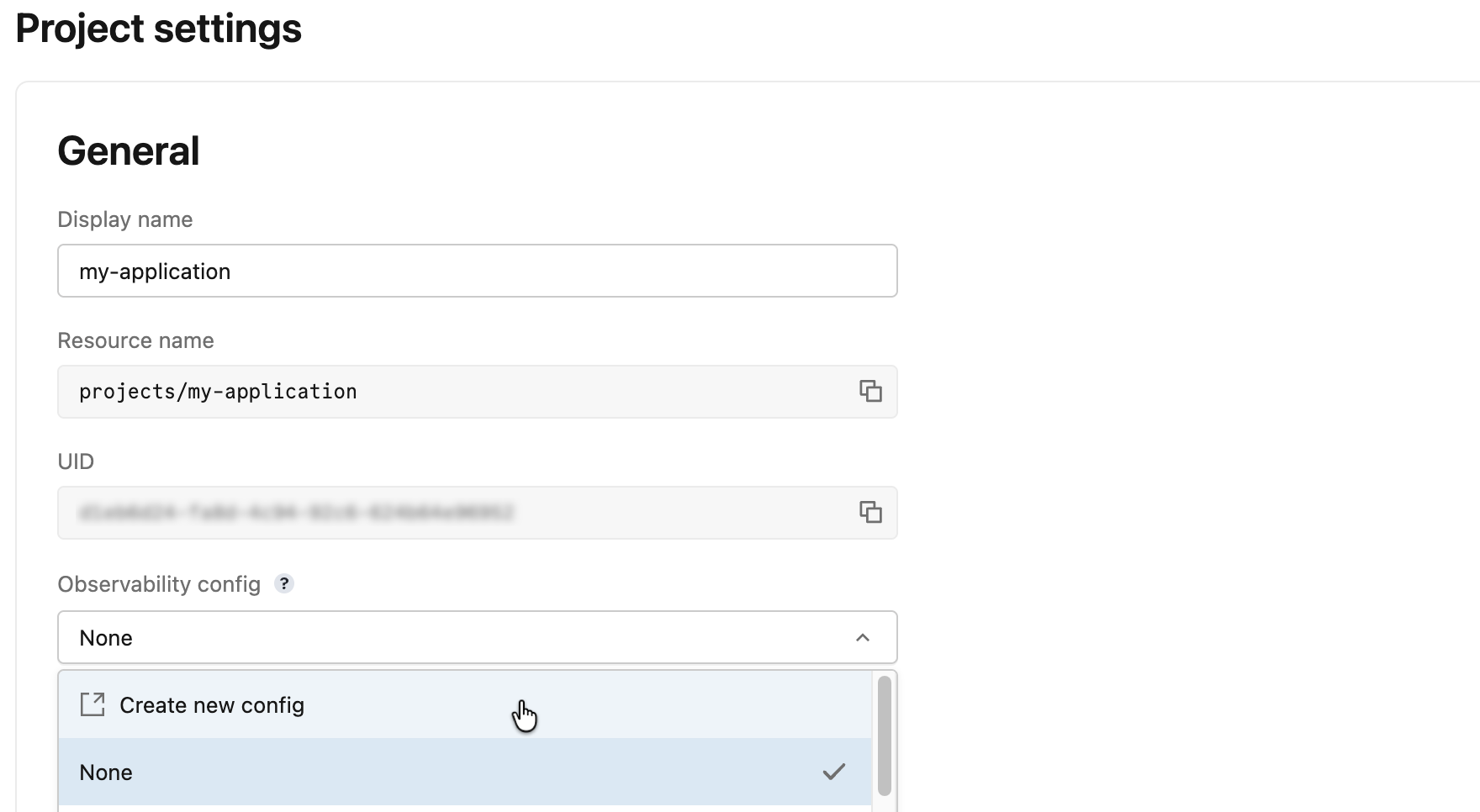
Öffnen Sie die Einstellungen>der Observability-Konfiguration> des Projekts Erstellen Sieeine neue Konfiguration. Benennen Sie es, wählen Sie Benutzerdaten als Identität (der schnellste Weg zum eigenen Testen), wählen Sie dann einen Unity-Katalog und ein Schema für Telemetriedaten (das Schema muss bereits existieren, und der Katalog kann keinen Standardspeicher verwenden). Aktivieren Sie Enable Insights, weisen Sie die Konfiguration diesem einen Projekt zu und speichern Sie.
Richtet man das für gemeinsame Zugangsdaten oder mehrere Projekte ein? Siehe Observabilität konfigurieren.
Sehen Sie Ihre Telemetrie in einem Dashboard an
Sobald die Telemetrie fließt (gib ihr ein paar Minuten und starte die Berechnung neu, falls sie bereits lief), erstellt Lakebase fertige Dashboards darüber. Öffnen Sie die Monitoring-Seite des Projekts, wählen Sie den Reiter Erweiterte Postgres-Telemetrie , dann klicken Sie auf die Lakebase Overview-Karte , um das Dashboard zu öffnen.

Dies ist dieselbe Telemetrie, die Insights und Genie bewerten, visuell dargestellt. Für alles, was die Dashboards abdecken, siehe Use the observability dashboards.
Warte auf deine erste Erkenntnis
Insights bewertet deine Telemetrie nach einem Zeitplan. Sobald das Projekt Aktivität hat, öffnen Sie Monitoring Insights> darauf und warten Sie auf den ersten Eintrag: eine Schweregrad, eine einfache Zusammenfassung, unterstützende Beweise und eine Empfehlung.

Stell Genie eine Frage
Öffne Genie auf dem Projekt und beschreibe, was du siehst, mit deinen eigenen Worten. Da es die gerade aufgenommene Telemetrie liest, bekommen Fragen zur Anfrageleistung und Wartezeiten geerdete Antworten.
Tip
Frag Genie:
What were my slowest queries in the last hour, and what made them slow?
Genie untersucht mit derselben Telemetrie, geht die Begründung durch und schlägt eine Lösung vor, die man vor der Anwendung bestätigt.
Wie diese zusammenpassen
Du hast einfach alle drei Wege genutzt, um mit deiner Telemetrie zu arbeiten, und in der Praxis verstärken sie sich gegenseitig. Die Dashboards sind Ihre visuelle Basis: Öffnen Sie sie jederzeit, um zu sehen, wie sich die Datenbank verhält, und Trends zu erkennen. Insights überwacht dieselbe Telemetrie im Zeitplan und kommt zu dir, wenn etwas Aufmerksamkeit braucht, sodass du nicht ständig nachsehen musst. Wenn eine Erkenntnis (oder eine eigene Frage) genauer betrachtet werden muss, untersucht der Genie im Gespräch und schlägt eine von dir bestätigte Lösung vor, und du kannst jede Erkenntnis direkt mit Fix with Genie darauf abgeben. Alle drei lesen den einen Satz von Delta-Tabellen in deinem Unity-Katalog, also gibt es nichts zu synchronisieren.
Nächste Schritte
| Aufgabe | Description |
|---|---|
| Observability konfigurieren | Gehen Sie über Ihre eigenen Qualifikationen hinaus: Serviceprinzipien, mehrere Projekte und Arbeitsbereichsstandardeinstellungen. |
| Suchen und Beheben von Problemen mit Insights | Optimieren Sie, wie Insights Ihre Telemetrie bewertet, und lernen Sie, wie Sie lesen, was es findet. |
| Diagnostizieren und Beheben von Problemen mit Genie | Gehen Sie mit Genie eine vollständige Gesprächsuntersuchung und Genesung durch. |
| Verwenden Sie die Observability-Dashboards | Erkunden Sie dieselbe Telemetrie visuell in fertigen Dashboards. |