Hinweis
Für den Zugriff auf diese Seite ist eine Autorisierung erforderlich. Sie können versuchen, sich anzumelden oder das Verzeichnis zu wechseln.
Für den Zugriff auf diese Seite ist eine Autorisierung erforderlich. Sie können versuchen, das Verzeichnis zu wechseln.
Die benutzeroberfläche Azure Databricks enthält einen SQL-Editor, mit dem Sie Abfragen schreiben, mit Kollegen zusammenarbeiten, verfügbare Daten suchen und Visualisierungen erstellen können. Diese Seite führt den SQL-Editor vor und verlinkt zu Seiten, die jede Aufgabe im Detail behandeln.
SQL-Editor öffnen
Um den SQL-Editor in der benutzeroberfläche Azure Databricks zu öffnen, klicken Sie auf  SQL Editor in der Randleiste.
Der SQL-Editor wird mit Ihrer zuletzt geöffneten Abfrage geöffnet. Wenn keine Abfrage vorhanden ist oder alle Ihre Abfragen explizit geschlossen wurden, wird die SQL-Editor-Startseite geöffnet.
Was du mit dem SQL-Editor machen kannst
Nutzen Sie den SQL-Editor, um Daten zu erkunden und gemeinsam an SQL in Ihrem Arbeitsbereich zu arbeiten:
- Abfragen schreiben und verfeinern: Verbinden Sie sich mit einem SQL-Warehouse, durchsuchen Sie Kataloge und Schemata und erstellen Sie SQL mit Autocomplete und Genie Code.
- Ausführen und teilen: Führen Sie Einzelabfragen oder Abfragen mit mehreren Anweisungen aus, teilen Sie sie mit Kollaborateuren und bearbeiten Sie sie gemeinsam in Echtzeit.
- Erkunden Sie Ergebnisse: Visualisieren, filtern, herunterladen und analysieren Sie Anfrageergebnisse.
- Parametrisieren und formatieren: Fügen Sie Parameter-Widgets hinzu und passen Sie die automatische SQL-Formatierung an.
Ausrichtung
Dieser Abschnitt hebt die wichtigsten Unterschiede in der Benutzeroberfläche hervor und erklärt, wie Sie die verfügbaren Funktionen finden und nutzen können.
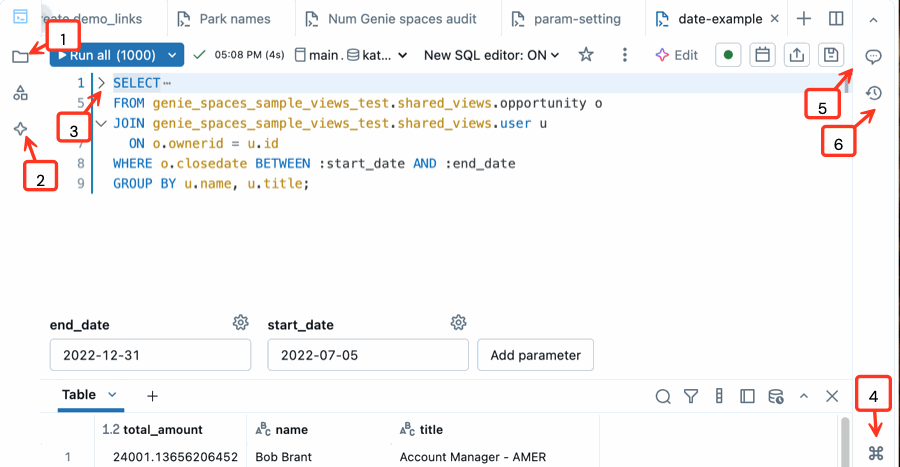
- Öffnen Sie das Arbeitsbereichsdateisystem: Sie können Ihre Arbeitsbereichsobjekte direkt aus dem SQL-Editor öffnen und organisieren.
- Verwenden Sie den integrierten Genie Code: Chatten Sie mit Genie Code, um Abfragen zu schreiben, zu verfeinern oder zu verstehen. Führen Sie in der Seitenleiste den von Genie Code generierten Code aus.
- Reduzieren von Codeabschnitten: Klicken Sie auf den Ausklapppfeil links neben einem Codeblock, um Codeabschnitte selektiv ein- und auszublenden. Dies kann die Arbeit mit großen Dateien erleichtern.
- Öffnen Sie die Befehlspalette: Die Befehlspalette enthält allgemeine Aktionen, Tastaturkurzbefehle, benutzerdefinierte Designs und Links, die Ihnen helfen, schnell zu finden, was Sie benötigen. Verwenden Sie nach dem Öffnen des Programms die Suchleiste, um nach bestimmten Tools und Verknüpfungen zu suchen.
- Kommentar zu Code: Fügen Sie Kommentare zum Code hinzu, um die Zusammenarbeit zu verbessern.
- Versionsverlauf überprüfen: Überprüfen Sie die letzten Änderungen an Ihrer Abfrage.
Arbeiten mit dem SQL-Editor
Die folgenden Seiten behandeln die Hauptaufgaben, die Sie im SQL-Editor ausführen können:
| Aufgabe | Description |
|---|---|
| Write queries (Schreiben von Abfragen) | Stellen Sie eine Verbindung zum Berechnen her, durchsuchen Sie Datenressourcen und erstellen Sie Abfragen. |
| Ausführen und Freigeben von Abfragen | Führen Sie Abfragen mit einer oder mehreren Anweisungen aus, teilen Sie sie und bearbeiten Sie sie gemeinsam in Echtzeit. |
| Abfrageergebnisse anzeigen | Erkunden, Visualisieren, Herunterladen und Filtern von Abfrageergebnissen. |
| Verwenden von Parametern | Verwenden Sie benannte Parameter, und konfigurieren Sie Parameter-Widgets. |
| Benutzerdefiniertes SQL-Format | Passen Sie die Optionen für die automatische SQL-Formatierung an. |
| Tastaturkurzbefehle | Verweis auf allgemeine Tastenkombinationen. |
Kopieren der Legacyabfrage-ID
Um die Legacyabfrage-ID für eine Abfrage abzurufen, die Sie zum neuen SQL-Editor migriert haben, kopieren Sie sie aus dem Menü "Datei ". Die ältere Abfrage-ID kann für API-Aufrufe oder andere Integrationen nützlich sein, die darauf verweisen.
- Öffnen Sie die Abfrage im neuen SQL-Editor.
- Klicken Sie auf das
 Oben im Editor.
 - Klicken Sie auf Datei>Legacy-Abfrage-ID kopieren.