Hinweis
Für den Zugriff auf diese Seite ist eine Autorisierung erforderlich. Sie können versuchen, sich anzumelden oder das Verzeichnis zu wechseln.
Für den Zugriff auf diese Seite ist eine Autorisierung erforderlich. Sie können versuchen, das Verzeichnis zu wechseln.
Domänen und Subdomänen sind Organisationsschichten, die Datenressourcen nach Geschäftszwecken gruppieren. Kuratoren erstellen und verwalten Domänen, um Verbrauchern zu helfen, auf der Seite „Ermitteln“ zu suchen und Daten auf eine Weise zu finden, die mit Ihrem Unternehmen übereinstimmt.
Diese Seite beschreibt, wie Kuratoren Domains erstellen, verwalten und anpassen. Für das Verbrauchererlebnis beim Durchsuchen von Daten nach Domain siehe die Seite „Ermitteln“.
Was sind Domänen?
Domänen sind eine Organisationsebene, die Datenprodukte und Ressourcen durch geregelte Tags gruppiert. Domains helfen Benutzern, leichter Daten zu finden, die sich auf ihre Bedürfnisse beziehen. Um einer Domäne ein Medienobjekt hinzuzufügen, fügen Sie dem Medienobjekt das entsprechende gesteuerte Tag hinzu. Große Domänen können weiter in Unterdomänen unterteilt werden, um Ressourcen nach spezifischeren Geschäftsbereichen zu partitionieren.
Domänen und Unterdomänen ordnen Seiten ebenfalls nach Geschäftsbereichen. Jede Domäne hat ihren eigenen Satz von Seiten, und eine Seite gehört genau zu einer Domäne oder Unterdomäne.

Was sind Unterdomänen?
Eine Unterdomäne ist eine zweite Hierarchieebene innerhalb einer Domäne. Unterdomänen ermöglichen es Ihnen, eine große Domäne (z. B. Finanzen) in spezifischere Geschäftsbereiche (z. B. Audit, Tax oder FP&A) zu partitionieren, ohne zusätzliche Domänen auf oberster Ebene zu erstellen.
Die folgenden Regeln gelten bei der Arbeit mit Unterdomänen:
- Eine Ebene der Schachtelung. Eine Domäne kann viele Unterdomänen enthalten, aber Unterdomänen können keine eigenen Unterdomänen enthalten.
- Ein übergeordnetes Element pro Subdomäne. Jede Unterdomäne gehört zu genau einer übergeordneten Domäne.
- m:n für Medienobjekte. Eine Ressource kann zu mehreren Domänen und Unterdomänen gehören.
- Unterdomänenressourcen werden in der übergeordneten Domäne angezeigt. Unterdomänen filtern Ressourcen innerhalb ihrer übergeordneten Domäne – sie blenden keine Objekte daraus aus.
- Basiert auf verwalteten Tags mit einem gemeinsamen Präfix. Unterdomänen verwenden eine
{parentDomainTag}/{subdomainName}Benennungskonvention (z. BFinance/Tax. ). Das Tag der übergeordneten Domäne ist ein separates Tag vom Subdomain-Tag: Wenn eine Ressource mitFinance/Taxgekennzeichnet wird, wird sie nicht automatisch auch mitFinancegekennzeichnet.
Anforderungen
Hinweis
Domänen sind ein Konzept auf Kontoebene, das geregelte Tags verwendet. Domänen, die Sie konfigurieren, gelten für das gesamte Konto, nicht für die Auswahl von Arbeitsbereichen.
In Arbeitsbereichen mit aktiviertem Compliance-Sicherheitsprofil (CSP) ist die Discover-Seite standardmäßig deaktiviert. Um Domains auf diesen Arbeitsbereichen zu verwenden, muss ein Arbeitsbereichsadministrator Discover Page aktivieren. Siehe Manage Azure Databricks Previews.
Kuratorberechtigungen
Benutzer interagieren mit der Seite „Ermitteln“ als eine von zwei Persönlichkeiten: Kuratoren, die Domänen erstellen und befüllen, Seiten verwalten und die Seite „Ermitteln“ anpassen, sowie Verbraucher, die die Ergebnisse durchsuchen, um nach den benötigten Daten zu suchen.
Die Anpassung der Discover-Seite sowie die Verwaltung der Domains und der darin enthaltenen Seiten erfordern Kuratoren-Berechtigungen: MANAGE DISCOVER auf Kontoebene oder MANAGE auf einer bestimmten Domain oder Subdomain. Account-Admins und Workspace-Admins haben standardmäßig Berechtigungen auf Kontoebene MANAGE DISCOVER. Kontoadministratoren können diese Berechtigungen anderen Nutzern gewähren.
Mithilfe von Domänen können Verbraucher Daten auf eine Weise durchsuchen, die darauf abgestimmt ist, wie sie Ihr Unternehmen innerhalb Ihrer Organisation verstehen. Jede Domänenseite ermöglicht es Kuratoren außerdem, benutzerdefinierte Sammlungen auf dieser Seite zu erstellen, um die besten Medienobjekte in dieser Domäne weiter zu leiten und hervorzuheben.
Kuratorenberechtigungen erteilen
Kontoadministratoren können den Nutzern Kuratorenrechte erteilen. Sie können die Erlaubnis in drei Bereichen erteilen, von der weitesten bis zur engsten:
| Geltungsbereich | Berechtigung | Ein Kurator, der diese Zuweisung hat, kann Folgendes verwalten: |
|---|---|---|
| Account | MANAGE DISCOVER |
Jede Domäne oder Unterdomäne im Konto sowie deren Seiten. |
| Domäne | MANAGE |
Eine bestimmte Domäne, alle ihre Unterdomänen und deren Seiten. |
| Subdomain | MANAGE |
Eine bestimmte Unterdomäne und ihre Seiten. |
Kontoadministratoren und Arbeitsbereichsadministratoren haben standardmäßig MANAGE DISCOVER auf Kontoebene.
Um MANAGE DISCOVER auf Kontoebene zu gewähren:
- Klicken Sie auf der Seite " Entdecken " auf das
 Überlaufmenü, und wählen Sie "Domänen verwalten" aus.
 - Klicken Sie auf die Registerkarte Berechtigungen.
- Klicken Sie auf Berechtigungen erteilen, um dem entsprechenden Prinzipal die Berechtigung zu erteilen.

Um MANAGE für eine Domäne oder Unterdomäne zu gewähren:
- Öffnen Sie auf der Seite Ermitteln die Domäne. Um die Berechtigung auf eine Unterdomäne zu beschränken, öffnen Sie auf der Domänen-Seite die Unterdomäne.
- Klicken Sie auf das -Überlaufmenü und wählen Sie Domänen-Berechtigungen.
- Klicken Sie auf Berechtigungen erteilen, um dem entsprechenden Prinzipal die Berechtigung zu erteilen.

Erstellen einer Domäne
Domänen basieren auf geregelten Tags. Um eine Domäne zu erstellen, können Sie sie entweder einem vorhandenen Tag zuordnen oder ein geregeltes Tag mit demselben Namen erstellen. Um beispielsweise eine "Marketing"-Domäne zu erstellen, müssen Sie ein "Marketing"-gesteuertes Tag erstellen. Tags, die einen Schrägstrich (/) enthalten, können nicht zum Erstellen einer Domäne auf oberster Ebene verwendet werden. Der Schrägstrich ist für die Unterdomänenbenennungskonvention reserviert. Siehe Erstellen einer Unterdomäne.
Warnung
Tagdaten werden als Nur-Text gespeichert und global repliziert. Verwenden Sie keine Tagnamen, Werte oder Deskriptoren, die die Sicherheit Ihrer Ressourcen gefährden können. Verwenden Sie beispielsweise keine Tagnamen, Werte oder Deskriptoren, die persönliche oder vertrauliche Informationen enthalten.
Domänenmetadaten werden auch global repliziert. Verwenden Sie keine Domänen-IDs, Beschreibungen, Untertitel oder andere Metadaten, die die Sicherheit Ihrer Ressourcen gefährden können. Verwenden Sie beispielsweise keine Domänen-IDs, Beschreibungen oder Untertitel, die persönliche oder vertrauliche Informationen enthalten.
Klicken Sie in der oberen rechten Ecke der Seite " Entdecken" auf " Domäne erstellen".
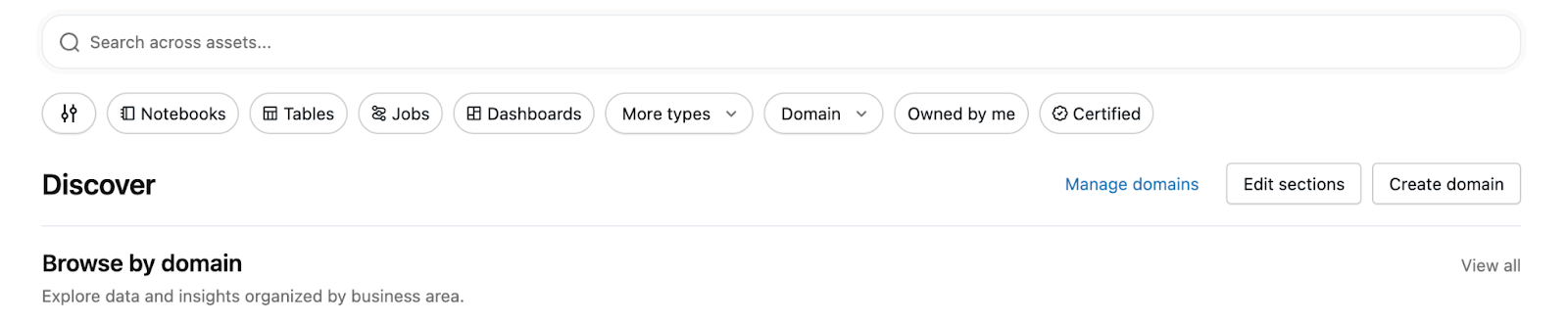
Wählen Sie im Modal "Domäne erstellen" ein vorhandenes geregeltes Tag aus, oder erstellen Sie ein neues Tag, und füllen Sie dann die folgenden Felder aus:
- Untertitel: Wird auf der Domänenkarte angezeigt.
- Beschreibung: Die Domänenübersicht.
- Technischer Besitzer (optional): Wer ist für technische Aspekte der Domäne verantwortlich.
- Geschäftsbesitzer (optional): Wer ist für geschäftliche Aspekte der Domäne verantwortlich.

Klicken Sie auf " Erstellen ", um die Domäne zu erstellen und auf der Seite " Entdecken " eine entsprechende Domänenkarte hinzuzufügen.
Wenn Sie eine Domäne erstellen, befindet sie sich im Entwurfszustand. Der Entwurfszustand wird durch ein Symbol neben dem Titel angezeigt. Entwurfsdomänen sind nur für Kuratoren sichtbar.
Klicken Sie optional auf "Abschnitte bearbeiten ", um Ressourcen hinzuzufügen und das Domänenlayout anzupassen.
Um die Domäne für Verbraucher verfügbar zu machen, klicken Sie auf der Domänenseite auf "Abschnitte bearbeiten ", und klicken Sie dann auf "Veröffentlichen". Nach der Veröffentlichung können Benutzer die Domäne als Filter in der Suchumgebung verwenden.
Erstellen einer Unterdomäne
Unterdomänen basieren auf demselben governed-Tag-Grundtyp wie Domänen, folgen jedoch einem erforderlichen {parentDomainTag}/{subdomainName} Benennungsmuster.
Öffnen Sie auf der Seite " Entdecken " die übergeordnete Domänenseite.
Klicken Sie in der oberen rechten Ecke auf "Unterdomäne erstellen ".
Wählen Sie im Modal "Unterdomäne erstellen" eine der folgenden Optionen aus:
-
Erstellen Sie ein Tag: Geben Sie den Namen ein, den Sie Ihrer Unterdomäne zuweisen möchten. Azure Databricks stellt dem neuen Tag automatisch den Tag-Schlüssel der übergeordneten Domäne voran (z. B. wird durch die Eingabe von
Taxunter der Finance-Domäne das TagFinance/Taxerstellt). Der Name der Unterdomäne selbst darf keinen Schrägstrich (/) enthalten. Unterdomänen unterstützen nur eine Schachtelungsebene. -
Verwenden Sie ein vorhandenes Tag: Wählen Sie ein geregeltes Tag aus, das bereits dem
{parentDomainTag}/...Muster entspricht. Das Auswahlfeld zeigt nur Tags an, die dasselbe Präfix wie das übergeordnete Element haben. Ein Tag, das bereits als Domäne oder Subdomäne definiert ist, kann nicht wiederverwendet werden.

-
Erstellen Sie ein Tag: Geben Sie den Namen ein, den Sie Ihrer Unterdomäne zuweisen möchten. Azure Databricks stellt dem neuen Tag automatisch den Tag-Schlüssel der übergeordneten Domäne voran (z. B. wird durch die Eingabe von
Geben Sie optional die Unterdomänenfelder ein:
- Untertitel: Wird auf der Unterdomänenkarte angezeigt.
- Beschreibung: Die Unterdomänenübersicht.
- Technischer Besitzer: Kann sich vom technischen Besitzer der übergeordneten Domäne unterscheiden.
- Geschäftsbesitzer: Kann sich vom Unternehmensbesitzer der übergeordneten Domäne unterscheiden.
Klicken Sie auf "Erstellen ", um die Unterdomäne in einem Entwurfszustand zu erstellen.
Um die Unterdomäne für Verbraucher verfügbar zu machen, klicken Sie auf der Unterdomänenseite auf "Abschnitte bearbeiten ", und klicken Sie dann auf "Veröffentlichen".
Bearbeiten einer Domäne oder Unterdomäne
- Klicken Sie auf der Seite " Entdecken " auf das Überlaufmenü, und wählen Sie "Domänen verwalten" aus.
- Klicken Sie für die Domäne oder Unterdomäne, die Sie bearbeiten möchten, auf das auf der rechten Seite.
- Klicken Sie auf "Domäne bearbeiten".

Löschen einer Domäne oder Unterdomäne
- Klicken Sie auf der Seite " Entdecken " auf das Überlaufmenü, und wählen Sie "Domänen verwalten" aus.
- Klicken Sie für die Domäne oder Unterdomäne, die Sie löschen möchten, auf das auf der rechten Seite.
- Klicken Sie auf "Domäne entfernen".

Zuweisen von Ressourcen zu einer Domäne
Es gibt mehrere Möglichkeiten zum Hinzufügen von Ressourcen zu einer Domäne:
- Fügen Sie sie direkt von der Domänenseite hinzu.
- Wenden Sie das entsprechende gesteuerte Tag auf die Medienobjekte an.
Von der Domain-Seite
- Wechseln Sie zur Seite " Entdecken ", und klicken Sie auf die Domäne, der Sie Ressourcen hinzufügen möchten.
- Klicken Sie oben rechts auf "Zu Domäne hinzufügen ". Sie müssen über die Berechtigung verfügen, das zugeordnete Tag dem Objekt hinzuzufügen, das Sie der Domäne hinzufügen möchten.
-
Wählen Sie in der modalen Objektauswahl das Objekt aus, das Sie der Domäne hinzufügen möchten, und klicken Sie auf "Hinzufügen".
- Mit der Medienobjektauswahl können Sie arbeitsbereichs- und katalogübergreifend nach Medienobjekten suchen und diese durchsuchen.
- Je nachdem, welche Art von Ressourcen Sie hinzufügen möchten, können Sie zwischen Arbeitsbereich (für Objekte wie Dashboards und Genie Agents) und Katalog (für Objekte wie Tabellen und Metrikansichten) wechseln.
- Sie können einer Domäne jeweils eine Ressource hinzufügen.
- Wenn das Objekt erfolgreich hinzugefügt wurde, wird das Objekt im Abschnitt "Zuletzt hinzugefügt" angezeigt.
Durch Kategorisieren von Ressourcen
Wenn Sie einer Domäne eine Ressource (z. B. einen Katalog, ein Schema, eine Tabelle oder ein Dashboard) zuweisen möchten, können Sie sie auch mit dem unterliegt-Tag markieren, das der Domäne entspricht. Sie können Tags auf Tabellen, Dashboards und Genie Agents anwenden. Weitere Informationen finden Sie unter Anwenden von Tags auf sicherungsfähige Unity Catalog-Objekte.
Wenn Sie einen Katalog oder ein Schema mit dem verwalteten Tag einer Domäne taggen, erben die Tabellen und anderen Datenassets, die es enthält, diesen Tag und erscheinen in der Domäne, sodass Sie nicht jedes Asset einzeln taggen müssen.
Ein vererbtes Domänen-Tag kann nicht von einem einzelnen Objekt entfernt werden. Um es zu ändern, aktualisieren Sie das Tag im übergeordneten Katalog oder Schema.
Zuweisen von Ressourcen zu einer Unterdomäne
Das Zuweisen von Medienobjekten zu einer Unterdomäne funktioniert auf die gleiche Weise wie das Zuweisen zu einer Domäne, verwendet jedoch das Tag der Unterdomäne.
- Von der Unterdomänenseite aus: Öffnen Sie die Unterdomänenseite und klicken Sie auf Zur Domäne hinzufügen. Sie müssen über die Berechtigung zum Anwenden des Subdomänentags auf das Objekt verfügen.
-
Durch das Taggen von Assets: Weisen Sie dem Asset das für die Subdomäne geltende verwaltete Tag zu (z. B.
Finance/Tax).
Da das übergeordnete Domain-Tag und das Subdomain-Tag unabhängige Tags sind, wird eine Ressource, die mit Finance/Tax getaggt ist, nicht automatisch auch mit Finance getaggt. Ressourcen in einer Unterdomäne werden jedoch weiterhin in den Navigations- und Suchergebnissen der übergeordneten Domäne angezeigt.
Passe die Discover-Seiten-, Domain- und Subdomain-Layouts an
Warnung
Benutzerdefinierte Abschnittsdaten werden global repliziert. Verwenden Sie keine Titel, Untertitel oder andere Metadaten, die die Sicherheit Ihrer Ressourcen gefährden könnten. Verwenden Sie beispielsweise keine Titel oder Untertitel, die persönliche oder vertrauliche Informationen enthalten.
Klicken Sie oben rechts auf der „Entdecken“-Seite, auf einer beliebigen Domänenseite oder auf einer beliebigen Unterdomänenseite auf „Abschnitte bearbeiten“. Dadurch gelangen Sie zu einem Entwurfsstatus der Seite, in dem Sie vorhandene Abschnitte anpassen, benutzerdefinierte Abschnitte erstellen, benutzerdefinierte Abschnitte löschen, Standardabschnitte ausblenden und Abschnitte auf der Seite neu anordnen können.
Zum Erstellen eines neuen Abschnitts klicken Sie auf den + Abschnitt-Schalter.
Fügen Sie im Abschnitt "Abschnitt erstellen " einen Titel und einen Untertitel hinzu, und wählen Sie dann aus, wie die Ressourcen des Abschnitts definiert werden:
- Suchabfrage: Der Abschnitt wird automatisch mit Ressourcen gefüllt, die der von Ihnen definierten Suchabfrage entsprechen. Die Ergebnisse werden automatisch anhand von Relevanz- und Nutzungssignalen geordnet; Sie können bestimmte Inhalte anheften, um sie ganz oben zu platzieren. Weitere Informationen finden Sie unter Anheften oder Neuordnen von Medienobjekten in einem Abschnitt.
- Manuell ausgewählt: Wählen Sie einen festen Satz von Ressourcen aus, und bestellen Sie sie selbst. Weitere Informationen finden Sie unter Anheften oder Neuordnen von Medienobjekten in einem Abschnitt.
Benutzer, die die Domain oder die Seite „Entdecken“ durchsuchen, müssen entweder über die
BROWSE- oder dieVIEW-Berechtigung verfügen, um die Elemente im Abschnitt anzuzeigen.

- Klicken Sie auf "Speichern", und klicken Sie dann auf " Veröffentlichen ", um das aktuelle Entdecken -, Domänen- oder Unterdomänenlayout für Ihre Organisation zu aktualisieren.
Damit eine Subdomain-Karte auf der Seite der übergeordneten Domäne erscheint, muss auch die übergeordnete Domäne erneut veröffentlicht werden — öffnen Sie die übergeordnete Domäne, klicken Sie auf Abschnitte bearbeiten und dann auf Veröffentlichen.
Anheften oder Neuordnen von Medienobjekten in einem Abschnitt
Die Funktionsweise der Objektreihenfolge in einem Abschnitt hängt vom Abschnittstyp ab. In einem manuell ausgewählten Abschnitt ordnen Sie die ausgewählten Objekte neu an. In einem Bereich für Suchanfragen heften Sie bestimmte Assets an, um sie oberhalb der automatisch eingestuften Ergebnisse zu platzieren.
Neuanordnen von Ressourcen in einem manuell ausgewählten Abschnitt
In einem manuell ausgewählten Abschnitt wählen Sie jedes angezeigte Element aus und legen die Reihenfolge selbst fest.
Öffnen Sie den manuell ausgewählten Abschnitt im Bearbeitungsmodus, oder erstellen Sie einen.
Verwenden Sie im Bearbeitungsdialog des Abschnitts die Auf- und Abwärtspfeile neben jedem ausgewählten Element, um die Anzeigereihenfolge festzulegen.

Klicken Sie auf "Speichern " (oder " Als Entwurf speichern") und dann auf "Veröffentlichen ", um den Abschnitt für Verbraucher sichtbar zu machen.
Anheften von Medienobjekten in einem Suchabfrageabschnitt
In einem Suchabfrageabschnitt werden Objekte automatisch von Ihrer Abfrage ausgewählt und automatisch bewertet. Sie können bestimmte Medienobjekte anheften, damit sie oben vor den automatisch bewerteten Ergebnissen angezeigt werden.
Öffnen Sie den Suchabfrageabschnitt im Bearbeitungsmodus, oder erstellen Sie einen.
Im Modal "Bearbeiten" des Abschnitts werden alle Objekte angezeigt, die der Suchabfrage entsprechen. Klicken Sie auf der Medienobjektkarte, die Sie anheften möchten, auf die Schaltfläche zum Anheften in der unteren rechten Ecke. Die Ressource wird an den Anfang der Ergebnisse des Abschnitts verschoben.
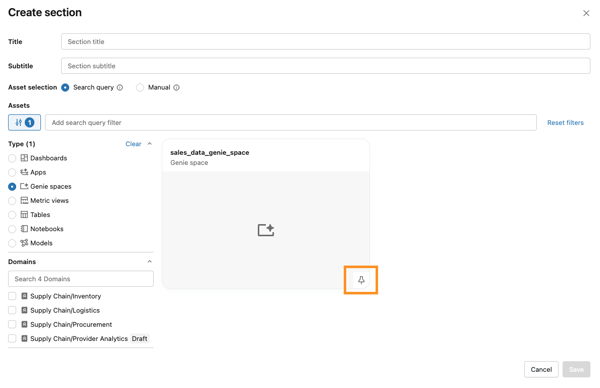
Klicken Sie auf "Speichern" und dann auf "Veröffentlichen".
Verwaltung von Domains mit der REST-API
Important
Dieses Feature befindet sich in der Betaversion.
Erstellen Sie, lesen, aktualisieren und löschen Sie Domänen mit der Benutzeroberfläche oder programmatisch mit der REST-API der Domäne. Wenn Ihre Organisation viele Domänen pflegt, nutzen Sie die API, um Domänen als Code zu verwalten und die Bereitstellung zu automatisieren.
Das Verwalten von Domänen mit der API erfordert die MANAGE DISCOVER Berechtigung, dieselbe Berechtigung, die für die Verwaltung von Domänen in der Benutzeroberfläche erforderlich ist. Siehe Kurator-Berechtigungen. Authentifizieren Sie Ihre Anfragen mit einem Databricks Personal Access Token für Ihren Workspace-Benutzer oder OAuth.
Für die Liste der API-Operationen mit vollständigen Anfrage- und Antwortdetails siehe die Domänen-REST-API-Referenz.
Verwaltung von Domänen mit Terraform
Verwalten Sie Domänen als Code mit der Ressource databricks_domain im Azure Databricks Terraform-Provider. Beispiel:
resource "databricks_domain" "finance" {
  tag_key     = "finance"
  subtitle    = "Financial data assets"
  description = "Curated finance datasets for the analytics org."

  icon = {
    name  = "BANK"
    color = "#1B5E20"
  }
}
Der Anbieter enthält außerdem Datenquellen zum Lesen bestehender Domänen.
Einschränkungen
- Informationen zum Grenzwert für die Gesamtanzahl der Domänen und Unterdomänen, die Sie pro Konto (kombiniert) erstellen können, finden Sie unter "Ressourcenbeschränkungen".
- Einschränkungen für die Anzahl der Tags, die Sie anwenden können, finden Sie unter "Ressourcengrenzwerte".
- Unterdomänen unterstützen nur eine Schachtelungsebene. Eine Unterdomäne darf keine eigenen Unterdomänen enthalten.
- Subdomains müssen auf der Seite „Discover auf Arbeitsbereichsebene verwalten“ erstellt und verwaltet werden. Die Unterdomänenverwaltung auf Kontoebene ist in dieser Version nicht verfügbar.
- Die REST-API und der Terraform-Anbieter unterstützen keine Anpassung der Seite Ermittlung oder Domänen-Seiten-Abschnitten. Um Abschnitte anzupassen, nutzen Sie die Benutzeroberfläche. Siehe die Seite Anpassen der Ermittlung , Domänen- und Unterdomänen-Layouts.