Hinweis
Für den Zugriff auf diese Seite ist eine Autorisierung erforderlich. Sie können versuchen, sich anzumelden oder das Verzeichnis zu wechseln.
Für den Zugriff auf diese Seite ist eine Autorisierung erforderlich. Sie können versuchen, das Verzeichnis zu wechseln.
In dieser Schnellstartanleitung verwenden Sie GitHub Copilot für Azure Agentmodus, um Azure Cosmos DB Ressourcen zu erstellen und Beispieldaten mithilfe von Python zu importieren. Der Agentmodus führt Aktionen in Visual Studio Code aus – Erstellen von Dateien, Ausführen von Befehlen im Terminal und mehr.
Ohne den Azure-Agent-Modus von GitHub Copilot erfordert das Einrichten von Cosmos DB und das Importieren von Daten das Schreiben von Infrastructure as Code, eines Python-Skripts sowie die manuelle Verwaltung von Abhängigkeiten. Mit GitHub Copilot für Azure Agentmodus beschreiben Sie das Ergebnis und Copilot behandelt den Rest.
Voraussetzungen
- Ein Azure-Abonnement. Wenn Sie kein Konto haben, erstellen Sie ein kostenloses Konto.
- Eine Azure Ressourcengruppe. Sie verwenden diese Ressourcengruppe im folgenden Verfahren.
- Visual Studio Code mit installierter GitHub Copilot für Azure Erweiterung.
- Python 3.9 oder höher.
-
Azure CLI. Melden Sie sich an, bevor Sie beginnen: Führen Sie
az loginaus, und wählen Sie das Abonnement aus, das Sie verwenden möchten. - Ein GitHub Copilot-Abonnement mit Zugriff auf den Agentmodus.
- Vertrautheit mit den ersten Schritten mit GitHub Copilot für Azure.
Richten Sie Ihre Umgebung ein
- Erstellen Sie ein neues Verzeichnis auf Ihrem lokalen Computer.
- Öffnen Sie Visual Studio Code aus diesem lokalen Verzeichnis (Arbeitsbereich).
- Laden Sie die Produktdaten herunter, und speichern Sie sie im neuen lokalen Verzeichnis (Arbeitsbereich).
Laden Sie die CosmicWorks-Produktdaten herunter, und speichern Sie sie in products.json Ihrem Arbeitsbereichsordner.
Erstellen der Azure Cosmos DB Importlösung
Öffnen Sie in Visual Studio Code das GitHub Copilot-Chatfenster.
Wechseln von Standardgenehmigungen zu Autopilot (Vorschau)
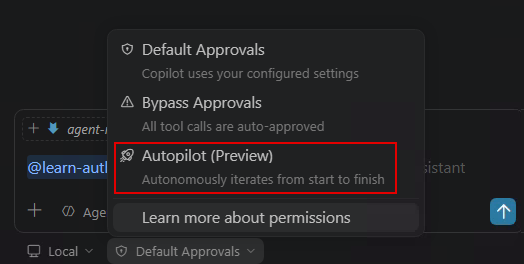
Wechseln Sie zum Agentmodus, und wählen Sie Ihr bevorzugtes Modell aus. Geben Sie die folgende Eingabeaufforderung ein:
Using the products.json file in my workspace, create a Python virtual environment, then set up an Azure Cosmos DB for NoSQL environment in West US (resource group named "<resource-group-name>", account, database, and container with partition key "/categoryId"). Write and run a Python script to import all records into the container. Verify the import by querying the first 5 items. If there are errors, fix them and retry.
Using the products.json file in my workspace, create a Python virtual environment, then set up an Azure Cosmos DB for NoSQL environment in West US (resource group named "<resource-group-name>", account, database, and container with partition key "/categoryId"). Write and run a Python script to import all records into the container. Verify the import by querying the first 5 items. If there are errors, fix them and retry.
Ersetzen Sie <resource-group-name> durch Ihren eigenen eindeutigen Wert.
Der Agentmodus behandelt den gesamten Workflow: Erstellen der virtuellen Umgebung, Bereitstellen jeder Azure Ressource, Generieren des Python Importskripts, Installieren von Abhängigkeiten, Ausführen des Imports und Überprüfen der Ergebnisse. Überprüfen Sie den generierten Code, bevor Sie die Ausführung zulassen.
Bereinigen von Ressourcen
Wenn Sie fertig sind, löschen Sie die Ressourcengruppe, um laufende Gebühren zu vermeiden:
Use the Azure CLI to delete the resource group `<resource-group-name>` and all its resources.
Oder führen Sie den Befehl direkt in Ihrem Terminal aus:
az group delete --name <resource-group-name> --yes --no-wait