Hinweis
Für den Zugriff auf diese Seite ist eine Autorisierung erforderlich. Sie können versuchen, sich anzumelden oder das Verzeichnis zu wechseln.
Für den Zugriff auf diese Seite ist eine Autorisierung erforderlich. Sie können versuchen, das Verzeichnis zu wechseln.
Verwenden Sie DeveloperToolsCredential für die meisten lokalen Entwicklungsaufgaben. In diesem Artikel wird erläutert, wann die Anwendungsidentität mit einem Dienstprinzipalobjekt getestet werden soll. In den folgenden Abschnitten lernen Sie:
- So registrieren Sie eine Anwendung in Microsoft Entra, um einen Service Principal zu erstellen
- Verwenden von Microsoft Entra-Gruppen zum effizienten Verwalten von Berechtigungen
- Zuweisung von Rollen zu Bereichsberechtigungen
- So authentifizieren Sie sich über einen Dienstprinzipal von Ihrem Anwendungscode aus
Mithilfe dedizierter Anwendungsdienstprinzipale können Sie beim Zugriff auf Azure Ressourcen dem Prinzip der geringsten Berechtigung folgen. Beschränken Sie die Berechtigungen auf die spezifischen Anforderungen der App während der Entwicklung, und verhindern Sie versehentlichen Zugriff auf Azure-Ressourcen, die für andere Apps oder Dienste vorgesehen sind. Dieser Ansatz hilft auch, Probleme zu vermeiden, wenn die App in die Produktion verschoben wird, indem sichergestellt wird, dass sie in der Entwicklungsumgebung nicht überprivilegiert ist.
Wenn Sie die App in Azure registrieren, erstellen Sie einen Anwendungsdienstprinzipal. Für die lokale Entwicklung:
- Erstellen Sie eine separate App-Registrierung für jeden Entwickler, der an der App arbeitet, sodass jeder Entwickler einen eigenen Anwendungsdienstprinzipal hat und keine Anmeldeinformationen freigeben muss.
- Erstellen Sie eine separate App-Registrierung für jede App, um die Berechtigungen der App nur auf die erforderlichen Elemente zu beschränken.
Legen Sie während der lokalen Entwicklung Umgebungsvariablen mit der Identität des Anwendungsdienstprinzipals fest. Die Azure Identity-Bibliothek liest diese Umgebungsvariablen vor, um die App bei den erforderlichen Azure-Ressourcen zu authentifizieren.
Registrieren der App in Azure
Anwendungsdienstprinzipalobjekte werden über eine App-Registrierung in Azure mithilfe des Azure-Portals oder der Azure CLI erstellt.
- Azure Portal
- Azure CLI
Verwenden Sie im Azure-Portal die Suchleiste, um zur Seite App-Registrierungen zu navigieren.
Wählen Sie auf der Seite „App-Registrierungen“ die Option + Neue Registrierung aus.
Gehen Sie auf der Seite Registrieren einer Anwendung folgendermaßen vor:
- Geben Sie für das Feld Name einen beschreibenden Wert ein, der den App-Namen und die Zielumgebung enthält.
- Wählen Sie unter Unterstützte Kontotypendie Option Nur Konten in diesem Organisationsverzeichnis (nur Microsoft Customer Led - Single Tenant)oder die Option, die Ihren Anforderungen am besten entspricht.
Wählen Sie Registrieren , um Ihre App zu registrieren und den Dienstprinzipal zu erstellen.
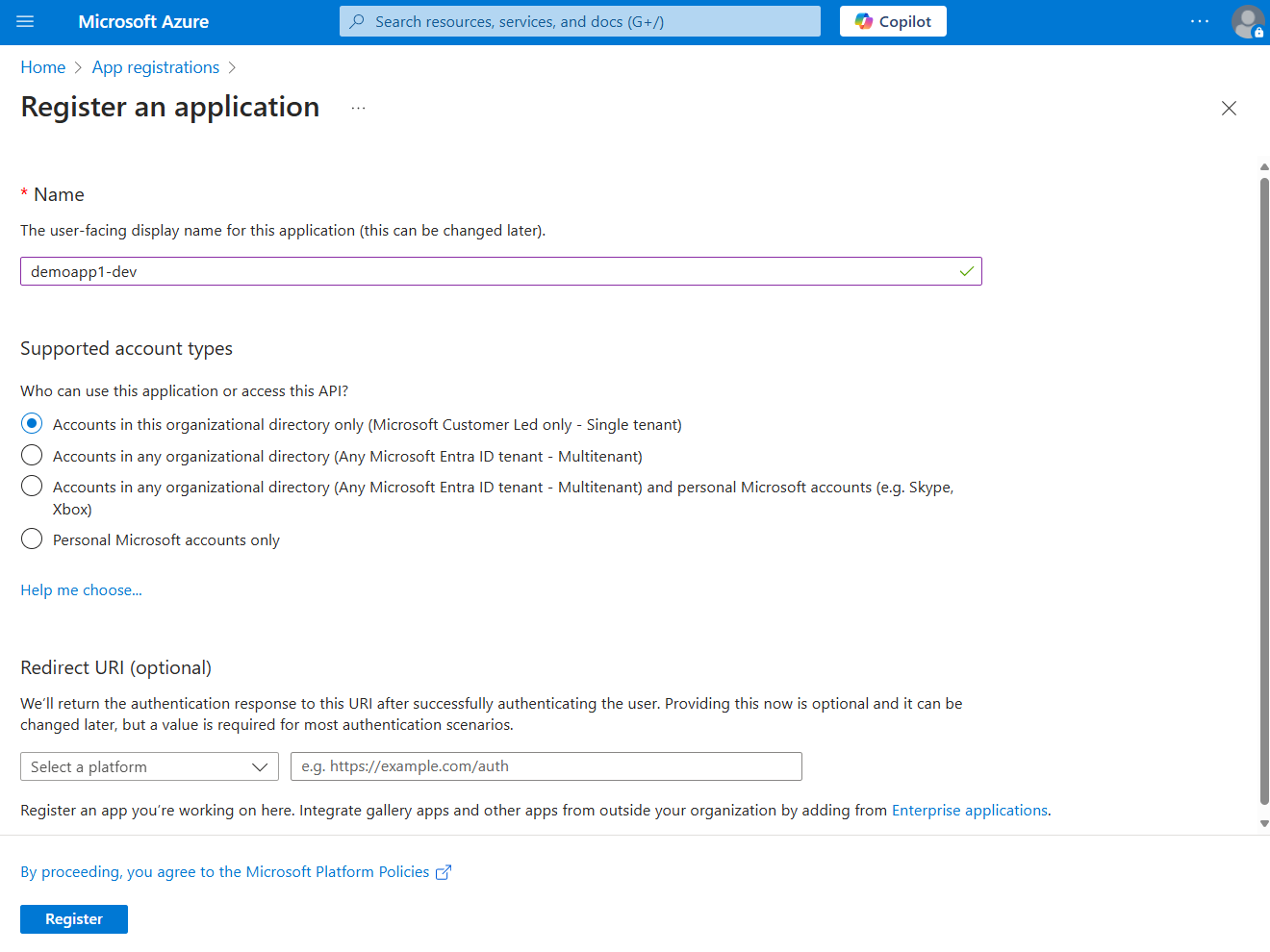
Kopieren Sie auf der Seite App-Registrierung Ihrer App die Anwendungs-ID (Client-ID) und Verzeichnis-ID (Mandanten-ID) und fügen Sie sie an einem temporären Speicherort ein, um sie später in Ihren App-Codekonfigurationen zu verwenden.
Wählen Sie Zertifikat oder Geheimnis hinzufügen , um Anmeldedaten für Ihre App einzurichten.
Auf der Seite Zertifikate & Geheimnisse wählen Sie + Neues Client-Geheimnis.
In dem Hinzufügen eines Client-Geheimnisses Flyout-Panel, das sich öffnet:
- Für die Beschreibunggeben Sie den Wert Current ein.
- Für den Wert Expires belassen Sie den empfohlenen Standardwert von 180 Tagen.
- Wählen Sie Hinzufügen aus, um das Geheimnis hinzuzufügen.
Kopieren Sie auf der Seite Zertifikate & Geheimnisse die Eigenschaft Wert des Client-Geheimnisses zur Verwendung in einem späteren Schritt.
Note
Der Wert des geheimen Clientschlüssels wird nur einmal angezeigt, nachdem die App-Registrierung erstellt wurde. Sie können weitere geheime Clientschlüssel hinzufügen, ohne diesen geheimen Clientschlüssel ungültig zu machen, aber es gibt keine Möglichkeit, diesen Wert erneut anzuzeigen.
Erstellen einer Microsoft Entra Gruppe für die lokale Entwicklung
Erstellen Sie eine Microsoft Entra Gruppe, um die Rollen (Berechtigungen) zu kapseln, die die App in der lokalen Entwicklung benötigt, anstatt die Rollen einzelnen Dienstprinzipalobjekten zuzuweisen. Dieser Ansatz bietet die folgenden Vorteile:
- Jeder Entwickler hat die gleichen Rollen auf Gruppenebene zugewiesen.
- Wenn eine neue Rolle für die App erforderlich ist, muss sie nur der Gruppe für die App hinzugefügt werden.
- Wenn ein neuer Entwickler dem Team beitritt, wird ein neuer Anwendungsdienstprinzipal für den Entwickler erstellt und der Gruppe hinzugefügt, um sicherzustellen, dass der Entwickler über die richtigen Berechtigungen für die Arbeit an der App verfügt.
- Azure Portal
- Azure CLI
Navigieren Sie zur Übersichtsseite Microsoft Entra ID im Azure-Portal.
Wählen Sie im linken Menü "Alle Gruppen " aus.
Wählen Sie auf der Seite "Gruppen " die Option "Neue Gruppe" aus.
Füllen Sie auf der Seite "Neue Gruppe " die folgenden Formularfelder aus:
- Gruppentyp: Wählen Sie "Sicherheit" aus.
- Gruppenname: Geben Sie einen Namen für die Gruppe ein, die einen Verweis auf den App- oder Umgebungsnamen enthält.
- Gruppenbeschreibung: Geben Sie eine Beschreibung ein, die den Zweck der Gruppe erläutert.
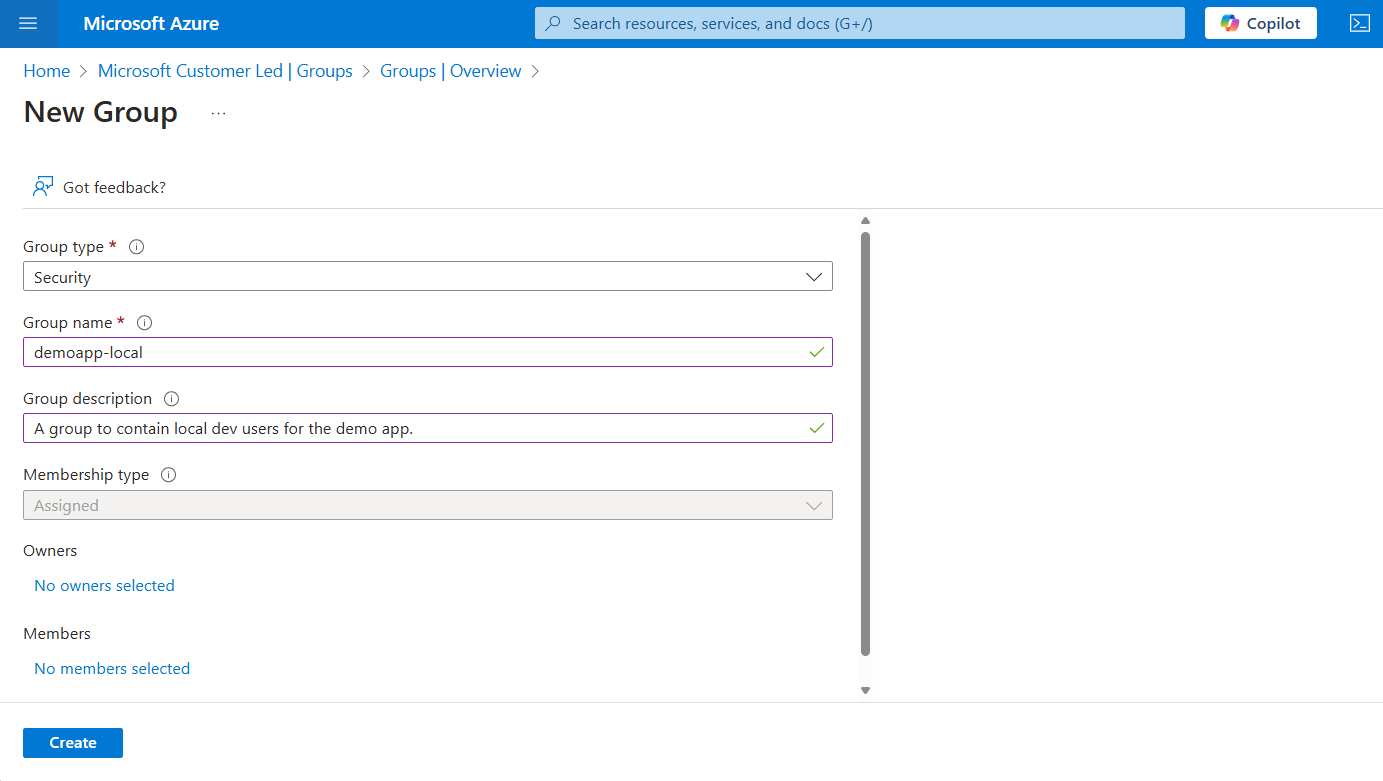
Wählen Sie unter Mitglieder den Link Keine Mitglieder ausgewählt aus, um der Gruppe Mitglieder hinzuzufügen.
Suchen Sie im daraufhin geöffneten Flyoutbereich nach dem zuvor erstellten Dienstprinzipal, und wählen Sie ihn aus den gefilterten Ergebnissen aus. Wählen Sie unten im Bereich die Schaltfläche "Auswählen " aus, um Ihre Auswahl zu bestätigen.
Wählen Sie unten auf der Seite "Neue Gruppe erstellen" aus, um die Gruppe zu erstellen und zur Seite "Alle Gruppen" zurückzukehren. Wenn die neue Gruppe nicht aufgeführt ist, warten Sie einen Moment, und aktualisieren Sie die Seite.
Weisen Sie der Gruppe Rollen zu
Ermitteln Sie als Nächstes, welche Rollen (Berechtigungen) Ihre App für welche Ressourcen benötigt, und weisen Sie diese Rollen der von Ihnen erstellten Microsoft Entra-Gruppe zu. Gruppen können einer Rolle im Ressourcen-, Ressourcengruppen- oder Abonnementbereich zugewiesen werden. In diesem Beispiel wird gezeigt, wie Rollen im Ressourcengruppenbereich zugewiesen werden, da die meisten Apps alle ihre Azure-Ressourcen in einer einzelnen Ressourcengruppe gruppieren.
- Azure Portal
- Azure CLI
Navigieren Sie im Azure-Portal zur Seite "Übersicht" der Ressourcengruppe, die Ihre App enthält.
Wählen Sie im linken Navigationsbereich die Option Zugriffssteuerung (IAM).
Wählen Sie auf der Seite access control (IAM)+ Hinzufügen und dann im Dropdownmenü " Rollenzuweisung hinzufügen " aus. Die Seite " Rollenzuweisung hinzufügen " bietet mehrere Registerkarten zum Konfigurieren und Zuweisen von Rollen.
Verwenden Sie auf der Registerkarte " Rolle " das Suchfeld, um die Rolle zu suchen, die Sie zuweisen möchten. Wählen Sie die Rolle und dann "Weiter" aus.
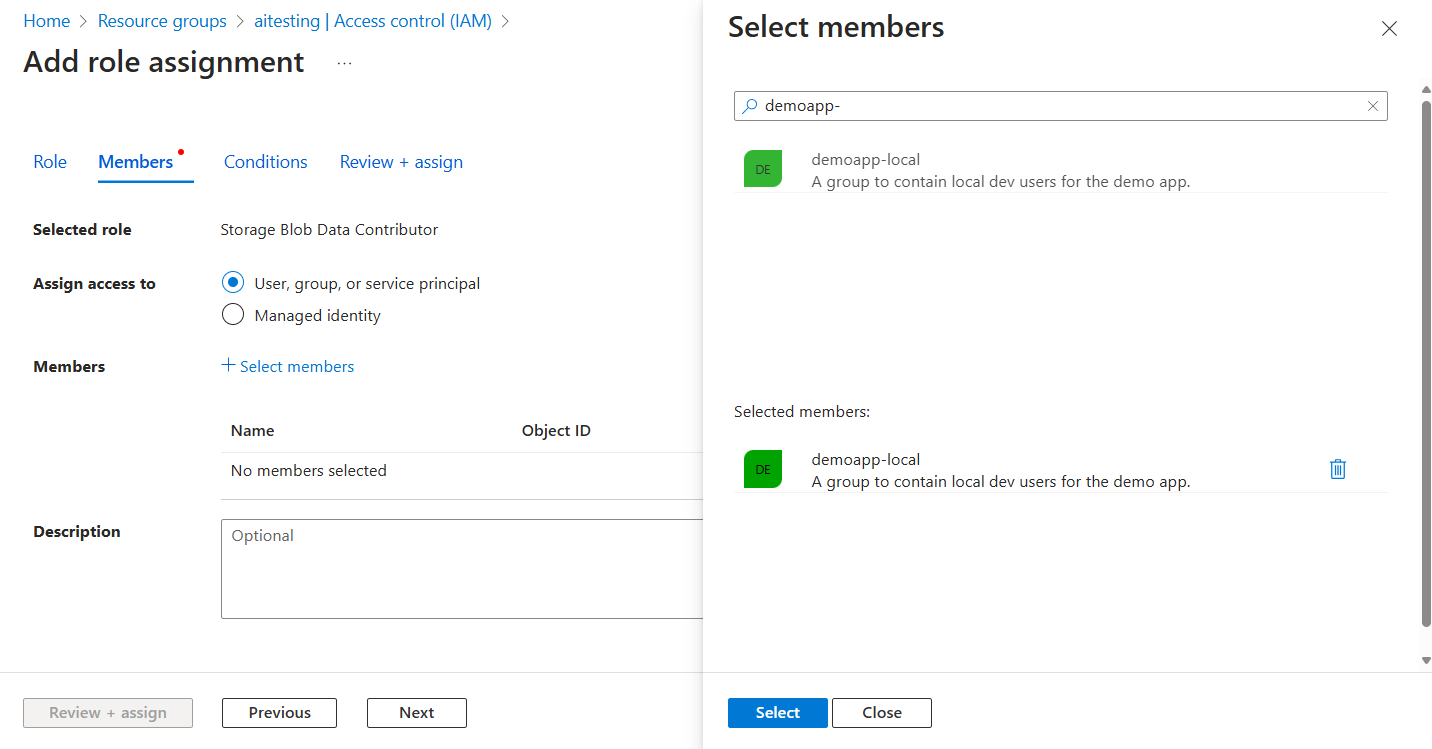
Auf der Registerkarte „Mitglieder“
- Wählen Sie für den Wert "Zugriff zuweisen""Benutzer", "Gruppe" oder "Dienstprinzipal" aus.
- Wählen Sie für den Wert " Mitglieder " die Option "Mitglieder auswählen " aus, um den Flyoutbereich " Mitglieder auswählen " zu öffnen.
- Suchen Sie nach der zuvor erstellten Microsoft Entra Gruppe, und wählen Sie sie aus den gefilterten Ergebnissen aus. Wählen Sie Auswählen aus, um die Gruppe auszuwählen und das Flyout-Panel zu schließen.
- Wählen Sie "Überprüfen" und "Zuweisen " am unteren Rand der Registerkarte " Mitglieder " aus.
Wählen Sie auf der Registerkarte " Überprüfen+ Zuweisen " die Option "Überprüfen" und "Zuweisen " am unteren Rand der Seite aus.
Festlegen der App-Umgebungsvariablen
ClientSecretCredential akzeptiert die Mandanten-ID, die Client-ID und den geheimen Clientschlüssel als Konstruktorargumente. Legen Sie diese Werte in Umgebungsvariablen fest, und lesen Sie sie in Ihrer App, wie im folgenden Beispiel gezeigt.
Legen Sie die folgenden Umgebungsvariablen mit Werten fest, die Sie aus dem App-Registrierungsprozess erhalten:
-
AZURE_CLIENT_ID: Identifiziert die registrierte App in Azure. -
AZURE_TENANT_ID: Die ID des Microsoft Entra Mandanten. -
AZURE_CLIENT_SECRET: Die geheimen Anmeldeinformationen, die Sie für die App generieren.
export AZURE_CLIENT_ID=<your-client-id>
export AZURE_TENANT_ID=<your-tenant-id>
export AZURE_CLIENT_SECRET=<your-client-secret>
Authentifizieren von Azure-Diensten aus Ihrer App
Die Azure Identity-Bibliothek bietet unterschiedliche TokenCredential Implementierungen für verschiedene Szenarien und Microsoft Entra-Authentifizierungsflüsse.
Fügen Sie die
azure_identitycrate zu Ihrem Projekt hinzu.cargo add azure_identityFür jeden Rust-Code, der ein Azure SDK Clientobjekt erstellt, möchten Sie:
- Importieren Sie das
azure_identity-Crate. - Erstellen Sie eine
ClientSecretCredentialInstanz mithilfe der Mandanten-ID, der Client-ID und des Clientgeheimnisses. - Übergeben Sie die Anmeldeinformationsinstanz an den Azure SDK-Clientkonstruktor.
- Importieren Sie das
Das folgende Codesegment zeigt ein Beispiel mit einem Key VaultSecretClient:
use azure_identity::ClientSecretCredential;
use azure_core::credentials::Secret;
use azure_security_keyvault_secrets::SecretClient;

#[tokio::main]
async fn main() -> Result<(), Box<dyn std::error::Error>> {
    let tenant_id = std::env::var("AZURE_TENANT_ID")?;
    let client_id = std::env::var("AZURE_CLIENT_ID")?;
    let client_secret = std::env::var("AZURE_CLIENT_SECRET")?;

    // Create a credential using the service principal
    let credential = ClientSecretCredential::new(
        &tenant_id,
        client_id,
        Secret::new(client_secret),
        None,
    )?;

    // Create a client for the specified Key Vault
    let client = SecretClient::new(
        "https://<your-key-vault-name>.vault.azure.net/",
        credential.clone(),
        None,
    )?;

    // Use the client to interact with Azure Key Vault
    // let secret = client.get("secret-name", None).await?;

    Ok(())
}