Die Bewertung legt eine Qualitätsbasis für Ihren Agenten fest und ermöglicht es Ihnen, Akzeptanzschwellenwerte festzulegen, z. B. eine Bestehensquote für die Aufgabeneinhaltung, bevor Sie Änderungen für Benutzer freigeben.
Jeder Schritt bietet fünf Pfade. Verwenden Sie, je nachdem, was Sie bevorzugen:
Auswertungen werden gegen einen bereitgestellten, aufrufbaren Agenten ausgeführt. Vergewissern Sie sich, dass Ihr Agent bereitgestellt und verfügbar ist, bevor Sie die Auswertung einrichten.
Überprüfen Sie aus Ihrem azd-Projektverzeichnis, ob der Agent bereitgestellt und aufrufbar ist:
azd ai agent show
Senden sie eine Testaufforderung:
azd ai agent invoke "Write a haiku about deploying cloud applications."
Sie sollten innerhalb weniger Sekunden eine Antwort sehen.
- Öffnen Sie das Foundry-Portal und wechseln Sie zu Ihrem Projekt.
- Wählen Sie Ihren Agent und dann die Registerkarte " Playground " aus.
- Senden einer Testaufforderung, z. B.
Write a haiku about deploying cloud applications.
Sie sollten innerhalb weniger Sekunden eine Antwort sehen.

Installieren Sie das Foundry SDK:
pip install "azure-ai-projects>=2.0.0"
Legen Sie zwei Umgebungsvariablen fest, und erstellen Sie dann den Projektclient. Setzen Sie FOUNDRY_PROJECT_ENDPOINT auf Ihren Projektendpunkt und FOUNDRY_MODEL_NAME auf eine Chat-Completion-Bereitstellung, die als Bewertungsmodell verwendet wird. In den folgenden Codebeispielen wird davon ausgegangen, dass Sie sie in diesem Kontext ausführen:
import os
from azure.identity import DefaultAzureCredential
from azure.ai.projects import AIProjectClient

endpoint = os.environ["FOUNDRY_PROJECT_ENDPOINT"]
model_deployment = os.environ["FOUNDRY_MODEL_NAME"]

credential = DefaultAzureCredential()
project_client = AIProjectClient(endpoint=endpoint, credential=credential)
client = project_client.get_openai_client()
Vergewissern Sie sich, dass Ihr bereitgestellter Agent registriert und verfügbar ist. Ersetzen Sie <your-agent-name> durch den Namen Ihres gehosteten Agenten:
agent = project_client.agents.get("<your-agent-name>")
print(f"Found agent: {agent.name}")
Der Aufruf gibt den Agent zurück, falls er vorhanden ist, oder löst einen Fehler aus, wenn der Name falsch ist oder der Agent nicht bereitgestellt wird.
Installieren Sie das Foundry SDK und den OpenAI Evals-Client:
dotnet add package Azure.AI.Projects --prerelease
dotnet add package OpenAI
dotnet add package Azure.Identity
Legen Sie zwei Umgebungsvariablen fest, und erstellen Sie dann die Clients. Setzen Sie FOUNDRY_PROJECT_ENDPOINT auf Ihren Projektendpunkt und FOUNDRY_MODEL_NAME auf eine Chat-Completion-Bereitstellung, die als Bewertungsmodell verwendet wird. In den folgenden Codebeispielen wird davon ausgegangen, dass Sie sie in diesem Kontext ausführen:
using System.ClientModel;
using System.Text.Json;
using Azure.AI.Projects;
using Azure.AI.Projects.Agents;
using Azure.Core;
using Azure.Identity;
using OpenAI;
using OpenAI.Evals;

#pragma warning disable AAIP001, OPENAI001

var endpoint = Environment.GetEnvironmentVariable("FOUNDRY_PROJECT_ENDPOINT")!;
var modelDeployment = Environment.GetEnvironmentVariable("FOUNDRY_MODEL_NAME")!;

var credential = new DefaultAzureCredential();
AIProjectClient projectClient = new(new Uri(endpoint), credential);

// OpenAI-compatible evals client bound to the Foundry project endpoint.
// A Microsoft Entra token works as the credential because both use "Authorization: Bearer".
var token = credential.GetToken(new TokenRequestContext(["https://ai.azure.com/.default"])).Token;
EvaluationClient evalClient = new(
    new ApiKeyCredential(token),
    new OpenAIClientOptions { Endpoint = new Uri($"{endpoint}/openai/v1") });
Vergewissern Sie sich, dass Ihr bereitgestellter Agent registriert und verfügbar ist. Ersetzen Sie <your-agent-name> durch den Namen Ihres gehosteten Agenten:
ProjectsAgentRecord agent = projectClient.AgentAdministrationClient.GetAgent("<your-agent-name>");
Console.WriteLine($"Found agent: {agent.Name}");
Der Aufruf gibt den Agent zurück, falls er vorhanden ist, oder löst einen Fehler aus, wenn der Name falsch ist oder der Agent nicht bereitgestellt wird.
Installieren Sie das Foundry SDK:
npm install @azure/ai-projects @azure/identity dotenv
Legen Sie zwei Umgebungsvariablen fest, und erstellen Sie dann den Projektclient. Setzen Sie FOUNDRY_PROJECT_ENDPOINT auf Ihren Projektendpunkt und FOUNDRY_MODEL_NAME auf eine Chat-Completion-Bereitstellung, die als Bewertungsmodell verwendet wird. In den folgenden Codebeispielen wird davon ausgegangen, dass Sie sie in diesem Kontext ausführen:
import { DefaultAzureCredential } from "@azure/identity";
import { AIProjectClient } from "@azure/ai-projects";
import "dotenv/config";

const endpoint = process.env["FOUNDRY_PROJECT_ENDPOINT"] || "";
const modelDeployment = process.env["FOUNDRY_MODEL_NAME"] || "";

const projectClient = new AIProjectClient(
  endpoint,
  new DefaultAzureCredential(),
);
const client = projectClient.getOpenAIClient();
Vergewissern Sie sich, dass Ihr bereitgestellter Agent registriert und verfügbar ist. Ersetzen Sie <your-agent-name> durch den Namen Ihres gehosteten Agenten:
const agent = await projectClient.agents.get("<your-agent-name>");
console.log(`Found agent: ${agent.name}`);
Der Aufruf gibt den Agent zurück, falls er vorhanden ist, oder löst einen Fehler aus, wenn der Name falsch ist oder der Agent nicht bereitgestellt wird.
Referenz: AIProjectClient-Klasse
Beginnen Sie mit integrierten Evaluatoren, um die Leistung Ihres Agenten anhand eines Testdatensatzes zu bewerten.
Erstellen Sie zunächst eine JSONL-Datei mit Testabfragen für Ihren Agent. Jede Zeile ist ein JSON-Objekt mit einem query Feld. Speichern Sie sie im Quellordner Ihres Agents unter src/<your-agent-name>/tests/queries.jsonl:
{"query": "Write a haiku about deploying cloud applications."}
Erstellen Sie dann eine eval.yaml Datei im selben Agent-Quellordner wie src/<your-agent-name>/eval.yaml. Sie verweist auf Ihr Dataset und listet die integrierten Evaluatoren auf, die angewendet werden sollen. Der dataset.local_uri Pfad ist relativ zu diesem Ordner. Ersetzen Sie <your-agent-name> durch den Namen Ihres gehosteten Agenten und <your-chat-completion-deployment> durch die Bereitstellung des Judge-Modells:
name: agent-eval
agent:
  name: <your-agent-name>
  kind: hosted
dataset:
  local_uri: tests/queries.jsonl
evaluators:
  - builtin.intent_resolution
  - builtin.task_adherence
options:
  eval_model: <your-chat-completion-deployment>
max_samples: 15
Der Wert eval_model ist das Beurteilungsmodell, das die Antworten bewertet; Sie können das Deployment wiederverwenden, das Ihr Agent bereits verwendet.
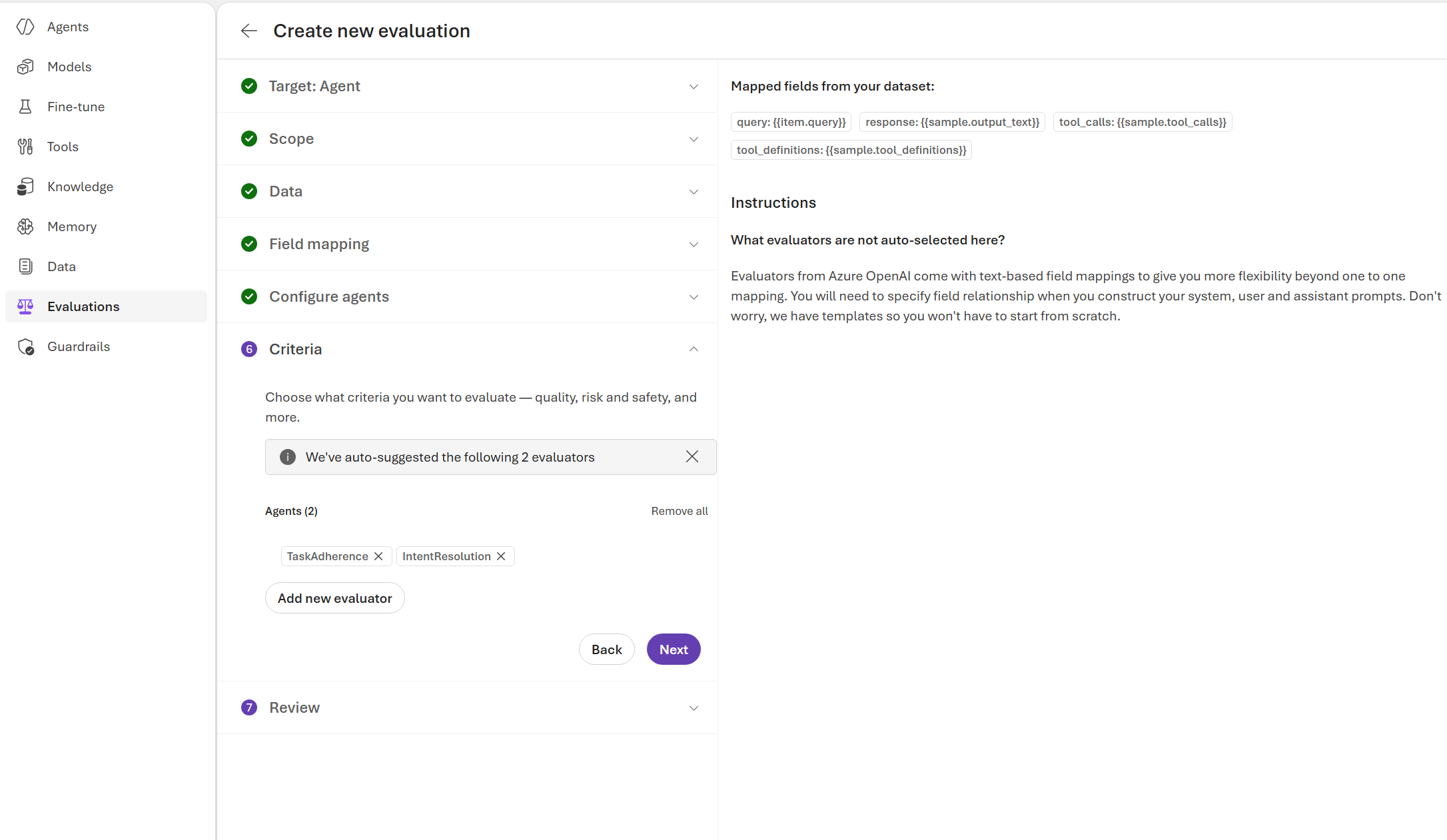
- Öffnen Sie im Foundry-Portal Ihren Agent, und wählen Sie die Registerkarte "Auswertung " und dann " Erstellen" aus.
- Wählen Sie unter „Auswertungsziel auswählen“„Agent“ aus.
- Wählen Sie für Evaluierungsbereich auswählenEinzelne Gesprächswechsel aus.
- Wählen Sie unter „Datenquelle auswählen“ die Option „Vorhandenes Dataset“ aus, und wählen Sie eine CSV- oder JSONL-Datei mit Testabfragen aus den Datenressourcen Ihres Projekts aus.
- Wenn der Schritt "Agents konfigurieren" angezeigt wird, überprüfen Sie den Agent, und akzeptieren Sie die Standardbenutzeraufforderung.
{{item.query}} Passen Sie sie nur an, wenn Ihr Agent ein anderes Eingabeformat erwartet.
- Wählen Sie für „Testkriterien auswählen“ einen oder mehrere Agent-Bewerter aus, z. B. Aufgabeneinhaltung und Absichtserkennung.
Lassen Sie den Assistenten geöffnet. Sie übermitteln die Auswertung im nächsten Schritt.
Erstellen Sie zunächst eine JSONL-Datei mit Testabfragen für Ihren Agent. Jede Zeile ist ein JSON-Objekt mit einem query Feld. Speichern als queries.jsonl:
{"query": "Write a haiku about deploying cloud applications."}
Laden Sie die Datei als Dataset in Ihr Projekt hoch:
dataset = project_client.datasets.upload_file(
    name="agent-test-queries",
    version="1",
    file_path="./queries.jsonl",
)
Wählen Sie als Nächstes integrierte Bewerter aus, und ordnen Sie ihre Eingaben zu. Der data_mapping Parameter teilt jedem Evaluator mit, wo die Abfrage und die Agentantwort gefunden werden sollen. KI-gestützte Evaluatoren benötigen ein Beurteilungsmodell i initialization_parameters; der Wert muss eine Chat-Vervollständigungs-Implementierung in Ihrem Projekt sein.
from azure.ai.projects.models import TestingCriterionAzureAIEvaluator

testing_criteria = [
    TestingCriterionAzureAIEvaluator(
        type="azure_ai_evaluator",
        name="Intent Resolution",
        evaluator_name="builtin.intent_resolution",
        initialization_parameters={"model": model_deployment},
        data_mapping={
            "query": "{{item.query}}",
            "response": "{{sample.output_items}}",
        },
    ),
    TestingCriterionAzureAIEvaluator(
        type="azure_ai_evaluator",
        name="Task Adherence",
        evaluator_name="builtin.task_adherence",
        initialization_parameters={"model": model_deployment},
        data_mapping={
            "query": "{{item.query}}",
            "response": "{{sample.output_items}}",
        },
    ),
]
Erstellen Sie die Auswertung. Es definiert das Testdatenschema und Testkriterien und dient als Container für eine oder mehrere Ausführungen:
from openai.types.eval_create_params import DataSourceConfigCustom

data_source_config = DataSourceConfigCustom(
    type="custom",
    item_schema={
        "type": "object",
        "properties": {"query": {"type": "string"}},
        "required": ["query"],
    },
    include_sample_schema=True,
)

evaluation = client.evals.create(
    name="Agent Quality Evaluation",
    data_source_config=data_source_config,
    testing_criteria=testing_criteria,
)
print(f"Evaluation created: {evaluation.id}")
Erstellen Sie zunächst eine JSONL-Datei mit Testabfragen für Ihren Agent. Jede Zeile ist ein JSON-Objekt mit einem query Feld. Speichern als queries.jsonl:
{"query": "Write a haiku about deploying cloud applications."}
Laden Sie die Datei als Dataset in Ihr Projekt hoch:
AIProjectDataset dataset = projectClient.Datasets.UploadFile(
    name: "agent-test-queries",
    version: "1",
    filePath: "./queries.jsonl");
Wählen Sie als Nächstes integrierte Bewerter aus, und ordnen Sie ihre Eingaben zu. Der data_mapping Parameter teilt jedem Evaluator mit, wo die Abfrage und die Agentantwort gefunden werden sollen. KI-gestützte Evaluatoren benötigen ein Beurteilungsmodell i initialization_parameters; der Wert muss eine Chat-Vervollständigungs-Implementierung in Ihrem Projekt sein.
var testingCriteria = new object[]
{
    new
    {
        type = "azure_ai_evaluator",
        name = "Intent Resolution",
        evaluator_name = "builtin.intent_resolution",
        initialization_parameters = new { model = modelDeployment },
        data_mapping = new { query = "{{item.query}}", response = "{{sample.output_items}}" },
    },
    new
    {
        type = "azure_ai_evaluator",
        name = "Task Adherence",
        evaluator_name = "builtin.task_adherence",
        initialization_parameters = new { model = modelDeployment },
        data_mapping = new { query = "{{item.query}}", response = "{{sample.output_items}}" },
    },
};
Erstellen Sie die Auswertung. Es definiert das Testdatenschema und Testkriterien und dient als Container für eine oder mehrere Ausführungen:
var createEvaluation = new
{
    name = "Agent Quality Evaluation",
    data_source_config = new
    {
        type = "custom",
        item_schema = new
        {
            type = "object",
            properties = new { query = new { type = "string" } },
            required = new[] { "query" },
        },
        include_sample_schema = true,
    },
    testing_criteria = testingCriteria,
};

ClientResult evaluationResult = evalClient.CreateEvaluation(
    BinaryContent.Create(BinaryData.FromObjectAsJson(createEvaluation)));
string evaluationId = JsonDocument.Parse(evaluationResult.GetRawResponse().Content.ToString())
    .RootElement.GetProperty("id").GetString()!;
Console.WriteLine($"Evaluation created: {evaluationId}");
Erstellen Sie zunächst eine JSONL-Datei mit Testabfragen für Ihren Agent. Jede Zeile ist ein JSON-Objekt mit einem query Feld. Speichern als queries.jsonl:
{"query": "Write a haiku about deploying cloud applications."}
Laden Sie die Datei als Dataset in Ihr Projekt hoch:
const dataset = await projectClient.datasets.uploadFile(
  "agent-test-queries",
  "1",
  "./queries.jsonl",
);
Wählen Sie als Nächstes integrierte Bewerter aus, und ordnen Sie ihre Eingaben zu. Der data_mapping Parameter teilt jedem Evaluator mit, wo die Abfrage und die Agentantwort gefunden werden sollen. KI-gestützte Evaluatoren benötigen ein Beurteilungsmodell i initialization_parameters; der Wert muss eine Chat-Vervollständigungs-Implementierung in Ihrem Projekt sein.
const testingCriteria = [
  {
    type: "azure_ai_evaluator",
    name: "Intent Resolution",
    evaluator_name: "builtin.intent_resolution",
    initialization_parameters: { model: modelDeployment },
    data_mapping: {
      query: "{{item.query}}",
      response: "{{sample.output_items}}",
    },
  },
  {
    type: "azure_ai_evaluator",
    name: "Task Adherence",
    evaluator_name: "builtin.task_adherence",
    initialization_parameters: { model: modelDeployment },
    data_mapping: {
      query: "{{item.query}}",
      response: "{{sample.output_items}}",
    },
  },
];
Erstellen Sie die Auswertung. Es definiert das Testdatenschema und Testkriterien und dient als Container für eine oder mehrere Ausführungen:
const dataSourceConfig = {
  type: "custom",
  item_schema: {
    type: "object",
    properties: { query: { type: "string" } },
    required: ["query"],
  },
  include_sample_schema: true,
};

const evaluation = await client.evals.create({
  name: "Agent Quality Evaluation",
  data_source_config: dataSourceConfig,
  testing_criteria: testingCriteria,
});
console.log(`Evaluation created: ${evaluation.id}`);
Führen Sie die Suite gegen Ihren bereitgestellten Agenten aus. Der Dienst sendet jede Testabfrage an den Agent, erfasst die Antwort und bewertet sie mit Ihren ausgewählten Auswertungen.
Führen Sie die Auswertung aus dem Azd-Arbeitsbereichsstamm aus:
azd ai agent eval run --config eval.yaml
Note
azd ai agent eval run löst den --config-Pfad relativ zum Quellordner Ihres Agenten in src/ auf (zum Beispiel src/<your-agent-name>/eval.yaml), nicht relativ zum aktuellen Verzeichnis. Belassen Sie eval.yaml und den Datensatz, auf den local_uri verweist, in diesem Ordner.
Der Befehl liest eval.yaml, sendet jede Abfrage an Ihren Agent, bewertet die Antworten und druckt eine Zusammenfassung, wenn sie abgeschlossen ist:
Eval run started
   Eval: eval_b36748dede424e4ba3f8e6c99ca2cf27
   Run:  evalrun_5f72ef189ad24790a32128e6f230b131
   (✓) Done  Eval run

Results:    1 total, 1 passed, 0 failed, 0 errored

Per-criteria results:
  intent_resolution: 1 passed, 0 failed, 0 errored
  task_adherence: 1 passed, 0 failed, 0 errored
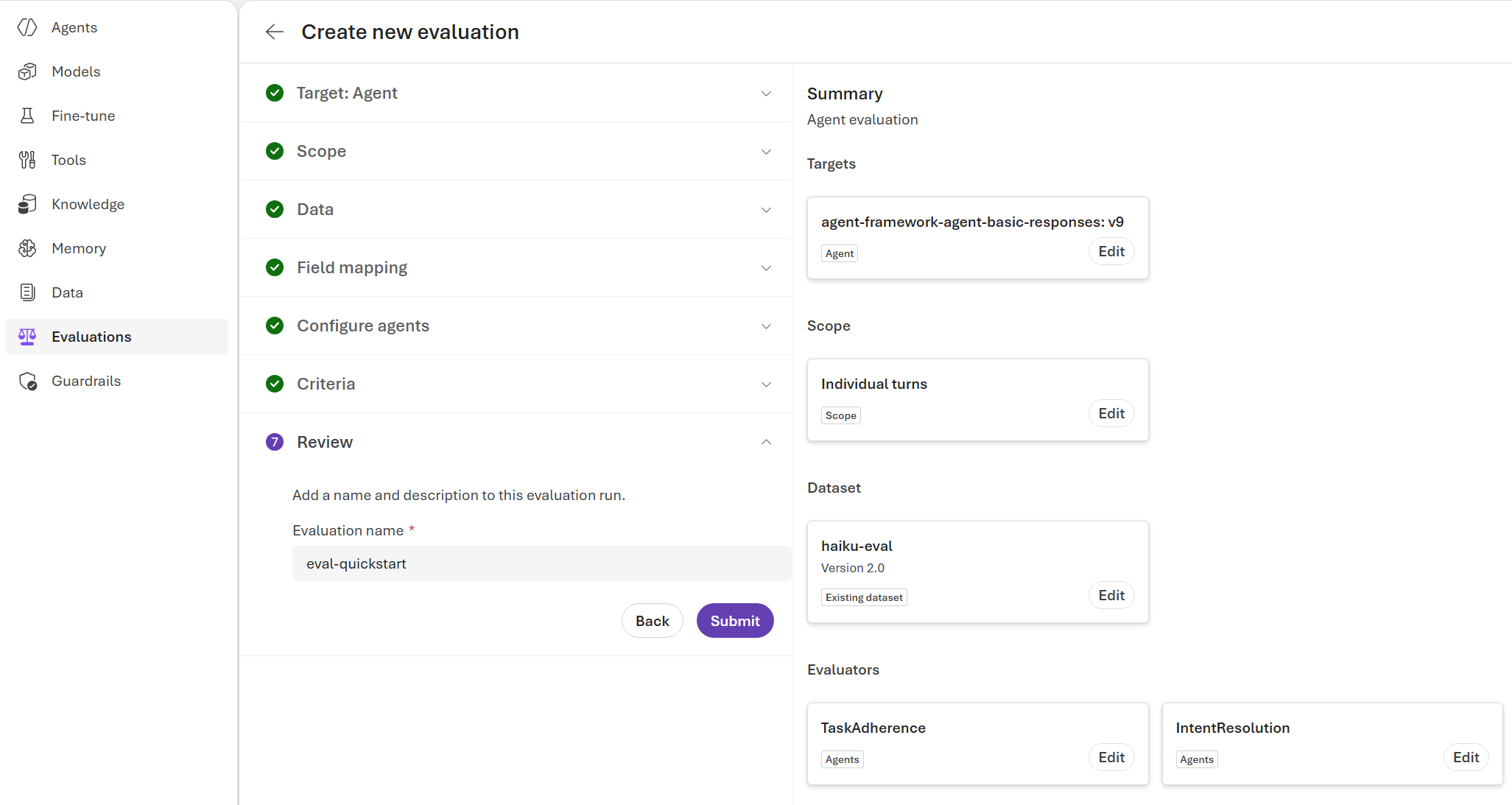
- Geben Sie im Schritt "Überprüfen und Übermitteln " einen Namen für die Auswertung ein.
- Überprüfen Sie das Ziel, den Bereich, die Datenquelle und die ausgewählten Auswertungen.
- Wählen Sie "Absenden" aus, um die Ausführung zu starten.
Erstellen Sie eine Ausführung, die jede Testabfrage an Ihren Agent sendet und die Auswertungen anwendet. Ersetzen Sie <your-agent-name> durch den Namen Ihres gehosteten Agenten:
eval_run = client.evals.runs.create(
    eval_id=evaluation.id,
    name="Agent Evaluation Run",
    data_source={
        "type": "azure_ai_target_completions",
        "source": {"type": "file_id", "id": dataset.id},
        "input_messages": {
            "type": "template",
            "template": [
                {
                    "type": "message",
                    "role": "user",
                    "content": {"type": "input_text", "text": "{{item.query}}"},
                }
            ],
        },
        "target": {
            "type": "azure_ai_agent",
            "name": "<your-agent-name>",
            # "version": "1",  # Optional; omit to use the latest version
        },
    },
)

print(f"Evaluation run started: {eval_run.id}")
Erstellen Sie eine Ausführung, die jede Testabfrage an Ihren Agent sendet und die Auswertungen anwendet. Ersetzen Sie <your-agent-name> durch den Namen Ihres gehosteten Agenten:
var createRun = new
{
    name = "Agent Evaluation Run",
    data_source = new
    {
        type = "azure_ai_target_completions",
        source = new { type = "file_id", id = dataset.Id },
        input_messages = new
        {
            type = "template",
            template = new object[]
            {
                new { type = "message", role = "user", content = new { type = "input_text", text = "{{item.query}}" } },
            },
        },
        // Add a "version" property to the target to pin a specific agent version; omit to use the latest.
        target = new { type = "azure_ai_agent", name = "<your-agent-name>" },
    },
};

ClientResult runResult = evalClient.CreateEvaluationRun(
    evaluationId, BinaryContent.Create(BinaryData.FromObjectAsJson(createRun)));
string runId = JsonDocument.Parse(runResult.GetRawResponse().Content.ToString())
    .RootElement.GetProperty("id").GetString()!;
Console.WriteLine($"Evaluation run started: {runId}");
Erstellen Sie eine Ausführung, die jede Testabfrage an Ihren Agent sendet und die Auswertungen anwendet. Ersetzen Sie <your-agent-name> durch den Namen Ihres gehosteten Agenten:
const evalRun = await client.evals.runs.create(evaluation.id, {
  name: "Agent Evaluation Run",
  data_source: {
    type: "azure_ai_target_completions",
    source: { type: "file_id", id: dataset.id },
    input_messages: {
      type: "template",
      template: [
        {
          type: "message",
          role: "user",
          content: { type: "input_text", text: "{{item.query}}" },
        },
      ],
    },
    target: {
      type: "azure_ai_agent",
      name: "<your-agent-name>",
      // version: "1", // Optional; omit to use the latest version
    },
  },
});

console.log(`Evaluation run started: ${evalRun.id}`);
Auswertungen werden je nach Anzahl der Abfragen in der Regel in wenigen Minuten abgeschlossen.
Aktuelle Auswertungen auflisten:
azd ai agent eval list
    Eval ID                                Name        Status of last run  Runs
    -------                                ----        ------------------  ----
*   eval_b36748dede424e4ba3f8e6c99ca2cf27  agent-eval  Completed           1

* = active eval in current environment
Zeigen Sie die letzte Auswertung und deren Ausführung an:
azd ai agent eval show
Eval:   eval_b36748dede424e4ba3f8e6c99ca2cf27
Name:   agent-eval
Agent:  <your-agent-name>
Runs:   1

Recent runs:
  Run ID                                    Status     Passed  Failed  Created
  ------                                    ------     ------  ------  -------
  evalrun_5f72ef189ad24790a32128e6f230b131  Completed  1/1     0       2026-06-17 14:52 UTC
Verwenden Sie die Ergebnisse, um zu überprüfen, welche Version des Agenten ausgewertet wurde und welche Bewertungen des Evaluators erzeugt wurden. Um Details zu jedem Evaluator sowie einen Link zum Bericht im Foundry-Portal anzuzeigen, führen Sie azd ai agent eval show <eval-id> --eval-run-id <run-id> aus.
- Auf der Detailseite werden das Ziel, das Dataset, der Status, die Tokenverwendung und ein Aggregatergebnis für jeden Evaluator angezeigt.
- Wählen Sie den Durchlaufnamen aus, um Ergebnisse auf Zeilenebene anzuzeigen: jede Abfrage, die Antwort des Agenten, die Bewertung des Evaluators und die Erläuterung der Bewertung.
Den Abschlussstatus abfragen und anschließend den Status sowie die URL des Berichts ausgeben, über die sich die Ergebnisse im Foundry-Portal öffnen lassen:
import time

while True:
    run = client.evals.runs.retrieve(run_id=eval_run.id, eval_id=evaluation.id)
    if run.status in ["completed", "failed"]:
        break
    time.sleep(5)

print(f"Status: {run.status}")
print(f"Report URL: {run.report_url}")
Auf Run-Ebene können Sie für jeden Evaluator die aggregierte Anzahl erfolgreicher und fehlgeschlagener Bewertungen sehen:
print(run.result_counts)
for criteria in run.per_testing_criteria_results:
    print(criteria.testing_criteria, "passed:", criteria.passed, "failed:", criteria.failed)
ResultCounts(errored=0, failed=0, passed=1, total=1, skipped=0)
Intent Resolution passed: 1 failed: 0
Task Adherence passed: 1 failed: 0
Listen Sie für Details auf Zeilenebene die Ausgabeelemente auf. Jedes Ergebnis enthält den Namen des Evaluators, bestanden oder nicht bestanden und eine Punktzahl:
for item in client.evals.runs.output_items.list(run_id=eval_run.id, eval_id=evaluation.id):
    for result in item.results:
        print(item.id, result.name, "passed:", result.passed, "score:", result.score)
Warten Sie, bis der Vorgang abgeschlossen ist, und geben Sie dann den Status und die Berichts-URL aus, über die die Ergebnisse im Foundry-Portal geöffnet werden können:
JsonElement run = default;
while (true)
{
    ClientResult runStatus = evalClient.GetEvaluationRun(evaluationId, runId, options: null);
    run = JsonDocument.Parse(runStatus.GetRawResponse().Content.ToString()).RootElement;
    string status = run.GetProperty("status").GetString()!;
    if (status is "completed" or "failed") break;
    Thread.Sleep(TimeSpan.FromSeconds(5));
}

Console.WriteLine($"Status: {run.GetProperty("status").GetString()}");
Console.WriteLine($"Report URL: {run.GetProperty("report_url").GetString()}");
Auf Run-Ebene können Sie für jeden Evaluator die aggregierte Anzahl erfolgreicher und fehlgeschlagener Bewertungen sehen:
Console.WriteLine(run.GetProperty("result_counts").GetRawText());
foreach (JsonElement criteria in run.GetProperty("per_testing_criteria_results").EnumerateArray())
{
    Console.WriteLine(
        $"{criteria.GetProperty("testing_criteria").GetString()} " +
        $"passed: {criteria.GetProperty("passed").GetInt32()} " +
        $"failed: {criteria.GetProperty("failed").GetInt32()}");
}
Listen Sie für Details auf Zeilenebene die Ausgabeelemente auf. Jedes Ergebnis enthält den Namen des Evaluators, bestanden oder nicht bestanden und eine Punktzahl:
ClientResult outputItems = evalClient.GetEvaluationRunOutputItems(
    evaluationId, runId, limit: 100, order: null, after: null, outputItemStatus: null, options: null);
foreach (JsonElement item in JsonDocument.Parse(outputItems.GetRawResponse().Content.ToString())
    .RootElement.GetProperty("data").EnumerateArray())
{
    foreach (JsonElement result in item.GetProperty("results").EnumerateArray())
    {
        Console.WriteLine(
            $"{item.GetProperty("id").GetString()} {result.GetProperty("name").GetString()} " +
            $"passed: {result.GetProperty("passed")} score: {result.GetProperty("score")}");
    }
}
Warten Sie, bis der Vorgang abgeschlossen ist, und geben Sie dann den Status und die Berichts-URL aus, über die die Ergebnisse im Foundry-Portal geöffnet werden können:
let run = evalRun;
while (!["completed", "failed"].includes(run.status)) {
  run = await client.evals.runs.retrieve(run.id, {
    eval_id: evaluation.id,
  });
  await new Promise((resolve) => setTimeout(resolve, 5000));
}

console.log(`Status: ${run.status}`);
console.log(`Report URL: ${run.report_url}`);
Auf Run-Ebene können Sie für jeden Evaluator die aggregierte Anzahl erfolgreicher und fehlgeschlagener Bewertungen sehen:
console.log(JSON.stringify(run.result_counts));
for (const criteria of run.per_testing_criteria_results) {
  console.log(
    criteria.testing_criteria,
    "passed:",
    criteria.passed,
    "failed:",
    criteria.failed,
  );
}
{"errored":0,"failed":0,"passed":1,"total":1,"skipped":0}
Intent Resolution passed: 1 failed: 0
Task Adherence passed: 1 failed: 0
Listen Sie für Details auf Zeilenebene die Ausgabeelemente auf. Jedes Ergebnis enthält den Namen des Evaluators, bestanden oder nicht bestanden und eine Punktzahl:
for await (const item of client.evals.runs.outputItems.list(run.id, {
  eval_id: evaluation.id,
})) {
  for (const result of item.results) {
    console.log(item.id, result.name, "passed:", result.passed, "score:", result.score);
  }
}
Diese Schnellstartanleitung registriert ein Dataset, eine Auswertung und den Ausführungsverlauf in Ihrem Foundry-Projekt. Diese Vermögenswerte verursachen nur geringe oder keine laufenden Kosten.

