Hinweis
Für den Zugriff auf diese Seite ist eine Autorisierung erforderlich. Sie können versuchen, sich anzumelden oder das Verzeichnis zu wechseln.
Für den Zugriff auf diese Seite ist eine Autorisierung erforderlich. Sie können versuchen, das Verzeichnis zu wechseln.
Gilt für: Azure Logic Apps (Standard)
SQL als Speicheranbieter wird nur für Hybrid Logic Apps unterstützt. Für reguläre, in Azure gehostete Logic Apps (Standard), einschließlich der Optionen „Workflowdienstplan“ und „App Service-Umgebung v3“, wird diese Funktion nicht unterstützt. Für Hybrid-Bereitstellungsanforderungen siehe Einrichten Ihrer eigenen Infrastruktur für Standard-Logik-Apps für Hybridbereitstellung.
Von der Laufzeit verwaltetes SQL-Schema
Wenn die Laufzeit von Hybrid Logic Apps startet, validiert und initialisiert sie das für die Ausführung des Workflows erforderliche Datenbankschema. Die Laufzeit verwaltet ihre Datenbankobjekte und den persistierten Workflow-Zustand, einschließlich Ausführungen, Aktionen, Trigger, Jobs, Abonnements und Laufzeitmetadaten. Sie verwalten die SQL Server-Infrastruktur, einschließlich Verfügbarkeit, Kapazität, Backups, Sicherheit und Wartung.
Von Bedeutung
Erstellen, ändern, umbenennen oder löschen Sie laufzeitverwaltete Tabellen, Indizes, gespeicherte Prozeduren oder andere Datenbankobjekte nicht manuell, es sei denn, Microsoft-Support weist Sie ausdrücklich dazu an.
SQL Server-Wartung
Sie verwalten SQL Server-Verfügbarkeit, Kapazität, Backups, Sicherheit und Wartung. Folgen Sie den SQL Server-Betriebspraktiken Ihrer Organisation, einschließlich folgender Empfehlungen:
- Überwachen Sie die Kapazität von Datenbank und Transaktionsprotokoll. Planen Sie Speicher- und Computekapazitäten für das erwartete Workflowvolumen und die Parallelität ein, und richten Sie Warnungen ein, bevor Kapazitätsgrenzen erreicht werden.
- Konfigurieren Sie Backups und Notfallwiederherstellung, um Ihre Wiederherstellungsziele zu erreichen. Verifizieren Sie regelmäßig Backups und testen Sie Wiederherstellungen.
- Überwachen Sie CPU, Speicher, I/O-Latenz, Durchsatz des Transaktionsprotokolls, Konnektivität, Blockierungen und Deadlocks. Die SQL-Responsivität beeinflusst die Persistenz und das Abrufen des Workflow-Zustands.
- Führen Sie unterstützte Datenbank-Integritätsprüfungen durch und überprüfen Sie Statistiken sowie den Indexzustand. Ändern oder entfernen Sie keine von Laufzeit verwalteten Objekte.
- Stimmen Sie die Datenbankwartung oder das Failover mit dem Wartungsfenster der Anwendung ab. Überprüfen Sie anschließend die Konnektivität und bestätigen Sie, dass die Workflow-Verarbeitung wieder aufgenommen wurde.
Für Leitlinien zum Performance-Benchmarking siehe Hybrid Logic Apps – SQL as Storage Provider Benchmarking.
Voraussetzungen
Ein Azure-Konto und ein aktives Abonnement. Erhalte ein kostenloses Konto.
Eine Instanz von SQL Server, Azure SQL-Datenbank oder Azure SQL Managed Instance sowie eine Datenbank.
Konfigurieren Sie die Netzwerk- und Firewallregeln, damit die Hybrid Logic Apps-Laufzeit eine Verbindung zur Datenbank herstellen kann. Informationen zu Azure SQL finden Sie unter Netzwerkzugriffssteuerungen.
Wenn Sie SQL Express für die lokale Entwicklung verwenden, stellen Sie eine Verbindung mit der standardmäßigen benannten Instanz
localhost\SQLExpressher.Führen Sie die Schritte zum Einrichten Ihrer SQL-Umgebung in diesem Artikel aus.
Für die lokale Entwicklung benötigen Sie Visual Studio Code lokal auf Ihrem Computer installiert.
Hinweis
Stellen Sie sicher, dass Sie die neuesten Azure Functions Core Tools installieren und über SQL-Unterstützung verfügen, indem Sie das Microsoft Installer (MSI) auswählen, das heißt
func-cli-X.X.XXXX-x*.msi. Weitere Informationen zu Visual Studio Code-Anforderungen finden Sie unter Erstellen von Standardworkflows in Azure Logic Apps mit Visual Studio Code.
Einrichten Ihrer SQL-Umgebung
Vergewissern Sie sich vor dem Einrichten des SQL-Speicheranbieters, dass Sie die erforderlichen Schritte in den Voraussetzungen abgeschlossen haben.
Richten Sie Berechtigungen für Ihre SQL Server-Instanz ein.
Der SQL-Speicheranbieter unterstützt derzeit die SQL-Authentifizierung über Verbindungszeichenfolgen. Sie können auch die Windows-Authentifizierung für lokale Entwicklung und Tests auswählen. Zurzeit ist die Unterstützung für Microsoft Entra ID und verwaltete Identitäten nicht verfügbar.
Die Identität in der Verbindungszeichenfolge muss die Berechtigung haben, das Laufzeitschema in der Zieldatenbank zu initialisieren und zu verwalten.
Die Laufzeit verwendet die Verbindungszeichenfolge, um die folgenden Objekte zu erstellen und zu verwalten:
- Erstellen und Löschen der folgenden Schemas:
dt,dcunddq. - Hinzufügen, Ändern und Löschen von Tabellen in diesen Schemas
- Hinzufügen, Ändern und Löschen benutzerdefinierter Tabellentypen in diesen Schemas
Weitere Informationen zu zielgerichteten Berechtigungen finden Sie unter Berechtigungen (Datenbank-Engine).
Von Bedeutung
Behandeln Sie die SQL-Verbindungszeichenfolge als Geheimnis. Speichern und verwalten Sie es sicher, zum Beispiel unter Verwendung von Azure Key Vault- und Key Vault-Referenzen in den App-Einstellungen.
- Erstellen und Löschen der folgenden Schemas:
Stellen Sie eine Verbindung mit Ihrem SQL-Server und ihrer Datenbank her.
Stellen Sie sicher, dass die Laufzeit für Hybrid Logic Apps sowie jede Entwicklungsumgebung eine Verbindung mit dem SQL-Server herstellen können. Netzwerkzugriff für den Netzwerkpfad der Laufzeit konfigurieren; wenn nur Azure-Dienste erlaubt werden, ist die Verbindung möglicherweise nicht möglich.
Einrichten von SQL während der Erstellung im Azure-Portal
Wenn Sie eine Hybrid Logic App erstellen, können Sie SQL als deren Speicheranbieter einrichten. Wählen Sie nicht die Hosting-Optionen Workflow Service Plan oder App Service-Umgebung v3 für SQL-Speicher aus.
Geben Sie im Azure-Portal-Suchfeld
logic appsein und wählen Sie Logik-Apps aus.
Wählen Sie auf der Symbolleiste " Logik-Apps " die Option "Erstellen" aus.
Wählen Sie auf der Seite "Logic App erstellen " unter StandardHybrid als Hosting-Option aus.
Geben Sie auf der Registerkarte Grundlagen Ihr Abonnement, Ihre Ressourcengruppe und den Namen der Logik-App ein und wählen Sie dann die verbundene Umgebung und Region für Ihre Hybridbereitstellung aus.
Das folgende Beispiel zeigt die Registerkarte Grundlagen mit der Option Hybrid-Hosting :

Wählen Sie Weiter: Speicher und geben Sie folgende Informationen an:
Eigentum Erforderlich Wert SQL Verbindungszeichenfolge Yes < sql-connection-string>. SQL-Authentifizierung wird unterstützt. Das Portal validiert die Verbindungszeichenfolge nicht. Hostname Yes < Host-Name>. Der vollqualifizierte Domänenname oder die IP-Adresse des SMB-Servers (Server Message Block) für Artefakte. Dateifreigabepfad Yes < file-share-path>. Der Dateifreigabepfad und etwaige Unterordner für Artefakte. Benutzername Yes < host-user-name>. Verwenden Sie <Domain>\<Benutzername> oder <Benutzername>, wenn die Domain localhostist.Kennwort Yes < host-user-password>. Das Passwort, das zum Zugriff auf den Host verwendet wird. Das folgende Beispiel zeigt die Registerkarte Storage für die Hybrid-Option:

Beenden Sie die Erstellung der Hybrid Logic App. Weitere Informationen finden Sie unter Standard-Workflows erstellen für hybride Bereitstellung auf Ihrer eigenen Infrastruktur.


Wenn Sie fertig sind, nutzt Ihre Hybrid Logic App Ihre SQL-Datenbank als ihren Laufzeitspeicheranbieter.
Einrichten von SQL für die lokale Entwicklung in Visual Studio Code
Die folgenden Schritte zeigen, wie man SQL für lokale Entwicklung und Tests in Visual Studio Code konfiguriert. Diese lokale Konfiguration bedeutet nicht, dass SQL-Speicher für eine reguläre Azure-gehostete Logic Apps Standard-Bereitstellung unterstützt wird; SQL-Speicher wird nur für Hybrid Logic Apps unterstützt.
Richten Sie Ihre Entwicklungsumgebung für die Arbeit mit der Azure Logic Apps-Instanz mit einem Mandanten ein.
Sie müssen die Voraussetzungen erfüllen, um in Visual Studio Code mit der Azure Logic Apps-Erweiterung (Standard) zu arbeiten.
Richten Sie Visual Studio Code so ein, dass es mit der Azure Logic Apps (Standard)-Erweiterung funktioniert.
Stellen Sie in Visual Studio Code eine Verbindung mit Ihrem Azure-Konto her, und erstellen Sie ein leeres Logik-App-Projekt.
Öffnen Sie in Visual Studio Code den Explorer-Bereich, sofern er noch nicht geöffnet ist.
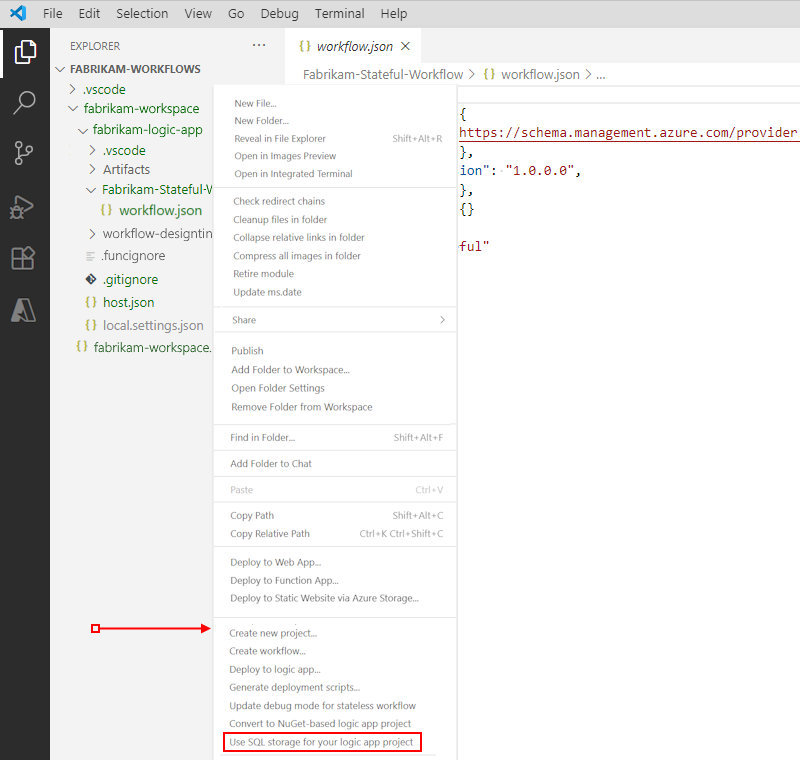
Bewegen Sie im Explorer-Bereich im Stammverzeichnis des Logik-App-Projekts den Mauszeiger über einen beliebigen leeren Bereich unter den Dateien und Ordnern des Projekts, öffnen Sie das Kontextmenü, und wählen Sie "SQL-Speicher für Ihr Logik-App-Projekt verwenden" aus.
Wenn die Eingabeaufforderung angezeigt wird, geben Sie SQL-Verbindungszeichenfolge ein. Sie können eine lokale SQL Express-Instanz oder eine beliebige andere SQL-Datenbank auswählen, die Sie verwenden.
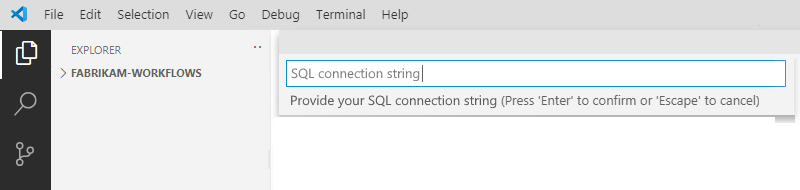
Nach der Bestätigung erstellt Visual Studio Code die folgende Einstellung in der Datei local.settings.json Ihres Projekts. Sie können diese Einstellung jederzeit ändern.


SQL während der Hybridbereitstellung in Visual Studio Code einrichten
Sie können Ihr Logik-App-Projekt aus Visual Studio Code in einer Hybrid Logic App veröffentlichen. SQL-Speicher wird nicht unterstützt, wenn Sie auf einer regulären, von Azure gehosteten Logic Apps Standard-Ressource bereitstellen.
Wenn Sie Ihr Projekt als neue Hybrid Logic App veröffentlichen und SQL als Speicheranbieter haben möchten, geben Sie beim Veröffentlichen Ihrer App Ihre SQL-Verbindungszeichenfolge ein. Für vollständige Schritte siehe SQL einrichten für eine neue Hybrid Logic App-Bereitstellung.
Wenn Sie Ihre SQL-Einstellungen bereits eingerichtet haben, können Sie Ihr Logic-App-Projekt in eine bestehende Hybrid Logic App veröffentlichen. Diese Aktion überschreibt Ihre vorhandene Logik-App.
Hinweis
Verwenden Sie Local SQL Express für lokale Entwicklung und Tests. Es ist kein Speicheranbieter für reguläre Azure-gehostete Logic Apps Standard.
SQL für eine neue Hybrid Logic App-Bereitstellung einrichten
Öffnen Sie in Visual Studio Code den Explorer-Bereich, sofern er noch nicht geöffnet ist.
Bewegen Sie im Explorer-Bereich im Stammverzeichnis des Logik-App-Projekts den Mauszeiger über einen beliebigen leeren Bereich unter den Dateien und Ordnern des Projekts, öffnen Sie das Kontextmenü, und wählen Sie "In Logik-App bereitstellen" aus.
Wenn Sie dazu aufgefordert werden, wählen Sie das Azure-Abonnement für Ihre Logik-App-Bereitstellung aus.
Wählen Sie aus der von Visual Studio Code geöffneten Liste die erweiterte Option für Create new Logic App (Standard) in Azure Advanced (Neue Logik-App (Standard) in Azure erstellen – Erweitert) aus. Andernfalls werden Sie nicht aufgefordert, SQL einzurichten.

Wenn Sie dazu aufgefordert werden, geben Sie einen global eindeutigen Namen für Ihre neue Logik-App ein, bei der es sich um den Namen der Standardlogik-App-Ressource handelt. In diesem Beispiel wird
Fabrikam-Workflows-Appverwendet.
Wählen Sie die verbundene Umgebung für Ihre eigene Infrastruktur aus und wählen Sie Hybrid als Hostingplantyp aus. SQL-Speicher wird für die Hosting-Optionen Workflow Standard oder App Service Plan nicht unterstützt.
Wenn Sie zur Eingabe einer Azure-Ressourcengruppe aufgefordert werden, wählen Sie für eine optimale Leistung die gleiche Azure-Ressourcengruppe wie für Ihr Projekt für Ihre Bereitstellung aus.
Hinweis
Obwohl Sie eine andere Ressourcengruppe erstellen oder auswählen können, wirkt sich dies möglicherweise auf die Leistung aus. Wenn Sie eine andere Ressourcengruppe erstellen oder auswählen, nach der Anzeige der Bestätigungsaufforderung aber abbrechen, wird Ihre Bereitstellung ebenfalls abgebrochen.
Wählen Sie die zu verwendende Connected Environment aus.
Wenn Sie aufgefordert werden, einen Speicheranbieter für Ihre Hybrid Logic App auszuwählen, wählen Sie die SQL-Option aus und geben Sie die erforderlichen SQL-Verbindungszeichenfolge- und Artefakt-Dateifreigabeeinstellungen an.
Wählen Sie an der Bestätigungsaufforderung des SQL-Speichers "Ja" aus. Geben Sie an der Eingabeaufforderung für die Verbindungszeichenfolge Ihre SQL-Verbindungszeichenfolge ein.
Hinweis
Stellen Sie sicher, dass Sie eine richtige Verbindungszeichenfolge eingeben, da Visual Studio Code diese Zeichenfolge nicht für Sie überprüft.
Schließen Sie die verbleibenden Bereitstellungsschritte für Ihre Hybrid Logic App ab.


Wenn Sie fertig sind, nutzt Ihre Hybrid Logic App Ihre SQL-Datenbank als ihren Laufzeitspeicheranbieter.
Überprüfen von Bereitstellungen
Überprüfen Sie nach der Bereitstellung Ihrer Hybrid Logic App, ob Ihre Einstellungen korrekt sind:
Öffnen Sie Ihre Logik-App-Ressource im Azure-Portal.
Wählen Sie im Navigationsmenü der Ressource unter Einstellungen die Option Konfiguration aus.
Suchen Sie im Bereich Konfiguration unter Anwendungseinstellungen die App-Einstellung Workflows.Sql.ConnectionString, und überprüfen Sie, ob Ihre SQL-Verbindungszeichenfolge angezeigt wird und richtig ist.
Stellen Sie in Ihrer SQL-Umgebung sicher, dass die Hybrid Logic Apps-Laufzeit ihr erforderliches Schema und die erforderlichen Tabellen initialisiert hat.
Die Laufzeit verwaltet diese Datenbankobjekte. Ändern oder entfernen Sie sie nicht manuell.
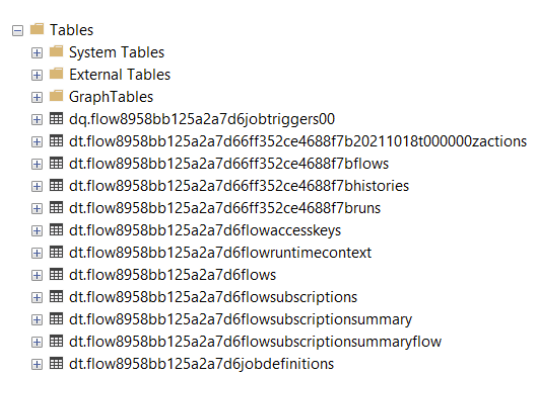
Zum Beispiel zeigt der folgende Screenshot Tabellen, die von der Hybrid Logic Apps-Laufzeit erstellt wurden:
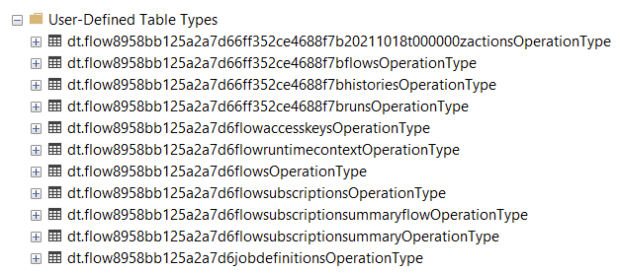
Die Laufzeit von Hybrid Logic Apps erstellt außerdem benutzerdefinierte Tabellentypen. Zum Beispiel zeigt der folgende Screenshot benutzerdefinierte Tabellentypen, die von der Laufzeit erstellt wurden: