Hinweis
Für den Zugriff auf diese Seite ist eine Autorisierung erforderlich. Sie können versuchen, sich anzumelden oder das Verzeichnis zu wechseln.
Für den Zugriff auf diese Seite ist eine Autorisierung erforderlich. Sie können versuchen, das Verzeichnis zu wechseln.
Gilt für: Azure Logic Apps (Verbrauch + Standard)
Testen Sie Ihren Workflow, ohne die Produktion zu beeinflussen, indem Sie Mock-Ausgaben oder statische Ergebnisse aus Ihren Workflow-Operationen einrichten und zurückgeben. Du musst deine Live-Apps, Daten, Dienste oder Systeme nicht aufrufen.
Wenn du simulierte Ausgaben einrichtest, kannst du:
- Testen Sie verschiedene Aktionswege basierend auf unterschiedlichen Bedingungen.
- Fehler erzwingen, um die Fehlerbehandlung zu prüfen.
- Geben Sie spezifische Nachrichtenantwort-Organe bereit.
- Überspringe Schritte, die du nicht laufen möchtest.
Das Einrichten von Mock-Ausgaben einer Aktion führt diese Aktion nicht in der Produktion aus, sondern gibt stattdessen die Testausgabe zurück.
Wenn du zum Beispiel Mock-Ausgaben für die Outlook 365-Send-Mail-Aktion einrichtest, liefert Azure Logic Apps die von dir bereitgestellten Mock-Outputs zurück, anstatt eine E-Mail zu senden.
In diesem Leitfaden werden Sie lernen, wie Sie Folgendes tun:
- Mock-Ausgaben für eine Aktion einrichten
- Finde Läufe, die Mock-Ausgaben verwenden
- Mock-Ausgänge deaktivieren
Voraussetzungen
Ein Azure Konto und ein Abonnement. Erhalten Sie ein kostenloses Azure-Konto.
Die Logik-App-Ressource und der Workflow, in der bzw. dem Sie Modellausgaben einrichten möchten. In diesem Artikel werden ein Wiederholungstrigger und eine HTTP-Aktion als Beispielworkflow verwendet.
Wenn du neu bei Logik-Apps bist, erstelle zuerst einen Workflow:
Einschränkungen
Mock-Ausgaben (statische Ergebnisse) sind nur für Aktionen verfügbar, nicht für Trigger.
Derzeit existiert keine Option, Mock-Ausgaben dynamisch oder programmatisch zu aktivieren und zu deaktivieren.
Auf Ebene der Logik-App gibt es keine Hinweise darauf, dass Mock-Ausgaben aktiviert sind. Achten Sie stattdessen auf diese Anzeichen:
In der Aktionsform wird in der unteren rechten Ecke das Testbeakersymbol (
 ) angezeigt.
Im Detailbereich der Aktion ist auf der Registerkarte Testen die Option Statisches Ergebnis aktiviert.
In der Codeansicht enthält die JSON-Definition der Aktion die folgenden Eigenschaften im JSON-Objekt
runtimeConfiguration:"runtimeConfiguration": { "staticResult": { "name": "{action-name-ordinal}", "staticResultOptions": "Enabled" } }Im Ausführungsverlauf des Workflows wird die Spalte Statische Ergebnisse mit dem Wort Aktiviert neben jeder Ausführung angezeigt, bei der mindestens eine Aktion diese Funktion aktiviert hat.
Einrichten von simulierten Ausgaben für eine Aktion
Öffnen Sie im Azure-Portal Ihren Verbrauchs-Logik-App-Workflow im Designer.
Wählen Sie im Designer die Aktion aus, in der Sie simulierte Ausgaben zurückgeben möchten.
Wählen Sie im Aktionsinformationsbereich Testen aus, beispielsweise:
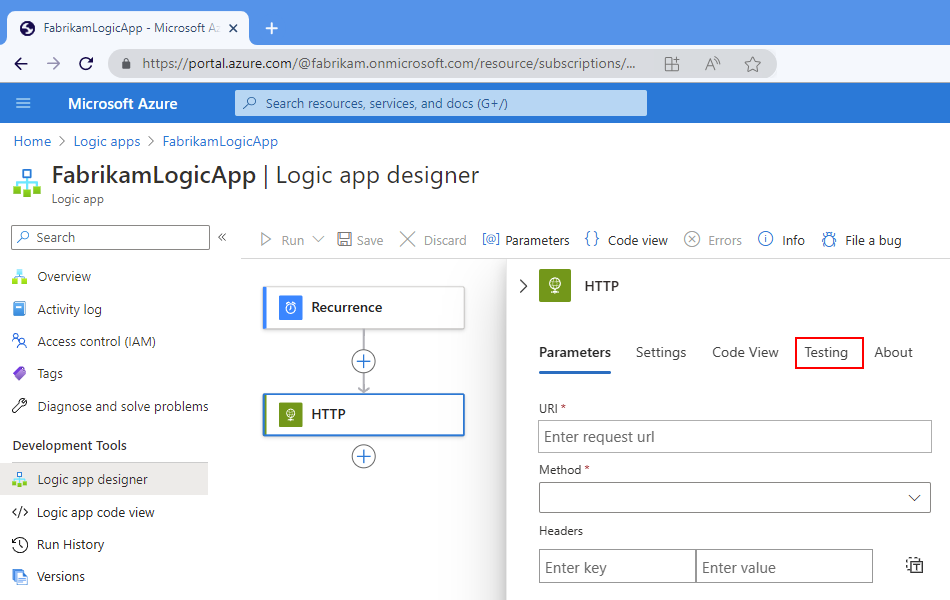
Wählen Sie in der Registerkarte Tests die Option Statisches Ergebnis aktivieren aus.
Wählen Sie in der Liste Felder auswählen die Eigenschaften aus, in denen Sie simulierte Ausgaben angeben möchten, die in der Antwort der Aktion zurückgegeben werden sollen.
Die verfügbaren Eigenschaften unterscheiden sich je nach ausgewähltem Aktionstyp. Die HTTP-Aktion verfügt beispielsweise über die folgenden Abschnitte und Eigenschaften:
Abschnitt oder Eigenschaft Erforderlich BESCHREIBUNG Status Ja Der Status der Aktion, der zurückgegeben werden soll.
– Wenn Sie Erfolgreich auswählen, müssen Sie auch Ausgaben in der Liste Felder auswählen auswählen.
– Wenn Sie Fehlgeschlagen auswählen, müssen Sie auch Fehler in der Liste Felder auswählen auswählen.Code Nein Der spezifische Code, der für die Aktion zurückgegeben werden soll Fehler Ja, wenn der Statusfehlgeschlagen ist Die Fehlermeldung und ein optionaler Fehlercode, der zurückgegeben werden soll Ausgabe Ja, wenn die StatusErfolgreich abgeschlossen ist Statuscode, Kopfzeileninhalt und optionaler Textkörper, die zurückgegeben werden sollen Das folgende Beispiel zeigt, wann Status auf Fehlgeschlagen festgelegt wird, was erfordert, dass Sie das Feld Fehler auswählen und Werte für die Eigenschaften Fehlermeldung und Fehlercodes eingeben:

Wählen Sie Speichern aus, wenn Sie soweit sind.
Unten rechts in der Aktion wird dann ein Becherglas angezeigt (
). Daran können Sie erkennen, dass Sie die statischen Ergebnisse aktiviert haben.
Informationen zum Suchen von Workflowausführungen, die simulierte Ausgaben verwenden, finden Sie unter Suchen von Ausführungen, die statische Ergebnisse verwenden weiter unten in diesem Handbuch.


Finden Sie Ausführungen, die simulierte Ausgaben verwenden (nur Verbrauch)
Um frühere Workflow-Ausführungen zu finden, bei denen die Aktionen Modellausgaben verwenden, überprüfen Sie den Ausführungsverlauf dieses Workflows. Dieser Abschnitt gilt nur für Verbrauchs-Workflows. Für Standard-Workflows siehe Workflow-Laufhistorie anzeigen.
Öffnen Sie im Azure-Portal Ihren Verbrauchs-Logik-App-Workflow im Designer.
Wählen Sie im Ressourcenmenü Ihrer Logik-App die Option Übersicht aus.
Wählen Sie im Abschnitt Essentials die Option Ausführungsverlauf aus, sofern sie nicht ausgewählt ist.
Suchen Sie in der Tabelle Ausführungsverlauf die Spalte Statische Ergebnisse.
Bei jeder Ausführung, die Aktionen mit Modellausgaben umfasst, ist die Spalte Statische Ergebnisse auf Aktiviert festgelegt. Beispielsweise:

Um die Aktionen in einer Ausführung anzuzeigen, die simulierte Ausgaben verwendet, wählen Sie die Ausführung aus, in der die Spalte statische Ergebnisse auf Aktiviert festgelegt ist.
Im Bereich „Workflowausführungsdetails“ zeigen Aktionen, die statische Ergebnisse verwenden, das Symbol „Test-Beaker“ (
), beispielsweise:


Deaktivieren von simulierten Ausgaben
Wenn Sie statische Ergebnisse für eine Aktion deaktivieren, werden die Werte nicht aus dem letzten Setup entfernt. Wenn du statische Ergebnisse bei derselben Aktion erneut aktivierst, kannst du deine vorherigen Werte weiterhin verwenden.
Öffnen Sie im Azure-Portal den Logik-App-Workflow im Designer.
Suchen Sie die Aktion, für die Sie Modelldaten deaktivieren möchten, und wählen Sie sie aus.
Wählen Sie im Bereich „Aktionsdetails“ die Registerkarte Tests aus.
Wählen Sie Statisches Ergebnis deaktivieren>Speichern aus.


Referenz
Weitere Informationen zu dieser Einstellung in Ihren zugrundeliegenden Workflow-Definitionen finden Sie unter: