Hinweis
Für den Zugriff auf diese Seite ist eine Autorisierung erforderlich. Sie können versuchen, sich anzumelden oder das Verzeichnis zu wechseln.
Für den Zugriff auf diese Seite ist eine Autorisierung erforderlich. Sie können versuchen, das Verzeichnis zu wechseln.
Im Rahmen Ihrer Migrationsjourney zu Azure bewerten Sie Ihre lokalen Workloads, um die Cloudbereitschaft zu messen, Risiken zu identifizieren und Kosten und Komplexität zu schätzen. Dieser Artikel zeigt Ihnen, wie Sie entdeckte SQL Server-Instanzen und Datenbanken zur Vorbereitung auf die Migration auf Azure SQL mit dem Tool Azure Catalyst: Discovery and Assessment bewerten können.
In diesem Tutorial lernen Sie Folgendes:
- Durchführen einer Bewertung basierend auf der Konfiguration und den Leistungsdaten
- Überprüfung einer Azure SQL-Bewertung
Hinweis
In Tutorials wird der schnellste Weg zum Ausprobieren eines Szenarios beschrieben, und nach Möglichkeit werden dabei die Standardoptionen verwendet.
Voraussetzungen
- Wenn Sie kein Azure-Abonnement besitzen, können Sie ein kostenloses Konto erstellen, bevor Sie beginnen.
- Bevor Sie diesem Tutorial folgen, um Ihre SQL Server-Instanzen für die Migration auf Azure SQL zu bewerten, stellen Sie sicher, dass Sie die SQL-Instanzen gefunden haben, die Sie mit der Azure Catalyst-Appliance bewerten möchten, und folgen Sie diesem Tutorial.
- Falls Sie dieses Feature in einem vorhandenen Projekt ausprobieren möchten, stellen Sie sicher, dass die in diesem Artikel beschriebenen Voraussetzungen erfüllt sind.
Entscheiden, welche Größenkriterien verwendet werden sollen
Entscheiden Sie, ob Sie eine Bewertung durchführen möchten, bei der die Größenkriterien auf den Daten/Metadaten der SQL-Serverkonfiguration basieren, die lokal gesammelt werden, oder auf Grundlage dynamischer Leistungsdaten.
| Bewertung | Details | Empfehlung |
|---|---|---|
| Wie lokal | Bewertung basierend auf den Daten bzw. Metadaten für die SQL-Serverkonfiguration. | Die empfohlene Azure SQL-Konfiguration basiert auf der lokalen SQL-Serverkonfiguration, die zugeordnete Kerne, insgesamt zugewiesenen Arbeitsspeicher und Datenbankgrößen umfasst. Dies kann nützlich sein, wenn die Workloadmerkmale eine längere Dauer erfordern, um ein umfassendes Leistungsmetrikprofil zu erfassen. |
| Leistungsbasiert | Bewerten basierend auf gesammelten Leistungsdaten | Die empfohlene Azure SQL-Konfiguration basiert auf Leistungsdaten von SQL Server-Instanzen und -Datenbanken, einschließlich CPU-Auslastung, Kernanzahl, Datenbankdateiorganisation und -größe, Datei-IOs und Speicherauslastung durch jede Datenbank. Sie können optimale Empfehlungen erhalten, die für die SQL-Workload geeignet sind. |
Durchführen einer Bewertung
Führen Sie eine Bewertung wie folgt aus:
-
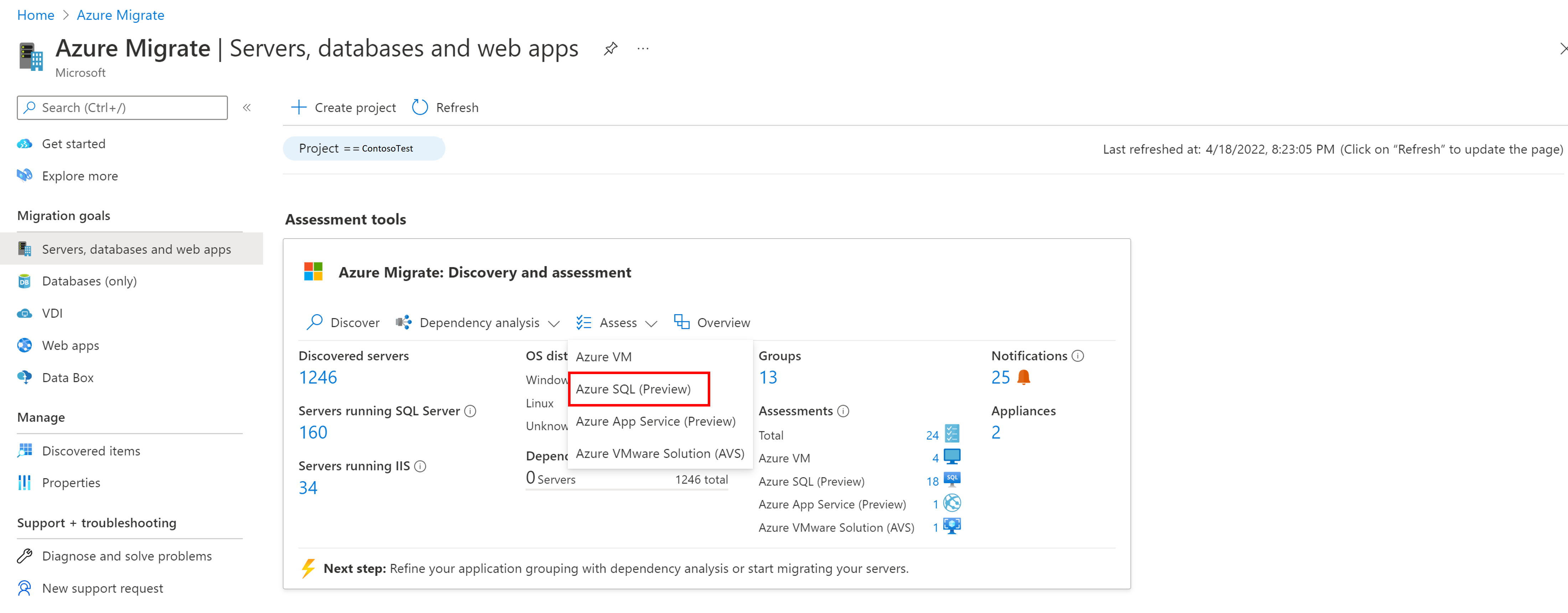
- Wählen Sie auf der Seite Erste Schritte>Server, Datenbanken und Web-Apps die Option Entdecken, bewerten und migrieren aus.

Wählen Sie unter Azure Catalyst: Ermittlung und Bewertung die Option Bewerten aus, und wählen Sie Azure SQL als Bewertungstyp aus.
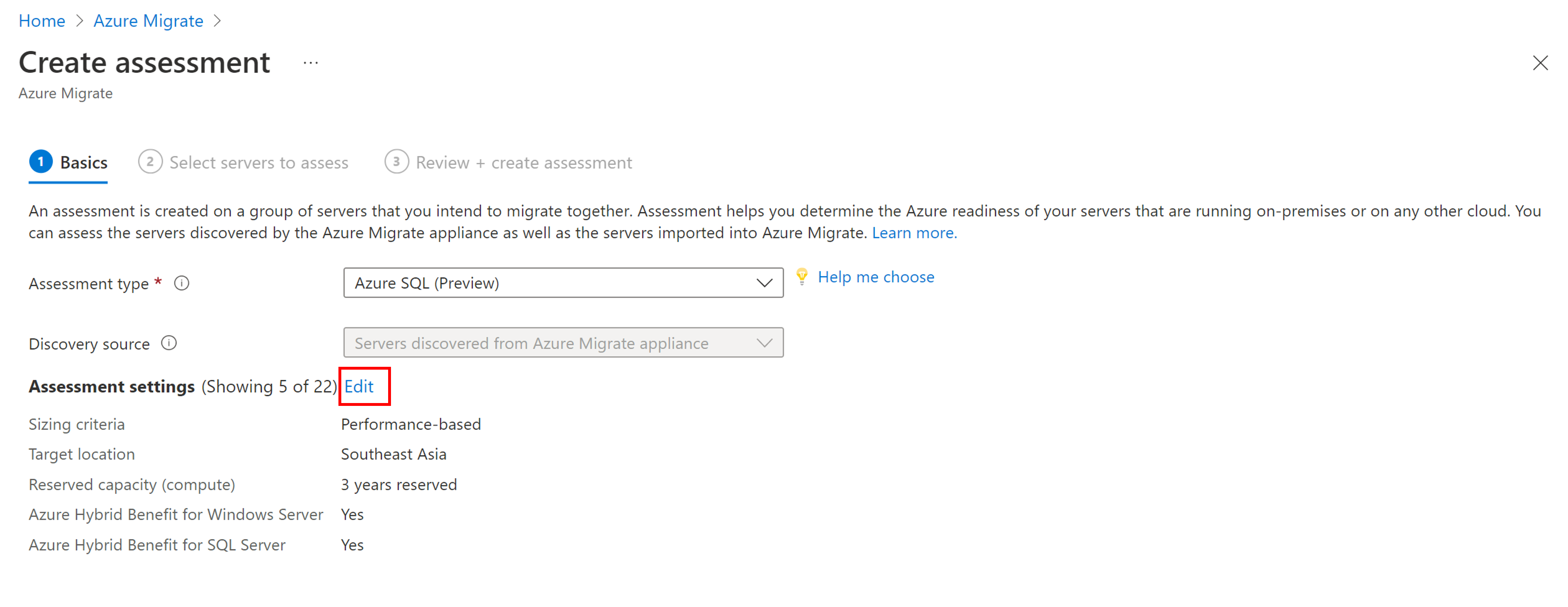
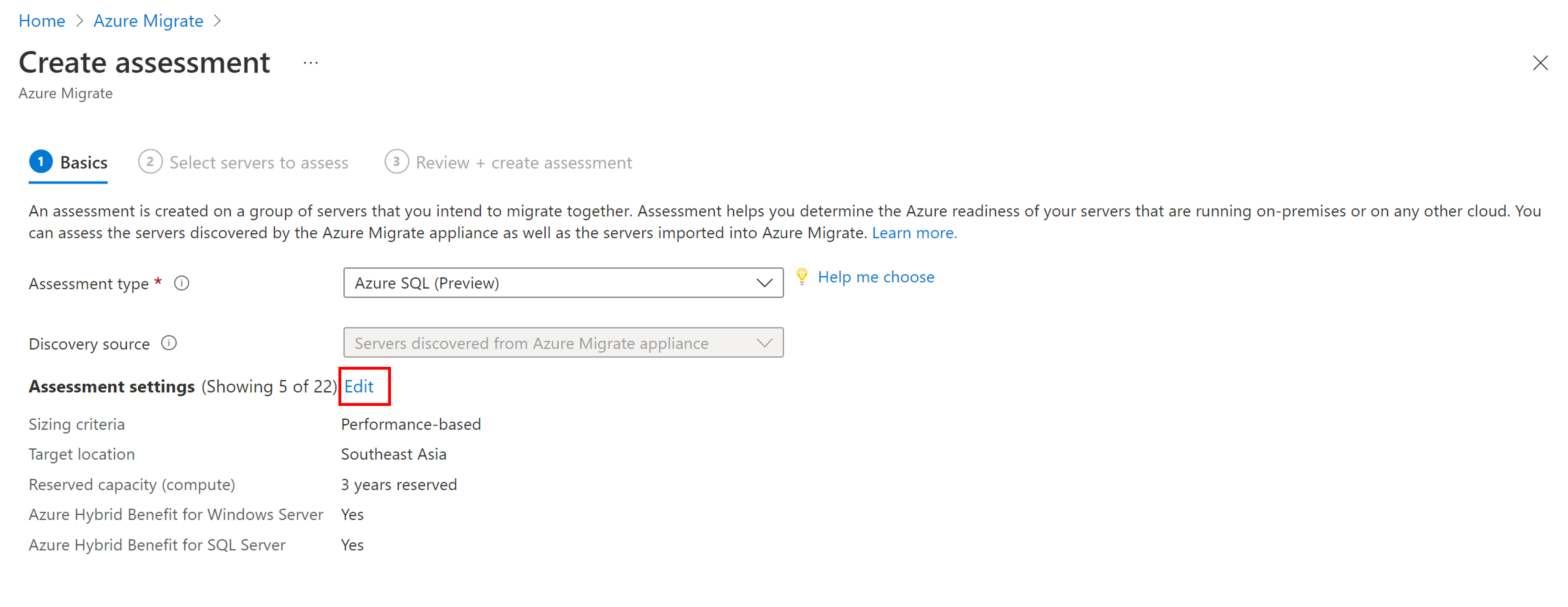
In Server bewerten ist der Bewertungstyp als Azure SQL vorgewählt, und die Discovery-Quelle ist standardmäßig auf von der Azure Catalyst-Appliance erkannte Server festgelegt.
Wählen Sie Bearbeiten aus, um die Bewertungseinstellungen zu überprüfen.
Legen Sie unter Bewertungseinstellungen die erforderlichen Werte fest, oder behalten Sie die Standardwerte bei:
Abschnitt Einstellung Details Ziel und Preiseinstellungen Zielstandort Die Azure-Region, zu der die Migration durchgeführt werden soll. Empfehlungen zur Azure SQL-Konfiguration und zu den Kosten basieren auf dem von Ihnen angegebenen Standort. Ziel und Preiseinstellungen Umgebungstyp Die Umgebung für die SQL-Bereitstellungen, in der die Preise für Produktions- oder Dev/Test-Betrieb gelten. Ziel und Preiseinstellungen Angebots-/Lizenzierungsprogramm Das Azure-Angebot, wenn Sie registriert sind. Derzeit ist das Feld standardmäßig auf „Nutzungsbasierte Zahlung“ festgelegt, wodurch Sie Azure-Einzelhandelspreise erhalten.
Sie können einen zusätzlichen Rabatt erzielen, indem Sie zusätzlich zum Angebot „Nutzungsbasierte Bezahlung“ die reservierte Kapazität und den Azure-Hybridvorteil anwenden.
Sie können den Azure-Hybridvorteil zusätzlich zum Angebot „Nutzungsbasierte Zahlung“ und zur Umgebung „Dev/Test“ anwenden. Für die Bewertung wird das Anwenden reservierter Kapazität zusätzlich zum Angebot „Nutzungsbasierte Zahlung“ und zur Umgebung „Dev/Test“ nicht unterstützt.
Wenn das Angebot auf Nutzungsbasierte Zahlung und „Reservierte Kapazität“ auf Keine reservierten Instanzen festgelegt ist, werden die monatlichen Kostenschätzungen durch Multiplikation der im Feld „VM-Betriebszeit“ gewählten Stundenzahl mit dem Stundenpreis der empfohlenen SKU berechnet.Ziel und Preiseinstellungen Sparoptionen – Azure SQL Managed Instance und Datenbank (PaaS) Geben Sie die Einsparungsoption für reservierte Kapazitäten an, die bei der Bewertung berücksichtigt werden soll, um Ihre Azure-Computekosten zu optimieren.
Azure-Reservierungen (1 Jahr oder 3 Jahre reserviert) sind eine gute Option für die am konstantesten laufenden Ressourcen.
Wenn Sie „Keine“ auswählen, basieren die Azure-Computekosten auf den Kosten der nutzungsbasierten Bezahlung oder auf der tatsächlichen Nutzung.
Sie müssen die nutzungsbasierte Bezahlung im Angebots-/Lizenzierungsprogramm auswählen, um reservierte Instanzen verwenden zu können. Wenn Sie eine andere Einsparungsoption als „Keine“ auswählen, sind die Einstellungen „Rabatt (%)“ und „VM-Uptime“ nicht anwendbar. Die monatlichen Kostenschätzungen werden durch Multiplikation von 744 Stunden mit dem Stundenpreis der empfohlenen SKU berechnet.Ziel und Preiseinstellungen Sparoptionen – SQL Server auf Azure VM (IaaS) Geben Sie die Einsparungsoption an, die bei der Bewertung berücksichtigt werden soll, um Ihre Azure-Computekosten zu optimieren.
Azure-Reservierungen (mit 1- oder 3-jähriger Laufzeit) sind eine gute Option für die am konstantesten laufenden Ressourcen.
Azure Savings Plan (1-Jahres- oder 3-Jahres-Sparplan) bietet zusätzliche Flexibilität und automatisierte Kostenoptimierung. Idealerweise könnten Sie nach der Migration sowohl Azure-Reservierung als auch Sparplan gleichzeitig verwenden (die Reservierung wird zuerst verbraucht), aber in den Azure Catalyst-Bewertungen sieht man nur Kostenschätzungen für jeweils eine Einsparoption.
Wenn Sie „Keine“ auswählen, basieren die Azure-Computekosten auf den Kosten der nutzungsbasierten Bezahlung oder auf der tatsächlichen Nutzung.
Sie müssen die nutzungsbasierte Bezahlung im Angebots-/Lizenzierungsprogramm auswählen, um reservierte Instanzen oder einen Azure-Sparplan verwenden zu können. Wenn Sie eine andere Einsparungsoption als „Keine“ auswählen, sind die Einstellungen „Rabatt (%)“ und „VM-Uptime“ nicht anwendbar. Die monatlichen Kostenschätzungen werden durch Multiplikation von 744 Stunden im Feld „VM-Betriebszeit“ mit dem Stundenpreis der empfohlenen SKU berechnet.Ziel und Preiseinstellungen Währung Die Rechnungswährung für Ihr Konto. Ziel und Preiseinstellungen Rabatt (%) Abonnementspezifische Rabatte, die Sie zusätzlich zum Azure-Angebot erhalten. Die Standardeinstellung ist 0 %. Ziel und Preiseinstellungen VM-Laufzeit Geben Sie die Dauer (Tage pro Monat/Stunden pro Tag) für die Ausführung der Server/VMs an. Dies ist nützlich für die Berechnung von Kostenschätzungen für SQL Server auf einer Azure-VM, wenn Ihnen bewusst ist, dass Azure-VMs möglicherweise nicht kontinuierlich ausgeführt werden.
Kostenschätzungen für Server, deren empfohlenes Ziel SQL Server auf Azure-VM ist, basieren auf der angegebenen Dauer. Der Standardwert ist „31 Tage pro Monat/24 Stunden pro Tag“.Ziel und Preiseinstellungen Azure-Hybridvorteil Geben Sie an, ob Sie bereits über eine Windows Server- und/oder SQL Server-Lizenz oder ein Enterprise Linux-Abonnement (RHEL und SLES) verfügen. Mit dem Azure-Hybridvorteil können Sie die Kosten für das Ausführen Ihrer Workloads in der Cloud beträchtlich senken. Hierbei können Sie Ihre lokalen Windows Server- und SQL Server-Lizenzen mit Software Assurance-Aktivierung in Azure nutzen. Wenn Sie beispielsweise über eine SQL Server-Lizenz verfügen, die durch die aktive Software Assurance der SQL Server-Abonnements abgedeckt ist, können Sie den Azure-Hybridvorteil in Anspruch nehmen, wenn Sie Ihre Lizenzen zu Azure bringen. Kriterien für die Bewertung Größenkriterien Standardmäßig auf Performance-basiert gesetzt, was bedeutet, dass Azure Catalyst Leistungskennzahlen für SQL-Instanzen und die von ihm verwalteten Datenbanken sammelt, um einen optimal dimensionierten SQL Server auf Azure VM und/oder Azure SQL-Datenbank und/oder Azure SQL Managed Instance zu empfehlen.
Sie können dies in Wie Lokal ändern, um Empfehlungen basierend auf der lokalen SQL Server-Konfiguration ohne leistungsbasierte Optimierungen zu erhalten.Kriterien für die Bewertung Leistungsverlauf Legen Sie den Datenzeitraum fest, auf dem die Bewertung basieren soll. (Standardmäßig ist ein Tag eingestellt.) Kriterien für die Bewertung Perzentilnutzung Legen Sie den gewünschten Perzentilwert fest, der für das Leistungsbeispiel verwendet werden soll. (Standardwert: 95. Perzentil.) Kriterien für die Bewertung Komfortfaktor Legen Sie den Puffer fest, den Sie während der Bewertung verwenden möchten. Hierbei werden Aspekte wie saisonale Nutzung, ein kurzer Leistungsverlauf und eine voraussichtliche Zunahme der zukünftigen Nutzung berücksichtigt. Kriterien für die Bewertung Optimierungspräferenz Geben Sie die Vorgabe für den empfohlenen Bewertungsbericht an. Die Auswahl von Kosten minimieren würde dazu führen, dass im Bewertungsbericht „Empfohlen“ diejenigen Bereitstellungstypen empfohlen werden, bei denen die geringsten Migrationsprobleme auftreten und die am kostengünstigsten sind. Die Auswahl von Auf PaaS modernisieren würde dazu führen, dass im Bewertungsbericht „Empfohlen“ die PaaS-Bereitstellungstypen (Azure SQL MI oder DB) gegenüber IaaS (Azure-VMs) bevorzugt werden, sofern die SQL Server-Instanz für die Migration zu PaaS bereit ist – unabhängig von den Kosten. Dimensionierung von Azure SQL Managed Instance Service-Tier Wählen Sie die am besten geeignete Option für die Dienstebene aus, um Ihre geschäftlichen Anforderungen für die Migration zu Azure SQL Managed Instance zu erfüllen:
Wählen Sie Empfohlen, wenn Sie möchten, dass Azure Catalyst die am besten geeignete Dienststufe für Ihre Server empfiehlt. Dies kann beispielsweise „Universell“ oder „Unternehmenskritisch“ sein.
Wählen Sie Allgemeiner Zweck aus, wenn Sie eine Azure SQL-Konfiguration wünschen, die für budgetorientierte Workloads ausgelegt ist.
Wählen Sie Unternehmenskritisch aus, wenn Sie eine Azure SQL-Konfiguration erhalten möchten, die auf Workloads mit geringer Latenz und hoher Resilienz gegenüber Ausfällen mit schnellen Failovern ausgelegt ist.Dimensionierung von Azure SQL Managed Instance Instanztyp Standardmäßig auf Einzelne Instanz festgelegt. Dimensionierung von Azure SQL Managed Instance Preisstufe Standardmäßig auf Standard gesetzt. Dimensionierung von SQL Server auf Azure-VM VM-Serien Geben Sie die Azure-VM-Serie an, die Sie für die Dimensionierung von SQL Server auf Azure-VM in Betracht ziehen möchten. Basierend auf der Konfiguration und den Leistungsanforderungen Ihrer SQL Server oder Ihrer SQL Server-Instanz empfiehlt die Bewertung eine VM-Größe aus der Liste der ausgewählten VM-Serie.
Sie können die Einstellungen nach Bedarf bearbeiten. Wenn Sie z. B. keine VM der D-Serie aufnehmen möchten, können Sie die D-Serie aus dieser Liste ausschließen.
Da Azure SQL-Bewertungen darauf abzielen, die beste Leistung für Ihre SQL-Workloads zu erzielen, enthält die Liste der VM-Serien nur VMs, die für die Ausführung Ihrer SQL Server auf Azure Virtual Machines (VMs) optimiert sind. Weitere Informationen.Dimensionierung von SQL Server auf Azure-VM Speichertyp Standardmäßig auf Empfohlen festgelegt. Dies bedeutet, dass die Bewertung den am besten geeigneten verwalteten Azure-Datenträger auf Grundlage des gewählten Umgebungstyps, der Größe des lokalen Datenträgers, der IOPS und des Durchsatzes empfiehlt. Dimensionierung von Azure SQL-Datenbank Service-Tier Wählen Sie die am besten geeignete Option für die Dienstebene aus, um Ihre geschäftlichen Anforderungen für die Migration zur Azure SQL-Datenbank zu erfüllen:
Wählen Sie Recommended, wenn Sie möchten, dass Azure Catalyst die am besten geeignete Dienststufe für Ihre Server empfiehlt. Dies kann beispielsweise „Universell“ oder „Unternehmenskritisch“ sein.
Wählen Sie Allgemeiner Zweck aus, wenn Sie eine Azure SQL-Konfiguration wünschen, die für budgetorientierte Workloads ausgelegt ist.
Wählen Sie Unternehmenskritisch aus, wenn Sie eine Azure SQL-Konfiguration erhalten möchten, die auf Workloads mit geringer Latenz und hoher Resilienz gegenüber Ausfällen mit schnellen Failovern ausgelegt ist.Dimensionierung von Azure SQL-Datenbank Instanztyp Standardmäßig auf einzelne Datenbank festgelegt. Dimensionierung von Azure SQL-Datenbank Kaufmodell Standardmäßig auf vCore festgelegt. Dimensionierung von Azure SQL-Datenbank Compute-Ebene Standardmäßig auf Bereitgestellt festgelegt. Eigenschaften für Hochverfügbarkeit und Notfallwiederherstellung Region für die Notfallwiederherstellung Wird standardmäßig auf das regionsübergreifende Replikationspaar des Zielstandorts gesetzt. Im unwahrscheinlichen Fall, dass der ausgewählte Zielspeicherort noch kein solches Paar aufweist, wird der angegebene Zielspeicherort selbst als Standardregion für die Notfallwiederherstellung ausgewählt. Eigenschaften für Hochverfügbarkeit und Notfallwiederherstellung Multisubnetzabsicht Standardmäßig auf Notfallwiederherstellung festgelegt.
Wählen Sie Notfallwiederherstellung aus, wenn Sie eine asynchrone Datenreplikation wünschen, bei der einige Replikationsverzögerungen tolerierbar sind. Dies ermöglicht eine höhere Dauerhaftigkeit durch Georedundanz. Im Falle eines Failovers können Daten, die noch nicht repliziert wurden, verloren gehen.
Wählen Sie Hochverfügbarkeit aus, wenn die Datenreplikation synchron sein soll und kein Datenverlust aufgrund von Replikationsverzögerungen zulässig ist. Diese Einstellung ermöglicht es der Bewertung, integrierte Hochverfügbarkeitsoptionen in Azure SQL-Datenbanken und Azure SQL Managed Instances sowie Verfügbarkeitszonen und Zonenredundanz in Azure Virtual Machines zu nutzen, um eine höhere Verfügbarkeit bereitzustellen. Im Falle eines Failovers gehen keine Daten verloren.Eigenschaften für Hochverfügbarkeit und Notfallwiederherstellung Internetzugang Standardmäßig auf „Verfügbar“ festgelegt.
Wählen Sie Verfügbar aus, wenn Sie ausgehenden Internetzugriff von Azure-VMs zulassen möchten. Dies ermöglicht die Verwendung von Cloud-Zeugen, was der empfohlene Ansatz für Windows Server-Failovercluster in Azure Virtual Machines ist.
Wählen Sie Nicht verfügbar aus, wenn die Azure-VMs keinen ausgehenden Internetzugriff haben. Dies erfordert die Verwendung eines freigegebenen Datenträgers als Zeugen für Windows Server-Failovercluster in Azure Virtual Machines.Eigenschaften für Hochverfügbarkeit und Notfallwiederherstellung Absicht des Asynchron-Commit-Modus Standardmäßig auf Notfallwiederherstellung festgelegt.
Wählen Sie Notfallwiederherstellung aus, wenn Sie den Verfügbarkeitsmodus „Asynchroner Commit“ verwenden, um eine höhere Dauerhaftigkeit der Daten zu ermöglichen, ohne die Leistung zu beeinträchtigen. Im Falle eines Failovers können Daten, die noch nicht repliziert wurden, verloren gehen.
Wählen Sie Hochverfügbarkeit aus, wenn Sie den Datenverfügbarkeitsmodus „Asynchroner Commit“ verwenden, um die Verfügbarkeit zu verbessern und den Lesedatenverkehr aufzuskalieren. Diese Einstellung ermöglicht es der Bewertung, integrierte Hochverfügbarkeitsfeatures in Azure SQL-Datenbanken und Azure SQL Managed Instances sowie Azure Virtual Machines zu nutzen, um eine höhere Verfügbarkeit bereitzustellen und aufzuskalieren.Wählen Sie Speichern aus, wenn Sie Änderungen vorgenommen haben.
Wählen Sie unter Server bewerten die Option Weiter aus.
Geben Sie in Server für die Bewertung auswählen>Bewertungsname einen Namen für die Bewertung ein.
Wählen Sie unter Gruppe auswählen oder erstellen> die Option Neu erstellen aus, und geben Sie einen Namen für die Gruppe ein.

Wählen Sie die Appliance und die Server aus, die Sie der Gruppe hinzufügen möchten. Wählen Sie dann Weiter aus.
Sehen Sie sich unter Überprüfen + Bewertung erstellen die Bewertungsdetails an, und wählen Sie Bewertung erstellen aus, um die Gruppe zu erstellen und die Bewertung durchzuführen.
Nachdem die Bewertung erstellt wurde, gehen Sie zu Server, Datenbanken und Web-Apps>Azure Catalyst: Ermittlung und Bewertung und wählen Sie die Zahl neben Azure SQL-Bewertung aus. Wenn keine Zahl angezeigt wird, wählen Sie Aktualisieren aus, um die aktuelle Zahl abzurufen.
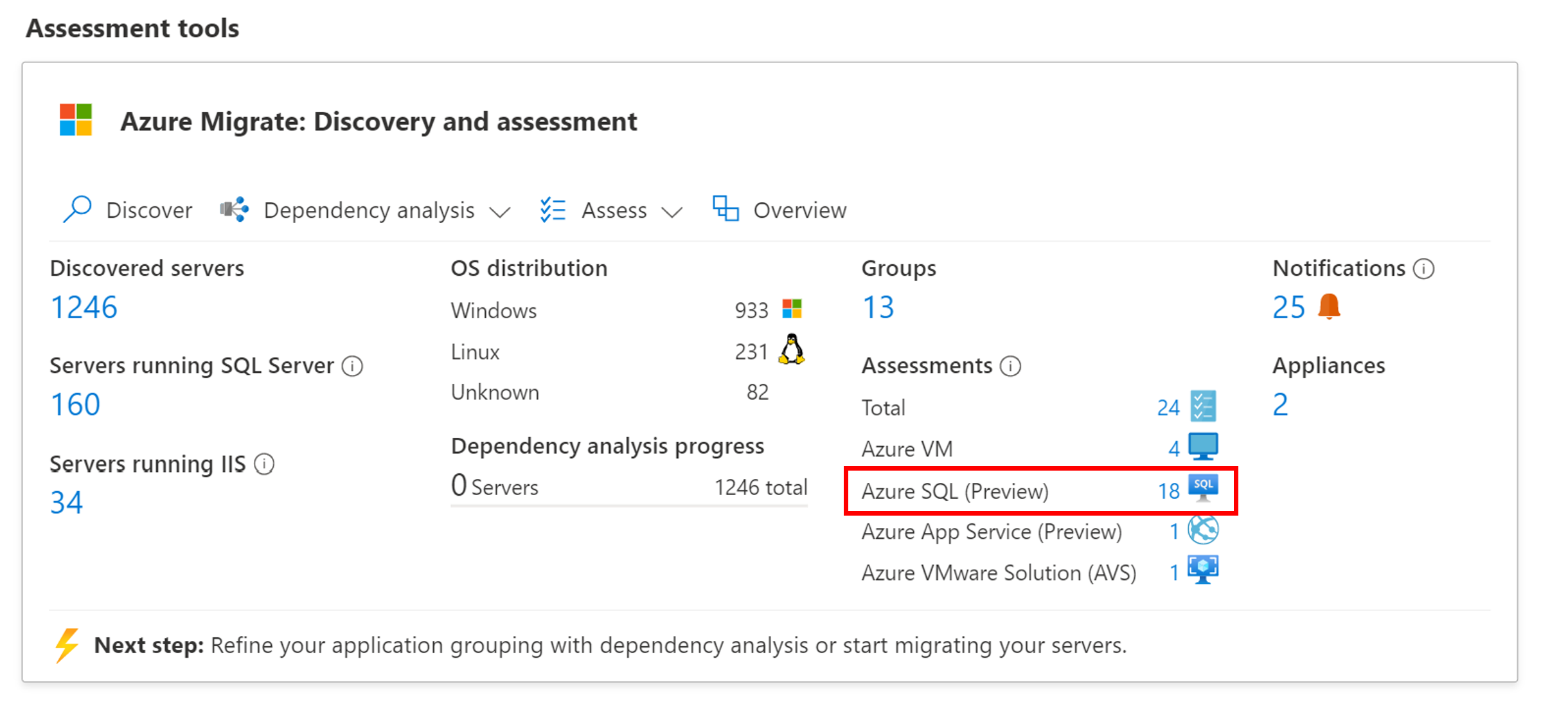
Wählen Sie den Namen der Bewertung aus, die Sie anzeigen möchten.



Hinweis
Da es sich bei Azure SQL-Bewertungen um leistungsbezogene Bewertungen handelt, empfehlen wir Ihnen, nach dem Starten einer Ermittlung mindestens einen Tag zu warten, bevor Sie eine Bewertung erstellen. Dies ermöglicht einen längeren Zeitraum zum Sammeln von Leistungsdaten mit höherer Zuverlässigkeit. Falls die Ermittlung noch nicht abgeschlossen ist, wird für die Bereitschaft Ihrer SQL-Instanzen der Status Unbekannt angezeigt. Idealerweise sollten Sie nach dem Starten der Ermittlung den Zeitraum der Leistungsdauer abwarten, den Sie angegeben haben (Tag/Woche/Monat) , damit eine Bewertung mit einer hohen Zuverlässigkeit erstellt bzw. neu berechnet werden kann.
Nächste Schritte
- Informieren Sie sich über die Berechnung von Azure SQL-Bewertungen.
- Steigen Sie in die Migration von SQL-Instanzen und -Datenbanken mit Azure Database Migration Service ein.