Hinweis
Für den Zugriff auf diese Seite ist eine Autorisierung erforderlich. Sie können versuchen, sich anzumelden oder das Verzeichnis zu wechseln.
Für den Zugriff auf diese Seite ist eine Autorisierung erforderlich. Sie können versuchen, das Verzeichnis zu wechseln.
Im Rahmen der Migration zu Azure ermitteln Sie den lokalen Bestand und die lokalen Workloads.
In diesem Tutorial wird gezeigt, wie Sie die in Ihrer Hyper-V-Umgebung ausgeführten Server unter Verwendung des Azure Catalyst-Tools zur Ermittlung und Bewertung und einer schlanken Azure Catalyst-Appliance ermitteln. Sie stellen die Appliance als Server auf Hyper-V-Host bereit, um Server und deren Leistungsmetadaten, auf Servern ausgeführte Anwendungen, Serverabhängigkeiten, Web-Apps und SQL Server-Instanzen und -Datenbanken kontinuierlich zu ermitteln.
In diesem Tutorial lernen Sie Folgendes:
- Einrichten eines Azure-Kontos
- Vorbereiten der Hyper-V-Umgebung für die Ermittlung
- Erstellt ein Projekt.
- Richten Sie die Azure Catalyst-Appliance ein.
- Starten der kontinuierlichen Ermittlung
Hinweis
Tutorials demonstrieren den schnellsten Weg zum Ausprobieren eines Szenarios, wobei die Standardoptionen zum Einsatz kommen.
Wenn Sie kein Azure-Abonnement besitzen, können Sie ein kostenloses Konto erstellen, bevor Sie beginnen.
Voraussetzungen
Bevor Sie mit diesem Tutorial beginnen, überprüfen Sie, ob die folgenden Voraussetzungen erfüllt sind:
| Anforderung | Details |
|---|---|
| Hyper-V-Host | Hyper-V-Hosts mit Servern können eigenständig oder Teil eines Clusters sein. Der Host muss Windows Server 2025, Windows Server 2022, Windows Server 2019 oder Windows Server 2016 ausführen. Überprüfen Sie, ob eingehende Verbindungen an WinRM-Port 5985 (HTTP) zugelassen sind, damit die Appliance mithilfe einer CIM-Sitzung (Common Information Model) eine Verbindung herstellen und Servermetadaten und -leistungsdaten pullen kann. |
| Appliance-Bereitstellung | Der Hyper-V-Host benötigt Ressourcen, um einen Server für die Appliance zuzuordnen: - 16 GB RAM, acht vCPUs und ca. 80 GB Speicherplatz auf dem Datenträger - Einen externen virtuellen Switch und Internetzugriff für die Appliance (direkt oder über einen Proxy) |
| Server | Für die Ermittlung von Konfigurations- und Leistungsmetadaten werden alle Windows- und Linux-Betriebssystemversionen unterstützt. Zur Anwendungsermittlung auf Servern werden alle Windows- und Linux-Betriebssystemversionen unterstützt. Überprüfen Sie die Betriebssystemversionen, die für die Abhängigkeitsanalyse ohne Agent unterstützt werden. Informationen zum Ermitteln von ASP.NET-Web-Apps, die auf einem IIS-Webserver ausgeführt werden, finden Sie unter Unterstützungsmatrix für die VMware-Bewertung. Zum Ermitteln installierter Anwendungen und für die Abhängigkeitsanalyse ohne Agent muss auf Windows-Servern PowerShell Version 2.0 oder höher installiert sein. Überprüfen Sie die unterstützten Linux-Betriebssysteme und Tomcat-Versionen, um Java Web-Apps zu entdecken, die auf dem Apache Tomcat-Webserver ausgeführt werden. |
| SQL Server-Zugriff | Um SQL Server-Instanzen und -Datenbanken zu ermitteln, werden vom Windows- oder SQL Server-Konto diese Berechtigungen für jede SQL Server-Instanz verlangt. Sie können das Hilfsprogramm für die Kontobereitstellung verwenden, um benutzerdefinierte Konten zu erstellen oder ein vorhandenes Konto zu verwenden, das Mitglied der Sysadmin-Serverrolle ist. |
Vorbereiten von Azure-Konten
Weisen Sie die folgenden integrierten Rollen zur Vorbereitung von Azure-Konten zu. Um ein Azure Catalyst-Projekt zu erstellen, muss der Benutzer die Rolle Azure Migrate Owner oder eine höherprivilegierte Rolle besitzen.
| S.no. | Integrierte Rolle | Description | ID | Geltungsbereich |
|---|---|---|---|---|
| 1 | Azure Migrate-Besitzer | Gewährt |
fd8ea4d5-6509-4db0-bada-356ab233b4fa | Der Umfang ist die Ressourcengruppe oder das Abonnement, in dem das Azure Catalyst-Projekt erstellt wird. |
| 2 | Azure Migrate – Entscheidungs- und Planexperte | Gewährt eingeschränkten Zugriff auf ein Azure Catalyst-Projekt, um nur Planungsvorgänge durchzuführen, einschließlich der Ermittlung mit einer Appliance oder einem Import, der Aktualisierung und Verwaltung des Inventars, der Identifikation von Serverabhängigkeiten, der Definition von Anwendungen sowie der Erstellung von Business Cases und Bewertungen. | 7859c0b0-0bb9-4994-bd12-cd529af7d646 | Der Geltungsbereich ist die Ressourcengruppe oder das Abonnement, in dem das Azure Catalyst-Projekt erstellt wird. |
| 3 | Azure Migrate- Ausführungsexperte | Gewährt einem Azure Catalyst-Projekt eingeschränkten Zugriff darauf, nur migrationsbezogene Vorgänge durchzuführen, einschließlich Replikation, Durchführung von Testmigrationen, Verfolgung und Überwachung des Migrationsfortschritts sowie agentenloser und agentbasierter Migrationen. | 1cfa4eac-9a23-481c-a793-bfb6958e836b | Quellressourcegruppe oder Abonnement, in der oder in dem das Azure Catalyst-Projekt erstellt wird; Zielressourcengruppe oder Zielabonnement, in die bzw. in das Server und Workloads migriert werden. |
Um eine Azure Catalyst-Appliance oder eine Azure Site Recovery-Replikationsappliance zu registrieren, müssen Benutzer eine zusätzliche Rolle als Application Developer auf Microsoft Entra ID-Ebene innehaben. Lesen Sie diesen Artikel , um Azure-Konten vorzubereiten.
Vorbereiten der Hyper-V-Hosts
Sie können Hyper-V-Hosts manuell oder mithilfe eines Skripts vorbereiten. Die Vorbereitungsschritte sind in der Tabelle zusammengefasst. Das Skript bereitet diese automatisch vor.
| Schritt | Skript | Manuell |
|---|---|---|
| Überprüfen der Hostanforderungen | Das Skript überprüft, ob auf dem Host eine unterstützte Hyper-V-Version und die Hyper-V-Rolle ausgeführt werden. Es aktiviert den WinRM-Dienst und öffnet die Ports 5985 (HTTP) und 5986 (HTTPS) auf dem Host (erforderlich für die Metadatensammlung). |
Der Host muss unter Windows Server 2019, Windows Server 2016 oder Windows Server 2012 R2 ausgeführt werden. Überprüfen Sie, ob eingehende Verbindungen an WinRM-Port 5985 (HTTP) zugelassen sind, damit die Appliance mithilfe einer CIM-Sitzung (Common Information Model) eine Verbindung herstellen und Servermetadaten und -leistungsdaten pullen kann. Das Skript wird derzeit nicht auf Hosts mit einem nicht englischen Gebietsschema unterstützt. |
| Überprüfen der PowerShell-Version | Es wird überprüft, ob das Skript unter einer unterstützten PowerShell-Version ausgeführt wird. | Überprüfen Sie, ob Sie PowerShell, Version 4.0 oder höher, auf dem Hyper-V-Host ausführen. |
| Erstellen eines Kontos | Es wird überprüft, ob Sie über die richtigen Berechtigungen für den Hyper-V-Host verfügen. Ermöglicht das Erstellen eines lokalen Benutzerkontos mit den richtigen Berechtigungen. |
Option 1: Vorbereiten eines Kontos mit Administratorzugriff auf den Hyper-V-Hostcomputer. Option 2: Vorbereiten eines lokalen Administratorkontos oder Domänenadministratorkontos und Hinzufügen des Kontos zu diesen Gruppen: Benutzer der Remoteverwaltung, Hyper-V-Administratoren und Benutzer des Leistungsmonitors. |
| Aktivierung von PowerShell-Remoting | Aktiviert PowerShell-Fernsteuerung auf dem Host, sodass die Azure Catalyst-Appliance PowerShell-Befehle auf dem Host über eine WinRM-Verbindung ausführen kann. | Zum Einrichten auf jedem Host öffnen Sie eine PowerShell-Konsole als Administrator und führen den folgenden Befehl aus: powershell Enable-PSRemoting -force |
| Einrichten von Hyper-V-Integrationsdiensten | Es wird überprüft, ob die Hyper-V-Integrationsdienste auf allen vom Host verwalteten Servern aktiviert sind. |
Aktivieren Sie Hyper-V Integration Services auf jedem Server. Wenn Sie Windows Server 2003 ausführen, folgen Sie diesen Anleitungen. |
| Delegieren von Anmeldeinformationen, wenn sich Serverdatenträger auf SMB-Remotefreigaben befinden | Delegiert Anmeldeinformationen. | Führen Sie diesen Befehl aus, um CredSSP das Delegieren von Anmeldeinformationen auf Hosts zu ermöglichen, auf denen Server mit Datenträgern auf SMB-Freigaben ausgeführt werden: powershell Enable-WSManCredSSP -Role Server -Force Sie können diesen Befehl remote auf allen Hyper-V-Hosts ausführen. Wenn Sie in einem Cluster neue Hostknoten hinzufügen, werden diese automatisch zur Ermittlung hinzugefügt, aber Sie müssen CredSSP manuell aktivieren. Beim Einrichten der Appliance schließen Sie die Einrichtung von CredSSP durch die Aktivierung für die Appliance ab. |
Führen Sie das Skript aus.
Laden Sie das Skript aus dem Microsoft Download Center herunter. Das Skript wird von Microsoft kryptografisch signiert.
Überprüfen Sie die Skriptintegrität mithilfe der SHA256-Hashdatei. Der Hashtagwert ist unten angegeben. Führen Sie den folgenden Befehl aus, um den Hash für das Skript zu generieren:
C:\>CertUtil -HashFile <file_location> [Hashing Algorithm]Beispielverwendung:
C:\>CertUtil -HashFile C:\Users\Administrators\Desktop\MicrosoftAzureMigrate-Hyper-V.ps1 SHA256Führen Sie nach der Überprüfung der Skriptintegrität das Skript mit dem folgenden PowerShell-Befehl mit erhöhten Berechtigungen auf jedem Hyper-V-Host aus:
PS C:\Users\Administrators\Desktop> MicrosoftAzureMigrate-Hyper-V.ps1
Hashwert:
| Hash | Value |
|---|---|
| SHA256 | 0ad60e7299925eff4d1ae9f1c7db485dc9316ef45b0964148a3c07c80761ade2 |
Erstellen eines Kontos für den Zugriff auf Server
Sie können im Azure Catalyst-Konfigurations-Manager Anmeldeinformationen für mehrere Server hinzufügen, um die Ermittlung von installierten Anwendungen, einer agentenlosen Abhängigkeitsanalyse sowie von SQL Server-Instanzen und -Datenbanken zu starten. Sie können mehrere Domänen, Windows- (ohne Domäne), Linux- (ohne Domäne) oder SQL Server-Authentifizierungsanmeldeinformationen hinzufügen. Erfahren Sie mehr über das Hinzufügen von Serveranmeldeinformationen.
Einrichten eines Projekts
Um ein neues Projekt einzurichten, siehe Azure Catalyst-Projekte erstellen und verwalten

Einrichten der Appliance
Azure Catalyst verwendet eine schlanke Azure Catalyst-Appliance. Die Appliance führt Servererkennung durch und sendet Serverkonfigurations- und Performance-Metadaten an Azure Catalyst. Die Appliance kann durch Bereitstellen einer VHD-Datei eingerichtet werden, die aus dem Projekt heruntergeladen werden kann.
Hinweis
- Wenn Sie die Appliance aus irgendeinem Grund nicht mithilfe der Vorlage einrichten können, können Sie für die Einrichtung ein PowerShell-Skript auf einem vorhandenen Windows Server 2019- oder Windows Server 2022-Server verwenden. Weitere Informationen.
- Die Option zum Bereitstellen einer Appliance mithilfe einer Vorlage wird in Azure Government Cloud nicht unterstützt. Erfahren Sie mehr über das Bereitstellen einer Appliance für die Azure Government-Cloud.
In diesem Tutorial wird die Appliance wie folgt auf einem Server in einer Hyper-V-Umgebung eingerichtet:
- Geben Sie einen Appliancenamen ein, und generieren Sie einen Projektschlüssel im Portal.
- Herunterladen einer komprimierten Hyper-V-VHD über das Azure-Portal
- Erstellen Sie die Appliance und überprüfen Sie, ob sie sich mit Azure Catalyst: Discovery and Assessment verbinden kann.
- Führen Sie die Erstkonfiguration der Appliance aus, und registrieren Sie sie unter Verwendung des Projektschlüssels im Projekt.
1. Generieren des Projektschlüssels
- Wählen Sie unter Migrationsziele>Server, Datenbanken und Web-Apps>Azure Catalyst: Ermittlung und Bewertung, die Option Ermitteln aus.
- Wählen Sie unter Server ermitteln>Sind Ihre Server virtualisiert? die Option Ja, mit Hyper-V aus.
- Gib in 1:Projektschlüssel erzeugen einen Namen für die Azure Catalyst-Appliance an, die du für die Servererkennung einrichten wirst. Für den Namen können bis zu 14 alphanumerische Zeichen angegeben werden.
- Wählen Sie Schlüssel generieren aus, um mit der Erstellung der erforderlichen Azure-Ressourcen zu beginnen. Schließen Sie die Seite „Server ermitteln“ nicht, während die Ressourcen erstellt werden.
- Nach der erfolgreichen Erstellung der Azure-Ressourcen wird ein Projektschlüssel generiert.
- Kopieren Sie den Schlüssel, da Sie ihn benötigen, um die Registrierung der Appliance während der Konfiguration abzuschließen.
2. Herunterladen der VHD
In 2: Laden Sie die Azure Catalyst-Appliance herunter, wählen Sie die .VHD-Datei aus und wählen Sie Download. Überprüfen Sie die Sicherheit, indem Sie die SHA256-Werte überprüfen.
3. Erstellen einer Appliance
Importieren Sie die heruntergeladene Datei, und erstellen Sie eine Appliance.
- Extrahieren Sie die gezippte VHD-Datei in einem Ordner auf dem Hyper-V-Host, der die Appliance hostet. Drei Ordner werden extrahiert.
- Öffnen Sie den Hyper-V-Manager. Wählen Sie unter Aktionen die Option Virtuellen Computer importieren aus.
- Wählen Sie im Assistenten zum Importieren virtueller Computer unter >Vorbereitung die Option Weiter aus.
- Geben Sie unter Ordner suchen den Ordner an, der die extrahierte VHD enthält. Wählen Sie Weiteraus.
- Wählen Sie unter Virtuellen Computer auswählen die Option Weiter aus.
- Wählen Sie unter Importtyp auswählen die Option Virtuellen Computer kopieren (neue eindeutige ID erstellen) aus. Wählen Sie Weiteraus.
- Behalten Sie unter Ziel auswählen die Standardeinstellung bei. Wählen Sie Weiter aus.
- Behalten Sie unter Speicherordner die Standardeinstellung bei. Wählen Sie Weiter aus.
- Geben Sie unter Netzwerk auswählen den virtuellen Switch an, der von der Appliance verwendet wird. Der Switch benötigt Internetkonnektivität, um Daten an Azure senden zu können.
- Überprüfen Sie die Einstellungen unter Zusammenfassung. Wählen Sie dann Fertig stellen aus.
- Starten Sie die Appliance im Hyper-V-Manager unter >.
Überprüfen des Appliancezugriffs auf Azure
Stellen Sie sicher, dass die Appliance eine Verbindung mit öffentlichen Azure-URLs und Government-Clouds herstellen kann.
4. Konfigurieren der Appliance
Führen Sie die Ersteinrichtung der Appliance durch.
Hinweis
Wenn Sie die Appliance mithilfe eines PowerShell-Skripts und nicht mit der heruntergeladenen VHD einrichten, sind die ersten beiden Schritte in diesem Verfahren nicht relevant.
Klicken Sie im Hyper-V-Manager unter > mit der rechten Maustaste auf die Appliance, und klicken Sie anschließend auf Verbinden.
Geben Sie die Sprache, die Zeitzone und das Kennwort für die Appliance an.
Öffnen Sie in einem Browser auf einem beliebigen Computer, der eine Verbindung mit der Appliance herstellen kann, die URL der Appliance-Web-App: https://Name oder IP-Adresse der Appliance: 44368.
Alternativ können Sie auch auf dem Appliancedesktop die App-Verknüpfung auswählen, um die App zu öffnen.
Akzeptieren Sie die Lizenzbedingungen, und lesen Sie die Drittanbieterinformationen.
Einrichten von Voraussetzungen und Registrieren der Appliance
Wählen Sie im Konfigurationsmanager die Option Voraussetzungen einrichten aus und führen Sie dann die folgenden Schritte aus:
Konnektivität: Das Gerät überprüft, ob der Server Internetzugang hat. Wenn der Server einen Proxy verwendet:
Wählen Sie Proxy einrichten aus, um die Proxyadresse (im Formular
http://ProxyIPAddressoderhttp://ProxyFQDN, wobei der FQDN auf einen vollqualifizierten Domänennamen verweist) und den Lauschport anzugeben.Geben Sie die Anmeldeinformationen ein, wenn der Proxy eine Authentifizierung erfordert.
Wenn Sie Proxydetails hinzugefügt oder den Proxy oder die Authentifizierung deaktiviert haben, wählen Sie Speichern, um die Konnektivitätsprüfung auszulösen und erneut zu überprüfen.
Es werden nur HTTP-Proxys unterstützt.
Zeitsynchronisation: Überprüfen Sie, ob die Zeit auf dem Gerät mit der Internetzeit synchron ist, damit die Erkenntnis ordnungsgemäß funktioniert.
Updates installieren und Appliance registrieren: Um das automatische Update auszuführen und das Gerät zu registrieren, gehen Sie wie folgt vor:

Hinweis
Dies ist eine neue Benutzererfahrung in der Azure Catalyst-Appliance, die nur verfügbar ist, wenn Sie eine Appliance mit dem neuesten OVA/Installer-Skript eingerichtet haben, das vom Portal heruntergeladen wurde. Die bereits registrierten Appliances sehen weiterhin die ältere Version der Benutzeroberfläche und funktionieren weiterhin ohne Probleme.
Wenn die Appliance automatisch aktualisiert werden soll, fügen Sie den Projektschlüssel ein, den Sie aus dem Portal kopiert haben. Wenn Sie den Schlüssel nicht haben, gehen Sie zu Azure Catalyst: Entdeckung und Bewertung>>Bestehende Appliances verwalten. Wählen Sie den Appliancenamen aus, den Sie beim Erstellen des Projektschlüssels angegeben haben, und kopieren Sie dann den angezeigten Schlüssel.
Die Appliance überprüft den Schlüssel und startet den Dienst für die automatische Aktualisierung, der alle Dienste auf der Appliance auf ihre neuesten Versionen aktualisiert. Wenn die automatische Aktualisierung fertig ist, können Sie Appliancedienste anzeigen auswählen, um den Status und die Versionen der auf dem Applianceserver ausgeführten Dienste anzuzeigen.
Um die Appliance zu registrieren, müssen Sie Anmelden auswählen. Wählen Sie in
Mit Azure-Anmeldung fortfahren die OptionCode kopieren & Anmelden aus, um den Gerätecode zu kopieren (Sie müssen über einen Gerätecode verfügen, um sich bei Azure zu authentifizieren), und gehen Sie in einer neuen Browserregisterkarte zur Azure-Anmeldeseite. Stellen Sie sicher, dass Sie den Popupblocker im Browser deaktiviert haben, um die Aufforderung zu sehen.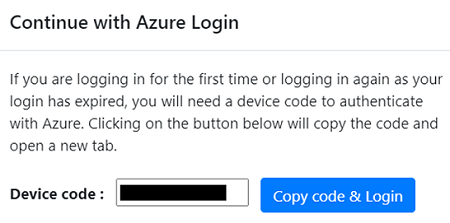
Fügen Sie auf einer neuen Registerkarte in Ihrem Browser den Gerätecode ein, und melden Sie sich mit Ihrem Azure-Benutzernamen und dem zugehörigen Kennwort an. Die Anmeldung mit einer PIN wird nicht unterstützt.
Hinweis
Wenn Sie die Anmelderegisterkarte versehentlich schließen, ohne sich anzumelden, aktualisieren Sie die Registerkarte im Browser des Konfigurations-Managers der Appliance, um den Gerätecode anzuzeigen und die Schaltfläche „Code kopieren und anmelden“ anzuzeigen.
Kehren Sie nach erfolgreicher Anmeldung zur Browserregisterkarte zurück, auf der der Appliance-Konfigurationsmanager angezeigt wird. Wenn das Azure-Benutzerkonto, mit dem Sie sich angemeldet haben, über die erforderlichen Berechtigungen für die Azure-Ressourcen verfügt, die während der Schlüsselgenerierung erstellt wurden, wird die Applianceregistrierung gestartet.
Nachdem die Appliance erfolgreich registriert wurde, können Sie sich die Registrierungsdetails anzeigen lassen, indem Sie auf Details anzeigen klicken.
Während der Konfiguration der Appliance können Sie jederzeit die Voraussetzungen erneut ausführen, um zu prüfen, ob die Appliance alle Voraussetzungen erfüllt.
Delegieren von Anmeldeinformationen für SMB-VHDs
Wenn Sie VHDs in SMBs ausführen, müssen Sie die Delegierung von Anmeldeinformationen von der Appliance an die Hyper-V-Hosts aktivieren. Gehen Sie dazu in der Appliance wie folgt vor:
Führen Sie auf der Appliance den folgenden Befehl aus. „HyperVHost1“ und „HyperVHost2“ sind Beispielhostnamen.
Enable-WSManCredSSP -Role Client -DelegateComputer HyperVHost1.contoso.com, HyperVHost2.contoso.com, HyperVHost1, HyperVHost2 -ForceGehen Sie alternativ im Editor für lokale Gruppenrichtlinien auf der Appliance wie folgt vor:
- Wählen Sie unter Richtlinie für "Lokaler Computer">Computerkonfiguration die Option Administrative Vorlagen>System>Delegierung von Anmeldeinformationen aus.
- Doppelklicken Sie auf Delegierung von aktuellen Anmeldeinformationen zulassen, und wählen Sie Aktiviert aus.
- Wählen Sie unter Optionen die Option Anzeigen aus, und fügen Sie jeden Hyper-V-Host, den Sie ermitteln möchten, mit dem Präfix wsman/ der Liste hinzu.
- Doppelklicken Sie unter Delegierung von Anmeldeinformationen auf Delegierung von aktuellen Anmeldeinformationen mit reiner NTLM-Serverauthentifizierung zulassen. Fügen Sie auch hier wieder jeden Hyper-V-Host, den Sie ermitteln möchten, mit dem Präfix wsman/ der Liste hinzu.
Starten der kontinuierlichen Ermittlung
Stellen Sie von der Appliance aus eine Verbindung mit Hyper-V-Hosts oder -Clustern her, und starten Sie die Serverermittlung.
Bereitstellen von Details zu Hyper-V-Hosts/-Clustern
Wählen Sie in Schritt 1: Angeben von Hyper-V-Hostanmeldeinformationen die Option Anmeldeinformationen hinzufügen aus, um einen Anzeigenamen für die Anmeldeinformationen anzugeben, und fügen Sie Benutzername und Kennwort für einen Hyper-V-Host/-Cluster hinzu, den die Appliance zur Ermittlung von Servern verwendet. Wählen Sie Speichern aus.
Wenn Sie mehrere Anmeldeinformationen gleichzeitig hinzufügen möchten, wählen Sie Weitere hinzufügen aus, um die Angaben zu speichern und weitere Anmeldeinformationen hinzuzufügen. Für die Ermittlung von Servern in einer Hyper-V-Umgebung werden mehrere Anmeldeinformationen unterstützt.
Wählen Sie in Schritt 2: Bereitstellen von Details zu Hyper-V-Host/-Cluster die Option Ermittlungsquelle hinzufügen aus, um IP-Adresse/FQDN für den Hyper-V-Host/-Cluster und den Anzeigenamen für Anmeldeinformationen zum Herstellen einer Verbindung mit dem Host/Cluster anzugeben.
Sie können entweder jeweils ein einzelnes Element oder mehrere Elemente in einem Schritt hinzufügen. Es besteht auch die Möglichkeit, Details zu dem Hyper-V-Host/-Cluster über CSV importieren bereitzustellen.
- Wenn Sie Einzelnes Element hinzufügen auswählen, müssen Sie den Anzeigenamen für die Anmeldeinformationen und IP-Adresse/FQDN des Hyper-V-Hosts/-Clusters hinzufügen und dann Speichern auswählen.
- Wenn Sie Mehrere Elemente hinzufügen auswählen (standardmäßig ausgewählt), können Sie mehrere Datensätze auf einmal hinzufügen, indem Sie IP-Adresse/FQDN des Hyper-V-Hosts/-Clusters mit dem Anzeigenamen für die Anmeldeinformationen im Textfeld angeben. Überprüfen Sie die hinzugefügten Datensätze und wählen Sie Speichern.
- Wenn Sie CSV importieren auswählen, können Sie eine CSV-Vorlagendatei herunterladen und die Datei mit IP-Adresse/FQDN des Hyper-V-Hosts/-Clusters und einem Anzeigenamen für die Anmeldeinformationen auffüllen. Importieren Sie die Datei dann in die Appliance. Überprüfen Sie die Einträge in der Datei, und wählen Sie Speichern aus.
Wenn Sie „Speichern“ auswählen, versucht die Appliance, die Verbindung mit den hinzugefügten Hyper-V-Hosts/-Clustern zu überprüfen, und zeigt den Überprüfungszustand für jeden Host/Cluster in der Tabelle an.
- Für erfolgreich überprüfte Hosts/Cluster können Sie weitere Details anzeigen, indem Sie die IP-Adresse/den FQDN auswählen.
- Wenn die Überprüfung für einen Host fehlschlägt, überprüfen Sie den Fehler, indem Sie in der Spalte „Status“ der Tabelle auf Fehler bei der Validierung klicken. Beheben Sie das Problem, und wiederholen Sie die Überprüfung.
- Wenn Sie Hosts oder Cluster entfernen möchten, wählen Sie Löschen aus.
- Es ist nicht möglich, einen bestimmten Host aus einem Cluster zu entfernen. Sie können nur den gesamten Cluster entfernen.
- Ein Cluster kann auch dann hinzugefügt werden, wenn Probleme mit bestimmten, in dem Cluster enthaltenen Hosts vorliegen.
Sie können die Verbindung mit Hosts/Clustern jederzeit vor Beginn der Ermittlung erneut überprüfen.
Angeben von Serveranmeldeinformation
In diesem Schritt können Sie mehrere Serveranmeldeinformationen angeben: Schritt 3: Geben Sie Anmeldeinformationen für die Softwareinventur, die Abhängigkeitsanalyse ohne Agent und die Ermittlung von SQL Server-Instanzen und -Datenbanken in Ihrer Microsoft HyperV-Umgebung an. Wenn Sie keine dieser Appliancefeatures verwenden möchten, können Sie den Schieberegler deaktivieren und mit der Ermittlung von Servern fortfahren, die auf Hyper-V-Hosts/-Clustern ausgeführt werden. Sie können diese Option jederzeit ändern.

Wenn Sie diese Features nutzen möchten, stellen Sie die Serveranmeldeinformationen bereit, indem Sie die folgenden Schritte ausführen. Die Appliance versucht, die Anmeldeinformationen automatisch den Servern zuzuordnen, um die Ermittlungsfeatures auszuführen.
Hinzufügen von Serveranmeldeinformationen:
Wählen Sie Add Credentials (Anmeldeinformationen hinzufügen) aus.
Wählen Sie im Dropdown-Menü Anmeldeinformationstyp aus.
Sie können Domäne/, Windows(nicht-Domäne)/, Linux(nicht-Domäne)/, Linux (SSH-Schlüssel basiert) und SQL Server-Authentifizierungsanmeldeinformationen bereitstellen. Erfahren Sie mehr über die Bereitstellung von Anmeldeinformationen und zu deren Handhabung.
Geben Sie für jeden Anmeldeinformationstyp Folgendes ein:
- Einen Anzeigenamen.
- Ein Benutzername.
- Ein Kennwort. Wählen Sie Speichern aus.
Wenn Sie Domänenanmeldeinformationen zu Verwendung wählen, müssen Sie auch den FQDN für die Domäne eingeben. Der FQDN wird benötigt, um die Echtheit der Anmeldeinformationen mithilfe der Active Directory-Instanz der jeweiligen Domäne zu bestätigen.
Für einen Windows-Server:
- Wählen Sie den Quelltyp als Windows Server aus.
- Geben Sie einen freundlichen Namen für die Anmeldeinformationen ein.
- Fügen Sie den Benutzernamen und das Kennwort hinzu.
- Wählen Sie Speichern aus.
Wenn Sie die kennwortbasierte Authentifizierung für einen Linux-Server verwenden, wählen Sie den Quelltyp als Linux Server (kennwortbasiert) aus.
- Geben Sie einen freundlichen Namen für die Anmeldeinformationen ein.
- Fügen Sie den Benutzernamen und das Kennwort hinzu, und wählen Sie dann "Speichern" aus.
Wenn Sie die SSH-schlüsselbasierte Authentifizierung für einen Linux-Server verwenden:
- Wählen Sie den Quelltyp als Linux Server (SSH-schlüsselbasiert) aus.
- Geben Sie einen freundlichen Namen für die Anmeldeinformationen ein.
- Fügen Sie den Benutzernamen hinzu.
- Durchsuchen Sie die PRIVATE SSH-Schlüsseldatei, und wählen Sie sie aus.
- Wählen Sie Speichern aus.
Hinweis
- Azure Catalyst unterstützt SSH-Privatschlüssel, die mit dem Befehl ssh-keygen mit RSA-, ECDSA- und ed25519-Algorithmen erstellt wurden.
- Es unterstützt SSH private Schlüsseldateien im OpenSSH-Format.
- Es unterstützt keine SSH-Schlüssel mit einer Passphrase. Es wird empfohlen, einen Schlüssel ohne Passphrase zu verwenden.
- Es unterstützt auch keine privaten SSH-Schlüsseldateien, die von PuTTY erstellt wurden.
Überprüfen Sie die erforderlichen Berechtigungen des Kontos für die Ermittlung installierter Anwendungen, Abhängigkeitsanalyse ohne Agent und für Ermittlung von SQL Server-Instanzen und -Datenbanken.
Um mehrere Anmeldeinformationen gleichzeitig hinzuzufügen, wählen Sie Weitere hinzufügen, um die Anmeldeinformationen zu speichern und dann weitere Anmeldeinformationen hinzuzufügen. Wenn Sie Speichern oder Weitere hinzufügen auswählen, überprüft die Appliance die Domänenanmeldeinformationen mit dem Active Directory-Instanz der Domäne auf Authentifizierung. Die Überprüfung erfolgt nach jeder Addition, um Kontosperren zu vermeiden, während die Appliance die Zuordnung von Anmeldeinformationen zu den jeweiligen Servern durchlauft.
So überprüfen Sie die Überprüfung der Domänenanmeldeinformationen:
Sehen Sie sich im Konfigurationsmanager in der Tabelle mit den Anmeldeinformationen den Überprüfungsstatus für Domänenanmeldeinformationen an. Nur Domänenanmeldeinformationen werden überprüft.
Wenn die Überprüfung fehlschlägt, können Sie den Status Fehler auswählen, um den Validierungsfehler anzuzeigen. Beheben Sie das Problem und wählen Sie dann Anmeldeinformationen erneut überprüfen aus, um die Überprüfung der Anmeldeinformationen erneut zu überprüfen.

Starten der Ermittlung
Wählen Sie Ermittlung starten aus, um die Serverermittlung auf den erfolgreich überprüften Hosts/Clustern zu starten. Nachdem die Ermittlung erfolgreich gestartet wurde, können Sie den Ermittlungsstatus für jeden Host/Cluster in der Tabelle überprüfen.
Wie die Ermittlung funktioniert
Es dauert ca. 2 Minuten pro Host, bis Metadaten des ermittelten Servers im Azure-Portal angezeigt werden.
Wenn Sie Serveranmeldeinformationen angegeben haben, wird die Software-Inventur (Ermittlung installierter Anwendungen) automatisch eingeleitet, wenn die Ermittlung von Servern, die auf Hyper-V-Hosts/-Clustern ausgeführt werden, abgeschlossen wurde.
Das Softwareinventar identifiziert die SQL Server-Instanzen, die auf den Servern laufen. Anhand dieser gesammelten Informationen versucht die Appliance, mithilfe der in der Appliance angegebenen Anmeldeinformationen für Windows-Authentifizierung oder SQL Server-Authentifizierung eine Verbindung mit den entsprechenden SQL Server-Instanzen herzustellen. Anschließend werden Daten zu SQL Server-Datenbanken und deren Eigenschaften erfasst. Die SQL Server-Ermittlung erfolgt einmal alle 24 Stunden.
Die Appliance kann nur mit den SQL Server-Instanzen verbunden werden, mit denen sie über eine Netzwerk-Sichtverbindung verfügt. Für die Softwareinventarisierung selbst ist möglicherweise keine Netzwerk-Sichtverbindung erforderlich.
Die für die Ermittlung installierter Anwendungen benötigte Zeit hängt von der Anzahl der ermittelten Server ab. Bei 500 Servern dauert es etwa eine Stunde, bis das entdeckte Inventar im Azure Catalyst-Projekt im Portal erscheint.
Softwareinventar identifiziert die Webserverrolle, die auf entdeckten Servern existiert. Wenn festgestellt wird, dass ein Server eine aktivierte Webserverrolle hat, führt Azure Catalyst die Webanwendungserkennung auf dem Server durch. Konfigurationsdaten von Web-Apps werden alle 24 Stunden aktualisiert.
Bei der Softwareinventur werden die hinzugefügten Serveranmeldeinformationen mit Servern abgeglichen und für die Abhängigkeitsanalyse ohne Agent überprüft. Wenn die Ermittlung von Servern abgeschlossen ist, können Sie im Portal die Abhängigkeitsanalyse ohne Agent auf den Servern aktivieren. Nur die Server mit erfolgreicher Überprüfung können ausgewählt werden, um die Abhängigkeitsanalyse ohne Agent zu aktivieren.
SQL Server-Instanzen und die Daten der Datenbanken werden innerhalb von 24 Stunden nach Beginn der Ermittlung im Portal angezeigt.
Standardmäßig verwendet Azure Catalyst die sicherste Methode zur Verbindung mit SQL-Instanzen, das heißt, Azure Catalyst verschlüsselt die Kommunikation zwischen der Azure Catalyst-Appliance und den Quell-SQL Server-Instanzen, indem die Eigenschaft TrustServerCertificate auf
truegesetzt wird. Darüber hinaus verwendet die Transportschicht SSL zum Verschlüsseln des Kanals und Umgehen der Zertifikatkette zur Überprüfung der Vertrauenswürdigkeit. Daher muss der Server der Appliance so eingerichtet sein, dass er die Stammzertifizierungsstelle des Zertifikats als vertrauenswürdig einstuft. Sie können die Verbindungseinstellungen jedoch ändern, indem Sie in der Appliance Edit SQL Server connection properties (SQL Server-Verbindungseigenschaften bearbeiten) auswählen. Erfahren Sie mehr, um zu verstehen, welche Option Sie wählen sollten.
Überprüfen von Servern im Portal
Nach Abschluss der Ermittlung können Sie überprüfen, ob die Server im Portal angezeigt werden.
- Öffnen Sie das Azure Catalyst-Dashboard.
- Wählen Sie auf der Seite Azure Catalyst - Server>Azure Catalyst: Entdeckung und Bewertung das Symbol aus, das die Anzahl der entdeckten Server anzeigt.
Supportstatus anzeigen
Mit den Abschnitten Ermittelte Server und Ermittelte Datenbankinstanzen erhalten Sie tiefere Einblicke in den Supportstatus Ihrer Umgebung.
In der Spalte Supportstatus der Betriebssystemlizenz wird der Supportstatus des Betriebssystems angezeigt, unabhängig davon, ob es sich um Mainstream-Support oder erweiterten Support handelt oder außerhalb des Supports. Durch Auswahl des Supportstatus wird rechts ein Fenster geöffnet, das klare Anweisungen zu den Maßnahmen enthält, die zur Sicherung von Servern und Datenbanken im erweiterten Support oder außerhalb des Supports ergriffen werden können.
Um die Restdauer bis zum Ende des Supports anzuzeigen, d. h. die Anzahl der Monate, für die die Lizenz gültig ist, wählen Sie Spalten>Ende des Supportzeitraums>Senden aus. Die Spalte Support endet in zeigt die Dauer in Monaten an.
Die Datenbankinstanzen zeigen die Anzahl der von Azure Catalyst entdeckten Instanzen an. Wählen Sie die Anzahl der Instanzen aus, um die Details der Datenbankinstanz anzuzeigen. Der Supportstatus der Lizenz der Datenbankinstanz zeigt den Supportstatus der Datenbankinstanz an. Wenn Sie den Supportstatus auswählen, wird auf der rechten Seite ein Bereich geöffnet, der klare Anleitungen zu umsetzbaren Schritten enthält, die ausgeführt werden können, um Server und Datenbanken im erweiterten Support oder außerhalb des Supports zu sichern.
Um die Restdauer bis zum Ende des Supports anzuzeigen, d. h. die Anzahl der Monate, für die die Lizenz gültig ist, wählen Sie Spalten>Ende des Supportzeitraums>Senden aus. Die Spalte Support endet in zeigt die Dauer in Monaten an.
Integrieren in die lokale Azure-Umgebung (optional)
Hinweis
Führen Sie diesen Schritt nur aus, wenn Sie zu einer lokalen Azure-Umgebung migrieren.
Geben Sie die Azure Stack-Clusterinformationen und die Anmeldeinformationen für die Verbindung mit dem Cluster an. Weitere Informationen finden Sie unter Herunterladen der Software für die lokale Azure-Umgebung.

Nächste Schritte
- Server in der Hyper-V-Umgebung für die Migration zu Azure VMs bewerten.
- Überprüfen Sie die Daten , die die Appliance während der Erkennung sammelt.