Hinweis
Für den Zugriff auf diese Seite ist eine Autorisierung erforderlich. Sie können versuchen, sich anzumelden oder das Verzeichnis zu wechseln.
Für den Zugriff auf diese Seite ist eine Autorisierung erforderlich. Sie können versuchen, das Verzeichnis zu wechseln.
In diesem Artikel erfahren Sie, wie Sie lokale VMware- oder Azure-VMware-Lösung (AVS)-VMs zu Azure migrieren, indem Sie das Migrations- und Modernisierungstool mit agentloser Migration verwenden. Sie können mit der Agent-basierten Migration auch VMware-VMs migrieren. Vergleichen Sie die Methoden.
Hinweis
In den Tutorials wird der einfachste Bereitstellungspfad für ein Szenario erläutert, damit Sie schnell einen Proof of Concept einrichten können. Die Tutorials verwenden nach Möglichkeit Standardoptionen und zeigen nicht alle möglichen Einstellungen und Pfade.
In diesem Tutorial lernen Sie Folgendes:
- Stellen Sie sicher, dass die Voraussetzungen für die Ausführung der agentlosen Migration erfüllt sind, einschließlich Appliance-Setup, Ermittlung und erforderlichen Berechtigungen.
- Starten Sie die Migrationsausführung.
- Nachverfolgen und Überwachen von Migrationen.
- Führen Sie eine Testmigration aus, um sicherzustellen, dass alles wie erwartet funktioniert.
- Durchführen einer vollständigen VM-Migration
Wenn Sie noch kein Azure-Abonnement haben, erstellen Sie ein kostenloses Konto, bevor Sie beginnen.
Voraussetzungen
Bevor Sie mit diesem Tutorial beginnen, sollten folgende Voraussetzungen erfüllt sein:
- Schließen Sie das erste Tutorial ab, um Azure und VMware für die Migration vorzubereiten.
- Es wird empfohlen, das zweite Lernprogramm abzuschließen, um VMware-VMs vor der Migration zu Azure zu bewerten, aber Sie müssen nicht.
- Wechseln zum bereits erstellten Projekt oder Erstellen eines neuen Projekts
- Überprüfen Sie die Berechtigungen für Ihr Azure-Konto: Ihr Azure-Konto benötigt Berechtigungen zum Erstellen eines virtuellen Computers sowie zum Schreiben auf einen verwalteten Azure-Datenträger.
- Für die erforderlichen integrierten Azure Migrate-Rollen und Berechtigungsdetails zum Erstellen eines Projekts sowie zur Durchführung von Erkenntnissen, Bewertungen und Migrationen siehe Azure-Konten für Azure Catalyst vorbereiten.
Hinweis
Wenn Sie planen, Ihr Windows-Betriebssystem zu aktualisieren, kann Azure Catalyst Windows SetupDiag herunterladen, um Fehlerdetails zu erhalten, falls das Upgrade fehlschlägt. Stellen Sie sicher, dass der virtuelle Computer, der nach der Migration in Azure erstellt wurde, Zugriff auf SetupDiag hat. Falls kein Zugriff auf SetupDiag vorhanden ist, können Sie möglicherweise keine detaillierten Fehlercodes für Betriebssystemupgrades erhalten, aber das Upgrade kann trotzdem fortgesetzt werden.
Richten Sie die Azure Catalyst-Appliance ein
Das Migrations- und Modernisierungstool verwendet eine schlanke VMware-VM-Appliance, um eine Ermittlung, Bewertung und Migration ohne Agent für VMware-VMs durchzuführen. Wenn Sie dem Assessment-Lernprogramm folgen, haben Sie die Appliance bereits eingerichtet. Falls dies noch nicht geschehen ist, richten Sie die Appliance jetzt mit einer der folgenden Methoden ein:
- OVA-Vorlage: Einrichten auf einer VMware-VM mit einer heruntergeladenen OVA-Vorlage.
- Skript: Einrichtung auf einer VMware-VM oder physischer Maschine mithilfe eines PowerShell-Installationsskripts. Diese Methode sollte verwendet werden, wenn Sie eine VM nicht mithilfe einer OVA-Vorlage einrichten können oder wenn Sie in Azure Government arbeiten.
Nachdem Sie die Appliance erstellt haben, überprüfen Sie, ob sie sich mit Azure Catalyst: Server Assessment verbinden kann, konfigurieren Sie sie zum ersten Mal und registrieren Sie sie beim Azure Catalyst-Projekt.
Ausführen von Migrationen
Nachdem Sie die Appliance eingerichtet und die Ermittlung abgeschlossen haben, können Sie mit der Replikation von VMware-VMs in Azure beginnen.
- Sie können bis zu 500 Replizierungen gleichzeitig ausführen.
- Sie können im Portal bis zu 10 VMs gleichzeitig für die Migration auswählen. Wenn Sie weitere Computer migrieren möchten, fügen Sie sie in Batches von 10 zu Gruppen hinzu.
Hinweis
Azure Catalyst unterstützt keine agentenlose Migration von VMware-VMs mit VMDKs, deren Namen Nicht-ASCII-Zeichen enthalten.
Aktivieren Sie die Replikation wie folgt:
Im Azure Catalyst-Projekt gehen Sie zu Verwalten> und wählen Sie Replikation starten.
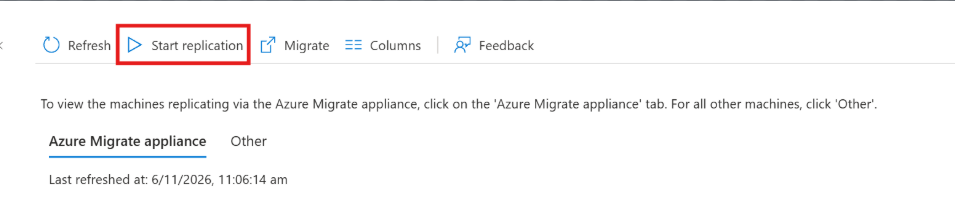
Wählen Sie in Intent angeben>Was möchten Sie migrieren? die Option Server oder virtuelle Maschinen (VM). Wählen Sie unter Wohin möchten Sie migrierenAzure VM aus.
Wählen Sie in „Wie wählen Sie Workloads aus?“ unter Azure Catalyst Appliance-Quellen eine der folgenden Optionen aus,
- Aus dem gesamten Inventar zur manuellen Auswahl von Servern
- Von einer Bewertung zur Nutzung einer bestehenden Bewertung
Wählen Sie in der Discovery-Methode die Appliance aus, die Ihrer Quellumgebung entspricht (in diesem Fall VMware vSphere). Wählen Sie im Migrationsmodusdie Option "Agentless Migration" aus.

In Workloads,
- Wählen Sie den Ziel-VM-Sicherheitstyp aus.
- Azure Catalyst unterstützt die Migration zu Trusted Launch Virtual Machines (TVMs). Standardmäßig werden berechtigte VMs als TVMs migriert. Diese virtuellen Computer bieten erweiterte Sicherheitsfeatures wie sicherer Start und virtuelles TPM ohne zusätzliche Kosten.
- Sie können auch berechtigte Maschinen zu Confidential-VMs migrieren. Erfahren Sie mehr. Wenn Sie vertrauliche virtuelle Maschinen auswählen, stehen nur berechtigte Server zur Auswahl zur Verfügung, die übrigen sind ausgegraut. Siehe CVM-Supportmatrix.
- Wählen Sie dann die Computer aus, die Sie replizieren und migrieren möchten, und klicken Sie auf "Weiter".
- Wählen Sie den Ziel-VM-Sicherheitstyp aus.
Wählen Sie in den Zieleinstellungen das Abonnement, die Zielregion und das Speicherkonto aus.
- Speicherkonto: Behalten Sie die Standardoption bei, das Cache-Speicherkonto zu verwenden, das das Portal automatisch für das Projekt erstellt. Um ein anderes Speicherkonto für die Replikation zu verwenden, wählen Sie es aus der Dropdownliste aus.
Hinweis
- Wenn Sie den privaten Endpunkt als Konnektivitätsmethode für das Azure Catalyst-Projekt verwenden, gewähren Sie dem Recovery Services-Tresor Zugriff auf das Cache-Speicherkonto. Mehr erfahren
- Wenn Sie ExpressRoute mit privatem Peering replizieren möchten, erstellen Sie einen privaten Endpunkt für das Cachespeicherkonto. Mehr erfahren
- Nachdem Sie die erste Replikation eines virtuellen Computers gestartet haben, kann die Zielregion und das Speicherkonto nicht mehr geändert werden. Die in der Dropdownliste ausgewählte Standardoption wird verwendet, um ein neues Speicherkonto zu erstellen. Wenn keine Option ausgewählt ist, wird das Speicherkonto im letzten Schritt der Aktivierung der Replikation erstellt.
Azure-Hybridvorteil: Beantragen Sie Azure-Hybridvorteil und sparen Sie bis zu 76% im Vergleich zu Pay-as-you-go-Kosten, indem Sie eine berechtigte Windows Server- und/oder Enterprise-Linux-Lizenz verwenden. Aktivieren Sie Kontrollkästchen, die für Ihre Lizenz gelten (Windows Server Lizenz oder Enterprise Linux-Lizenz).
Virtuelles Netzwerk: Wählen Sie das virtuelle Netzwerk und Subnetz in Azure aus, dem die Azure-VMs nach der Migration zugeordnet werden.
Verfügbarkeitsoptionen: Wählen Sie eine der folgenden Optionen aus:
- Verfügbarkeitszone: heftet den migrierten Computer an eine bestimmte Verfügbarkeitszone in der Region an. Verwenden Sie diese Option, um Computer zu verteilen, die Teil einer Mehrnode-Anwendungsebene sind, über Verfügbarkeitszonen hinweg. Wenn Sie diese Option auswählen, geben Sie die Verfügbarkeitszone für jeden ausgewählten Computer auf der Registerkarte "Berechnen" an. Diese Option ist nur verfügbar, wenn die ausgewählte Zielregion Verfügbarkeitszonen unterstützt.
- Availability Set – Platziert die migrierte Maschine in einem Availability Set. Die ausgewählte Zielressourcengruppe muss mindestens einen Verfügbarkeitssatz enthalten.
- Keine Infrastrukturredundanz erforderlich – Wählen Sie diese Option, wenn Sie keine Verfügbarkeitszonen oder Availability Sets für die migrierten Maschinen benötigen.
In Sicherheitsdetails,
Wenn der ausgewählte Zielsicherheitstyp Virtuelle Computer mit Standard- oder vertrauenswürdigem Start ist:
- Secure Boot ist standardmäßig aktiviert (empfohlen). Sie können diese Option entfernen. Fahren Sie dann mit der Auswahl des Datenträgerverschlüsselungstyps fort.
Wenn der ausgewählte Zielsicherheitstyp vertrauliche virtuelle Computer ist:
- Optional können Sie die Betriebssystemdatenträger vertraulich verschlüsseln. Diese Verschlüsselung bietet eine zusätzliche Verschlüsselungsebene, die die Datenträgerverschlüsselungsschlüssel an das TPM des virtuellen Computers bindet und den Datenträgerinhalt nur für die VM zugänglich macht.
- Um diese Verschlüsselung zu aktivieren, wählen Sie die Option " Vertrauliche Computeverschlüsselung " aus, und fahren Sie mit der Auswahl des Verschlüsselungstyps des Betriebssystemdatenträgers fort. Fahren Sie andernfalls mit der Auswahl des Datenträgerverschlüsselungstyps fort.
- Wählen Sie unter dem Betriebssystemdatenträgerverschlüsselungstyp eine der folgenden Optionen aus:
- Verschlüsselung ruhender Daten mit plattformverwaltetem Schlüssel (standardmäßig, wenn Sie Confidential-Compute-Verschlüsselung nicht ausgewählt haben)
- Vertrauliche Verschlüsselung mit plattformverwaltetem Schlüssel (verfügbar, wenn Sie Verschlüsselung für vertrauliches Computing ausgewählt haben)
- Vertrauliche Verschlüsselung mit kundenseitig verwaltetem Schlüssel (verfügbar, wenn Sie Vertrauliche Compute-Verschlüsselung ausgewählt haben)
Hinweis
- Secure Boot ist standardmäßig auf Ziel-VMs aktiviert, wenn Confidential OS Festplattenverschlüsselung ausgewählt wird.
- Nur vom Kunden verwalteter Schlüssel (CMK) wird für die Verschlüsselung vertraulicher Betriebssystemdatenträger für Datenträger unterstützt, die größer als 127 GB sind. Für Datenträger, die kleiner als 127 GB sind, werden sowohl plattformverwaltete Schlüssel (PMK) als auch cmK (Customer Managed Key) unterstützt.
- Vertrauliche Betriebssystem-Datenträgerverschlüsselung kann die standardmäßige anfängliche VM-Erstellung während der Migration aufgrund des Verschlüsselungsprozesses verlängern.
- Datenträger unterstützen derzeit keine vertrauliche Verschlüsselung. Sie können sie jedoch mithilfe der hostbasierten Verschlüsselung mit vom Kunden verwalteten Schlüsseln (CMK) oder plattformverwalteten Schlüsseln (PMK) sichern.
Typ der Festplattenverschlüsselung, wählen Sie:
- Verschlüsselung ruhender Daten mit plattformseitig verwaltetem Schlüssel
- Verschlüsselung ruhender Daten mit kundenseitig verwaltetem Schlüssel
- Mehrfachverschlüsselung mit plattformseitig und kundenseitig verwalteten Schlüsseln
Hinweis
- Um VMs mit vom Kunden verwalteten Schlüsseln (CMK) zu replizieren, erstellen Sie eine Datenträgerverschlüsselung, die unter der Zielressourcengruppe festgelegt ist. Ein Datenträgerverschlüsselungssatz-Objekt ordnet verwaltete Datenträger einer Key Vault-Instanz zu, die den für SSE zu verwendenden CMK enthält.
- Der Startdatenträger wird in Azure während der Replikation/des Stagings vor der Umstellung erstellt. Die Verschlüsselung schützt Daten ab dem ersten Schreibvorgang, solange sie in Azure gespeichert sind. Die Einstellung für den Datenträgerverschlüsselungstyp gilt sowohl für Seed-Datenträger als auch für die verwalteten Datenträger nach der endgültigen Migration.
Überprüfen Sie in Compute den Vm-Namen, die Größe, den Betriebssystemdatenträgertyp und die Verfügbarkeitskonfiguration (sofern im vorherigen Schritt ausgewählt). Stellen Sie sicher, dass die VMs Azure Anforderungen entsprechen.
- VM-Größe: Wenn Sie Bewertungsempfehlungen verwenden, zeigt das VM-Größen-Dropdown-Menü die empfohlene Größe an. Andernfalls wählt Azure Catalyst eine Größe basierend auf der nächsten Übereinstimmung im Azure-Abonnement. Alternativ können Sie unter Azure-VM-Größe manuell eine Größe auswählen.
- OS-Festplatte: Geben Sie die Betriebssystem-(Boot-)Festplatte für die VM an. Der Betriebssystemdatenträger enthält den Bootloader und das Installationsprogramm des Betriebssystems.
- Availability Zone: Geben Sie die zu verwendende Availability Zone an.
- Availability Set: Geben Sie das zu verwendende Availability Set an.
- Kapazitätsreservierung: Wenn Sie bereits eine Kapazitätsreservierung für die VM-SKU im Zielabonnement und -standort haben, geben Sie diese hier für diese Bereitstellung an. Kapazitätsreservierungen stellen sicher, dass die erforderliche VM-SKU beim Starten der Migration verfügbar ist. Sie können eine Reservierung jetzt zuordnen oder diesen Schritt überspringen und später während der Migration konfigurieren. Die Kapazitätsreservierung für die SKU kann in jeder Ressourcengruppe innerhalb des Ziel-Abonnements und des Standorts erfolgen.Erfahren Sie mehr.
Hinweis
Wenn Sie eine andere Verfügbarkeitsoption für eine Gruppe von VMs auswählen möchten, fahren Sie mit Schritt 1 fort, und wiederholen Sie die Schritte, indem Sie nach dem Starten der Replikation für eine VM-Gruppe unterschiedliche Verfügbarkeitsoptionen auswählen.
Geben Sie in Datenträgern an, ob die VM-Datenträger auf Azure repliziert werden sollen, und wählen Sie den Datenträgertyp (Premium SSD v2, Ultra Disk, Standard SSD, Standard HDD oder Premium SSD) für die replizierten Datenträger aus. Klicken Sie anschließend auf Weiter.
Hinweis
Um Kosten zu optimieren und die Leistung zu verbessern, können Sie jetzt als Datenträger zu Premium SSD v2 migrieren.
Wählen Sie unter "Tags" die Option zum Hinzufügen von Tags zu Ihren virtuellen Computern, Datenträgern und NICs aus.
Überprüfen Sie unter Ausführung prüfen und starten die Einstellungen, und wählen Sie anschließend Migration ausführen aus, um die erste Replikation für die Server zu starten.

Hinweis
Wenn die Azure-Konnektivität unterbrochen wird oder die Dienste der Appliance länger als 90 Minuten nicht verfügbar sind, beginnt der Replikationszyklus wieder bei 0 %.
- Wenn du Migration ausführen auswählst, startest du die Replikation für die ausgewählten Server. Die Replikation verläuft wie folgt:
- Wenn der Start-Replikationsauftrag erfolgreich abgeschlossen ist, beginnt der Server mit der initialen Replikation zu Azure.
- Während der ersten Replikation wird eine VM-Momentaufnahme erstellt. Datenträgerdaten aus der Momentaufnahme werden auf verwaltete Replikatdatenträger (Startdatenträger) in Azure repliziert.
- Nach Abschluss der ersten Replikation beginnt die Deltareplikation. Der Prozess repliziert periodisch inkrementelle Änderungen an den Quell-Festplatten auf die Repliken-Festplatten in Azure, und der Server ist während der Deltareplikation für die Migration bereit.
Replizierende Server verfolgen und migrieren
Dieser Abschnitt erklärt, wie man replikierende Server verfolgt und Test- sowie Endmigrationen durchführt.
- Gehen Sie im Azure Catalyst-Projekt zu Verwalten>Serverreplikation.
- Die folgenden Spalten zeigen den Replikations- und Migrationsstatus Ihrer Server, für die Sie die Replikation initiiert haben:
- Replikationsstatus: Zeigt den aktuellen Zustand der Replikation für den Server an. Erfahren Sie mehr über Replikationszustände.
- Replikationsintegrität: Gibt an, ob die Replikation Fehlerfrei, Warnung oder Kritisch ist.
- Letzte Synchronisation: Zeigt an, wann die neuesten Replikationsdaten mit Azure synchronisiert wurden.
- Test-Migrationsstatus: Zeigt den aktuellen oder letzten Test-Migrationsstatus für den replizierenden Server an oder wird als ausstehend angezeigt.
- Migrationsstatus: Zeigt den aktuellen oder letzten Migrationsstatus des replizierenden Servers an oder wird bei abgeschlossener initialer Replikation als Bereit zur Migration angezeigt.
-
Test migration:
Für Server, die die erste Replikation abgeschlossen haben und in Delta-Sync sind, können Sie eine Testmigration durchführen, um Ihre Workloads und Anwendungen in Azure vor der endgültigen Migration zu validieren. Verwenden Sie ein isoliertes Azure-virtuelles Netzwerk, um Ihre Produktionsumgebung nicht zu beeinträchtigen. Die Testmigration unterbricht die laufende Delta-Replikation nicht, und man kann bei Bedarf mehrere Testmigrationen durchführen. Nach Abschluss der Validierung sollten Sie sicherstellen, dass die Ressourcen der Testmigration bereinigt werden.
Für den Server, den du testen möchtest, wähle das Menü rechts und dann Migration testen.

Auf der Seite Testmigration:
- Wählen Sie das virtuelle Netzwerk und Subnetz.
- Optional können Sie das Betriebssystem aktualisieren. Um ein Betriebssystem-Upgrade durchzuführen, wählen Sie Upgrade verfügbar (nur für Windows OS unterstützt, derzeit in der Vorschau). Erfahren Sie mehr über das Aktualisieren des Upgrades des Windows-Betriebssystems.
- Nach der Konfiguration der obigen Einstellungen wählen Sie Testmigration.

Nachdem die Validierung abgeschlossen ist, wählen Sie das Menü rechts neben dem Server aus, und wählen Sie dann Testmigration bereinigen aus, um die Test-VM und die zugehörigen Ressourcen zu entfernen.
Migration:
- Server, die bereit für die Migration sind, werden unter der Spalte Migrationsstatus als Bereit zur Migration angezeigt.
- Um die Migration für diese Server durchzuführen, wählen Sie auf der Server-ReplikationsseiteMigrieren aus.
- Auf der Migrate-Seite,
- Wähle die Server aus, die du migrieren möchtest.
- Optional wähle das Ziel-Betriebssystem, wenn du das Betriebssystem aktualisieren möchtest (nur für Windows unterstützt, aktuell in der Vorschau). Erfahren Sie mehr über das Aktualisieren des Upgrades des Windows-Betriebssystems.
- Entscheiden Sie sich, virtuelle Maschinen herunterzufahren, wenn Sie eine geplante Migration ohne Datenverlust durchführen möchten.
- Nachdem Sie die obigen Einstellungen konfiguriert haben, wählen Sie Migrieren aus.
Sehen Sie sich den Status und die Migrationsabschlusszeit der migrierten Server in der Spalte Migrationsstatus an.
Optionale Replikationsaktionen: Die folgenden Aktionen sind optional und werden nur für bestimmte Replikations- oder Wiederherstellungsszenarien benötigt. Du kannst sie über das Menü jedes Servers aufrufen.
- Replikation pausieren: Pausiert vorübergehend die Replikation für den Server. Nutzen Sie diese Option, um Replikationsressourcen für Server mit höherer Priorität freizusetzen. Nur verfügbar, wenn der Server im Delta-Sync ist.
- Replikation fortsetzen: Setzt die Replikation für einen zuvor pausierten Server fort.
- Replikation beenden: Beendet die Replikation für den Server, wenn Sie ihn nicht mehr replizieren oder migrieren möchten.
- Replikation reparieren: Repariert die Replikation, wenn beim Server Probleme auftreten, die eine Wiederherstellung der Replikationskonfiguration erfordern.
- Vollständige Migration: Stoppt die Replikation und beseitigt temporäre Migrationsressourcen, nachdem Sie überprüft haben, dass die migrierte Azure-VM wie erwartet funktioniert.
Hinweis
Sie können jetzt Ihre Server, auf denen SQL Server ausgeführt wird, bei SQL VM RP registrieren, um die Vorteile automatisierter Patches, der automatisierten Sicherung und vereinfachten Lizenzverwaltung mit der Erweiterung für den SQL-IaaS-Agent zu nutzen.
- Wählen Sie auf der Seite Verwalten>Serverreplikation die Server aus, die repliziert werden. Aktivieren Sie in den Einstellungen "Compute" und "Netzwerk" das Kontrollkästchen für die Registrierung bei der SQL IaaS-Erweiterung.
- Wählen Sie Azure-Hybridvorteil für SQL Server, wenn Sie SQL Server-Instanzen haben, die durch aktive Software Assurance- oder SQL Server-Abonnements abgedeckt sind, und Sie diesen Vorteil auf die Maschinen anwenden möchten, die Sie migrieren.
Überwachen und beschleunigen von Migrationen, um langsame oder festgefahrene Replikationen zu beheben
Sie können PowerShell verwenden, um die verbleibende Zeit über alle Phasen der Servermigration in Azure Catalyst hinweg anzuzeigen. Das hilft Ihnen, den Replikationsfortschritt zu überwachen, langsame oder festgefahrene Replikationen zu beheben und den Cutover genau zu planen. Sie können PowerShell, Windows PowerShell oder Cloud Shell im Azure-Portal verwenden.
Öffnen Sie das Azure Portal, und wählen Sie dann oben die Cloud Shell aus. Wählen Sie PowerShell aus, wenn Sie dazu aufgefordert werden.
Führen Sie diesen Befehl in Azure Cloud Shell aus, um den Migrationsstatus des benötigten Servers zu überwachen.
Get-AzMigrateServerMigrationStatus -ProjectName "<your-project-name>" -ResourceGroupName "<your-resource-group>" -MachineName "<your-server-name>"Ersetzen Sie
your-project-name,your-resource-groupundyour-server-namedurch die tatsächlichen Namen des Azure Catalyst-Projekts, der Ressourcengruppe und des Servers.Sie führen diesen Befehl aus und rufen die folgende Ausgabe ab:
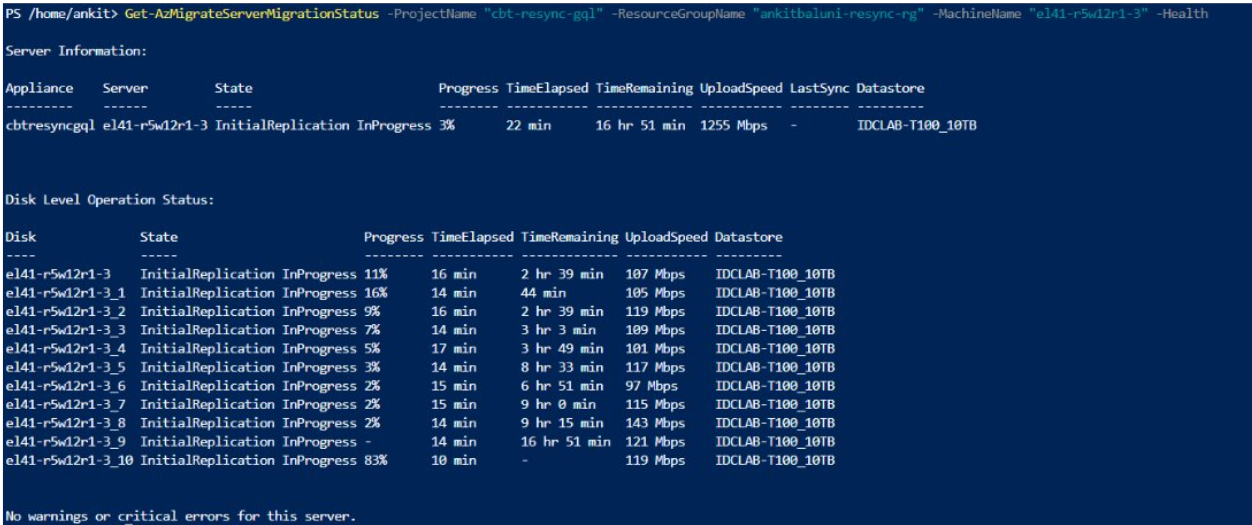
Die Ausgabe zeigt den Serverreplikationsstatus, den Datenträgerstatus, die verbleibende Zeit, die Uploadgeschwindigkeit und die Details des Datenspeichers an.
Beheben Sie langsame oder eingeklemmte Replikationen mit dem Befehl "Beschleunigen": Um Betriebsparameter des Geräts und eine priorisierte Liste empfohlener Maßnahmen abzurufen, die helfen, die verbleibende Migrationszeit für den angegebenen Server zu verkürzen und langsame oder festgefahrene Replikationen zu beheben. Führe den Befehl mit dem Flag „Expedite“ aus.
Get-AzMigrateServerMigrationStatus -ProjectName "<your-project-name>" -ResourceGroupName "<your-resource-group>" -MachineName "<your-server-name>" -ExpediteSie erhalten die folgende Ausgabe:

Sie können den Befehl ohne
-MachineNameausführen, um den Migrationsstatus und die verbleibende Zeit für alle Server im Projekt anzuzeigen. Beispiel:Get-AzMigrateServerMigrationStatus -ProjectName "<your-project-name>" -ResourceGroupName "<your-resource-group>"Ersetzen Sie
your-project-nameundyour-resource-groupdurch die tatsächlichen Namen des Azure Catalyst-Projekts und der Ressourcengruppe.Sie führen diesen Befehl aus und rufen die folgende Ausgabe ab:

Wenn ein Problem mit der Replikation oder dem Übernahmevorgang auftritt, zeigt das
-Health-Flag Fehler, mögliche Ursachen und empfohlene Maßnahmen zur Fehlerbehebung der Migration an.

Get-AzMigrateServerMigrationStatus -ProjectName "<your-project-name>" -ResourceGroupName "<your-resource-group>" - MachineName "<your-server-name>" -Health
- Sie führen diesen Befehl aus und rufen die folgende Ausgabe ab:
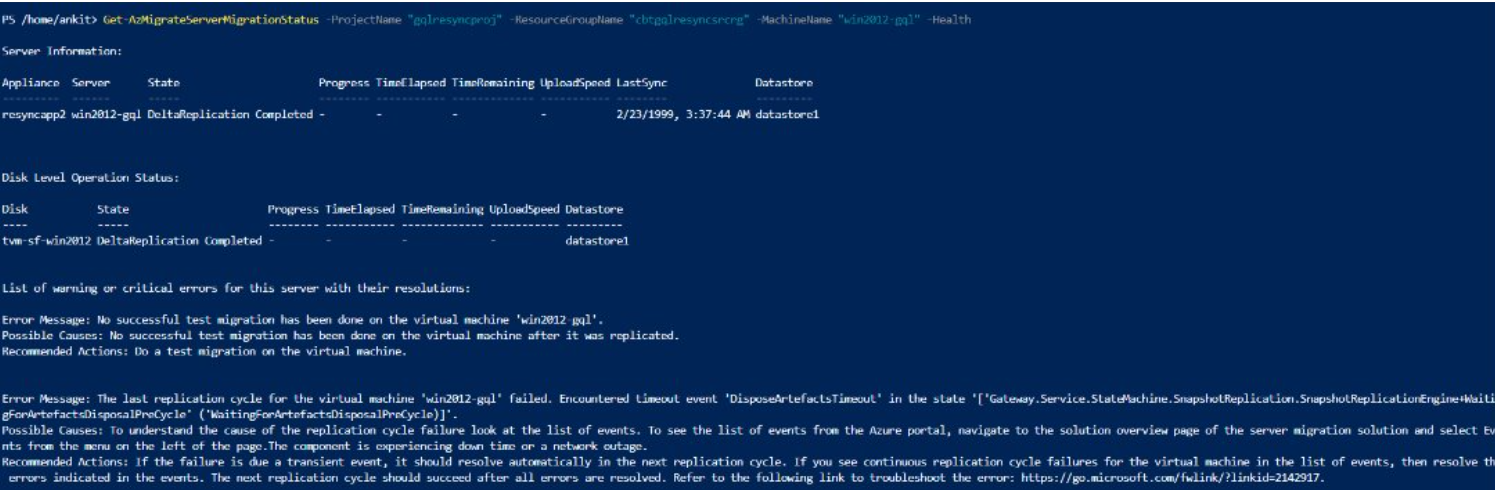
- Führen Sie den Befehl nur aus, um den Migrationsstatus, die verbleibende Zeit und die Integritätsdetails für alle Server anzuzeigen, die
-ApplianceName.
Get-AzMigrateServerMigrationStatus -ProjectName "<your-project-name>" -ResourceGroupName "<your-resource-group>" - ApplianceName "<your-appliance-
Ersetzen Sie
your-project-name,your-resource-group, undyour-appliance-namedurch die tatsächlichen Werte aus Ihrer Azure Catalyst-Einrichtung.Führen Sie diesen Befehl aus, um die folgende Ausgabe abzurufen:
Der Screenshot zeigt den Azure Migrate-Servermigrationsstatus.
Hinweis
Sie können die oben genannten Befehle in Azure Cloud Shell ausführen. Sie können auch PowerShell oder Windows PowerShell auf jedem beliebigen Windows-Computer verwenden. Ein Computer bezeichnet jeden Windows-PC, keine Appliance oder keinen Server, solange er Zugriff auf das Azure Catalyst-Projekt hat.
Bewährte Methoden nach der Migration
- Beachten Sie zur Steigerung der Resilienz Folgendes:
- Schützen Sie Daten, indem Sie Azure-VMs mit dem Azure Backup-Dienst sichern. Weitere Informationen.
- Sorgen Sie für die kontinuierliche Ausführung und Verfügbarkeit von Workloads, indem Sie Azure-VMs mithilfe von Site Recovery in eine sekundäre Region replizieren. Weitere Informationen.
- Für höhere Leistung:
- Standardmäßig wird bei der Erstellung von Datenträgern die Hostzwischenspeicherung auf „None“ festgelegt. Überprüfen Sie die Zwischenspeicherung von Datenträgern, und passen Sie sie an Ihre Workloadanforderungen an. Weitere Informationen.
- Beachten Sie zur Steigerung der Sicherheit Folgendes:
- Sperren und Einschränken des eingehenden Datenverkehrszugriffs mit Microsoft Defender für Cloud – Just in time administration.
- Verwalten und Steuern von Updates auf Windows- und Linux-Computern mit Azure Update Manager.
- Beschränken Sie den Netzwerkdatenverkehr auf Verwaltungsendpunkte mit Netzwerksicherheitsgruppen.
- Stellen Sie Azure Disk Encryption bereit, um Datenträger zu sichern und Daten vor Diebstahl und unbefugtem Zugriff zu schützen.
- Erfahren Sie mehr über das Sichern von IaaS-Ressourcen und besuchen Sie Microsoft Defender für Cloud.
- Beachten Sie zur Überwachung und Verwaltung Folgendes:
- Ziehen Sie die Bereitstellung von Microsoft Cost Management in Erwägung, um den Ressourceneinsatz und die Ausgaben zu überwachen.
Nächste Schritte
Untersuchen Sie die Cloudmigrationsreise im Azure Cloud Adoption Framework.