Hinweis
Für den Zugriff auf diese Seite ist eine Autorisierung erforderlich. Sie können versuchen, sich anzumelden oder das Verzeichnis zu wechseln.
Für den Zugriff auf diese Seite ist eine Autorisierung erforderlich. Sie können versuchen, das Verzeichnis zu wechseln.
Dieses Lernprogramm führt Sie durch das Konvertieren von Oracle-Datenbankschemas in Azure Database for PostgreSQL mithilfe der Visual Studio Code PostgreSQL-Erweiterung mit Microsoft Foundry zum Generieren und Überprüfen von PostgreSQL-Definitionen.
Es umfasst das Herstellen einer Verbindung mit Ihrer Oracle-Quelle und dem Azure Database for PostgreSQL-Ziel, das Konfigurieren von Microsoft Foundry, das Ausführen des Migrations-Assistenten und das Überprüfen der generierten PostgreSQL-Artefakte. Bevor Sie beginnen, stellen Sie sicher, dass Sie über Netzwerkzugriff und Anmeldeinformationen für beide Server und eine Microsoft Foundry-Bereitstellung verfügen.
Hier erfahren Sie, was Sie während der Konvertierung erwarten können:
- Schemaermittlung: Das Tool analysiert Ihre Oracle-Schemaobjekte.
- AI-Verarbeitung: Microsoft Foundry verarbeitet und konvertiert kompatible Objekte.
- Scratch-Database-Prüfungen: Das Tool versucht zu kompilieren und führt verfügbare statische Prüfungen aus. Funktions-, Daten- und Anwendungsüberprüfung bleiben getrennt.
- Objektüberprüfung: Verwenden Sie Conversion Objekt-Explorer, um Ergebnisse zu untersuchen und generierte PostgreSQL-Definitionen zu verfeinern.
- Ausgabegenerierung: Erfolgreich konvertierte Objekte werden als PostgreSQL-Dateien gespeichert.
Prerequisites
In diesem Abschnitt werden die Voraussetzungen für die Verwendung des Oracle to Azure Database for PostgreSQL-Schemakonvertierungsfeatures in Visual Studio Code beschrieben, bevor Sie eine Konvertierung starten.
Systemanforderungen
| Kategorie | Details |
|---|---|
| Visual Studio Code-Version | 1.95.2 oder höher |
| GitHub Copilot-Abonnement | Pro+, Business, Enterprise |
Betriebssystemunterstützung
| Betriebssystem | Supportdetails |
|---|---|
| Windows | Nur x64-Architektur |
| Linux | x64-Architektur |
| macOS | macOS 13+ |
Zielanforderungen für Azure Database for PostgreSQL
| Bestandteil | Versionsanforderung |
|---|---|
| Azure-Datenbank für PostgreSQL | PostgreSQL, Version 15 oder höher |
| Scratch-Datenbank | Azure Database for PostgreSQL – Flexibler Server |
KI-Modellanforderungen
Sie benötigen eine der folgenden KI-Komponenten, die konfiguriert werden muss:
| KI-Komponente | Modellversion |
|---|---|
| Microsoft Foundry | GPT-5.2-Bereitstellung |
Konfiguration der Microsoft Foundry-Bereitstellung
Erstellen Sie in Microsoft Foundry eine Bereitstellung, die das modell gpt-5.2 verwendet. Der Bereitstellungsname ist der Name, den Sie beim Erstellen der Bereitstellung ausgewählt haben. es muss nicht mit dem Modellnamen übereinstimmen.
Der Endpunkt ist Ihre Microsoft Foundry-Ressourcen-URL. Microsoft Foundry-Ressourcen stellen mehrere gleichwertige Hostnamen bereit; jedes der folgenden Formate ist gültig:
https://{your-resource}.services.ai.azure.comhttps://{your-resource}.openai.azure.comhttps://{your-resource}.cognitiveservices.azure.com
Ersetzen Sie {your-resource} durch den Namen der Microsoft Foundry-Ressource (z. B. oracletopg). Wenn Sie eine Rückschlussroute direkt aufrufen müssen, lautet /openai/responses?api-version=2025-04-01-previewder aktuelle Vorschaupfad .
Weitere Informationen zu Endpunktformaten und Rückschlussrouten finden Sie unter Endpoints für Microsoft Foundry Models.
Tip
Um Microsoft Foundry-Datenverkehr über Azure API Management für zentralisierte Governance, Drosselung und Observability zu leiten, konfigurieren Sie ein KI-Gateway vor Ihrer Foundry-Ressource und verwenden die Gateway-URL als Endpunkt. Weitere Informationen finden Sie unter Konfigurieren des KI-Gateways in Ihren Foundry-Ressourcen.
Erforderliche Datenbankberechtigungen
Bevor Sie die Schemakonvertierung ausführen, überprüfen Sie den Zugriff auf Quellmetadaten und die Berechtigungen für die Scratch-Datenbank bei Ihren Datenbankadministratoren. Das Oracle-Konto benötigt Zugriff auf Schemametadaten und Wörterbuchansichten, nicht auf Anwendungszeilendaten. Das PostgreSQL-Konto muss in der Lage sein, entsprechende Schemas zu löschen und neu zu erstellen und Objekte zur Überprüfung zu erstellen. Verwenden Sie nach Möglichkeit ein dediziertes Konto, und befolgen Sie das Prinzip der geringsten Rechte.
Oracle-Quellberechtigungen
Für die Oracle-Quelldatenbank sind die folgenden Mindestberechtigungen erforderlich:
| Privileg | Purpose |
|---|---|
| CONNECT | Grundlegende Datenbankverbindung |
| SELECT_CATALOG_ROLE | Zugriff auf Datenwörterbuchansichten |
| AUSWÄHLEN EINES BELIEBIGEN WÖRTERBUCHS | Lesen von Systemmetadaten und Wörterbuchobjekten |
AUSWÄHLEN SYS.ARGUMENT$ |
Zugriff auf Prozedur- und Funktionsargumentinformationen |
AUSWÄHLEN SYS.V_$RESOURCE_LIMIT |
Zugriff auf Session- und Prozessnutzung und -beschränkungen durch V$RESOURCE_LIMIT |
Scratch-Datenbankberechtigungen
Ordnen Sie die folgenden Zugriffe der ausgewählten temporären Datenbank zu. Auf Datenbankebene CREATE erteilt nicht die Berechtigung zum Löschen eines Schemas, das einer anderen Rolle gehört.
| Access | Purpose |
|---|---|
CONNECT in der Datenbank |
Stellen Sie eine Verbindung für Konvertierung und Überprüfung her. |
CREATE in der Datenbank |
Erstellen Sie Validierungsschemas. |
| Inhaberschaft von übereinstimmenden Schemas oder einer entsprechend autorisierten Rolle | Löschen Sie die entsprechenden Schemas, bevor Sie sie neu erstellen. |
| Berechtigung zum Erstellen von Objekten in den Validierungsschemas | Konvertierte Definitionen erstellen und kompilieren. |
| Erweiterungsinstallationsberechtigungen oder Unterstützung durch einen Administrator | Installieren Sie die für die Konvertierung und Validierung erforderlichen Erweiterungen. |
Netzwerkanforderungen
- Outbound connectivity: Microsoft Foundry-Endpunkte.
- Datenbankverbindung: Sowohl die Quelldatenbank Oracle als auch die Zieldatenbank Azure Database for PostgreSQL Flexible Server.
- HTTPS-Zugriff: Visual Studio Code Extensions Marketplace und GitHub Copilot Dienste.
- GitHub Repositoryzugriff: https://github.com/microsoft/pgsql-tools/.
Oracle Instant Client (für den Thick-Client-Modus)
Das Schemakonvertierungstool stellt standardmäßig eine Verbindung mit Oracle mithilfe des Thin Client-Modus bereit, was keine zusätzliche Software erfordert. Wenn Ihre Umgebung einen dicken Clientmodus erfordert, installieren Sie Oracle Instant Client auf dem Computer, auf dem Visual Studio Code ausgeführt wird. Das Tool liest Ihre sqlnet.ora- und tnsnames.ora-Konfiguration und wechselt automatisch in den Thick-Modus, wenn eine Einstellung dies erfordert.
Sie können ermitteln, ob der dicke Clientmodus erforderlich ist, indem Sie die Oracle-Netzwerkkonfigurationsdateien in Ihrer Quellumgebung überprüfen. Suchen Sie nach den folgenden Parametern in der sqlnet.ora Datei (normalerweise in $ORACLE_HOME/network/admin/ zu finden):
| Parameter | Gibt an, dass der Dicke-Modus erforderlich ist. |
|---|---|
SQLNET.CRYPTO_CHECKSUM_CLIENT |
Festlegen auf REQUIRED oder REQUESTED für systemeigene Netzwerkverschlüsselung |
SQLNET.ENCRYPTION_CLIENT |
Festlegen auf REQUIRED oder REQUESTED für systemeigene Netzwerkverschlüsselung |
Microsoft Foundry-Authentifizierung
Konfigurieren Sie eine der folgenden Authentifizierungsmethoden für Microsoft Foundry:
| Authentifizierungsmethode | Anforderungen |
|---|---|
| API-Schlüssel | Microsoft Foundry-Endpunkt-URL und API-Schlüssel. |
| Microsoft Entra-ID | Bei der Azure-Kontoerweiterung angemeldet, die Rolle Foundry User (früher Azure AI User) ist der Microsoft Foundry-Ressource zugewiesen. |
Migrationsprozess
Dieser Abschnitt erläutert den Konvertierungsablauf. Sie installieren die Erweiterung, initialisieren ein Projekt, stellen eine Verbindung mit Oracle her, überprüfen Discovery und konfigurieren die Scratch-Datenbank und Microsoft Foundry. Die Konvertierung versucht die Kompilierung und verfügbare statische Prüfungen in der temporären Datenbank. Anschließend überprüfen und verfeinern Sie die Ausgabe, stellen sie in einer separaten Nichtproduktionsdatenbank bereit und überprüfen sie unabhängig vor der Produktionsverwendung.
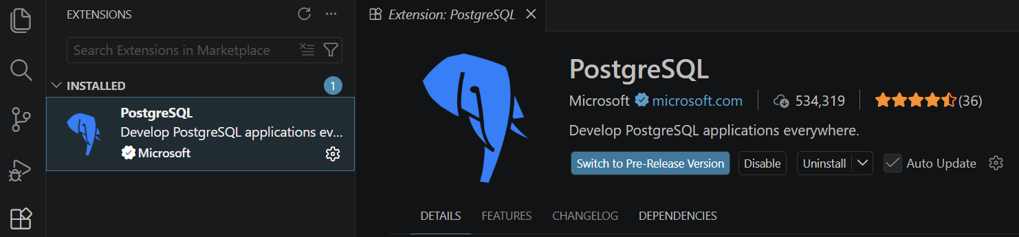
Schritt 1: Installieren der PostgreSQL Visual Studio Code-Erweiterung
Öffnen Sie Visual Studio Code.
Wechseln Sie zur Ansicht "Erweiterungen" (
Ctrl+Shift+X).Suchen Sie nach PostgreSQL und installieren Sie die PostgreSQLErweiterung, die von Microsoft veröffentlicht wurde.
Schritt 2: Erstellen Sie eine Verbindung mit Azure Database for PostgreSQL
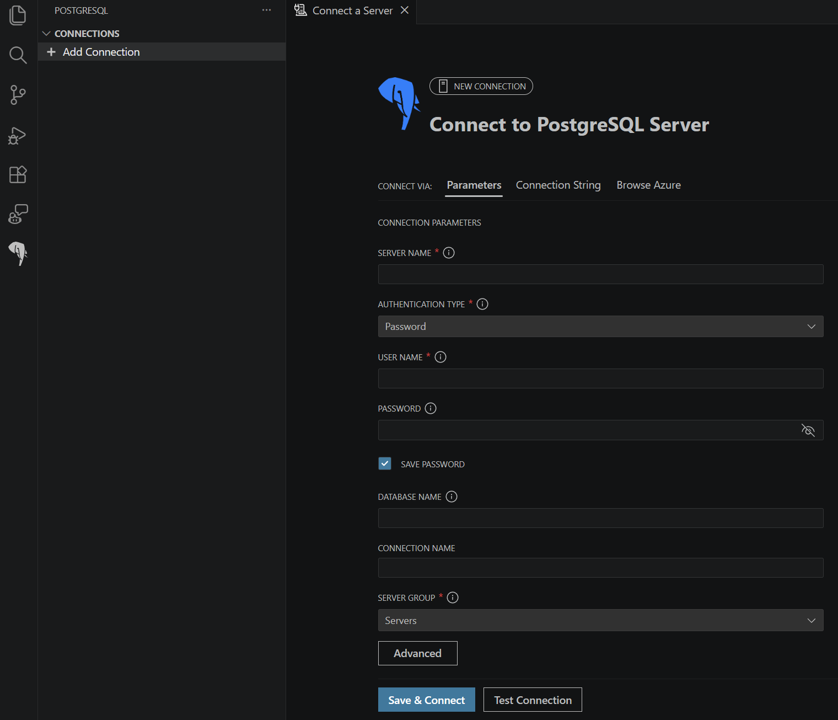
Erstellen Sie im Erweiterungsbereich von PostgreSQL eine Verbindung zu Ihrer Azure Database for PostgreSQL Flexible Server-Instanz.
Geben Sie die Verbindungsdetails ein (Host, Datenbank, Benutzername, Kennwort).
Testen und speichern Sie die Verbindung.
Schritt 3: Öffnen eines neuen Arbeitsbereichs
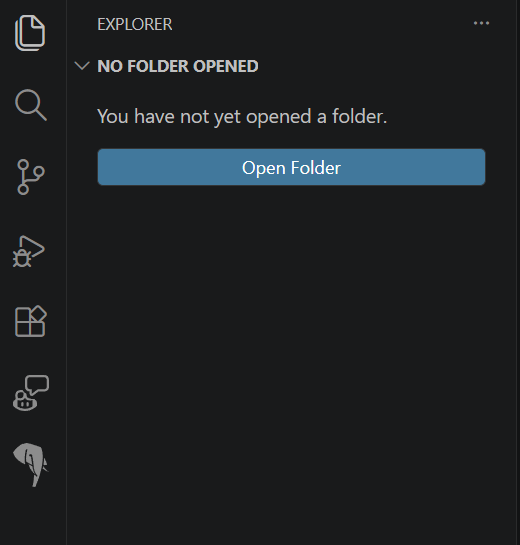
Erstellen Sie einen neuen Ordner auf Ihrem lokalen Computer für das Migrationsprojekt.
Öffnen Sie den Ordner als neuen Arbeitsbereich in Visual Studio Code.
Schritt 4: Initialisieren eines Migrationsprojekts
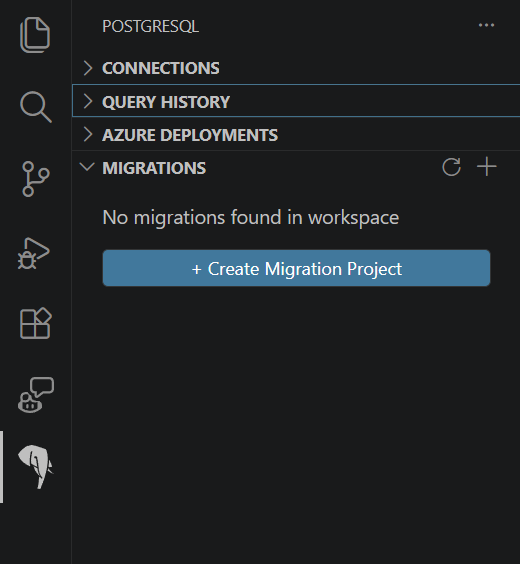
Öffnen Sie die PostgreSQL-Erweiterung.
Wechseln Sie zum Bereich Migrationen.
Wählen Sie Migrationsprojekt erstellen aus.
Schritt 5: Konfigurieren von Projekteinstellungen
Geben Sie im Migrations-Assistenten Ihren Projektnamen ein.
Klicken Sie auf Weiter, um fortzufahren.


Schritt 6: Konfigurieren der Oracle-Verbindung
Geben Sie Ihre Oracle-Verbindungsdetails ein:
- Host- oder Servername.
- Portnummer
- Datenbank- oder Dienstname.
- Benutzername und Kennwort.
Das Tool wählt den Thin- bzw. Thick-Client-Modus automatisch anhand Ihrer
sqlnet.ora- undtnsnames.ora-Einstellungen aus; die Benutzeroberfläche bietet keinen manuellen Auswahlschalter. Der dünne Modus wird standardmäßig verwendet. Wenn Ihrsqlnet.oraden Thick-Modus erfordert, stellen Sie sicher, dass Oracle Instant Client installiert ist und dass sein Speicherort in der UmgebungsvariablenPATHenthalten ist, bevor Sie fortfahren. Weitere Informationen finden Sie unter Oracle Instant Client.Wählen Sie Lastschemas aus. Das Tool testet die Oracle-Verbindung und listet bei erfolgreicher Ausführung alle benutzerdefinierten Schemas auf, die in Oracle verfügbar sind.
Wählen Sie ein oder mehrere Schemas aus, die in PostgreSQL konvertiert werden sollen.
Wählen Sie Weiter: Ermittlung aus.


Schritt 7: Discovery-Ergebnisse überprüfen
Die Erkennung zeigt das Quellinventar und den geplanten Extraktionsumfang. In dieser Phase wird keine DDL extrahiert. Eine Erläuterung der Anzahlen in der Zusammenfassung und des Umfangs finden Sie in der Schemakonvertierungsübersicht unter „Discovery“.
Warten Sie, bis die Erkennung abgeschlossen ist.
Überprüfen Sie unter Quellberechtigungen jede Prüfung, ihren Zweck und ihr Ergebnis. Überprüfen Sie die nicht erfolgreichen Überprüfungen mit Ihrem Oracle-Datenbankadministrator. Nachdem Sie die Berechtigungsprobleme behoben haben, wählen Sie Ermittlung aktualisieren aus und überprüfen Sie die aktualisierten Ergebnisse. Die erforderlichen Berechtigungen finden Sie unter Source Oracle privileges.
Überprüfen Sie die Zusammenfassungszahlen für Erkannte, Zu extrahierende, Ausgeschlossene und Ungültige Objekte.
Erweitern Sie unterstützte Objekttypen , um die Anzahl der zu extrahierenden, ausgeschlossenen und ungültigen Objekte nach Typ zu überprüfen. Ein unterstützter Typ kann weiterhin ausgeschlossene Objekte aufweisen; diese Zählwerte sind keine Konvertierungsergebnisse.
Klappen Sie Nicht unterstützte Objekttypen auf, um nicht unterstützte Kategorien zu prüfen, die in der Quelle gefunden wurden. Details zum Support und PostgreSQL-Alternativen finden Sie unter Einschränkungen bei der Schemakonvertierung.
Überprüfen Sie unter Abhängige Schemas referenzierte Schemas, die Sie nicht ausgewählt haben. Wählen Sie Diagramm anzeigen aus, um die Referenzen anzuzeigen. Die Zahlen an den Verbindungen stellen Abhängigkeitsreferenzen dar, nicht die Anzahl der zu extrahierenden oder zu konvertierenden Objekte.
Lesen Sie den separaten Hinweis zu referenzierten Oracle-Systemschemas, die nicht migriert werden. Behandeln Sie diese Verweise nicht als zusätzlich zur Konvertierung ausgewählte Anwendungsschemas.
Wenn Sie die Schemaauswahl ändern müssen, wählen Sie "Zurück " aus, um zu "Mit Oracle verbinden" zurückzukehren, Schemas zu aktualisieren und "Weiter: Discovery " erneut auszuwählen. Überprüfen Sie den aktualisierten Umfang, bevor Sie fortfahren.
Wählen Sie Ich habe die Objekte, Ausschlüsse und abhängigen Schemas überprüft.
Wählen Sie Weiter: PostgreSQL-Verbindung aus.


Schritt 8: Konfigurieren einer Azure Database for PostgreSQL-Testdatenbank
Verwenden Sie eine leere oder dedizierte, nicht verwendete Scratch-Datenbank ohne Objekte oder Daten, die Sie beibehalten müssen. Anleitungen zur Vorbereitung finden Sie unter Vorbereiten der Arbeitsdatenbank.
Wählen Sie die verbindung Azure Database for PostgreSQL aus, die Sie in der PostgreSQL-Erweiterung definiert haben.
Wählen Sie die Zieldatenbank aus der Dropdownliste aus.
Wählen Sie Erweiterungen überprüfen aus. Wenn die Warnung "Empfohlene Erweiterungen sind nicht installiert" angezeigt wird, überprüfen Sie die fehlenden Erweiterungen. Befolgen Sie die Anweisungen zur Vorbereitung der Scratch-Datenbank, um die erforderlichen Erweiterungen zur Allowlist des Servers hinzuzufügen und in der ausgewählten Datenbank zu installieren, und wählen Sie dann erneut Erweiterungen überprüfen aus. Sie können trotz der Warnung fortfahren, aber Objekte, die von fehlenden Erweiterungen abhängen, müssen möglicherweise manuell angepasst werden.
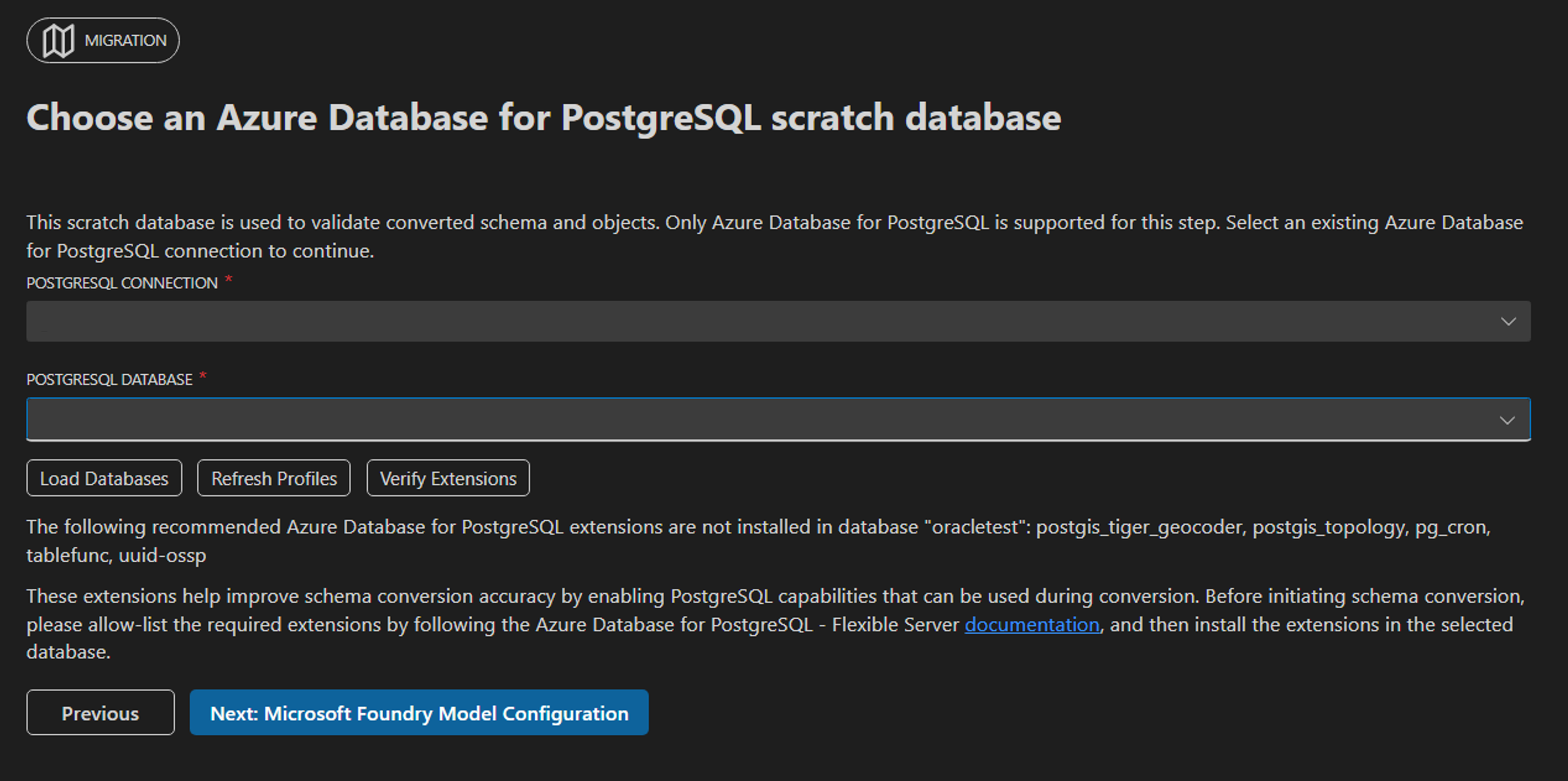
Aktivieren Sie das Kontrollkästchen, in dem bestätigt wird, dass Scratch-Schemas, die den ausgewählten Oracle-Schemas entsprechen, gelöscht und während der Konvertierung neu erstellt werden, wobei ihre vorhandenen Objekte und Daten gelöscht werden.
Wählen Sie Weiter: Microsoft Foundry-Modellkonfiguration aus.
Schritt 9: Konfigurieren Sie das Microsoft Foundry-Sprachmodell
Weisen Sie in Microsoft Foundry ein Kontingent für eine Bereitstellung von mehr als 1.000.000 Token pro Minute (TPM) zu. Das folgende Bereitstellungsbeispiel ist für 2,3 Millionen TPM konfiguriert; das angezeigte verfügbare Kontingent ist spezifisch für diese Umgebung.

Kehren Sie zum Migrations-Assistenten in Visual Studio Code zurück, um die Modellverbindung zu konfigurieren:
- Geben Sie Ihre Microsoft Foundry-Details ein:
- Endpunkt-URL.
- Bereitstellungsname (der Name, den Sie der Bereitstellung in Microsoft Foundry zugewiesen haben; das zugrunde liegende Modell muss
gpt-5.2sein).
- Wählen Sie die Authentifizierungsmethode aus:
- API-Schlüssel: Geben Sie den API-Schlüssel für Ihre Microsoft Foundry-Bereitstellung ein.
- Microsoft Entra-ID: Melden Sie sich mit der Azure-Kontoerweiterung an. Das Tool erwirbt das Authentifizierungstoken automatisch. Stellen Sie sicher, dass die angemeldete Identität über die Rolle Foundry User (früher Azure AI User) für die Microsoft Foundry-Ressource verfügt. Weitere Informationen finden Sie unter Rollenbasierte Zugriffssteuerung für Microsoft Foundry.
- Wählen Sie Microsoft Foundry-Verbindung testen aus, um die Konfiguration zu überprüfen.
- Nachdem die Verbindung erfolgreich war, wählen Sie
Migration Project aus.
Schritt 10: Führen Sie die Schemakonvertierung aus
Das System navigiert zum Hauptmigrations-Assistenten.
Wählen Sie "Migrieren" aus, um den Schemakonvertierungsprozess zu starten.
Überwachen Des Konvertierungsfortschritts in der Visual Studio Code Schnittstelle.
Wenn die Konvertierung abgeschlossen ist, zeigt das Projekt Schemakonvertierung abgeschlossen und die Aktion Konvertierungszusammenfassung überprüfen an.
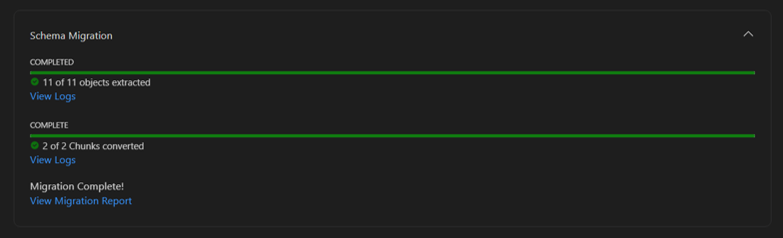
Schritt 11: Überprüfen des Schemakonvertierungsberichts
- Nach Abschluss der Schemakonvertierung wird der HTML-Konvertierungsbericht automatisch geöffnet.
- Überprüfen Sie die Erkennungs-, Extraktions- und Konvertierungsergebnisse sowie die Anmerkungen auf Objektebene.
- Anleitungen zur Interpretation des Berichts finden Sie unter Anzeigen des HTML-Berichts für die Oracle-Schemakonvertierung.
Schritt 12: Überprüfen und Verfeinern konvertierter Objekte
Wählen Sie im abgeschlossenen Migrationsprojekt Zusammenfassung der Konvertierung überprüfen aus.
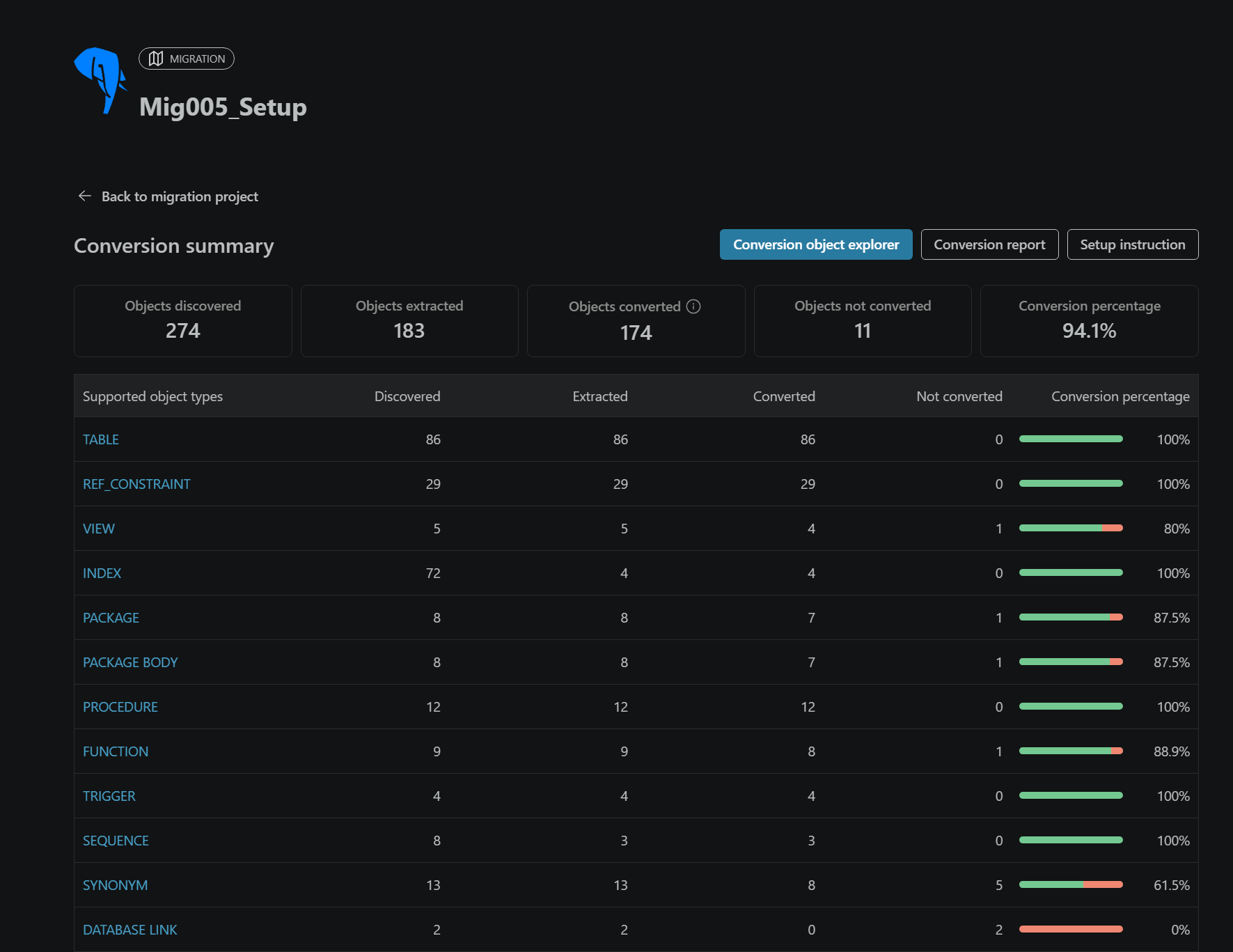
Wählen Sie auf der Zusammenfassungsseite Konvertierung den Konvertierungsobjekt-Explorer aus.
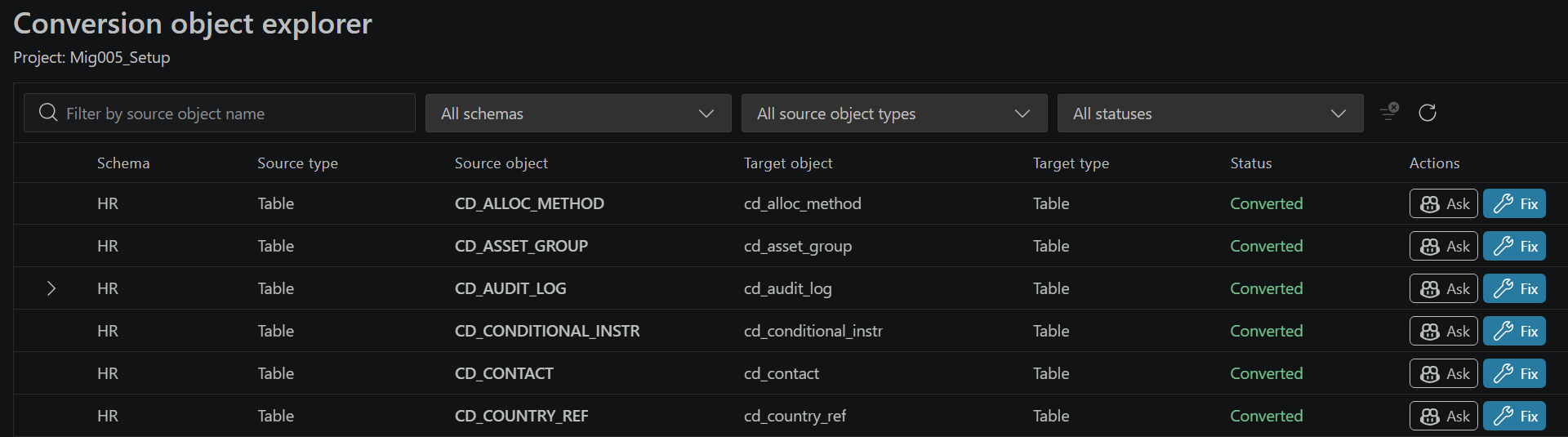
Wählen Sie ein Objekt aus, um seine Oracle- und PostgreSQL-Definitionen zu vergleichen und seine Konvertierungsnotizen zu lesen.
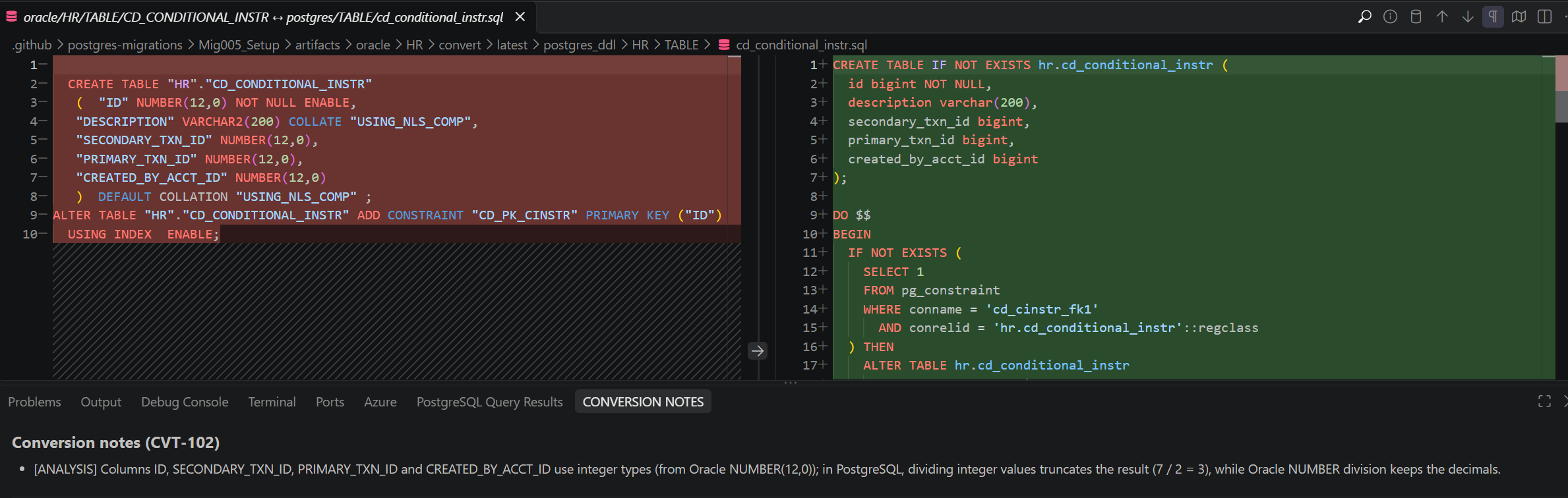
Verwenden Sie Ask, um die Konvertierung und ihre Abhängigkeiten zu erläutern, oder Fix, um eine Copilot-Eingabeaufforderung zu öffnen und Änderungen an der PostgreSQL-Datei vorzunehmen.
Überprüfen Sie die Bearbeitungen, und vergewissern Sie sich, dass die Deployment-SQL die Korrekturen enthält, die Sie implementieren möchten. Gehen Sie nicht davon aus, dass das Bearbeiten einer Datei pro Objekt die generierte
deploy.sqlDatei aktualisiert.
Informationen zum Filtern, Vergleichen und manuellen Kompilierungsschritt finden Sie unter Überprüfen konvertierter Objekte im Conversion Objekt-Explorer.
Schritt 13: Vorbereiten der Bereitstellung mit der Setup Experience
Der Konvertierungsworkflow generiert automatisch Setupdateien nach Abschluss. Beim Öffnen der Setupanweisungen wird keine Bereitstellung gestartet.
- Wählen Sie aus dem abgeschlossenen Migrationsprojekt Konvertierungsübersicht überprüfen aus.
- Wählen Sie auf der Seite „Zusammenfassung der Konvertierung“Einrichtungsanweisung aus. Diese Aktion ist verfügbar, wenn die Setupdateien bereit sind.
- Überprüfen Sie die generierte
setup_instructions.mdDatei, die im Editor geöffnet wird. Visual Studio Code zeigt auch den Setupordner im Explorer an. - Folgen Sie Konvertierte Schemas mit der Setup-Erfahrung bereitstellen, um eine separate Nicht-Produktiv-Zieldatenbank vorzubereiten, Bereitschaftsprüfungen auszuführen, die konvertierten Schemas bereitzustellen und die Bereitstellungsergebnisse zu überprüfen.
Schritt 14: Überprüfen Sie das bereitgestellte Schema vor dem Produktiveinsatz
Verwenden Sie die im vorherigen Schritt bereitgestellte Nichtproduktionsdatenbank für die Funktions-, Daten- und Anwendungsüberprüfung, nicht die Konvertierungs-/Scratch-Datenbank.
Wenn Sie ein Objekt nach der Bereitstellung ändern, wenden Sie die Korrektur manuell an:
- Verbinden Sie den SQL-Editor mit dem Nichtproduktion PostgreSQL-Server und der Datenbank, in der das konvertierte Schema bereitgestellt wird. Bestätigen Sie die aktive Datenbank des Editors.
- Überprüfen Sie Schemaverweise, und wählen Sie die vollständige Anweisung oder Anweisungen aus, die Sie ausführen möchten.
- Wählen Sie die Schaltfläche „Ausführen“ aus, um nur die ausgewählten Anweisungen auszuführen. Überprüfen Sie die Ausführungsausgabe, und beheben Sie Fehler, bevor Sie fortfahren.
- Vergewissern Sie sich, dass die Objektdateien und die Bereitstellungs-SQL die getesteten Korrekturen vor der Produktionsbereitstellung enthalten. Das Aktualisieren einer Datei, das Aktualisieren eines bereitgestellten Objekts und die Aktualisierung
deploy.sqlsind separate Aktionen.
Überprüfen Sie das bereitgestellte Schema unabhängig mit repräsentativen Testdaten und Anwendungsworkloads. Überprüfen Sie Abhängigkeiten, Einschränkungen, Geschäftslogik und Resultsets anhand der Oracle-Quelle, und testen Sie nach Korrekturen erneut. Überprüfen Sie alle Objekte, die nicht konvertiert oder bereitgestellt wurden, anstatt nur erfolgreiche Konvertierungen zu testen.
Important
Kundenvalidierungsverantwortung: Dasselbe KI-Modul, das für die Schemakonvertierung verwendet wird, kann auch bei der Validierung und Überprüfung helfen. KI-Systeme können gelegentlich ihre eigenen Fehler bestätigen. Um Datenverluste, funktionale Regressionen oder Sicherheitsprobleme zu verhindern, überprüfen Sie unabhängig alle konvertierten Objekte und Korrekturen auf Objektebene, bevor Sie sie in der Produktion bereitstellen. Im Rahmen Ihrer Steuerelemente sollten Sie erwägen, die Microsoft Foundry-Inhaltsfilterung zu aktivieren, um schädliche oder unerwünschte Ausgaben zu reduzieren. Anleitungen finden Sie unter Content filtering for Microsoft Foundry Models.
Weitere Informationen zur Visual Studio Code Erweiterung finden Sie in der PostgreSQL-Erweiterung für Visual Studio Code und Cursor.
Verwandte Inhalte
- Was ist die Schemakonvertierung von Oracle zu Azure Database for PostgreSQL – Flexible Server?
- Konvertierte Objekte im Konvertierungs-Objekt-Explorer überprüfen
- Bereitstellen konvertierter Schemas mit der Setup Experience
- Einschränkungen bei der Schemakonvertierung von Oracle zu Azure Database for PostgreSQL – Flexible Server