Hinweis
Für den Zugriff auf diese Seite ist eine Autorisierung erforderlich. Sie können versuchen, sich anzumelden oder das Verzeichnis zu wechseln.
Für den Zugriff auf diese Seite ist eine Autorisierung erforderlich. Sie können versuchen, das Verzeichnis zu wechseln.
Die Microsoft Quantum Development Kit-Erweiterung (QDK) für Visual Studio Code (VS Code) enthält QDK Learning, eine Sammlung von Selbstlernkursen für Quantencomputing und Quantenentwicklung. Jeder Kurs kombiniert Erklärungen mit interaktiven Programmieraktivitäten, die Sie in VS Code absolvieren.
Verwenden Sie QDK Learning, um:
- Wählen Sie einen Kurs basierend auf Ihren Interessen und Erfahrungen aus.
- Bearbeiten Sie Kurseinheiten und Aktivitäten in Ihrem eigenen Tempo.
- Verfolgen und speichern Sie Ihren Fortschritt für jeden Kurs.
- Fragen Sie den QDK Learning Agenten in GitHub Copilot nach Hinweisen, Erklärungen und Hilfestellung.
- Behalten Sie Ihren Kurscode und Ihre Notizbücher bei.
Verfügbare Kurse
QDK Learning umfasst diese Kurse.
| Kurs | Was Sie lernen | Kursformat |
|---|---|---|
| Quantum Katas | Grundlagen des Quantencomputings und der Quantenprogrammierung mit Q# | Angeleitete Lektionen und Q# Programmierübungen |
| Ground-State Molecular Energies with QPE | So schätzen Sie die Grundzustandsenergie eines Moleküls aus klassischen Chemiemethoden und Quantenphasenschätzung (QPE) | Python Aktivitäten in Jupyter Notizbüchern, die QDK/Chemistry und Q# verwenden |
Beginnen Sie mit dem Quantum Katas , wenn Sie mit Quantum Computing oder der Q# Sprache noch nicht vertraut sind. Wählen Sie den Quantenchemiekurs aus, wenn Sie bereits die Grundlagen der Quantenchemie und Quantencomputing kennen.
Voraussetzungen
Zur Verwendung QDK Learningbenötigen Sie Folgendes:
- Die neueste Version von VS Code.
- Die QDK Erweiterung für VS Code.
- Ein Ordner, in dem QDK Learning Ihre Kursdateien und Ihren Fortschritt speichern kann.
Um KI-gestütztes Lernen zu verwenden, melden Sie sich bei GitHub Copilot in VS Code an. Überprüfen Sie die Voraussetzungen für jeden Kurs auf zusätzliche Softwareanforderungen.
QDK Learning starten
Führen Sie die folgenden Schritte aus, um QDK Learning zum ersten Mal zu starten.
- Öffnen VS Code.
- Öffnen Sie den Ordner, in dem Sie Den Lernfortschritt und Kursdateien speichern möchten.
- Wählen Sie auf der Aktivitätsleiste das Microsoft Quantum Symbol aus.
- Wählen Sie in der QDK Learning Ansicht " Lernen beginnen" aus.
- Wählen Sie in der Lernansicht " Kurs wechseln" für den Kurs aus, den Sie starten möchten. Oder teilen Sie dem QDK Learning Agenten mit, welchen Kurs Sie öffnen möchten.
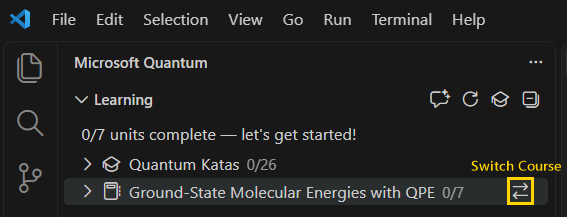
QDK Learning erstellt diese Elemente in Ihrem Arbeitsbereich.
- Ein
qdk-learningOrdner, der die dateien enthält, die Sie in den Kursen verwenden. - Eine
qdk-learning.jsonDatei, die Ihre aktuelle Position und den Kursfortschritt speichert.
Um den Fortschritt in einer späteren VS Code Sitzung fortzusetzen, öffnen Sie denselben Arbeitsbereichsordner.
Navigieren Sie durch QDK Learning
Die Lernansicht organisiert Inhalte in drei Ebenen:
- Kurs: Eine vollständige Lernerfahrung, z. B. der Quantum Katas Quantenchemiekurs.
- Einheit: Eine Gruppe verwandter Lektionen und Übungen.
- Aktivität: Eine einzelne Lektion, z. B. Übung oder Notizbuchcodezelle.
Erweitern Sie einen Kurs oder eine Einheit, um deren Inhalt anzuzeigen. Die Statusanzeige für jeden Kurs zeigt die Anzahl der abgeschlossenen Einheiten an. Abgeschlossene Aktivitäten und Einheiten weisen ein Häkchen auf.
Wählen Sie eine Einheit oder Aktivität aus, um sie zu öffnen. Jeder Kurs öffnet Aktivitäten unterschiedlich.
- Die Quantum Katas öffnet Lektionen auf einer Registerkarte Lektion und Übungen in Q#-Dateien.
- Notizbuchkurse öffnen ein bearbeitbares Jupyter-Notebook für die ausgewählte Einheit.
Kurse wechseln
QDK Learning speichert Ihren Fortschritt beim Wechseln von Kursen.
- Suchen Sie in der Lernansicht den Kurs, den Sie öffnen möchten.
- Wählen Sie "Kurs wechseln" für den Kurs aus.
QDK Learning öffnet Ihre aktuelle Position in diesem Kurs. Bei einem neuen Kurs öffnet QDK Learning die erste Einheit.
Verwenden Sie Copilot, um Ihr Lernen zu unterstützen.
Wenn Sie QDK Learning starten, öffnet sich der QDK Learning-Agent in Copilot Chat. Der Agent nutzt den Kontext Ihres aktuellen Kurses und Ihrer aktuellen Aktivität, um Ihnen beim Lernen zu helfen.
Fordern Sie den Agenten zu Folgendem auf:
- Erläutern Sie ein Konzept ausführlicher.
- Einen Tipp für eine Übung geben.
- Helfen Sie Ihnen zu verstehen, warum eine Lösung nicht funktioniert.
- Beantworten Sie Fragen zu Quantencomputing, Q#oder QDK/Chemistry.
Probieren Sie beispielsweise diese Eingabeaufforderungen aus.
Welche Kurse sind verfügbar?
Führen Sie mich zu den Inhalten über Grover's algorithm.
Erläutern Sie die Quantenphasenschätzung anders.
Kursaktivitäten enthalten auch Schaltflächen, die den relevanten Unterrichts- oder Übungskontext an den QDK Learning Agent senden.