Hinweis
Für den Zugriff auf diese Seite ist eine Autorisierung erforderlich. Sie können versuchen, sich anzumelden oder das Verzeichnis zu wechseln.
Für den Zugriff auf diese Seite ist eine Autorisierung erforderlich. Sie können versuchen, das Verzeichnis zu wechseln.
Nutzen Sie das Azure-Portal, um den IPv4/IPv6-Dual-Stack-Modus auf einem bestehenden IPv4-exklusiven Azure Route Server in einem Abonnement zu aktivieren, bei dem der Vorschauzugriff aktiviert ist. Füge ein IPv6-Präfix zu RouteServerSubnet hinzu, bevor du die Routenserver-Konfiguration änderst.
Important
Azure Route Server IPv4/IPv6 Dual-Stack-Modus befindet sich in der öffentlichen Vorschau. Lesen Sie die ergänzenden Nutzungsbedingungen für Microsoft Azure Previews für rechtliche Bestimmungen, die für Azure Features in der Vorschau gelten.
Regionale Verfügbarkeit
Azure Route Server IPv4/IPv6 Dual-Stack-Modus ist in der öffentlichen Vorschau nur in den folgenden Azure-Regionen verfügbar:
| Region | Programmatischer Name |
|---|---|
| Ost-USA 2 EUAP | eastus2euap |
| Zentral-USA (EUAP) | centraluseuap |
| Zentralwesten der USA | westcentralus |
| East Asia | eastasia |
| UK South | uksouth |
| Central US | centralus |
| Australia Central | australiacentral |
| Korea Central | koreacentral |
| Central India | centralindia |
| Brazil South | brazilsouth |
| Malaysia West | malaysiawest |
Prerequisites
- Ein Azure Route Server, der in einem RouteServerSubnet eingesetzt wurde und nur ein IPv4-Adresspräfix hat.
- Der Routenserver muss sich in einer Region befinden, die in der Regionalverfügbarkeit aufgeführt ist.
- Ein IPv4/IPv6-Dual-Stack-virtuelles Netzwerk mit einem verfügbaren IPv6/64-Präfix für RouteServerSubnet. Das IPv6-Präfix muss sich im IPv6-Adressraum des virtuellen Netzwerks befinden.
Sie können den Dual-Stack-Modus mit oder ohne Network Virtual Appliance (NVA) Peering sowie mit einer ExpressRoute-Gateway-Verbindung oder einer VPN-Gateway-Verbindung aktivieren. Bestehende IPv4-Only-Verbindungen bleiben unverändert.
Important
Das Aktivieren des Dual-Stack-Modus auf einem bestehenden Routenserver ist irreversibel. Um in den reinen IPv4-Modus zurückzukehren, müssen Sie den Routenserver löschen und neu erstellen. Überprüfe deine Routing-Abhängigkeiten, bevor du diese Änderung vornimmst.
Füge ein IPv6-Präfix zu RouteServerSubnet hinzu
Im Azure-Portal öffnen Sie das virtuelle Netzwerk, das Ihren Routenserver enthält.
Unter Einstellungen wählen Sie Subnets aus und dann RouteServerSubnet.

Wählen Sie IPv6 hinzufügen. Geben Sie ein verfügbares IPv6/64-Präfix aus dem Adressraum des virtuellen Netzwerks ein.

Wählen Sie Speichern , um das Subnetz zu aktualisieren.


Dual-Stack-Modus aktivieren
- Öffnen Sie Ihre Azure Route Server-Ressource. Wählen Sie unter "Einstellungen" die Option "Konfiguration" aus.
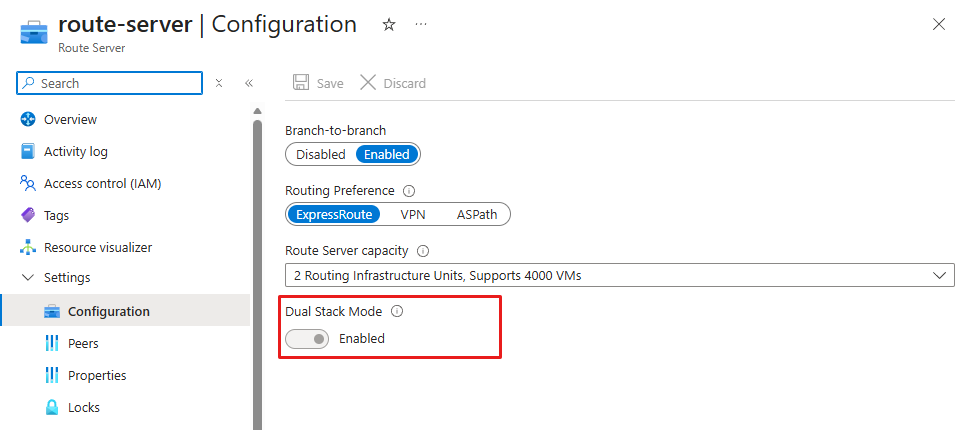
- Setzen Sie Dual-Stack-Modus auf Aktiviert. Lesen Sie die Portalbestätigung zur irreversiblen Änderung und wählen Sie dann Speichern aus.
Das Portal warnt, dass das Aktivieren des Dual-Stack-Modus dauerhaft ist und bis zu 40 Minuten dauern kann.
Important
In einer Hub-and-Spoke-virtuellen Netzwerktopologie führt das Hinzufügen eines IPv6-Adressraums zum virtuellen Hub-Netzwerk und eines IPv6-Präfixes zu RouteServerSubnet dazu, dass die Speichen-Virtual-Netzwerk-Peerings nicht mehr synchron sind. Synchronisieren Sie jedes Peering erneut, um die korrekte Peering-Konfiguration zwischen Hub- und Speichen-Virtual-Netzwerken wiederherzustellen.
Überprüfen der Konfiguration
Bestätigen Sie auf der Übersichtsseite des Routenservers, dass der Bereitstellungszustand und der Konnektivitätsstatus den Wert Erfolgreich anzeigen. Bestätigen Sie unter Konfiguration, dass Dual-Stack-ModusAktiviert ist.
Wenn Sie verbundene Peers oder Gateways haben, prüfen Sie die erwarteten Routen für jede konfigurierte Adressfamilie. Eine reine IPv4-Verbindung muss keine IPv6-Routen austauschen, um diese Aufgabe zu erfüllen. Das Routenlernen überprüft die Paketzustellung nicht.
Wenn die Bereitstellung Erfolgreich nicht erreicht, sollten Sie nicht davon ausgehen, dass der Routenserver bereit ist, Routen auszutauschen. Kontaktieren Sie den Azure-Support für Hilfe, bevor Sie weitere Routing-Änderungen vornehmen.
Nächste Schritte
- Um IPv4- und IPv6-Routen zu filtern und zusammenzufassen, siehe Konfiguration von Dual-Stack-Routenkarten mit dem Azure-Portal.
- Ein Beispiel für BGP-Peering mit einem NVA finden Sie im Tutorial: BGP-Peering zwischen Azure Route Server und Network Virtual Appliance (NVA) konfigurieren.
- Um von Route Server gelernte Routen zu inspizieren, siehe Effektive Routen anzeigen.