Hinweis
Für den Zugriff auf diese Seite ist eine Autorisierung erforderlich. Sie können versuchen, sich anzumelden oder das Verzeichnis zu wechseln.
Für den Zugriff auf diese Seite ist eine Autorisierung erforderlich. Sie können versuchen, das Verzeichnis zu wechseln.
Der AWS-Dienstprotokollconnector (Amazon Web Services) ist in zwei Versionen verfügbar: dem Legacyconnector für die CloudTrail-Verwaltung und Datenprotokollen und der neuen Version, die Protokolle aus den folgenden AWS-Diensten erfassen kann, indem sie aus einem S3-Bucket abgerufen werden (Links finden Sie zur AWS-Dokumentation):
- Amazon Virtual Private Cloud (VPC) - VPC-Flussprotokolle
- Amazon GuardDuty - Ergebnisse
- AWS CloudTrail - Verwaltungs- und Datenereignisse
- AWS CloudWatch - CloudWatch-Protokolle
Der S3-Connector-Tab erklärt, wie man den AWS S3-Connector mit einer von zwei Methoden konfiguriert:
- Automatische Einrichtung (empfohlen)
- Manuelle Einrichtung
Voraussetzungen
Sie müssen über Schreibberechtigungen für den Microsoft Sentinel Arbeitsbereich verfügen.
Installieren Sie die Amazon Web Services-Lösung über den Content Hub in Microsoft Sentinel. Weitere Informationen finden Sie unter Entdecken und Verwalten sofort einsatzbereiter Inhalte in Microsoft Sentinel.
Installieren Sie PowerShell und die AWS CLI auf Ihrem Computer (nur für die automatische Einrichtung):
- Installationsanweisungen für PowerShell
- Installationsanweisungen für die AWS CLI (aus der AWS-Dokumentation)
Stellen Sie sicher, dass die Protokolle ihres ausgewählten AWS-Diensts das von Microsoft Sentinel akzeptierte Format verwenden:
- Amazon VPC: .csv Datei im GZIP-Format mit Headern; Trennzeichen: Leerzeichen.
- Amazon GuardDuty: json-line- und GZIP-Formate.
- AWS CloudTrail: .json Datei im GZIP-Format.
- CloudWatch: .csv Datei im GZIP-Format ohne Header. Wenn Sie Ihre Protokolle in dieses Format konvertieren müssen, können Sie diese CloudWatch-Lambdafunktion verwenden.
Automatische Einrichtung
Um den Onboarding-Prozess zu vereinfachen, hat Microsoft Sentinel ein PowerShell-Skript bereitgestellt, um die Einrichtung der AWS-Seite des Connectors zu automatisieren; die erforderlichen AWS-Ressourcen, Zugangsdaten und Berechtigungen.
Das Skript:
Erstellt einen OIDC-Webidentitätsanbieter, um Microsoft Entra ID Benutzer bei AWS zu authentifizieren. Wenn bereits ein Webidentitätsanbieter vorhanden ist, fügt das Skript dem vorhandenen Anbieter Microsoft Sentinel als Zielgruppe hinzu.
Erstellt eine IAM-Rolle mit den minimal erforderlichen Berechtigungen, um OIDC-authentifizierten Benutzern Zugriff auf Ihre Protokolle in einem bestimmten S3-Bucket und einer SQS-Warteschlange zu gewähren.
Ermöglicht es angegebenen AWS-Diensten, Protokolle an diesen S3-Bucket und Benachrichtigungsmeldungen an diese SQS-Warteschlange zu senden.
Falls nötig, erstellt er den S3-Bucket für die Logspeicherung und die SQS-Warteschlange für Benachrichtigungen.
Konfiguriert alle erforderlichen IAM-Berechtigungsrichtlinien und wendet sie auf die oben erstellte IAM-Rolle an.
Für Azure Government-Clouds erstellt ein spezialisiertes Skript einen anderen OIDC-Web-Identitätsanbieter und weist diesem Anbieter die von IAM angenommene Rolle zu.
Anweisungen
Führen Sie die folgenden Schritte aus, um das Skript zum Einrichten des Connectors auszuführen:
Wählen Sie im Navigationsmenü von Microsoft Sentinel Datenkonnektoren aus.
Wählen Sie Amazon Web Services S3 aus dem Katalog für Datenconnectors aus.
Wenn der Connector nicht angezeigt wird, installieren Sie die Amazon Web Services-Lösung aus dem Content Hub in Microsoft Sentinel.
Wählen Sie im Detailbereich des Connectors die Option Connectorseite öffnen aus.
Im Abschnitt Konfiguration unter 1. Richten Sie Ihre AWS-Umgebung ein erweitern Sie Setup mit PowerShell-Skript (empfohlen).
Befolgen Sie die Anweisungen auf dem Bildschirm, um das AWS S3-Setupskript (Link lädt eine ZIP-Datei herunter, die das Haupteinrichtungsskript und Hilfsskripts enthält) von der Connectorseite herunterzuladen und zu extrahieren.
Hinweis
Laden Sie zum Erfassen von AWS-Protokollen in einer Azure Government Cloudstattdessen dieses spezialisierte AWS S3 Gov-Setupskript herunter, und extrahieren Sie es.
Führen Sie vor dem Ausführen des Skripts den
aws configureBefehl über die PowerShell-Befehlszeile aus, und geben Sie die relevanten Informationen ein, wenn Sie dazu aufgefordert werden. Siehe AWS-Befehlszeilenschnittstelle | Weitere Informationen finden Sie in den Konfigurationsgrundlagen (aus der AWS-Dokumentation).Führen Sie nun das Skript aus. Kopieren Sie den Befehl von der Connectorseite (unter "Skript zum Einrichten der Umgebung ausführen"), und fügen Sie ihn in die Befehlszeile ein.
Das Skript fordert Sie auf, Ihre Arbeitsbereichs-ID einzugeben. Diese ID wird auf der Connectorseite angezeigt. Kopieren Sie es, und fügen Sie es in die Eingabeaufforderung des Skripts ein.

Wenn das Skript beendet ist, kopiere die Role ARN und die SQS-URL aus der Ausgabe des Skripts und füge sie in ihre jeweiligen Felder auf der Connector-Seite unter 2 ein. Verbindung hinzufügen.


Wählen Sie in der Dropdownliste Zieltabelle einen Datentyp aus. Dadurch wird dem Connector mitgeteilt, von welchem AWS-Dienst die Protokolle stammen, die über diese Verbindung erfasst werden sollen, und in welcher Log Analytics-Tabelle er die erfassten Daten speichert. Wählen Sie dann Verbindung hinzufügen aus.


Hinweis
Die Ausführung des Skripts kann bis zu 30 Minuten dauern.
Manuelle Einrichtung
Es wird empfohlen, das Skript für die automatische Einrichtung zu verwenden, um diesen Connector bereitzustellen. Wenn Sie diesen Komfort aus irgendeinem Grund nicht nutzen möchten, führen Sie die folgenden Schritte aus, um den Connector manuell einzurichten.
Richten Sie Ihre AWS-Umgebung wie unter Einrichten Ihrer Amazon Web Services-Umgebung zum Sammeln von AWS-Protokollen für Microsoft Sentinel beschrieben ein.
In der AWS-Konsole:
Geben Sie den Dienst Identitäts- und Zugriffsverwaltung (IAM) ein, und navigieren Sie zur Liste der Rollen. Wählen Sie die Rolle aus, die Sie oben erstellt haben.
Kopieren Sie den ARN in die Zwischenablage.
Geben Sie den Simple Queue Service ein, wählen Sie die von Ihnen erstellte SQS-Warteschlange aus, und kopieren Sie die URL der Warteschlange in die Zwischenablage.
Wählen Sie in Microsoft Sentinel im Navigationsmenü die Option Datenverbindungen.
Wählen Sie Amazon Web Services S3 aus dem Katalog für Datenconnectors aus.
Wenn der Connector nicht angezeigt wird, installieren Sie die Amazon Web Services-Lösung aus dem Content Hub in Microsoft Sentinel. Weitere Informationen finden Sie unter Entdecken und Verwalten sofort einsatzbereiter Inhalte in Microsoft Sentinel.
Wählen Sie im Detailbereich des Connectors die Option Connectorseite öffnen aus.
Unter 2. Verbindung hinzufügen:
- Füge das IAM-Rollen-ARN, das du aus der AWS IAM-Konsole kopiert hast, in das Feld Role to Add.
- Füge die SQS-Warteschlangen-URL, die du aus der AWS Simple Queue Service-Konsole kopiert hast, in das SQS-URL-Feld ein.
- Wählen Sie in der Dropdownliste Zieltabelle einen Datentyp aus. Dadurch wird dem Connector mitgeteilt, von welchem AWS-Dienst die Protokolle stammen, die über diese Verbindung erfasst werden sollen, und in welcher Log Analytics-Tabelle er die erfassten Daten speichert.
- Wählen Sie Verbindung hinzufügen aus.
Bekannte Probleme und Problembehandlung
Bekannte Probleme
Verschiedene Arten von Protokollen können im gleichen S3-Bucket gespeichert werden, sollten aber nicht im gleichen Pfad gespeichert werden.
Jede SQS-Warteschlange sollte auf einen Nachrichtentyp verweisen. Wenn Sie GuardDuty-Ergebnisse und VPC-Flussprotokolle erfassen möchten, richten Sie für jeden Typ separate Warteschlangen ein.
Eine einzelne SQS-Warteschlange kann nur einen Pfad in einem S3-Bucket bedienen. Wenn Sie Protokolle in mehreren Pfaden speichern, erfordert jeder Pfad eine eigene dedizierte SQS-Warteschlange.
Problembehandlung
Für Schritte zur Fehlerbehebung siehe Probleme mit Amazon Web Services S3 Connectoren.

Senden formatierter CloudWatch-Ereignisse an S3 mithilfe einer Lambdafunktion (optional)
Wenn Ihre CloudWatch-Protokolle nicht im von Microsoft Sentinel akzeptierten Format sind – .csv Datei im GZIP-Format ohne Header – nutze eine Lambda-Funktion und view den Quellcode innerhalb von AWS, um CloudWatch-Ereignisse in einen S3-Bucket im .csv GZIP-Format ohne Header zu senden.
Die Lambda-Funktion verwendet python 3.12 Runtime und x86_64 Architektur.
So stellen Sie die Lambdafunktion bereit:
Wählen Sie in der AWS-Verwaltungskonsole den Lambda-Dienst aus.
Wählen Sie Funktion erstellen aus.
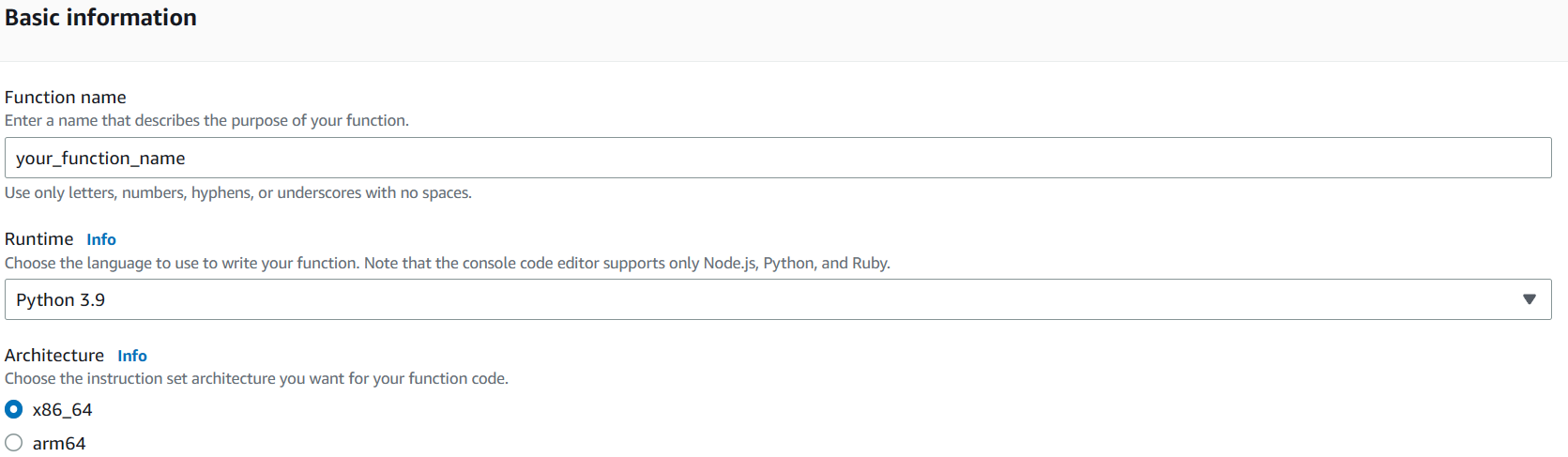
Geben Sie einen Namen für die Funktion ein, und wählen Sie Python 3.12 als Laufzeit und x86_64 als Architektur aus.
Wählen Sie Funktion erstellen aus.
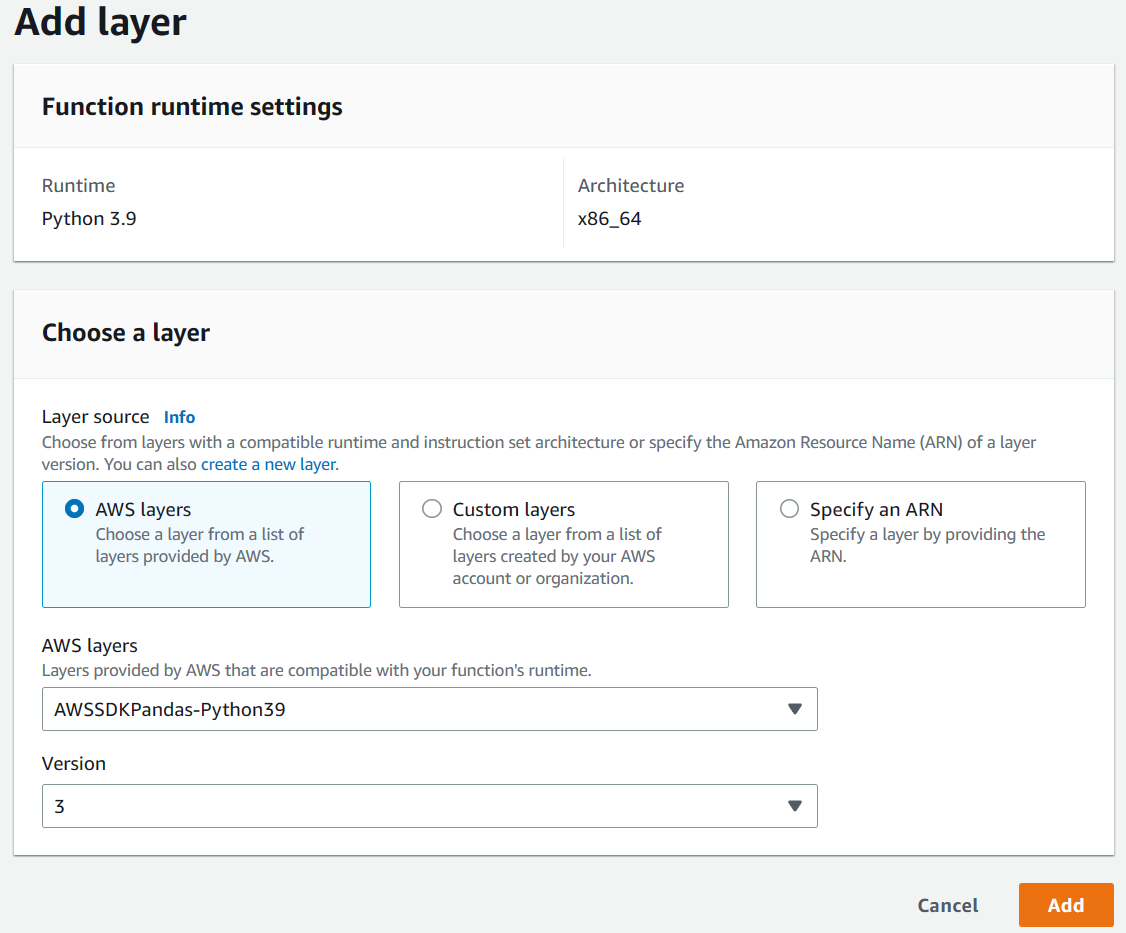
Wählen Sie unter Ebene auswählen eine Ebene aus und dann Hinzufügen.
Wählen Sie Berechtigungen und unter Ausführungsrolle die Option Rollenname aus.
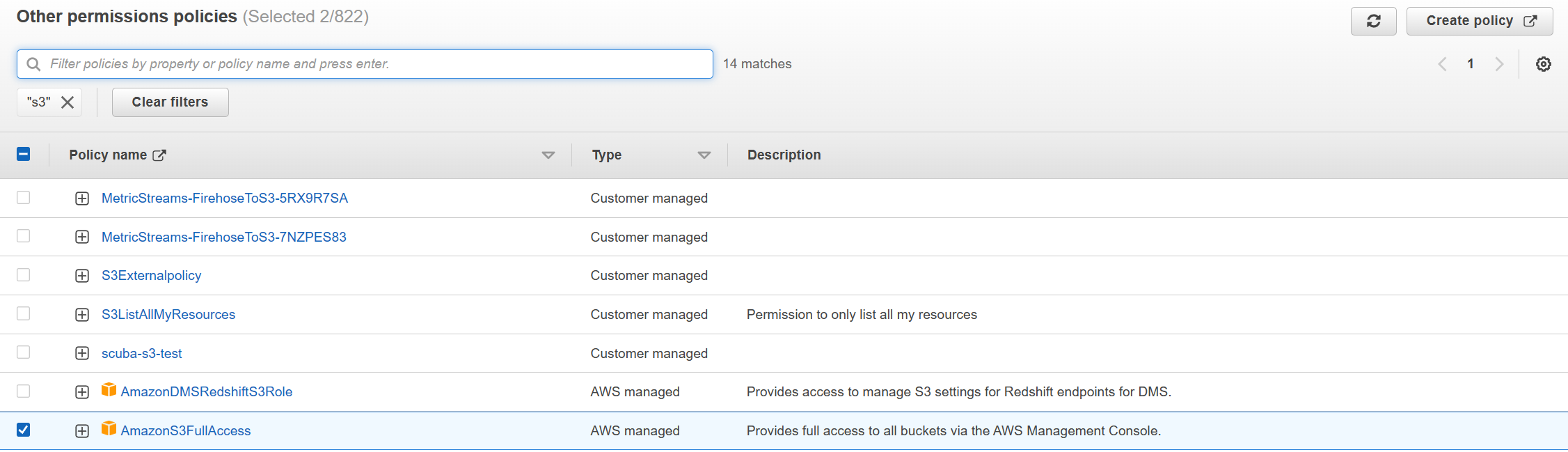
Wählen Sie unter Berechtigungsrichtliniendie Option Berechtigungen> hinzufügenRichtlinien anfügen aus.

Suchen Sie nach den Richtlinien AmazonS3FullAccess und CloudWatchLogsReadOnlyAccess , und fügen Sie sie an.
Kehren Sie zur Funktion zurück, wählen Sie Code aus, und fügen Sie den Codelink unter Codequelle ein.
Die Standardwerte für die Parameter werden mithilfe von Umgebungsvariablen festgelegt. Bei Bedarf können Sie diese Werte manuell direkt im Code anpassen.
Wählen Sie Bereitstellen und dann Testen aus.
Erstellen Sie ein Ereignis, indem Sie die erforderlichen Felder ausfüllen.
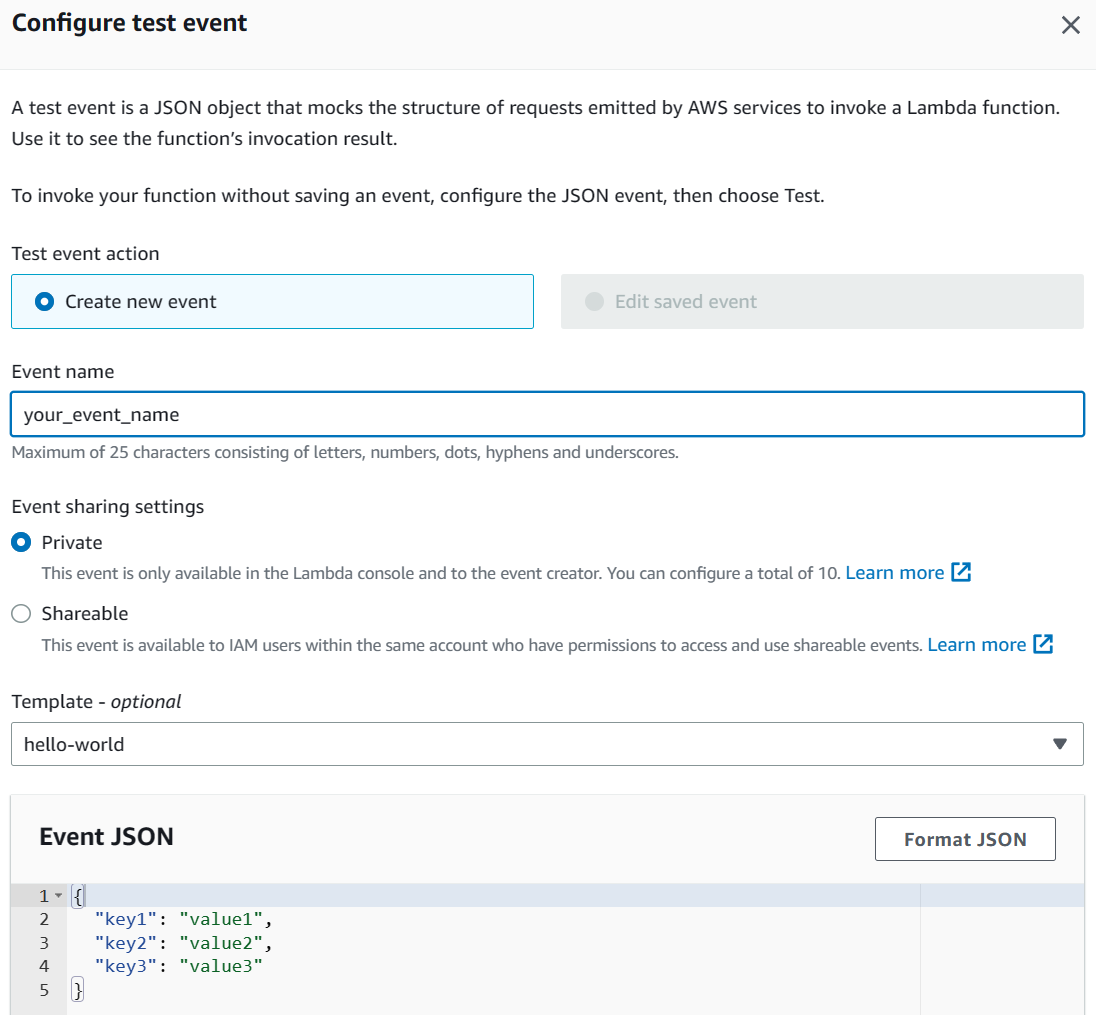
Wählen Sie Testen aus, um zu sehen, wie das Ereignis im S3-Bucket angezeigt wird.
