Hinweis
Für den Zugriff auf diese Seite ist eine Autorisierung erforderlich. Sie können versuchen, sich anzumelden oder das Verzeichnis zu wechseln.
Für den Zugriff auf diese Seite ist eine Autorisierung erforderlich. Sie können versuchen, das Verzeichnis zu wechseln.
Ein Thread ist eine Unterhaltung mit Ihrem Agenten. Jedes Mal, wenn Sie eine neue Untersuchung beginnen oder eine Frage stellen, erstellen Sie einen Thread, der den Kontext während der gesamten Unterhaltung aufrechterhält.
Threadquellen
Ihr Agent erstellt Threads aus verschiedenen Quellen.
| Quelle | Beschreibung |
|---|---|
| Unterhaltung | Sie beginnen einen Chat im Portal. |
| Vorfall | Ein Vorfall von PagerDuty, ServiceNow oder Azure Monitor löst eine Untersuchung aus. |
| Geplante Aufgabe | Eine geplante Aufgabe wird ausgeführt und erstellt einen Thread für die Ausgabe. |
| Mannschaften | Sie markieren Ihren Agenten in einem Teams-Kanal oder einer direkten Nachricht. |
| Alert | Ein Webhook oder eine Warnung löst Ihren Agenten aus. |
| Täglicher Bericht | Automatisierte tägliche Zusammenfassung der Aktivitäten Ihres Agenten. |
| Bewährte Methoden | Sicherheits- und Betriebsempfehlungen von Ihrem Agenten. |
| Spielplatz | Testthreads, die im Test-Playground erstellt wurden. |
| Willkommensnachricht | Anfänglicher Willkommensthread, wenn Sie zum ersten Mal auf einen Agent zugreifen. |
| Agent | Der Agent erstellt proaktiv einen Thread (z. B. für die Überwachung von Warnungen). |
Threadorganisation
Die Randleiste zeigt Threads, die in zwei Kategorien organisiert sind.
| Abschnitt | Purpose |
|---|---|
| Favoriten | Threads, die Sie für schnellen Zugriff angeheftet haben. |
| Chats | Alle anderen Unterhaltungen. |

Jeder Thread in der Randleiste zeigt seinen Titel an. Sie können ungelesene Threads leicht erkennen, da sie fett formatiert angezeigt werden.
Threads filtern
Verwenden Sie die beiden Filterschaltflächen oben in der Threadliste, um relevante Unterhaltungen zu finden.
| Filter | Was es zeigt |
|---|---|
| Ungelesen | Nur Threads, die Sie noch nicht gelesen haben. |
| Mein | Nur Threads, die Sie gestartet haben (schließt geplante Aufgaben und vom Agent initiierte Threads aus). |
Der Mine-Filter ist standardmäßig aktiv. Wenn Sie die Randleiste öffnen, werden zuerst Ihre eigenen Threads angezeigt. Schalten Sie die Option aus, um alle Threads im Agent anzuzeigen.
Wenn aktiv, wird eine Filterschaltfläche ausgefüllt (blau) angezeigt. Sie können beide Filter gleichzeitig aktivieren, sodass nur Threads angezeigt werden, die beide Bedingungen erfüllen.


Threadstatus
Jeder Thread weist einen Status auf, der seinen aktuellen Zustand angibt.
| Status | Bedeutung |
|---|---|
| Im Gange | Der Agent arbeitet aktiv. |
| Ausstehende Benutzereingabe | Der Agent wartet auf Ihre Antwort oder Genehmigung. |
| Vollständig | Die Untersuchung wurde abgeschlossen. |
Verwalten von Threads
Klicken Sie mit der rechten Maustaste auf einen beliebigen Thread in der Randleiste, oder wählen Sie das Menü ... (Weitere Optionen) aus, um auf Threadaktionen zuzugreifen.
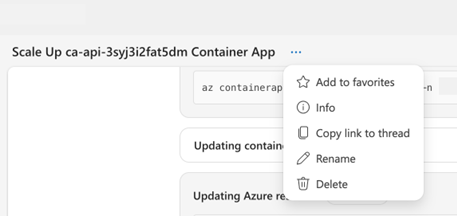
| Action | Beschreibung |
|---|---|
| Zu Favoriten hinzufügen | Heften Sie den Thread an den Abschnitt "Favoriten" an, um schnell darauf zuzugreifen. |
| Informationen | Zeigen Sie Threaddetails einschließlich Thread-ID, Erstellungsdatum und Quelle an. |
| Link in Thread kopieren | Kopieren Sie einen Deep-Link, um ihn mit Teamkollegen zu teilen. |
| umbenennen | Ändern Sie den Threadtitel. |
| Löschen | Entfernen Sie den Thread endgültig. |

Threaddetails anzeigen
Wählen Sie einen Thread aus, um ihn zu öffnen. In der Titelleiste werden der Threadname, das Menü ... (Weitere Optionen) und eine Schaltfläche " Ablaufverfolgung anzeigen " angezeigt, wenn Sie Application Insights konfigurieren.
Suchthreads
Wähle Threads suchen auf der Seitenleiste aus, um das Dialogfeld „Suchen“ zu öffnen. Geben Sie einen beliebigen Teil eines Threadtitels ein, oder fügen Sie eine vollständige oder teilweise Thread-ID ein, um eine bestimmte Unterhaltung zu finden.

Suchergebnisse zeigen den Titel, die eindeutige ID und eine Vorschau der letzten Nachricht an. Der Suchtext wird überall hervorgehoben, wo er übereinstimmt, im Titel, in der ID oder in beiden.
In der folgenden Tabelle werden Szenarien beschrieben, in denen die Suche nach Thread-ID hilfreich ist.
| Szenario | Wie es Ihnen hilft |
|---|---|
| Debuggen | Fügen Sie eine Thread-ID aus Protokollen oder Überwachungstools ein, um direkt zur Unterhaltung zu springen. |
| Zusammenarbeit | Ein Teamkollege teilt eine Thread-ID, die Sie überprüfen können. |
| Querverweisen | Navigieren Sie zu einem Thread, der mit einem Vorfallbericht oder Supportticket verlinkt ist. |
Tipp
Um die ID eines Threads zu suchen, klicken Sie mit der rechten Maustaste auf einen beliebigen Thread in der Randleiste, und wählen Sie "Informationen" aus. Im Dialogfeld wird die Thread-ID mit einer Schaltfläche Kopieren angezeigt, um das Teilen mit Teamkollegen oder das Verweisen in der Dokumentation zu erleichtern.
Bildvergrößerung
Wenn Ihr Agent Bilder im Chat generiert oder anzeigt (Diagramme, Grafiken, Screenshots), wählen Sie ein Bild aus, um es in einer Vollbildüberlagerung zu öffnen.
| Wechselwirkung | Wie |
|---|---|
| Vergrößern/Verkleineren | Scrollen Sie mit dem Mausrad, drücken Sie die +/- Tasten, oder verwenden Sie die Symbolleistenschaltflächen. |
| Schwenken | Bei Vergrößerung auswählen und ziehen. |
| Ansicht zurücksetzen | Drücken Sie 0 , oder wählen Sie die Schaltfläche "Zurücksetzen" in der Symbolleiste aus. |
| schließen | Drücken Sie DIE ESCAPE-TASTE, wählen Sie die X-Taste aus, oder wählen Sie außerhalb des Bilds aus. |
Eine Skalierungsanzeige in der Symbolleiste zeigt den aktuellen Zoomprozentsatz (Zoombereich: 25% bis 500%).
Tastenkürzel
Mit den folgenden Tastenkombinationen können Sie schnell durch Threads navigieren.
| Tastenkombination | Action |
|---|---|
| Alt+N | Starten Sie einen neuen Chatthread. |
| ALT+S | Öffnen Sie das Dialogfeld "Threadsuche". |
Tastenkürzel werden neben den entsprechenden Schaltflächen in der Seitenleiste angezeigt. Die App ignoriert Tastenkombinationen, wenn sich der Fokus in einem Texteingabefeld befindet, oder wenn Sondertasten (Strg, Umschalt) gedrückt gehalten werden.
Chatbefehle
Tippen Sie / oder # in das Chatfeld ein, um auf Befehle zuzugreifen.

| Befehl | Beschreibung | Weitere Informationen |
|---|---|---|
/agent |
Wechseln sie zu einem bestimmten benutzerdefinierten Agent. | Benutzerdefinierte Agenten |
/clear |
Starten Sie einen neuen Thread. | |
/compact |
Den Konversationsverlauf zusammenfassen und komprimieren. | |
/incident |
Listet alle Vorfälle auf. | Reaktion auf Vorfälle |
/resource |
Listen Sie agentverwaltete Ressourcen auf. | |
#remember |
Speichern Sie Informationen im Agentspeicher. | Gedächtnis |
#retrieve |
Erinnern Sie sich an gespeicherte Informationen aus dem Speicher. | Gedächtnis |
#forget |
Entfernen Sie Informationen aus dem Agentenspeicher. | Gedächtnis |
Komprimierung von Unterhaltungen
Lange Unterhaltungen werden automatisch komprimiert, um innerhalb der Tokengrenzen zu bleiben. Wenn dieser Vorgang stattfindet, wird im Chat die Meldung „Unterhaltung wird komprimiert…“ angezeigt, ähnlich wie bei einem Feedback zur Toolausführung.
Komprimierung behält den Schlüsselkontext bei, während die Tokenverwendung reduziert wird. Ihr Agent merkt sich weiterhin wichtige Fakten und Entscheidungen aus früheren Unterhaltungen.
Sie können die Komprimierung auch manuell auslösen, indem Sie den /compact Befehl verwenden, um die aktuelle Unterhaltung zusammenzufassen.
Tipp
Markdowntabellen mit numerischen Spalten sortieren numerisch (1, 2, 12) und nicht lexikalisch (1, 12, 2).
Testthreads
Wenn Sie die Agentkonfiguration im Test-Playground testen, erstellen Sie Testthreads , die im schreibgeschützten Modus ausgeführt werden. Testthreads:
- Sind von Produktionsthreads auf der Seitenleiste getrennt.
- Führen Sie keine echten Aktionen gegen Ihre Azure-Ressourcen aus.
- Ermöglichen Sie es Ihnen, Eingabeaufforderungsänderungen, Toolkonfigurationen und Agentenverhalten sicher zu validieren.
Testthreads werden mit einer eindeutigen Bezeichnung angezeigt, damit Sie sie von echten Unterhaltungen trennen können.
Verwandte Inhalte
| Ressource | Warum das wichtig ist |
|---|---|
| Gedächtnis und Wissen | Wie sich Ihr Agent an Informationen erinnert |
| Reaktion auf Vorfälle | Aus Vorfällen erstellte Threads |