Hinweis
Für den Zugriff auf diese Seite ist eine Autorisierung erforderlich. Sie können versuchen, sich anzumelden oder das Verzeichnis zu wechseln.
Für den Zugriff auf diese Seite ist eine Autorisierung erforderlich. Sie können versuchen, das Verzeichnis zu wechseln.
Eine Zuweisung identifiziert ein Speicherkonto und eine Teilmenge von Objekten in diesem Konto, auf die sich die Aufgabe bezieht. Eine Zuweisung definiert auch, wann die Aufgabe ausgeführt wird und wo Ausführungsberichte gespeichert werden.
Dieser Artikel hilft Ihnen, eine Aufgabenzuweisung zu erstellen und zu aktivieren und gegebenenfalls einen laufenden Durchlauf zu stoppen. Weitere Informationen zu Speicheraufgabenzuweisungen finden Sie unter "Speicheraufgabenzuweisungen".
Von Bedeutung
Bevor Sie die Zuweisung von Speicheraufgaben aktivieren, stellen Sie sicher, dass Sie vertrauenswürdigen Azure-Diensten in den Netzwerkeinstellungen jedes Zielspeicherkontos Zugriff gewähren. Weitere Informationen finden Sie unter Gewähren des Zugriffs auf vertrauenswürdige Azure-Dienste.
Erstellen und Verwalten einer Aufgabe
Erstellen Sie eine Zuweisung für jedes Speicherkonto, auf das Sie abzielen möchten. Ein Speicherauftrag kann bis zu 50 Aufgaben enthalten.
Hinweis
In der aktuellen Version können Sie nur Speicherkonten verwenden, die sich in derselben Region wie die Speicheraufgaben befinden.
- Portal
- PowerShell
- Azure CLI
- Bicep
- Vorlage
Erstellen einer Aufgabe aus dem Menü "Speicheraufgabe"
Sie können eine Aufgabe im Kontext einer Speicheraufgabe erstellen. Diese Option kann praktisch sein, wenn Sie der Aufgabenautor sind und auf mehrere Speicherkonten abzielen möchten. Für jede Zuweisung identifizieren Sie das Speicherkonto, das Sie anvisieren möchten.
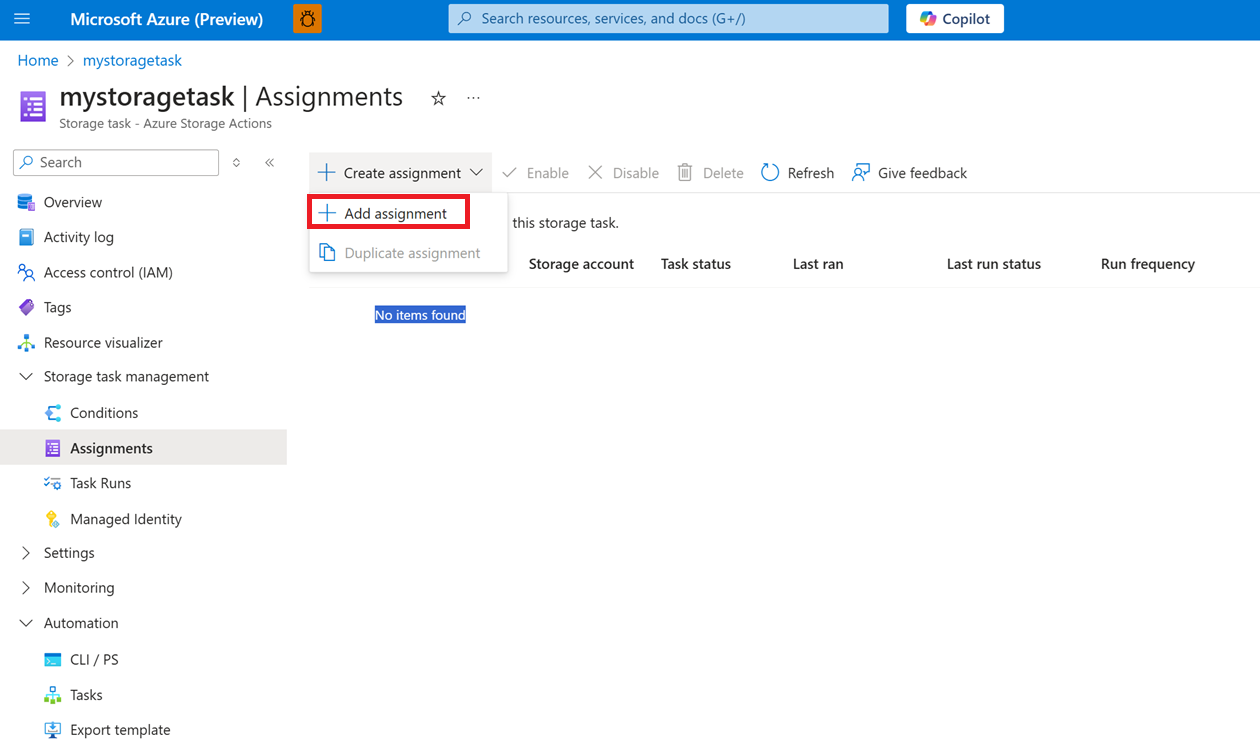
Navigieren Sie im Azure-Portal zu der Speicheraufgabe, und wählen Sie dann unter " Speicheraufgabenverwaltung" die Option "Aufgaben" aus.
Auf der Seite Zuweisungen wählen Sie + Zuweisung hinzufügen und der Bereich „Zuweisung hinzufügen“ erscheint.
Erstellen einer Aufgabe aus dem Menü "Speicherkonto"
Sie können auch eine Aufgabenzuweisung auf der Storage Actions-Seite im Speicherkontoportal erstellen. Diese Option kann praktisch sein, wenn Sie eine vorhandene Aufgabe zum Verarbeiten von Objekten in Ihrem Speicherkonto verwenden möchten. Wählen Sie für jede Zuweisung die Speicheraufgabe aus, die Sie Ihrem Konto zuweisen möchten.
Rufen Sie das Storage-Konto im Azure-Portal auf. Wählen Sie unter DatenverwaltungSpeicheraktionen aus.
In Speicheraktionen wählen Sie den Reiter Aufgabenzuweisung , wählen + Zuweisung erstellen und dann + Zuweisung hinzufügen.
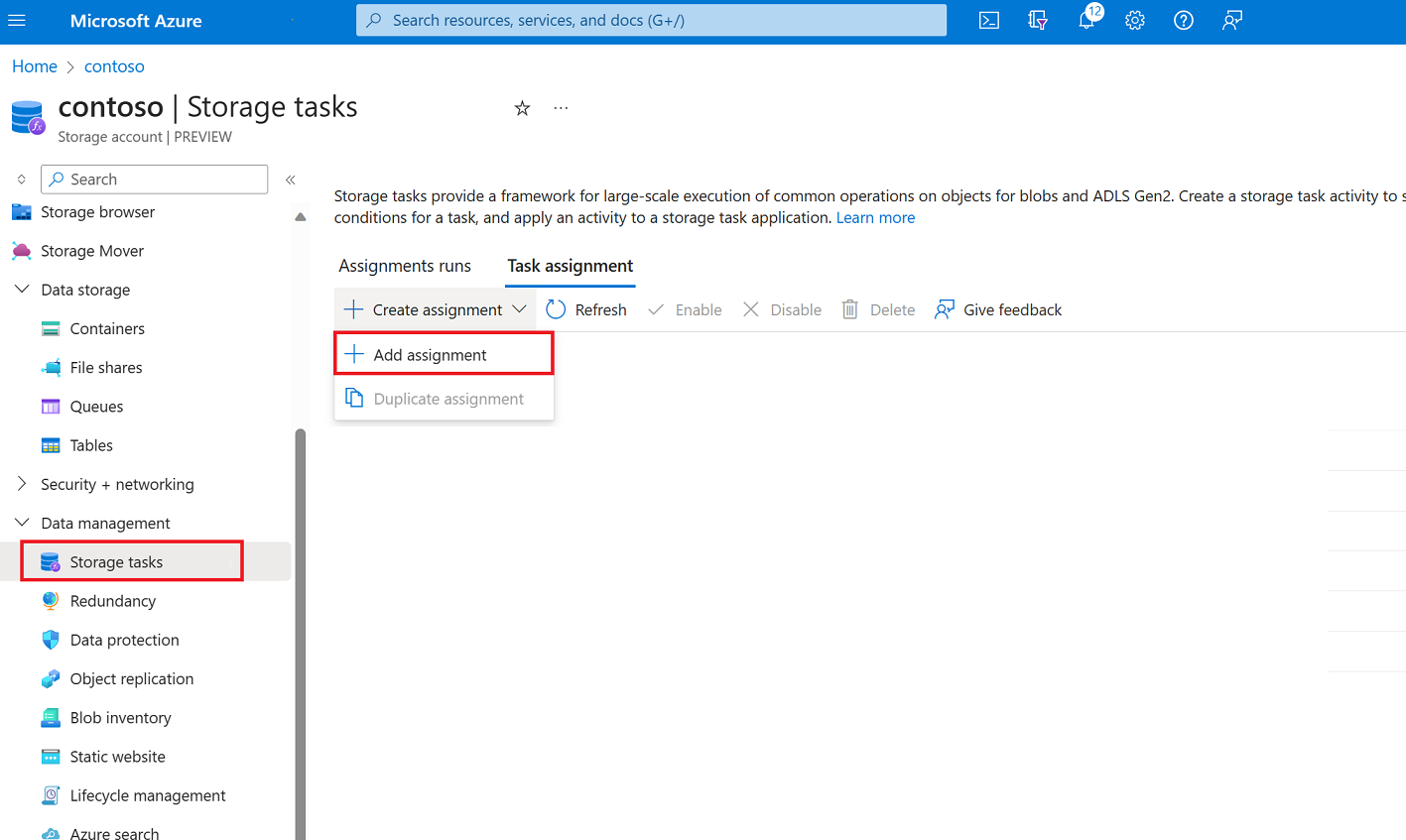
Der Bereich "Aufgabe hinzufügen" wird angezeigt.
Auswählen eines Bereichs
Wählen Sie im Abschnitt " Bereich auswählen " ein Abonnement aus, und benennen Sie die Aufgabe. Wählen Sie dann das Speicherkonto aus, auf das Sie abzielen möchten.
Wenn du im Kontext des Speicherkontos den Bereich „Zuweisung hinzufügen“ geöffnet hast, wähle eine Speicheraufgabe statt des Speicherkontos aus.
Eine Beschreibung der einzelnen Eigenschaften finden Sie unter "Zuordnungseinstellungen".
Hinzufügen einer Rollenzuweisung
Im Abschnitt Rollenzuweisung wählen Sie die Rolle aus, die Sie der verwalteten Identität der Speicheraufgabe aus der Dropdownliste Rolle zuweisen möchten. Verwenden Sie Rollen, die über die Berechtigungen "Blob Data Owner" verfügen, um eine erfolgreiche Aufgabenzuweisung sicherzustellen. Weitere Informationen finden Sie unter Azure-Rollen, die zum Zuweisen von Aufgaben erforderlich sind.
Hinweis
Sie wählen den verwalteten Identitätstyp (vom System zugewiesen oder vom Benutzer zugewiesen) als Teil der Erstellung der Speicheraufgabe aus.

Eine Beschreibung der einzelnen Eigenschaften finden Sie unter "Zuordnungseinstellungen".
Hinzufügen eines Filters
Wählen Sie im Abschnitt "Filterobjekte " aus, ob Sie eine Teilmenge von Blobs basierend auf einem Filter als Ziel festlegen möchten. Mithilfe von Filtern können Sie den Umfang der Ausführung einschränken. Wenn Sie möchten, dass die Aufgabe alle Container und Blobs in einem Konto auswertet, wählen Sie die Option Nicht filtern. Das folgende Beispiel verwendet einen Filter, um nur auf Blobs abzuzielen, die in einem Container namens mycontainer existieren.

Eine Beschreibung der einzelnen Eigenschaften finden Sie unter "Zuordnungseinstellungen".
Definieren des Triggers
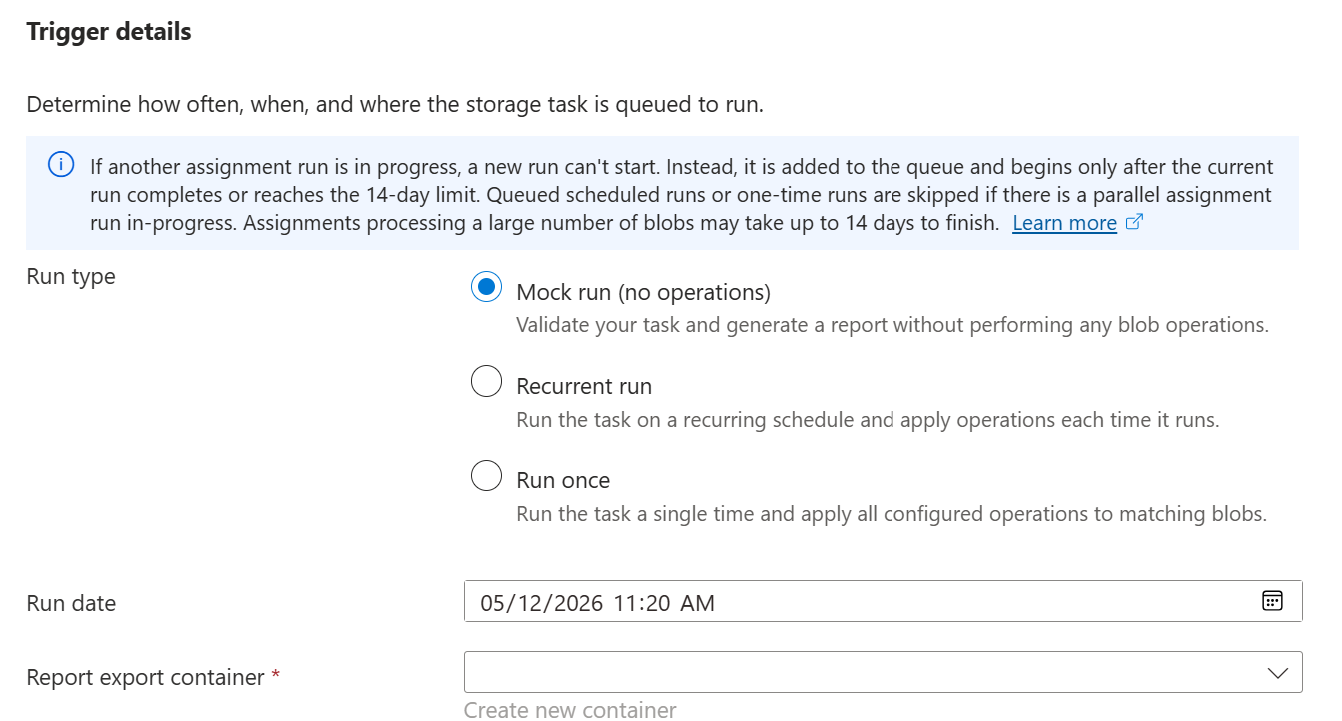
Im Abschnitt Trigger-Details wählen Sie aus, wie diese Aufgabe ausgeführt werden soll. Wählen Sie aus den folgenden Lauftypen:
- Einmal ausführen: Führen Sie die Aufgabe einmal aus.
- Wiederkehrende Ausführung: Führen Sie den Vorgang in einem wiederkehrenden Zeitplan aus. Wählen Sie eine Start- und Endzeit aus, und geben Sie die Anzahl der Tage zwischen den einzelnen Ausführungen an.
- Simulierte Ausführung: Simulieren sie die Aufgabenausführung, ohne Vorgänge für Blobs auszuführen. Ein Probelauf überprüft und bewertet Blobs anhand der Bedingungen der Aufgabe und erstellt einen detaillierten Bericht, der zeigt, welche Blobs den Bedingungen entsprochen haben und welche Vorgänge ausgeführt worden wären. Es werden keine Daten geändert. Weitere Informationen finden Sie unter Erstellen und Verwenden einer Pseudoausführung.
Gib für alle Lauftypen an, wo du die Ausführungsberichte speichern möchtest.
Eine Beschreibung der einzelnen Eigenschaften finden Sie unter "Zuordnungseinstellungen".
Speichern der Aufgabe
Wählen Sie die Schaltfläche "Hinzufügen " aus, um die Aufgabe zu erstellen.
Der Bereich Zuweisung hinzufügen wird geschlossen. Wenn die Bereitstellung abgeschlossen ist, wird die Zuordnung auf der Seite " Aufgaben" angezeigt. Wenn die Zuweisung auf dieser Seite nicht angezeigt wird, wählen Sie die Schaltfläche Aktualisieren aus.

Aktivieren einer Aufgabe
Die Zuweisung ist standardmäßig deaktiviert. Um die Zuweisung zu aktivieren und für die Ausführung zu planen, markiere das Kontrollkästchen neben der Zuweisung und wähle dann Aktivieren.

Nachdem die Aufgabe ausgeführt ist, generiert sie einen Ausführungsbericht und speichert ihn in dem Container, den du bei der Erstellung der Zuweisung angegeben hast. Für weitere Informationen über den Bericht und wie man Metriken ansieht, die die Anzahl der anvisierten Objekte, die Anzahl der versuchten Operationen und die Anzahl der erfolgreichen Operationen erfassen, siehe Ausführungen von Speicheraufgaben analysieren.
Bearbeiten einer Zuweisung
Eine Zuweisung wird zu einer Teilressource des Ziel-Speicherkontos. Daher kannst du nach der Erstellung der Zuweisung nur noch die Ausführungshäufigkeit bearbeiten. Die anderen Felder einer Aufgabe werden schreibgeschützt. Die Option Single Run (nur einmal) wird ebenfalls schreibgeschützt.
Um die Ausführungshäufigkeit einer Zuweisung im Kontext einer Speicher-Aufgabe zu bearbeiten, navigieren Sie zur Speicher-Aufgabe im Azure-Portal. Wählen Sie unter "Speicheraufgabenverwaltung" die Option "Aufgaben" aus.
Um die Ausführungshäufigkeit einer Zuweisung im Kontext eines Speicherkontos zu bearbeiten, gehe im Azure-Portal zum Speicherkonto. Wählen Sie unter Datenverwaltung die Speicheraktionen aus.
Eine laufende Ausführung beenden
Sie können eine laufende Ausführung einer Azure Storage Actions-Aufgabenzuweisung stoppen. Man kann auf eine einzelne Zuweisung in einem Speicherkonto abzielen oder verlangen, dass laufende Ausführungen für alle Aufgabenzuweisungen, die mit einer Speicheraufgabe verbunden sind, gestoppt werden.
Bevor Sie die Anfrage übermitteln, überprüfen Sie, ob Ihre Identität die Berechtigung für den angestrebten Bereich hat. Siehe Berechtigung zur Verwaltung von Speicheraufgabenzuweisungen.
Einen Lauf zu stoppen ist asynchron. Eine akzeptierte Stoppanfrage bedeutet nicht, dass die Bearbeitung bereits gestoppt wurde.
Bei REST-Anfragen enthält eine 202 Accepted Antwort einen Azure-AsyncOperation Header. Verwenden Sie die URL in diesem Header, um die Stoppoperation zu überwachen. Überprüfen Sie den Status der betroffenen Aufgabenausführung separat, um festzustellen, ob die Ausführung beendet wurde. Wenn Sie mehrere Zuweisungen anvisieren, überprüfen Sie die Ergebnisse für jede Zuweisung, anstatt davon auszugehen, dass alle Ausführungen beendet wurden.
Informationen zur Überprüfung des Laufstatus und zur Überprüfung von Berichten finden Sie unter Eine Stoppanforderung überwachen.