Hinweis
Für den Zugriff auf diese Seite ist eine Autorisierung erforderlich. Sie können versuchen, sich anzumelden oder das Verzeichnis zu wechseln.
Für den Zugriff auf diese Seite ist eine Autorisierung erforderlich. Sie können versuchen, das Verzeichnis zu wechseln.
Azure Virtual Desktop ist ein Dienst, den Ihre Benutzer jederzeit und überall bereitstellen können. Aus diesem Grund ist es wichtig, dass Ihre Benutzer in der Lage sind, anzupassen, welche Sprache in Windows 10 Enterprise für mehrere Sitzungen angezeigt wird.
Es gibt zwei Möglichkeiten, die Sprachanforderungen Ihrer Benutzer zu erfüllen:
- Erstellen Sie dedizierte Hostpools mit einem angepassten Image für jede Sprache.
- Verwenden Sie Benutzer mit unterschiedlichen Sprach- und Lokalisierungsanforderungen im selben Hostpool, passen Sie jedoch ihre Images an, um sicherzustellen, dass sie die gewünschte Sprache auswählen können.
Die letztere Methode ist viel effizienter und kostengünstiger. Es liegt jedoch an Ihnen, zu entscheiden, welche Methode Ihren Bedürfnissen am besten entspricht. In diesem Artikel erfahren Sie, wie Sie die Sprachen für Ihre Bilder anpassen können.
Voraussetzungen
Sie benötigen die folgenden Dinge, um Ihre Windows 10 Enterprise-Multisession-Images so anzupassen, dass sie mehrere Sprachen hinzufügen:
Ein virtueller Azure-Computer (VM) mit einer unterstützten Version von Windows 10 Enterprise für mehrere Sitzungen.
Die Sprach-ISO, Feature on Demand (FOD) Disk 1 und Inbox Apps-ISO der Betriebssystemversion, die das Image verwendet. Sie können sie hier herunterladen:
Sprache ISO:
FOD Disk 1 ISO:
Posteingang-Apps ISO:
Wenn Sie Local Experience Pack (LXP)-ISO-Dateien zum Lokalisieren Ihrer Images verwenden, müssen Sie für eine optimale Spracherfahrung auch die entsprechende LXP-ISO herunterladen. Verwenden Sie die Informationen unter Hinzufügen von Sprachen in Windows 10: Bekannte Probleme, um herauszufinden, welche der folgenden LXP-ISOs für Sie geeignet ist:
- Windows 10, Version 2004 oder höher 01C 2021 LXP ISO
- Windows 10, Version 2004 oder höher 02C 2021 LXP ISO
- Windows 10, Version 2004 oder höher 04B 2021 LXP ISO
- Windows 10, Version 2004 oder höher 05C 2021 LXP ISO
- Windows 10, Version 2004 oder höher 07C 2021 LXP ISO
- Windows 10, Version 2004 oder höher 09C 2021 LXP ISO
- Windows 10, Version 2004 oder höher 10C 2021 LXP ISO
- Windows 10, Version 2004 oder höher 11C 2021 LXP ISO
- Windows 10, Version 2004 oder höher 01C 2022 LXP ISO
- Windows 10, Version 2004 oder höher 02C 2022 LXP ISO
- Windows 10, Version 2004 oder höher 04C 2022 LXP ISO
- Windows 10, Version 2004 oder höher 06C 2022 LXP ISO
Eine Azure Files-Freigabe oder eine Dateifreigabe auf einem virtuellen Windows-Dateiservercomputer
Hinweis
Auf die Dateifreigabe (Repository) muss von der Azure-VM aus zugegriffen werden können, die Sie zum Erstellen des benutzerdefinierten Images verwenden möchten.
Erstellen eines Inhaltsrepositorys für Sprachpakete und Features bei Bedarf
So erstellen Sie das Inhaltsrepository für Sprachpakete und FODs und ein Repository für die Posteingangs-Apps-Pakete:
Laden Sie auf einer Azure-VM die mehrsprachigen Windows 10-ISO-Bilder, FODs und Posteingangs-Apps für Windows 10 Enterprise für mehrere Sitzungen, Version 1903/1909 und 2004 über die Links unter Erforderliche Komponenten herunter.
Öffnen Sie die ISO-Dateien auf der VM, und binden Sie sie ein.
Wechseln Sie zur Sprachpaket-ISO, kopieren Sie den Inhalt aus den Ordnern "LocalExperiencePacks " und "x64\langpacks ", und fügen Sie ihn dann in die Dateifreigabe ein.
Wechseln Sie zur FOD-ISO-Datei, kopieren Sie den gesamten Inhalt und fügen Sie ihn dann in die Dateifreigabe ein.
Wechseln Sie zum Ordner amd64fre auf der ISO-Datei "Posteingangs-Apps", und kopieren Sie den Inhalt in das Repository für die Posteingangs-Apps, die Sie vorbereitet haben.
Hinweis
Wenn Sie mit begrenztem Speicherplatz arbeiten, kopieren Sie nur die Dateien für die Sprachen, von denen Sie wissen, dass Ihre Benutzer sie benötigen. Sie können die Dateien unterscheiden, indem Sie sich die Sprachcodes in ihren Dateinamen ansehen. Beispielsweise trägt die französische Datei den Code "fr-FR" im Namen. Eine vollständige Liste der Sprachcodes für alle verfügbaren Sprachen finden Sie unter Verfügbare Sprachpakete für Windows.
Wichtig
Einige Sprachen erfordern zusätzliche Schriftarten, die in Satellitenpaketen enthalten sind, die unterschiedlichen Namenskonventionen folgen. Japanische Schriftartdateinamen enthalten z. B. "Jpan".
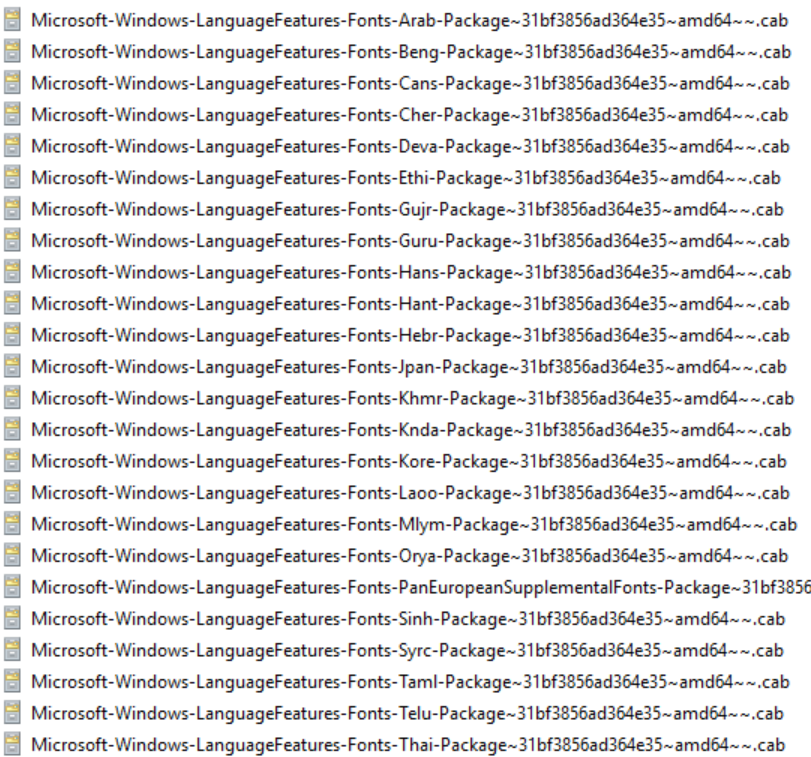
Legen Sie die Berechtigungen für die Sprachinhaltsrepositoryfreigabe so fest, dass Sie Lesezugriff von der VM erhalten, die Sie zum Erstellen des benutzerdefinierten Images verwenden.
Manuelles Erstellen eines benutzerdefinierten Windows 10 Enterprise-Images für mehrere Sitzungen
So erstellen Sie manuell ein benutzerdefiniertes Windows 10 Enterprise-Image für mehrere Sitzungen:
Stellen Sie eine Azure-VM bereit, wechseln Sie dann zum Azure-Katalog, und wählen Sie die aktuelle Version von Windows 10 Enterprise für mehrere Sitzungen aus, die Sie verwenden.
Nachdem Sie den virtuellen Computer bereitgestellt haben, stellen Sie über DS als lokaler Administrator eine Verbindung mit ihm her.
Stellen Sie sicher, dass Ihre VM über die neuesten Windows-Updates verfügt. Laden Sie die Updates herunter, und starten Sie die VM ggf. neu.
Wichtig
Nachdem Sie ein Sprachpaket installiert haben, müssen Sie das letzte kumulative Update neu installieren, das auf Ihrem Image installiert ist. Wenn Sie das neueste kumulative Update nicht erneut installieren, können Fehler auftreten. Wenn das neueste kumulative Update bereits installiert ist, bietet Windows Update es nicht erneut an. Sie müssen es manuell neu installieren. Weitere Informationen finden Sie unter Sprachenübersicht.
Stellen Sie eine Verbindung mit dem Dateifreigaberepository für Sprachpakete, FOD und Posteingangs-Apps her, und binden Sie es in ein Buchstabenlaufwerk (z. B. Laufwerk E) ein.
Automatisches Erstellen eines benutzerdefinierten Windows 10 Enterprise-Images für mehrere Sitzungen
Wenn Sie Sprachen lieber mithilfe eines automatisierten Prozesses installieren möchten, können Sie ein Skript in PowerShell einrichten. Mit dem folgenden Skriptbeispiel können Sie die Sprachpakete Spanisch (Spanien), Französisch (Frankreich) und Chinesisch (PRC) sowie die Satellitenpakete für Windows 10 Enterprise für mehrere Sitzungen, Version 2004, installieren. Das Skript integriert das Benutzeroberflächen-Sprachpaket und alle notwendigen Satellitenpakete in das Bild. Sie können dieses Skript jedoch auch ändern, um andere Sprachen zu installieren. Stellen Sie einfach sicher, dass Sie das Skript in einer PowerShell-Sitzung mit erhöhten Rechten ausführen, sonst funktioniert es nicht.
########################################################
## Add Languages to running Windows Image for Capture ##
########################################################

##Disable Language Pack Cleanup##
Disable-ScheduledTask -TaskPath "\Microsoft\Windows\AppxDeploymentClient\" -TaskName "Pre-staged app cleanup"

##Set Language Pack Content Stores##
[string]$LIPContent = "E:"

##Spanish##
Add-AppProvisionedPackage -Online -PackagePath $LIPContent\es-es\LanguageExperiencePack.es-es.Neutral.appx -LicensePath $LIPContent\es-es\License.xml
Add-WindowsPackage -Online -PackagePath $LIPContent\Microsoft-Windows-Client-Language-Pack_x64_es-es.cab
Add-WindowsPackage -Online -PackagePath $LIPContent\Microsoft-Windows-LanguageFeatures-Basic-es-es-Package~31bf3856ad364e35~amd64~~.cab
Add-WindowsPackage -Online -PackagePath $LIPContent\Microsoft-Windows-LanguageFeatures-Handwriting-es-es-Package~31bf3856ad364e35~amd64~~.cab
Add-WindowsPackage -Online -PackagePath $LIPContent\Microsoft-Windows-LanguageFeatures-OCR-es-es-Package~31bf3856ad364e35~amd64~~.cab
Add-WindowsPackage -Online -PackagePath $LIPContent\Microsoft-Windows-LanguageFeatures-Speech-es-es-Package~31bf3856ad364e35~amd64~~.cab
Add-WindowsPackage -Online -PackagePath $LIPContent\Microsoft-Windows-LanguageFeatures-TextToSpeech-es-es-Package~31bf3856ad364e35~amd64~~.cab
Add-WindowsPackage -Online -PackagePath $LIPContent\Microsoft-Windows-NetFx3-OnDemand-Package~31bf3856ad364e35~amd64~es-es~.cab
Add-WindowsPackage -Online -PackagePath $LIPContent\Microsoft-Windows-InternetExplorer-Optional-Package~31bf3856ad364e35~amd64~es-es~.cab
Add-WindowsPackage -Online -PackagePath $LIPContent\Microsoft-Windows-MSPaint-FoD-Package~31bf3856ad364e35~amd64~es-es~.cab
Add-WindowsPackage -Online -PackagePath $LIPContent\Microsoft-Windows-Notepad-FoD-Package~31bf3856ad364e35~amd64~es-es~.cab
Add-WindowsPackage -Online -PackagePath $LIPContent\Microsoft-Windows-PowerShell-ISE-FOD-Package~31bf3856ad364e35~amd64~es-es~.cab
Add-WindowsPackage -Online -PackagePath $LIPContent\Microsoft-Windows-Printing-WFS-FoD-Package~31bf3856ad364e35~amd64~es-es~.cab
Add-WindowsPackage -Online -PackagePath $LIPContent\Microsoft-Windows-StepsRecorder-Package~31bf3856ad364e35~amd64~es-es~.cab
Add-WindowsPackage -Online -PackagePath $LIPContent\Microsoft-Windows-WordPad-FoD-Package~31bf3856ad364e35~amd64~es-es~.cab
$LanguageList = Get-WinUserLanguageList
$LanguageList.Add("es-es")
Set-WinUserLanguageList $LanguageList -force

##French##
Add-AppProvisionedPackage -Online -PackagePath $LIPContent\fr-fr\LanguageExperiencePack.fr-fr.Neutral.appx -LicensePath $LIPContent\fr-fr\License.xml
Add-WindowsPackage -Online -PackagePath $LIPContent\Microsoft-Windows-Client-Language-Pack_x64_fr-fr.cab
Add-WindowsPackage -Online -PackagePath $LIPContent\Microsoft-Windows-LanguageFeatures-Basic-fr-fr-Package~31bf3856ad364e35~amd64~~.cab
Add-WindowsPackage -Online -PackagePath $LIPContent\Microsoft-Windows-LanguageFeatures-Handwriting-fr-fr-Package~31bf3856ad364e35~amd64~~.cab
Add-WindowsPackage -Online -PackagePath $LIPContent\Microsoft-Windows-LanguageFeatures-OCR-fr-fr-Package~31bf3856ad364e35~amd64~~.cab
Add-WindowsPackage -Online -PackagePath $LIPContent\Microsoft-Windows-LanguageFeatures-Speech-fr-fr-Package~31bf3856ad364e35~amd64~~.cab
Add-WindowsPackage -Online -PackagePath $LIPContent\Microsoft-Windows-LanguageFeatures-TextToSpeech-fr-fr-Package~31bf3856ad364e35~amd64~~.cab
Add-WindowsPackage -Online -PackagePath $LIPContent\Microsoft-Windows-NetFx3-OnDemand-Package~31bf3856ad364e35~amd64~fr-fr~.cab
Add-WindowsPackage -Online -PackagePath $LIPContent\Microsoft-Windows-InternetExplorer-Optional-Package~31bf3856ad364e35~amd64~fr-FR~.cab
Add-WindowsPackage -Online -PackagePath $LIPContent\Microsoft-Windows-MSPaint-FoD-Package~31bf3856ad364e35~amd64~fr-FR~.cab
Add-WindowsPackage -Online -PackagePath $LIPContent\Microsoft-Windows-Notepad-FoD-Package~31bf3856ad364e35~amd64~fr-FR~.cab
Add-WindowsPackage -Online -PackagePath $LIPContent\Microsoft-Windows-PowerShell-ISE-FOD-Package~31bf3856ad364e35~amd64~fr-FR~.cab
Add-WindowsPackage -Online -PackagePath $LIPContent\Microsoft-Windows-Printing-WFS-FoD-Package~31bf3856ad364e35~amd64~fr-FR~.cab
Add-WindowsPackage -Online -PackagePath $LIPContent\Microsoft-Windows-StepsRecorder-Package~31bf3856ad364e35~amd64~fr-FR~.cab
Add-WindowsPackage -Online -PackagePath $LIPContent\Microsoft-Windows-WordPad-FoD-Package~31bf3856ad364e35~amd64~fr-FR~.cab
$LanguageList = Get-WinUserLanguageList
$LanguageList.Add("fr-fr")
Set-WinUserLanguageList $LanguageList -force

##Chinese(PRC)##
Add-AppProvisionedPackage -Online -PackagePath $LIPContent\zh-cn\LanguageExperiencePack.zh-cn.Neutral.appx -LicensePath $LIPContent\zh-cn\License.xml
Add-WindowsPackage -Online -PackagePath $LIPContent\Microsoft-Windows-Client-Language-Pack_x64_zh-cn.cab
Add-WindowsPackage -Online -PackagePath $LIPContent\Microsoft-Windows-LanguageFeatures-Basic-zh-cn-Package~31bf3856ad364e35~amd64~~.cab
Add-WindowsPackage -Online -PackagePath $LIPContent\Microsoft-Windows-LanguageFeatures-Fonts-Hans-Package~31bf3856ad364e35~amd64~~.cab
Add-WindowsPackage -Online -PackagePath $LIPContent\Microsoft-Windows-LanguageFeatures-Handwriting-zh-cn-Package~31bf3856ad364e35~amd64~~.cab
Add-WindowsPackage -Online -PackagePath $LIPContent\Microsoft-Windows-LanguageFeatures-OCR-zh-cn-Package~31bf3856ad364e35~amd64~~.cab
Add-WindowsPackage -Online -PackagePath $LIPContent\Microsoft-Windows-LanguageFeatures-Speech-zh-cn-Package~31bf3856ad364e35~amd64~~.cab
Add-WindowsPackage -Online -PackagePath $LIPContent\Microsoft-Windows-LanguageFeatures-TextToSpeech-zh-cn-Package~31bf3856ad364e35~amd64~~.cab
Add-WindowsPackage -Online -PackagePath $LIPContent\Microsoft-Windows-NetFx3-OnDemand-Package~31bf3856ad364e35~amd64~zh-cn~.cab
Add-WindowsPackage -Online -PackagePath $LIPContent\Microsoft-Windows-InternetExplorer-Optional-Package~31bf3856ad364e35~amd64~zh-cn~.cab
Add-WindowsPackage -Online -PackagePath $LIPContent\Microsoft-Windows-MSPaint-FoD-Package~31bf3856ad364e35~amd64~zh-cn~.cab
Add-WindowsPackage -Online -PackagePath $LIPContent\Microsoft-Windows-Notepad-FoD-Package~31bf3856ad364e35~amd64~zh-cn~.cab
Add-WindowsPackage -Online -PackagePath $LIPContent\Microsoft-Windows-PowerShell-ISE-FOD-Package~31bf3856ad364e35~amd64~zh-cn~.cab
Add-WindowsPackage -Online -PackagePath $LIPContent\Microsoft-Windows-Printing-WFS-FoD-Package~31bf3856ad364e35~amd64~zh-cn~.cab
Add-WindowsPackage -Online -PackagePath $LIPContent\Microsoft-Windows-StepsRecorder-Package~31bf3856ad364e35~amd64~zh-cn~.cab
Add-WindowsPackage -Online -PackagePath $LIPContent\Microsoft-Windows-WordPad-FoD-Package~31bf3856ad364e35~amd64~zh-cn~.cab
$LanguageList = Get-WinUserLanguageList
$LanguageList.Add("zh-cn")
Set-WinUserLanguageList $LanguageList -force
Das Skript kann je nach Anzahl der Sprachen, die Sie installieren müssen, eine Weile dauern.
Sobald die Ausführung des Skripts abgeschlossen ist, überprüfen Sie, ob die Sprachpakete korrekt installiert wurden, indem Sie zu Starteinstellungen>>Zeit & Sprachsprache> wechseln. Wenn die Sprachdateien vorhanden sind, ist alles bereit.
Nachdem Sie dem Windows-Image zusätzliche Sprachen hinzugefügt haben, müssen auch die Posteingangs-Apps aktualisiert werden, um die hinzugefügten Sprachen zu unterstützen. Dazu können Sie die vorinstallierten Apps mit dem Inhalt aus dem ISO-Ordner der Posteingangs-Apps aktualisieren. Um diese Aktualisierung in einer Umgebung durchzuführen, in der der virtuelle Computer keinen Internetzugang hat, können Sie die folgende PowerShell-Skriptvorlage verwenden, um den Prozess zu automatisieren und nur installierte Versionen von Posteingangs-Apps zu aktualisieren.
#########################################
## Update Inbox Apps for Multi Language##
#########################################
##Set Inbox App Package Content Stores##
[string] $AppsContent = "F:\"

##Update installed Inbox Store Apps##
foreach ($App in (Get-AppxProvisionedPackage -Online)) {
	$AppPath = $AppsContent + $App.DisplayName + '_' + $App.PublisherId
	Write-Host "Handling $AppPath"
	$licFile = Get-Item $AppPath*.xml
	if ($licFile.Count) {
		$lic = $true
		$licFilePath = $licFile.FullName
	} else {
		$lic = $false
	}
	$appxFile = Get-Item $AppPath*.appx*
	if ($appxFile.Count) {
		$appxFilePath = $appxFile.FullName
		if ($lic) {
			Add-AppxProvisionedPackage -Online -PackagePath $appxFilePath -LicensePath $licFilePath
		} else {
			Add-AppxProvisionedPackage -Online -PackagePath $appxFilePath -skiplicense
		}
	}
}
Wichtig
Die in der ISO enthaltenen Posteingangs-Apps sind nicht die neuesten Versionen der vorinstallierten Windows-Apps. Um die neueste Version aller Apps zu erhalten, müssen Sie die Apps mithilfe der Microsoft Store-App aktualisieren und nach der Installation der zusätzlichen Sprachen eine manuelle Suche nach Updates durchführen.
Wenn Sie fertig sind, stellen Sie sicher, dass Sie die Freigabe trennen.
Fertigstellen der Anpassung Ihres Bilds
Nachdem Sie die Sprachpakete installiert haben, können Sie jede andere Software installieren, die Sie Ihrem benutzerdefinierten Image hinzufügen möchten.
Nachdem Sie Ihr Image angepasst haben, müssen Sie das Systemvorbereitungstool (sysprep) ausführen.
So führen Sie sysprep aus:
Öffnen Sie eine Eingabeaufforderung mit erhöhten Rechten, und führen Sie den folgenden Befehl aus, um das Image zu generalisieren:
C:\Windows\System32\Sysprep\sysprep.exe /oobe /generalize /shutdownBeenden Sie die VM, und erfassen Sie sie in einem verwalteten Image, indem Sie die Anweisungen unter Erstellen eines verwalteten Images einer generalisierten VM in Azure befolgen.
Sie können nun das angepasste Image verwenden, um einen Azure Virtual Desktop-Hostpool bereitzustellen. Informationen zum Bereitstellen eines Hostpools finden Sie unter Tutorial: Erstellen eines Hostpools mit dem Azure-Portal.
Sprachen in der Windows-Einstellungs-App aktivieren
Nachdem Sie den Hostpool bereitgestellt haben, müssen Sie die Sprache schließlich zur Sprachliste jedes Benutzers hinzufügen, damit er seine bevorzugte Sprache im Menü Einstellungen auswählen kann.
Um sicherzustellen, dass Ihre Benutzer die von Ihnen installierten Sprachen auswählen können, melden Sie sich als Benutzer an, und führen Sie dann das folgende PowerShell-Cmdlet aus, um die installierten Sprachpakete zum Menü "Sprachen" hinzuzufügen. Sie können dieses Skript auch als automatisierte Aufgabe oder Anmeldeskript einrichten, das aktiviert wird, wenn sich der Benutzer bei seiner Sitzung anmeldet.
$LanguageList = Get-WinUserLanguageList
$LanguageList.Add("es-es")
$LanguageList.Add("fr-fr")
$LanguageList.Add("zh-cn")
Set-WinUserLanguageList $LanguageList -force
Nachdem ein Benutzer seine Spracheinstellungen geändert hat, muss er sich von seiner Azure Virtual Desktop-Sitzung abmelden und erneut anmelden, damit die Änderungen wirksam werden.
Nächste Schritte
Wenn Sie sich für bekannte Probleme bei Sprachpaketen interessieren, lesen Sie Hinzufügen von Sprachpaketen in Windows 10, Version 1803 und neueren Versionen: Bekannte Probleme.
Wenn Sie weitere Fragen zu Windows 10 Enterprise Multisession haben, lesen Sie unsere FAQ.