Hinweis
Für den Zugriff auf diese Seite ist eine Autorisierung erforderlich. Sie können versuchen, sich anzumelden oder das Verzeichnis zu wechseln.
Für den Zugriff auf diese Seite ist eine Autorisierung erforderlich. Sie können versuchen, das Verzeichnis zu wechseln.
Tipp
Dieser Artikel gilt für Dienste und Produkte, die Direct Stream (DS) verwenden, um Remotezugriff auf Windows-Desktops und -Apps bereitzustellen.
Wählen Sie ein Produkt mithilfe der Schaltflächen oben in diesem Artikel aus, um den relevanten Inhalt anzuzeigen.
Die Multimedia-Umleitung leitet die Videowiedergabe und Anrufe in einer Remotesitzung von Azure Virtual Desktop, einem Windows 365 Cloud-PC oder Microsoft Dev Box auf Ihr lokales Gerät um, um die Verarbeitung und das Rendering zu beschleunigen. Insbesondere funktionieren diese beiden Funktionen auf folgende Weise:
Umleitung der Videowiedergabe: Optimiert die Videowiedergabe für Webseiten mit eingebetteten Videos wie YouTube und Facebook. Der Browser in der Remotesitzung ruft Videoinhalte ab, aber der Bitstream der Videodaten wird an das lokale Gerät gesendet, wo er das Video decodiert und an der richtigen Stelle auf dem Bildschirm darstellt.

Anrufumleitung: Optimiert Audioanrufe für WebRTC-basierte Anruf-Apps, reduziert die Latenz und verbessert die Anrufqualität. Die Verbindung erfolgt zwischen dem lokalen Gerät und dem Telefonie-App-Server, wobei WebRTC-Aufrufe von einer Remotesitzung auf ein lokales Gerät ausgelagert werden, wie im folgenden Diagramm dargestellt. Nachdem die Verbindung hergestellt wurde, hängt die Anrufqualität jedoch von den Webseiten- oder App-Anbietern ab, genau wie bei einem nicht umgeleiteten Anruf.
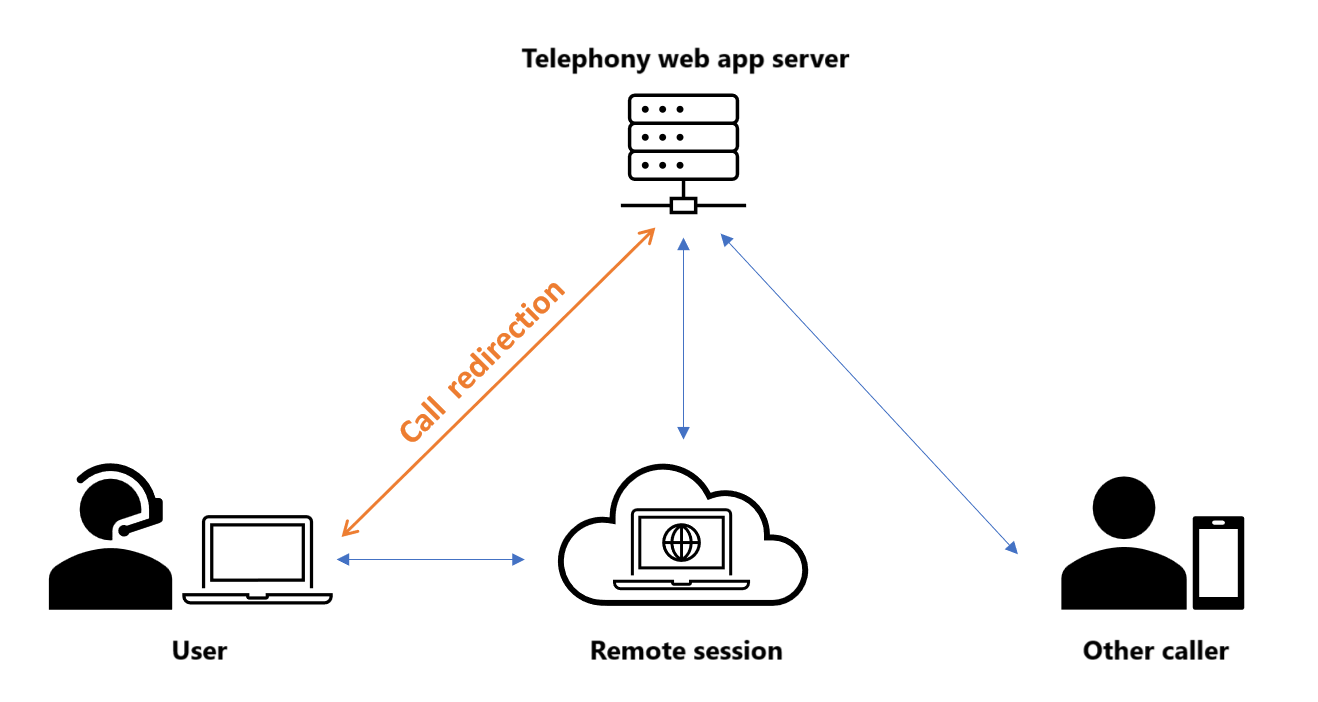

Für die Multimediaumleitung müssen zwei Komponenten installiert werden:
- Remotedesktop-Multimedia-Umleitungsdienst
- Browsererweiterung für Microsoft Edge- oder Google Chrome-Browser
In diesem Artikel wird gezeigt, wie Sie die Multimedia-Umleitung in einer Remotesitzung über Azure Virtual Desktop, einen Windows 365 Cloud-PC oder die Microsoft Dev Box mit Microsoft Edge- oder Google Chrome-Browsern installieren und konfigurieren sowie die Einstellungen für die Browsererweiterung mit Microsoft Intune oder Gruppenrichtlinien verwalten. Darüber hinaus erfahren Sie, wie Sie die Einstellungen für die Browsererweiterung in Microsoft Edge mithilfe des Microsoft Edge-Verwaltungsdiensts verwalten.
Später im Artikel finden Sie eine Liste der Websites, die mit Multimedia-Umleitung für Videowiedergabe und Anrufe funktionieren.
Voraussetzungen
Bevor Sie die Multimedia-Umleitung verwenden können, müssen Sie einige Voraussetzungen erfüllen:
Ein vorhandener Hostpool mit Sitzungshosts.
Lokale Administratorrechte auf Ihren Sitzungshosts zum Installieren und Aktualisieren des Remotedesktop-Multimediaumleitungsdiensts.
Die aktuelle Version von Microsoft Edge oder Google Chrome, die auf Ihren Sitzungshosts installiert ist.
Microsoft Visual C++ Redistributable 2015-2022, Version 14.32.31332.0 oder höher, auf Ihren Sitzungshosts und lokalen Windows-Geräten installiert. Sie können die neueste Version von Microsoft Visual C++ Redistributable, neueste unterstützte Downloads herunterladen.
Ein vorhandener Cloud-PC.
Lokale Administratorberechtigungen auf Ihrem Cloud-PC zum Installieren und Aktualisieren des Remotedesktop-Multimediaumleitungsdiensts.
Die neueste Version von Microsoft Edge oder Google Chrome, die auf Ihrem Cloud-PC installiert ist.
Microsoft Visual C++ Redistributable 2015-2022, Version 14.32.31332.0 oder höher, auf Ihrem Cloud-PC und lokalen Windows-Geräten installiert. Sie können die neueste Version von Microsoft Visual C++ Redistributable, neueste unterstützte Downloads herunterladen.
Eine vorhandene Dev Box.
Lokale Administratorrechte auf Ihrer Dev Box zum Installieren und Aktualisieren des Remotedesktop-Multimedia-Umleitungsdiensts.
Die neueste Version von Microsoft Edge oder Google Chrome, die auf Ihrer Dev Box installiert ist.
Microsoft Visual C++ Redistributable 2015-2022, Version 14.32.31332.0 oder höher, auf Ihrer Dev Box und lokalen Windows-Geräten installiert. Sie können die neueste Version von Microsoft Visual C++ Redistributable, neueste unterstützte Downloads herunterladen.
Um die Multimediaumleitung mithilfe von Microsoft Intune zu konfigurieren, benötigen Sie Folgendes:
- Microsoft Entra ID-Konto, dem die integrierte RBAC-Rolle des Richtlinien- und Profilmanagers zugewiesen ist.
- Gruppe, welche die Geräte enthält, die Sie konfigurieren möchten.
Um die Multimediaumleitung mithilfe von Gruppenrichtlinien zu konfigurieren, benötigen Sie Folgendes:
- Ein Domänenkonto, das über die Berechtigung zum Erstellen oder Bearbeiten von Gruppenrichtlinienobjekten verfügt.
- Eine Sicherheitsgruppe oder Organisationseinheit (OU), die die Geräte enthält, die Sie konfigurieren möchten.
Sie müssen eine Verbindung mit einer Remotesitzung herstellen, indem Sie eine der folgenden unterstützten Apps oder Geräte verwenden:
- Windows-App unter Windows, Version 2.0.297.0 oder höher.
- Cloud-PC-Geräte, z. B. Windows 365 Link.
Ihr lokales Windows-Gerät muss die gleichen Hardwareanforderungen erfüllen wie Teams auf einem Windows-PC.
Hinweis
Die Multimedia-Umleitung wird in Azure Virtual Desktop für Azure US Government oder Windows 365 für Microsoft 365 Government (GCC), GCC-High-Umgebungen und Microsoft 365 DoD nicht unterstützt.
Installieren der Multimediaumleitung auf Sitzungshosts
Es gibt zwei Komponenten, die Sie auf Ihren Sitzungshosts installieren müssen:
Installieren der Multimediaumleitung auf einem Cloud-PC
Wichtig
Die Multimedia-Umleitung ist bereits auf Microsoft Gallery-Images für Windows 365 installiert. Sie müssen die Multimedia-Umleitung nur auf Ihrem Cloud-PC installieren, wenn Sie ein benutzerdefiniertes Image verwenden.
Es gibt zwei Komponenten, die Sie auf Ihrem Cloud-PC installieren müssen:
Installieren der Multimediaumleitung auf einer Dev Box
Es gibt zwei Komponenten, die Sie auf Ihrer Dev Box installieren müssen:
- Remotedesktop-Multimedia-Umleitungsdienst
- Browsererweiterung für Microsoft Edge- oder Google Chrome-Browser
Sie installieren sowohl den Multimedia-Umleitungsdienst als auch die Browsererweiterung aus einer einzigen .msi Datei, die Sie manuell ausführen können, indem Sie Intune Win32-App-Verwaltung oder Ihr Unternehmensbereitstellungstool mit msiexec verwenden. So installieren Sie die .msi Datei:
Laden Sie das Installationsprogramm für die Multimedia-Umleitung herunter.
Stellen Sie sicher, dass Microsoft Edge oder Google Chrome nicht ausgeführt wird. Überprüfen Sie im Task-Manager, dass keine Instanzen von
msedge.exeoderchrome.exeauf der Registerkarte "Details " aufgeführt sind.Installieren Sie die
.msiDatei mit einer der folgenden Methoden:Um es manuell zu installieren, öffnen Sie die heruntergeladene Datei, um den Setup-Assistenten auszuführen, und folgen Sie dann den Anweisungen. Wählen Sie nach der Installation die Option "Fertig stellen" aus.
Alternativ können Sie den folgenden Befehl mit Intune oder Ihrem Unternehmensbereitstellungstool als Administrator über die Eingabeaufforderung verwenden. In diesem Beispiel wird angegeben, dass während des Installationsvorgangs keine Benutzeroberfläche oder Benutzerinteraktion erforderlich ist.
msiexec /i <path to the MSI file> /qn
Nachdem Sie den Multimedia-Umleitungsdienst und die Browsererweiterung installiert haben, müssen Sie als Nächstes die Browsererweiterung aktivieren.
Wichtig
Der Multimedia-Umleitungsdienst für Remotedesktop wird nicht automatisch aktualisiert. Wenn eine neue Version verfügbar ist, müssen Sie den Dienst manuell aktualisieren. Sie können die neueste Version von derselben URL in diesem Abschnitt herunterladen und mit denselben Schritten installieren, wodurch automatisch die vorherige Version ersetzt wird. Informationen zur neuesten Version finden Sie unter Neuigkeiten bei der Multimedia-Umleitung.
Die Browsererweiterung wird automatisch aktualisiert, wenn eine neue Version verfügbar ist.
Zentrales Aktivieren und Verwalten der Browsererweiterung
Tipp
Standardmäßig werden Benutzer automatisch aufgefordert, die Erweiterung zu aktivieren, wenn sie ihren Browser öffnen. Dieser Abschnitt ist optional, wenn Sie die Browsererweiterung zentral aktivieren und verwalten möchten.
Sie können die Browsererweiterung zentral über Microsoft Edge-Add-Ons oder den Chrome Web Store für alle Benutzer aktivieren und verwalten, indem Sie Microsoft Intune oder Gruppenrichtlinien oder den Microsoft Edge-Verwaltungsdienst (nur für Microsoft Edge) verwenden.
Die Verwaltung der Browsererweiterung hat die folgenden Vorteile:
- Aktivieren Sie die Browsererweiterung im Hintergrund und ohne Benutzerinteraktion.
- Schränken Sie ein, welche Webseiten die Multimediaumleitung verwenden.
- Erweiterte Einstellungen für die Browsererweiterung ein- oder ausblenden.
- Heften Sie die Browsererweiterung an die Browsersymbolleiste an.
Wählen Sie die entsprechende Registerkarte für Ihr Szenario aus.
Für Windows 365 empfehlen wir die Verwendung von Microsoft Intune, um die Browsererweiterung für die Multimediaumleitung zu aktivieren.
Um die Browsererweiterung für die Multimediaumleitung mit Microsoft Intune zu aktivieren, erweitern Sie einen der folgenden Abschnitte, je nachdem, welchen Browser Sie verwenden:
Erweitern Sie für Microsoft Edge diesen Abschnitt.
Melden Sie sich beim Microsoft Intune Admin Center an.
Erstellen oder bearbeiten Sie ein Konfigurationsprofil für Geräte unter Windows 10 und höher mit dem Profiltyp "Einstellungen".
Navigieren Sie in der Einstellungsauswahl zu Microsoft Edge-Erweiterungen>.

Aktivieren Sie das Kontrollkästchen für Einstellungen für Erweiterungsverwaltung konfigurieren, und schließen Sie dann die Einstellungsauswahl.
Erweitern Sie die Kategorie Microsoft Edge, und schalten Sie dann den Schalter für "Einstellungen für Erweiterungsverwaltung konfigurieren" auf "Aktiviert" um.

Geben Sie in das angezeigte Feld für Einstellungen für Erweiterungsverwaltung konfigurieren (Gerät) den folgenden JSON-Code als einzeilige Zeichenfolge ein. In diesem Beispiel wird die Erweiterung mit der erforderlichen Update-URL installiert:
{
  "joeclbldhdmoijbaagobkhlpfjglcihd": {
    "installation_mode": "force_installed",
    "update_url": "https://edge.microsoft.com/extensionwebstorebase/v1/crx"
  }
}
Hinweis
Sie können zusätzliche Parameter angeben, um einzuschränken, wo die Erweiterung ausgeführt werden kann, zusätzliche Websites für die Umleitung zu aktivieren und erweiterte Einstellungen ein- oder auszublenden. Weitere Informationen finden Sie unter:
Wählen Sie Weiter aus.
Optional: Wählen Sie auf der Registerkarte "Bereichsmarkierung " eine Bereichsmarkierung aus, um das Profil zu filtern. Weitere Informationen zu Bereichstags finden Sie unter Verwenden von rollenbasierten Zugriffssteuerungen (RBAC) und Bereichstags für verteilte IT.
Wählen Sie auf der Registerkarte "Aufgaben " die Gruppe mit den Computern aus, die eine Remotesitzung bereitstellen, die Sie konfigurieren möchten, und wählen Sie dann "Weiter" aus.
Überprüfen Sie auf der Registerkarte Überprüfen + erstellen die Einstellungen und wählen Sie dann Erstellen aus.
Nachdem die Richtlinie für die Computer angewendet wurde, die eine Remotesitzung bereitstellen, starten Sie sie neu, damit die Einstellungen wirksam werden.


Erweitern Sie diesen Abschnitt für Google Chrome.
Laden Sie die administrative Vorlage für Google Chrome herunter. Wählen Sie die Option Chrome ADM/ADMX-Vorlagen aus, um die ZIP-Datei herunterzuladen.
Melden Sie sich beim Microsoft Intune Admin Center an.
Führen Sie die Schritte zum Importieren benutzerdefinierter administrativer ADMX- und ADML-Vorlagen in Microsoft Intune aus. Sie müssen zuerst das und
google.admlimportieren, dann importierengoogle.admxchrome.admxund .chrome.admlNachdem Sie die administrative Google Chrome-Vorlage importiert haben, führen Sie die Schritte zum Erstellen eines Profils mit den importierten Dateien aus
Navigieren Sie in den Konfigurationseinstellungen zu Computerkonfiguration>Google>Google Chrome-Erweiterungen>.

Wählen Sie Einstellungen für Erweiterungsverwaltung aus. Dadurch wird ein neuer Bereich geöffnet. Scrollen Sie bis zum Ende und wählen Sie dann Aktiviert aus.

Geben Sie im Feld den folgenden JSON-Code als einzeilige Zeichenfolge ein. In diesem Beispiel wird die Erweiterung mit der erforderlichen Update-URL installiert:
{
  "lfmemoeeciijgkjkgbgikoonlkabmlno": {
    "installation_mode": "force_installed",
    "update_url": "https://clients2.google.com/service/update2/crx"
  }
}
Hinweis
Sie können zusätzliche Parameter angeben, um einzuschränken, wo die Erweiterung ausgeführt werden kann, zusätzliche Websites für die Umleitung zu aktivieren und erweiterte Einstellungen ein- oder auszublenden. Weitere Informationen finden Sie unter:
Wählen Sie "OK" und dann "Weiter" aus.
Optional: Wählen Sie auf der Registerkarte "Bereichsmarkierung " eine Bereichsmarkierung aus, um das Profil zu filtern. Weitere Informationen zu Bereichstags finden Sie unter Verwenden von rollenbasierten Zugriffssteuerungen (RBAC) und Bereichstags für verteilte IT.
Wählen Sie auf der Registerkarte "Aufgaben " die Gruppe mit den Computern aus, die eine Remotesitzung bereitstellen, die Sie konfigurieren möchten, und wählen Sie dann "Weiter" aus.
Überprüfen Sie auf der Registerkarte Überprüfen + erstellen die Einstellungen und wählen Sie dann Erstellen aus.
Nachdem die Richtlinie für die Computer angewendet wurde, die eine Remotesitzung bereitstellen, starten Sie sie neu, damit die Einstellungen wirksam werden.


Allgemeine Richtlinienkonfigurationsparameter
Die folgenden Abschnitte zeigen einige Beispiele für Richtlinienkonfigurationsparameter für die Browsererweiterung, die sowohl für die Videowiedergabe als auch für die Anrufumleitung verwendet werden. Sie können diese Beispiele als Teil der Schritte unter Aktivieren und Verwalten der Browsererweiterung verwenden. Kombinieren Sie diese Beispiele mit den Parametern, die Sie für Ihre Benutzer benötigen.
Hinweis
Die folgenden Beispiele beziehen sich auf Microsoft Edge. Für Google Chrome:
- Ändern in
joeclbldhdmoijbaagobkhlpfjglcihdlfmemoeeciijgkjkgbgikoonlkabmlno. - Ändern Sie die
update_urlzuhttps://clients2.google.com/service/update2/crx.
Browsererweiterung in bestimmten Domänen blockieren
Verwenden Sie die Richtlinie des Browsers ExtensionSettings , um zu verhindern, dass die Multimedia-Umleitungserweiterung mit Seiten in bestimmten Domänen interagiert. Auf die Domänen festlegen runtime_blocked_hosts , die Sie blockieren möchten. Diese Browsereinschränkung gilt sowohl für die Videowiedergabe als auch für die Anrufumleitung, einschließlich Websites, die sich in einer MMR-Zulassungsliste befinden.
Im folgenden Beispiel wird die Erweiterung installiert und ihre Interaktion mit contoso.com und ihren Unterdomänen blockiert. Der Zugriff der Erweiterung auf andere Domänen wird dadurch nicht geändert.
{
  "joeclbldhdmoijbaagobkhlpfjglcihd": {
    "installation_mode": "force_installed",
    "runtime_blocked_hosts": [ "*://*.contoso.com" ],
    "update_url": "https://edge.microsoft.com/extensionwebstorebase/v1/crx",
    "toolbar_state": "default_shown"
  }
}
Um die Erweiterung in allen Domänen zu blockieren, verwenden Sie "runtime_blocked_hosts": [ "*://*" ]. Sie können runtime_allowed_hosts damit Ausnahmen für die Browserblockierung angeben.
Wichtig
Ein Eintrag runtime_allowed_hosts erlaubt der Erweiterung nur die Interaktion mit dieser Domäne. Die Multimediaumleitung wird nicht aktiviert oder die Website nicht zu einer MMR-Zulassungsliste hinzugefügt. Die Website muss außerdem über die Standardliste der unterstützten Websites oder eine zusätzliche MMR-Zulassungsliste für das relevante Feature aktiviert werden. Weitere Informationen finden Sie unter Aktivieren der Umleitung der Videowiedergabe für bestimmte Domänen und Aktivieren der Anrufumleitung für bestimmte Domänen.
Weitere Informationen zu diesen Browserrichtlinien und ihren Hostmustern finden Sie unter Eine ausführliche Anleitung zum Konfigurieren von Erweiterungen mithilfe der ExtensionSettings-Richtlinie.
Ein- oder Ausblenden der Erweiterung auf der Browsersymbolleiste
Sie können das Erweiterungssymbol auf der Browsersymbolleiste ein- oder ausblenden. Standardmäßig werden Erweiterungssymbole auf der Symbolleiste ausgeblendet.
Im folgenden Beispiel wird die Erweiterung installiert und standardmäßig das Erweiterungssymbol auf der Symbolleiste angezeigt. Benutzer können es jedoch weiterhin ausblenden. Andere Werte sind force_shown und default_hidden. Weitere Informationen zum Konfigurieren von Erweiterungen für Microsoft Edge finden Sie unter Eine ausführliche Anleitung zum Konfigurieren von Erweiterungen mithilfe der ExtensionSettings-Richtlinie.
{
  "joeclbldhdmoijbaagobkhlpfjglcihd": {
    "installation_mode": "force_installed",
    "update_url": "https://edge.microsoft.com/extensionwebstorebase/v1/crx",
    "toolbar_state": "default_shown"
  }
}
Schaltfläche "Erweiterte Einstellungen ausblenden"
Sie können die Schaltfläche für erweiterte Einstellungen für Benutzer in der Erweiterung ein- oder ausblenden. Standardmäßig wird die Schaltfläche "Erweiterte Einstellungen" angezeigt, und Benutzer können jede Einstellung aktivieren oder deaktivieren. Wenn Sie die Schaltfläche "Erweiterte Einstellungen" ausblenden, können Benutzer weiterhin Protokolle sammeln.
So sieht die Erweiterung aus, wenn die Schaltfläche "Erweiterte Einstellungen" ausgeblendet ist:

Um die Schaltfläche "Erweiterte Einstellungen" auszublenden, müssen Sie auf den Computern, die eine Remotesitzung bereitstellen, je nach verwendetem Browser den folgenden Registrierungswert festlegen:
Für Microsoft Edge:
-
Schlüssel:
HKLM\SOFTWARE\Policies\Microsoft\Edge\3rdparty\extensions\joeclbldhdmoijbaagobkhlpfjglcihd\policy -
Bezeichnung:
HideAdvancedSettings -
Typ:
REG_DWORD -
Data:
1
-
Schlüssel:
Für Google Chrome:
-
Schlüssel:
HKLM\SOFTWARE\Policies\Google\Chrome\3rdparty\extensions\lfmemoeeciijgkjkgbgikoonlkabmlno\policy -
Bezeichnung:
HideAdvancedSettings -
Typ:
REG_DWORD -
Data:
1
-
Schlüssel:
Wenn Sie "Daten" auf 0festlegen, wird die Schaltfläche "Erweiterte Einstellungen" angezeigt.
Sie können die Registrierung mit einem Unternehmensbereitstellungstool wie Intune, Konfigurations-Manager oder Gruppenrichtlinie konfigurieren. Alternativ können Sie PowerShell als Administrator öffnen und die folgenden Befehle ausführen, um diesen Registrierungswert mit PowerShell festzulegen. In diesem Beispiel wird der Registrierungsschlüssel für Microsoft Edge verwendet:
New-Item -Path "HKLM:\SOFTWARE\Policies\Microsoft\Edge\3rdparty\extensions\joeclbldhdmoijbaagobkhlpfjglcihd\policy" -Force
New-ItemProperty -Path "HKLM:\SOFTWARE\Policies\Microsoft\Edge\3rdparty\extensions\joeclbldhdmoijbaagobkhlpfjglcihd\policy" -Name HideAdvancedSettings -PropertyType DWORD -Value 1 -Force
Status der Browsererweiterung
Das Erweiterungssymbol ändert sich je nachdem, ob die Multimedia-Umleitung auf der aktuellen Webseite verfügbar ist und welche Features unterstützt werden. Die folgende Tabelle zeigt die verschiedenen Zustände des Erweiterungssymbols und deren Definitionen:
| Zustand des Symbols | Definition |
|---|---|

|
Die Multimedia-Umleitungserweiterung wird geladen und gibt an, dass die Website umgeleitet werden kann. |

|
Die Erweiterung für die Multimediaumleitung wird nicht geladen, was darauf hinweist, dass Inhalte auf der Webseite nicht umgeleitet werden. |

|
Die Erweiterung für die Multimediaumleitung leitet derzeit die Videowiedergabe um. |

|
Die Erweiterung für die Multimediaumleitung leitet derzeit einen Anruf um. |

|
Die Erweiterung für die Multimedia-Umleitung konnte nicht ordnungsgemäß geladen werden. Möglicherweise müssen Sie die Erweiterung oder den Remotedesktop-Multimediaumleitungsdienst deinstallieren und erneut installieren und es dann erneut versuchen. |
Umleitung der Videowiedergabe
In den folgenden Abschnitten erfahren Sie, wie Sie die Umleitung der Videowiedergabe testen und erweiterte Einstellungen konfigurieren können.
Websites für die Umleitung der Videowiedergabe
Die folgenden Websites sind dafür bekannt, dass sie mit der Umleitung der Videowiedergabe arbeiten und standardmäßig funktionieren.
AWS TrainingBBCBig ThinkCNBCCourseraDaily MailFacebookFidelityFox Sports
Fox WeatherIMDBInfosec InstituteLinkedIn LearningMicrosoft LearnMicrosoft StreamPluralsightSkillshareThe Guardian
TwitchUdemy*UMUU.S. NewsVimeoYahooYammer-
YouTube(einschließlich Websites mit eingebettetenYouTubeVideos).
Wichtig
Die Umleitung der Videowiedergabe unterstützt keine geschützten Inhalte. Geschützte Inhalte können mit der normalen Videowiedergabe ohne Multimediaumleitung wiedergegeben werden.
Sie können der Zulassungsliste Ihrer Organisation weitere Websites hinzufügen, ohne die Umleitung der Videowiedergabe für alle Websites zu aktivieren. Weitere Informationen finden Sie unter Aktivieren der Umleitung der Videowiedergabe für bestimmte Domänen.
Testen der Umleitung der Videowiedergabe
Nachdem Sie die Multimediaumleitung aktiviert haben, können Sie dies testen, indem Sie eine Webseite mit Videowiedergabe aus der Liste unter Websites für die Umleitung der Videowiedergabe aufrufen oder eine Website, die Sie über "Umleitung der Videowiedergabe aktivieren" für bestimmte Domänen hinzugefügt haben, und die folgenden Schritte ausführen:
Öffnen Sie die Webseite in Microsoft Edge oder Google Chrome in Ihrer Remotesitzung.
Wählen Sie das Symbol für die Microsoft Multimedia-Umleitungserweiterung in der Erweiterungsleiste in der oberen rechten Ecke Ihres Browsers aus. Wenn Sie sich auf einer Webseite befinden, auf der eine Multimedia-Umleitung verfügbar ist, hat das Symbol einen blauen Rahmen (statt grau) und zeigt die Meldung "Die Erweiterung wird geladen" an. Bei Webseiten, die die Umleitung der Videowiedergabe unterstützen, ist die Umleitung der Videowiedergabe mit einem grünen Häkchen versehen.

Spielen Sie auf der Webseite ein Video ab. Überprüfen Sie den Status des Erweiterungssymbols, dass die Multimediaumleitung in Ihrem Browser aktiv ist. Dies sollte wie die folgende Abbildung aussehen:

Erweiterte Einstellungen für die Umleitung der Videowiedergabe
Die folgenden erweiterten Einstellungen sind für die Umleitung der Videowiedergabe verfügbar. Sie können die Schaltfläche "Erweiterte Einstellungen" auch vor Benutzern verbergen. Weitere Informationen finden Sie unter Schaltfläche "Erweiterte Einstellungen ausblenden".
Aktivieren der Videowiedergabe für alle Websites (Beta): Die Umleitung der Videowiedergabe ist standardmäßig auf die Websites für die Umleitung der Videowiedergabe sowie auf alle zusätzlichen Websites beschränkt, die Sie mit "Umleitung der Videowiedergabe aktivieren" für bestimmte Domänen konfigurieren. Sie können die Umleitung der Videowiedergabe für alle Websites aktivieren, um das Feature mit anderen Webseiten zu testen. Diese Einstellung ist experimentell und funktioniert möglicherweise nicht wie erwartet.
Videostatus-Overlay: Wenn diese Option aktiviert ist, erscheint oben im Videoplayer eine kurze Nachricht, die den Umleitungsstatus des aktuellen Videos anzeigt. Die Meldung wird nach fünf Sekunden nicht mehr angezeigt.
Überlagerung der umgeleiteten Videowiedergabe aktivieren: Wenn diese Option aktiviert ist, wird ein heller Rahmen um das umgeleitete Videowiedergabeelement angezeigt.
So aktivieren Sie diese erweiterten Einstellungen:
Wählen Sie das Erweiterungssymbol in Ihrem Browser aus.
Wählen Sie "Erweiterte Einstellungen anzeigen" aus.
Schalten Sie die Einstellungen, die Sie aktivieren möchten, ein.
Umleitung der Videowiedergabe für bestimmte Domänen aktivieren
Wenn Sie die Multimediaumleitung mit Microsoft Intune oder Gruppenrichtlinien konfigurieren, können Sie eine oder mehrere Domänen für die Umleitung der Videowiedergabe aktivieren. Verwenden Sie die AllowedVideoRedirectionSites Richtlinie, um zusätzlich zu den Websites weitere Websites für die Umleitung der Videowiedergabe anzugeben. Sie müssen die Option Videowiedergabe für alle Websites aktivieren (Beta) nicht aktivieren, um diese zusätzlichen Websites zu verwenden.
Geben Sie jede Website als vollqualifizierten Domänennamen (Fully Qualified Domain Name, FQDN) an, optional gefolgt von einem Unterverzeichnis, ohne das URL-Schema. Sie können contoso.comz. B. , videos.contoso.com, oder contoso.com/trainingverwenden. Beim Abgleich werden der Hostname und das erste Pfadsegment verwendet, nicht die vollständige URL. Schließen Sie weder einen abschließenden Schrägstrich noch zusätzliche Unterverzeichnisse ein.
Trennen Sie jeden Standort für mehrere Standorte durch ein Semikolon ;, contoso.com;videos.contoso.com;contoso.com/trainingz. B.
Um zusätzliche Websites für die Umleitung der Videowiedergabe hinzuzufügen, legen Sie den folgenden Registrierungswert auf Ihrem Sitzungshost oder Cloud-PC fest, je nachdem, welchen Browser Sie verwenden. Ersetzen <URLs> Sie diese durch die Websites, die Sie aktivieren möchten.
Für Microsoft Edge:
-
Schlüssel:
HKLM\SOFTWARE\Policies\Microsoft\Edge\3rdparty\extensions\joeclbldhdmoijbaagobkhlpfjglcihd\policy -
Bezeichnung:
AllowedVideoRedirectionSites -
Typ:
REG_SZ -
Data:
<URLs>
-
Schlüssel:
Für Google Chrome:
-
Schlüssel:
HKLM\SOFTWARE\Policies\Google\Chrome\3rdparty\extensions\lfmemoeeciijgkjkgbgikoonlkabmlno\policy -
Bezeichnung:
AllowedVideoRedirectionSites -
Typ:
REG_SZ -
Data:
<URLs>
-
Schlüssel:
Sie können die Registrierung mit einem Unternehmensbereitstellungstool wie Intune, Konfigurations-Manager oder Gruppenrichtlinie konfigurieren. Alternativ können Sie PowerShell als Administrator öffnen und die folgenden Befehle ausführen. In diesem Beispiel wird der Registrierungsschlüssel für Microsoft Edge verwendet. Ersetzen <URLs> Sie diese durch die Websites, die Sie aktivieren möchten.
New-Item -Path "HKLM:\SOFTWARE\Policies\Microsoft\Edge\3rdparty\extensions\joeclbldhdmoijbaagobkhlpfjglcihd\policy" -Force
New-ItemProperty -Path "HKLM:\SOFTWARE\Policies\Microsoft\Edge\3rdparty\extensions\joeclbldhdmoijbaagobkhlpfjglcihd\policy" -Name AllowedVideoRedirectionSites -PropertyType String -Value "<URLs>" -Force
Hinweis
Das Hinzufügen einer Website zu dieser Zulassungsliste ermöglicht die Umleitung der Videowiedergabe für diese Website, garantiert jedoch keine Kompatibilität. Testen Sie die Videowiedergabe auf jeder Website, die Sie hinzufügen. Geschützte Inhalte werden weiterhin nicht unterstützt.
Anrufumleitung
In den folgenden Abschnitten finden Sie Informationen zum Testen der Anrufumleitung und zum Konfigurieren erweiterter Einstellungen.
Websites für die Anrufumleitung
Die folgenden Websites sind dafür bekannt, dass sie mit der Anrufumleitung arbeiten und standardmäßig funktionieren.
WebRTC Sample SiteContent Guru Storm AppTwilio Flex8x8- Wähltastatur
- Five9
- Genesys
- Spinklr
- Ringover
- Amazon Connect-Kunde
- Rätsel
Testen der Anrufumleitung
Nachdem Sie die Multimediaumleitung aktiviert haben, können Sie dies testen, indem Sie eine Webseite mit Anrufen aus der Liste in Websites für die Anrufumleitung aufrufen und die folgenden Schritte ausführen:
Öffnen Sie die Webseite in Microsoft Edge oder Google Chrome in Ihrer Remotesitzung.
Wählen Sie das Symbol für die Microsoft Multimedia-Umleitungserweiterung in der Erweiterungsleiste in der oberen rechten Ecke Ihres Browsers aus. Wenn Sie sich auf einer Webseite befinden, auf der eine Multimedia-Umleitung verfügbar ist, hat das Symbol einen blauen Rahmen (statt grau) und zeigt die Meldung "Die Erweiterung wird geladen" an. Bei Webseiten, die die Anrufumleitung unterstützen, ist die Anrufumleitung mit einem grünen Häkchen versehen.

Tätigen Sie einen Aufruf auf der Webseite. Überprüfen Sie den Status des Erweiterungssymbols, dass die Multimediaumleitung in Ihrem Browser aktiv ist. Dies sollte wie die folgende Abbildung aussehen:

Aktivieren der Anrufumleitung für bestimmte Domänen
Wenn Sie die Multimedia-Umleitung mit Microsoft Intune oder Gruppenrichtlinien konfigurieren, können Sie eine oder mehrere Domänen für die Anrufumleitung aktivieren. Verwenden Sie die AllowedCallRedirectionSites Richtlinie, um zusätzlich zu den Websites weitere Websites für die Anrufumleitung anzugeben. Sie müssen die Option Anrufumleitung aktivieren nicht für alle Websites (experimentell) aktivieren, um diese zusätzlichen Websites zu verwenden.
Geben Sie jede Website als vollqualifizierten Domänennamen (Fully Qualified Domain Name, FQDN) an, optional gefolgt von einem Unterverzeichnis, ohne das URL-Schema. Sie können contoso.comz. B. , conferencing.contoso.com, oder contoso.com/conferencingverwenden. Beim Abgleich werden der Hostname und das erste Pfadsegment verwendet, nicht die vollständige URL. Schließen Sie weder einen abschließenden Schrägstrich noch zusätzliche Unterverzeichnisse ein.
Trennen Sie jeden Standort für mehrere Standorte durch ein Semikolon ;, contoso.com;conferencing.contoso.com;contoso.com/conferencingz. B.
Um zusätzliche Websites für die Anrufumleitung hinzuzufügen, legen Sie den folgenden Registrierungswert auf Ihrem Sitzungshost oder Cloud-PC fest, je nachdem, welchen Browser Sie verwenden. Ersetzen <URLs> Sie diese durch die Websites, die Sie aktivieren möchten.
Für Microsoft Edge:
-
Schlüssel:
HKLM\SOFTWARE\Policies\Microsoft\Edge\3rdparty\extensions\joeclbldhdmoijbaagobkhlpfjglcihd\policy -
Bezeichnung:
AllowedCallRedirectionSites -
Typ:
REG_SZ -
Data:
<URLs>
-
Schlüssel:
Für Google Chrome:
-
Schlüssel:
HKLM\SOFTWARE\Policies\Google\Chrome\3rdparty\extensions\lfmemoeeciijgkjkgbgikoonlkabmlno\policy -
Bezeichnung:
AllowedCallRedirectionSites -
Typ:
REG_SZ -
Data:
<URLs>
-
Schlüssel:
Sie können die Registrierung mit einem Unternehmensbereitstellungstool wie Intune, Konfigurations-Manager oder Gruppenrichtlinie konfigurieren. Alternativ können Sie PowerShell als Administrator öffnen und die folgenden Befehle ausführen. In diesem Beispiel wird der Registrierungsschlüssel für Microsoft Edge verwendet. Ersetzen <URLs> Sie diese durch die Websites, die Sie aktivieren möchten.
New-Item -Path "HKLM:\SOFTWARE\Policies\Microsoft\Edge\3rdparty\extensions\joeclbldhdmoijbaagobkhlpfjglcihd\policy" -Force
New-ItemProperty -Path "HKLM:\SOFTWARE\Policies\Microsoft\Edge\3rdparty\extensions\joeclbldhdmoijbaagobkhlpfjglcihd\policy" -Name AllowedCallRedirectionSites -PropertyType String -Value "<URLs>" -Force
Hinweis
Das Hinzufügen einer Website zu dieser Zulassungsliste ermöglicht die Anrufumleitung für diese Website, garantiert jedoch keine Kompatibilität. Testaufrufe auf jeder Website, die Sie hinzufügen.
Aktivieren der Anrufumleitung für alle Websites zum Testen
Sie können die Anrufumleitung für alle Websites aktivieren, damit Sie Webseiten testen können, die nicht unter Websites für die Anrufumleitung aufgeführt sind. Diese Einstellung ist experimentell und kann nützlich sein, wenn Sie die Integration Ihrer Website mit Anrufumleitung entwickeln.
So aktivieren Sie die Anrufumleitung für alle Standorte:
Fügen Sie auf einem lokalen Windows-Gerät den folgenden Registrierungsschlüssel und -wert hinzu:
-
Schlüssel:
HKEY_CURRENT_USER\Software\Microsoft\MMR -
Typ:
REG_DWORD -
Wert:
AllowCallRedirectionAllSites -
Data:
1
-
Schlüssel:
Stellen Sie eine Verbindung zu einer Remotesitzung her, laden Sie einen Webbrowser und wählen Sie dann das Erweiterungssymbol in Ihrem Browser aus.
Wählen Sie "Erweiterte Einstellungen anzeigen" aus.
Schalten Sie "Anrufumleitung für alle Websites (experimentell)" aktivierenein.

Nächster Schritt
Informationen zur Behebung von Problemen oder zum Anzeigen bekannter Probleme finden Sie in unserem Artikel zur Problembehandlung.