Hinweis
Für den Zugriff auf diese Seite ist eine Autorisierung erforderlich. Sie können versuchen, sich anzumelden oder das Verzeichnis zu wechseln.
Für den Zugriff auf diese Seite ist eine Autorisierung erforderlich. Sie können versuchen, das Verzeichnis zu wechseln.
Tipp
Dieser Artikel gilt für Dienste und Produkte, die über das Remotedesktopprotokoll (RDP) Remotezugriff auf Windows-Desktops und -Apps bereitstellen.
Wählen Sie ein Produkt mithilfe der Schaltflächen oben in diesem Artikel aus, um den relevanten Inhalt anzuzeigen.
Sie können das Umleitungsverhalten von Druckern von einem lokalen Gerät zu einer Remotesitzung über das Remotedesktopprotokoll (RDP) konfigurieren. Die Druckerumleitung unterstützt lokal angeschlossene und Netzwerkdrucker. Wenn Sie die Druckerumleitung aktivieren, werden alle auf dem lokalen Gerät verfügbaren Drucker umgeleitet. Sie können keine bestimmten Drucker für die Umleitung auswählen. Der Standarddrucker auf dem lokalen Gerät wird automatisch als Standarddrucker in der Remotesitzung festgelegt.
Die Druckerumleitung verwendet die Umleitung auf hoher Ebene und erfordert nicht, dass Treiber auf Sitzungshosts installiert werden. Der Remotedesktop Easy Print-Treiber wird automatisch auf Sitzungshosts verwendet. Der Treiber für den Drucker muss auf dem lokalen Gerät installiert sein, damit die Umleitung ordnungsgemäß funktioniert.
Für Azure Virtual Desktop empfehlen wir, die Druckerumleitung auf Ihren Sitzungshosts mithilfe von Microsoft Intune oder einer Gruppenrichtlinie zu aktivieren und dann die Umleitung mithilfe der RDP-Eigenschaften des Hostpools zu steuern.
Die Druckerumleitung verwendet die Umleitung auf hoher Ebene und erfordert nicht, dass Treiber auf einem Cloud-PC installiert werden. Der Remotedesktop Easy Print-Treiber wird automatisch auf einem Cloud-PC verwendet. Der Treiber für den Drucker muss auf dem lokalen Gerät installiert sein, damit die Umleitung ordnungsgemäß funktioniert.
Für Windows 365 können Sie Ihre Cloud-PCs mit Microsoft Intune oder Gruppenrichtlinien konfigurieren.
Die Druckerumleitung verwendet die Umleitung auf hoher Ebene und erfordert nicht, dass Treiber auf einer Dev Box installiert werden. Der Remotedesktop Easy Print-Treiber wird automatisch auf einer Dev Box verwendet. Der Treiber für den Drucker muss auf dem lokalen Gerät installiert sein, damit die Umleitung ordnungsgemäß funktioniert.
Für Microsoft Dev Box können Sie Ihre Dev Boxen mithilfe von Microsoft Intune oder Gruppenrichtlinien konfigurieren.
Dieser Artikel enthält Informationen zu den unterstützten Umleitungsmethoden und zum Konfigurieren des Umleitungsverhaltens für Drucker. Weitere Informationen zur Funktionsweise der Umleitung finden Sie unter Umleitung über das Remotedesktopprotokoll.
Tipp
Universelles Drucken ist eine alternative Lösung zum Umleiten von Druckern von einem lokalen Gerät zu einer Remotesitzung. Weitere Informationen finden Sie unter Entdecken des universellen Druckens und weitere Informationen zur Verwendung mit Azure Virtual Desktop finden Sie unter Drucken auf Azure Virtual Desktop mit universellem Drucken.
Voraussetzungen
Bevor Sie die Druckerumleitung konfigurieren können, benötigen Sie Folgendes:
Ein vorhandener Hostpool mit Sitzungshosts.
Ein Microsoft Entra ID-Konto, dem mindestens die integrierten RBAC-Rollen (Role-Based Access Control) eines Desktop Virtualization Host Pool Contributor zugewiesen sind.
- Ein vorhandener Cloud-PC.
- Eine vorhandene Dev Box.
Einen Drucker, der auf dem lokalen Gerät verfügbar ist. Sie müssen sicherstellen, dass der Druckertreiber auf dem lokalen Gerät ordnungsgemäß installiert ist. In der Remotesitzung wird kein Treiber benötigt, da umgeleitete Drucker den Remotedesktoptreiber für einfaches Drucken verwenden.
Zum Konfigurieren von Microsoft Intune benötigen Sie Folgendes:
- Microsoft Entra ID-Konto, dem die integrierte RBAC-Rolle des Richtlinien- und Profilmanagers zugewiesen ist.
- Gruppe, welche die Geräte enthält, die Sie konfigurieren möchten.
Zum Konfigurieren von Gruppenrichtlinien benötigen Sie Folgendes:
- Ein Domänenkonto, das über die Berechtigung zum Erstellen oder Bearbeiten von Gruppenrichtlinie-Objekten verfügt.
- Eine Sicherheitsgruppe oder Organisationseinheit (OU), die die Geräte enthält, die Sie konfigurieren möchten.
Sie müssen über eine unterstützte App und Plattform eine Verbindung mit einer Remotesitzung herstellen. Informationen zur Anzeige der Umleitungsunterstützung in Windows-App und Remotedesktop-App finden Sie unter Vergleichen von Features in Windows-App auf verschiedenen Plattformen und Geräten und Vergleichen von Features in Remotedesktop-Apps auf verschiedenen Plattformen und Geräten.
Druckerumleitung
Die Konfiguration eines Sitzungshosts mithilfe von Microsoft Intune oder Gruppenrichtlinien oder das Festlegen einer RDP-Eigenschaft für einen Hostpool regelt die Möglichkeit, Drucker von einem lokalen Gerät zu einer Remotesitzung umzuleiten, die einer Prioritätsreihenfolge unterliegt.
Die Standardkonfiguration lautet:
Windows-Betriebssystem: Die Druckerumleitung wird nicht blockiert.
RDP-Eigenschaften des Azure Virtual Desktop-Hostpools: Die Druckerumleitung vom lokalen Gerät zu einer Remotesitzung für neu erstellte Hostpools ist deaktiviert.
Resultierendes Standardverhalten: Die Druckerumleitung wird vom lokalen Gerät zu einer Remotesitzung für neu erstellte Hostpools deaktiviert.
Wichtig
Seien Sie vorsichtig beim Konfigurieren der Umleitungseinstellungen, da die restriktivste Einstellung das resultierende Verhalten ist. Wenn Sie beispielsweise die Druckerumleitung auf einem Sitzungshost mit Microsoft Intune oder einer Gruppenrichtlinie deaktivieren, aber mit der RDP-Eigenschaft des Hostpools aktivieren, wird die Umleitung deaktiviert.
Die Konfiguration eines Cloud-PCs steuert die Möglichkeit, Drucker von einem lokalen Gerät zu einer Remotesitzung umzuleiten, und wird mithilfe von Microsoft Intune oder einer Gruppenrichtlinie festgelegt.
Die Standardkonfiguration lautet:
Windows-Betriebssystem: Die Druckerumleitung wird nicht blockiert.
Windows 365: Die Druckerumleitung vom lokalen Gerät zu einer Remotesitzung ist für neu bereitgestellte und neu bereitgestellte Cloud-PCs deaktiviert.
Resultierendes Standardverhalten: Die Druckerumleitung vom lokalen Gerät zu einer Remotesitzung ist für neu bereitgestellte und neu bereitgestellte Cloud-PCs deaktiviert.
Die Konfiguration einer Dev-Box steuert die Möglichkeit, Drucker von einem lokalen Gerät zu einer Remotesitzung umzuleiten, und wird mithilfe von Microsoft Intune oder einer Gruppenrichtlinie festgelegt.
Die Standardkonfiguration lautet:
- Windows-Betriebssystem: Die Druckerumleitung wird nicht blockiert.
- Microsoft Dev Box: Alle Drucker werden vom lokalen Gerät zu einer Remotesitzung umgeleitet, und der Standarddrucker auf dem lokalen Gerät ist der Standarddrucker in der Remotesitzung.
- Resultierendes Standardverhalten: Alle Drucker werden vom lokalen Gerät auf eine Remotesitzung umgeleitet, und der Standarddrucker auf dem lokalen Gerät ist der Standarddrucker in der Remotesitzung.
Konfigurieren der Druckerumleitung mithilfe der RDP-Eigenschaften des Hostpools
Die Druckerumleitung der Einstellung für den Azure Virtual Desktop-Hostpool steuert, ob Drucker von einem lokalen Gerät zu einer Remotesitzung umgeleitet werden sollen. Die entsprechende RDP-Eigenschaft lautet redirectprinters:i:<value>. Weitere Informationen finden Sie unter Unterstützte RDP-Eigenschaften.
So konfigurieren Sie die Druckerumleitung mithilfe der RDP-Eigenschaften des Hostpools:
Melden Sie sich beim Azure-Portal an.
Geben Sie in der Suchleiste "Azure Virtual Desktop" ein, und wählen Sie den passenden Diensteintrag aus.
Wählen Sie Hostpools und dann den Hostpool aus, den Sie konfigurieren möchten.
Wählen Sie RDP-Eigenschaften und dann Geräteumleitung aus.

Wählen Sie für Druckerumleitung die Dropdownliste und dann eine der folgenden Optionen aus:
Die Drucker auf dem lokalen Computer sind in einer Remotesitzung nicht verfügbar (Standard)
Die Drucker auf dem lokalen Computer sind in einer Remotesitzung verfügbar
Nicht konfiguriert
Klicken Sie auf Speichern.

Konfigurieren der Druckerumleitung mithilfe von Microsoft Intune oder einer Gruppenrichtlinie
Konfigurieren der Druckerumleitung mithilfe von Microsoft Intune oder einer Gruppenrichtlinie
Wählen Sie die entsprechende Registerkarte für Ihr Szenario aus.
So erlauben oder deaktivieren Sie die Druckerumleitung mit Microsoft Intune:
Melden Sie sich beim Microsoft Intune Admin Center an.
Erstellen oder bearbeiten Sie ein Konfigurationsprofil für Geräte unter Windows 10 und höher mit dem Profiltyp "Einstellungenkatalog".
Navigieren Sie in der Einstellungsauswahl zu Administrative Vorlagen>,Windows-Komponenten>,Remotedesktopdienste>, Remotedesktop-Sitzungshost>,Druckerumleitung.

Aktivieren Sie das Kontrollkästchen "Clientdruckerumleitung nicht zulassen", und schließen Sie dann die Einstellungsauswahl.
Erweitern Sie die Kategorie "Administrative Vorlagen ", und schalten Sie dann den Schalter für "Clientdruckerumleitung nicht zulassen " je nach Ihren Anforderungen auf "Aktiviert" oder "Deaktiviert" um:
Um die Druckerumleitung zuzulassen, schalten Sie den Schalter auf "Deaktiviert" um.
Um die Druckerumleitung zu deaktivieren, schalten Sie den Schalter auf "Aktiviert" um.
Wählen Sie Weiter aus.
Optional: Wählen Sie auf der Registerkarte "Bereichsmarkierung " eine Bereichsmarkierung aus, um das Profil zu filtern. Weitere Informationen zu Bereichstags finden Sie unter Verwenden von rollenbasierten Zugriffssteuerungen (RBAC) und Bereichstags für verteilte IT.
Wählen Sie auf der Registerkarte "Aufgaben " die Gruppe mit den Computern aus, die eine Remotesitzung bereitstellen, die Sie konfigurieren möchten, und wählen Sie dann "Weiter" aus.
Überprüfen Sie auf der Registerkarte Überprüfen + erstellen die Einstellungen und wählen Sie dann Erstellen aus.
Sobald die Richtlinie für die Computer gilt, die eine Remotesitzung bereitstellen, starten Sie sie neu, damit die Einstellungen wirksam werden.


Unterstützung für RAW-Druck
Die RAW-Druckunterstützung verbessert die Kompatibilität für Drucker, die RAW-Textdateien anstelle von XPS für Druckaufträge verwenden. Konfigurieren Sie die RDP-Eigenschaft SmartRawPrinters:s:<value> des Hostpools, um zu steuern, welche umgeleiteten Drucker Rohdruck verwenden können.
Hinweis
Die Druckerumleitung muss aktiviert sein, damit das Drucken im RAW-Format funktioniert.
Verwenden Sie einen der folgenden Werte:
-
*: Aktivieren Sie die RAW-Druckunterstützung für alle umgeleiteten Drucker. -
<printer_driver_name_prefix>: Aktivieren Sie die RAW-Druckunterstützung nur für umgeleitete Drucker, deren Treibername mit dem von Ihnen angegebenen Präfix beginnt.
So ermitteln Sie das Präfix des Druckertreibernamens:
Verbinden Sie den Drucker mit einem lokalen Windows-Gerät.
Öffnen Sie den Geräte-Manager.
Erweitern Sie "Drucker", und wählen Sie dann Ihren Drucker aus.
Halten Sie den Drucker gedrückt (oder klicken Sie mit der rechten Maustaste darauf), und wählen Sie dann "Eigenschaften" aus.
Verwenden Sie auf der Registerkarte General den in Modell angezeigten Wert als Treibernamenpräfix.
Weitere Informationen zu dieser RDP-Eigenschaft finden Sie unter Unterstützte RDP-Eigenschaften.
Testdruckerumleitung
Die Druckerumleitung verwendet eine Umleitung auf hoher Ebene. Der Drucker ist lokal und in der Remotesitzung gleichzeitig verfügbar und erfordert, dass der entsprechende Treiber lokal installiert ist. Der Treiber für den Drucker muss in der Remotesitzung nicht installiert werden, da umgeleitete Drucker den Remotedesktoptreiber für einfaches Drucken verwenden.
So testen Sie die Druckerumleitung:
Stellen Sie sicher, dass auf dem lokalen Gerät ein Drucker verfügbar ist, der funktioniert.
Stellen Sie eine Verbindung mit einer Remotesitzung über die Windows-App oder die Remotedesktop-App auf einer Plattform her, die die Druckerumleitung unterstützt. Weitere Informationen finden Sie unter Vergleichen von Features von Windows-App auf Plattformen und Geräten und Vergleichen von Features von Remotedesktop-Apps auf verschiedenen Plattformen und Geräten.
Überprüfen Sie die in der Remotesitzung verfügbaren Drucker. Hier sind einige Möglichkeiten, dies zu überprüfen:
Öffnen Sie Drucker & Scanner in der Remotesitzung über das Startmenü. Überprüfen Sie, ob die umgeleiteten Drucker in der Liste der Drucker angezeigt werden. Umgeleitete Drucker werden dort identifiziert, an das der Name des Druckers angehängt ist ( redirected n), wobei n die Sitzungs-ID des Benutzers ist. Die Sitzungs-ID wird angefügt, um sicherzustellen, dass umgeleitete Drucker für die Sitzung des Benutzers eindeutig sind.
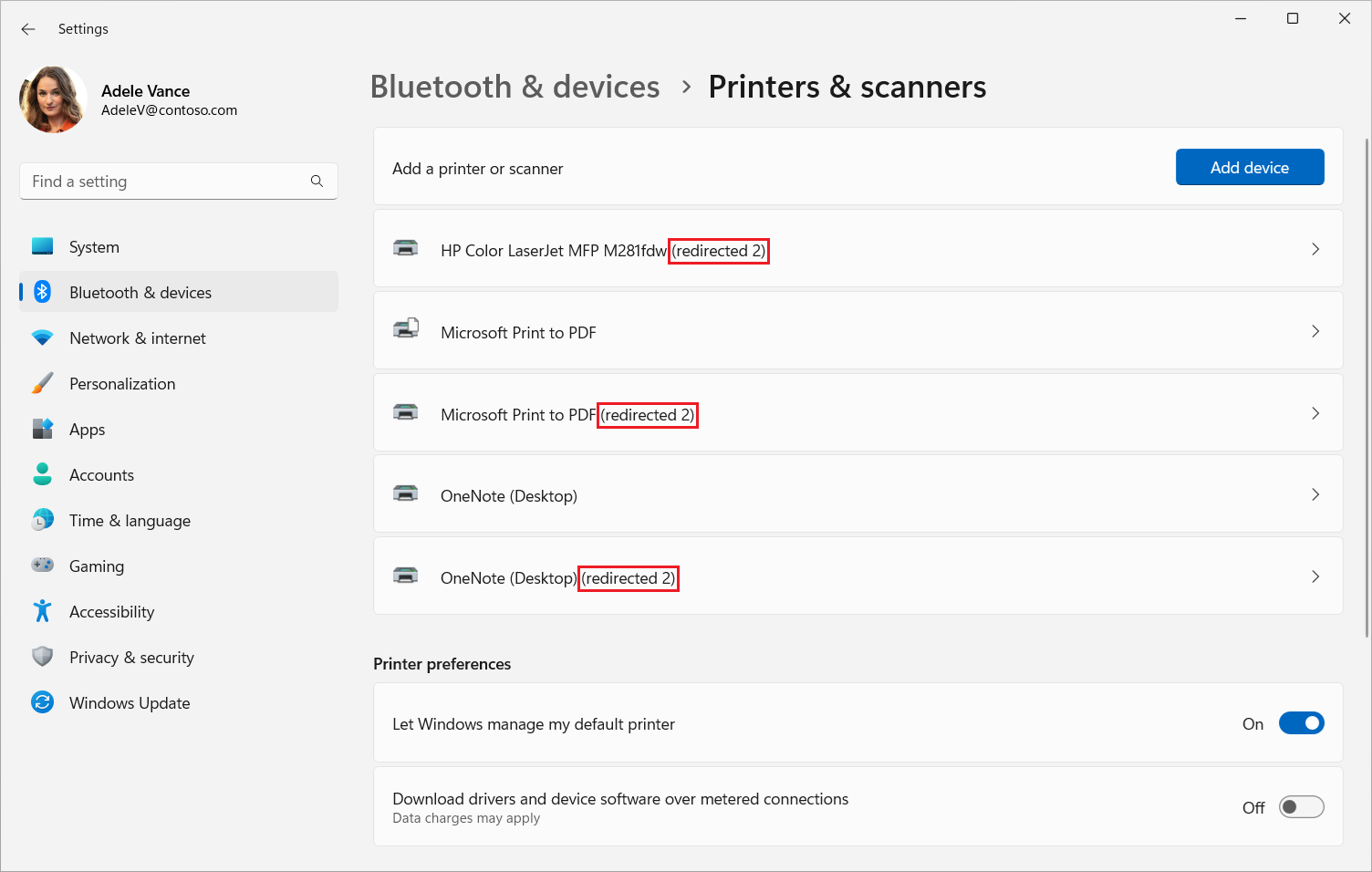
Öffnen Sie eine PowerShell-Eingabeaufforderung in der Remotesitzung, und führen Sie den folgenden Befehl aus:
Get-Printer | ? DriverName -eq "Remote Desktop Easy Print" | Sort-Object | FT -AutoSizeDie Ausgabe sieht in etwa wie das folgende Beispiel aus:
Name                                         ComputerName Type  DriverName                PortName Shared Published DeviceType
----                                         ------------ ----  ----------                -------- ------ --------- ----------
HP Color LaserJet MFP M281fdw (redirected 2)              Local Remote Desktop Easy Print TS001    False  False     Print
Microsoft Print to PDF (redirected 2)                     Local Remote Desktop Easy Print TS002    False  False     Print
OneNote (Desktop) (redirected 2)                          Local Remote Desktop Easy Print TS003    False  False     Print
Öffnen Sie eine Anwendung, und drucken Sie eine Testseite aus, um zu überprüfen, ob der Drucker ordnungsgemäß funktioniert.
Optional: Deaktivieren der Druckerumleitung auf einem lokalen Windows-Gerät
Sie können die Druckerumleitung auf einem lokalen Windows-Gerät deaktivieren, um zu verhindern, dass Drucker zu einer Remotesitzung umgeleitet werden. Diese Methode ist nützlich, wenn Sie die Druckerumleitung für die meisten Benutzer aktivieren, aber für bestimmte Windows-Geräte deaktivieren möchten.
Öffnen Sie als Administrator auf einem lokalen Windows-Gerät die Registrierungs-Editor-App über das Startmenü, oder führen Sie sie über die Befehlszeile aus
regedit.exe.Konfigurieren Sie den folgenden Registrierungsschlüssel und -wert. Sie müssen das lokale Gerät nicht neu starten, damit die Einstellungen wirksam werden.
-
Schlüssel:
HKEY_LOCAL_MACHINE\Software\Microsoft\Terminal Server Client -
Typ:
REG_DWORD -
Wertname:
DisablePrinterRedirection -
Wert:
1
-
Schlüssel: