Hinweis
Für den Zugriff auf diese Seite ist eine Autorisierung erforderlich. Sie können versuchen, sich anzumelden oder das Verzeichnis zu wechseln.
Für den Zugriff auf diese Seite ist eine Autorisierung erforderlich. Sie können versuchen, das Verzeichnis zu wechseln.
Azure leitet den Datenverkehr standardmäßig zwischen allen Subnetzen innerhalb eines virtuellen Netzwerks weiter. Sie können eigene Routen erstellen, um das Azure-Standardrouting außer Kraft zu setzen. Benutzerdefinierte Routen sind beispielsweise hilfreich, wenn Sie über ein virtuelles Netzwerkgerät (Network Virtual Appliance, NVA) Datenverkehr zwischen Subnetzen weiterleiten möchten.

In diesem Tutorial lernen Sie Folgendes:
- Erstellen eines virtuellen Netzwerks und der Subnetze
- Erstellen eines virtuellen Netzwerkgeräts, das Datenverkehr weiterleitet
- Bereitstellen von VMs in unterschiedlichen Subnetzen
- Erstellen einer Routingtabelle
- Erstellen einer Route
- Zuordnen einer Routingtabelle zu einem Subnetz
- Weiterleiten von Datenverkehr aus einem Subnetz zu einem anderen über ein virtuelles Netzwerkgerät
Voraussetzungen
- Ein Azure-Konto mit einem aktiven Abonnement. Sie können ein Konto kostenlos erstellen.




Erstellen von Subnetzen
Für dieses Tutorial werden ein DMZ-Subnetz und ein privates Subnetz benötigt. Im DMZ-Subnetz stellen Sie die NVA und das private Subnetz bereit, in dem Sie die privaten virtuellen Computer bereitstellen, an die Sie Datenverkehr weiterleiten möchten. Im Diagramm ist Subnetz 1 das öffentliche Subnetz, das für den öffentlichen virtuellen Computer verwendet wird.
Erstellen einer Ressourcengruppe
Melden Sie sich beim Azure-Portal an.
Geben Sie oben im Portal im Suchfeld Ressourcengruppe ein. Wählen Sie in den Suchergebnissen Ressourcengruppen aus.
Wählen Sie + Erstellen aus.
Geben Sie im Tab Grundlagen von Ressourcengruppe erstellen die folgenden Informationen ein, oder wählen Sie sie aus.
Einstellung Wert Abonnement Wählen Sie Ihr Abonnement aus. Ressourcengruppe Geben Sie test-rg ein. Region Wählen Sie USA, Osten 2 aus. Klicken Sie auf Überprüfen + erstellen.
Klicken Sie auf Erstellen.
Erstellen eines virtuellen Netzwerks
Geben Sie im Suchfeld oben im Portal den Suchbegriff Virtuelles Netzwerk ein. Wählen Sie in den Suchergebnissen Virtuelle Netzwerke aus.
Wählen Sie + Erstellen aus.
Geben Sie unter Virtuelles Netzwerk erstellen auf der Registerkarte Grundlagen die folgenden Informationen ein, oder wählen Sie sie aus:
Einstellung Wert Project-Details Abonnement Wählen Sie Ihr Abonnement aus. Ressourcengruppe Wählen Sie test-rg aus. Details zur Instanz Name Geben Sie vnet-1 ein. Region Wählen Sie USA, Osten 2 aus. Wählen Sie Weiter aus, um zur Registerkarte Sicherheit zu gelangen.
Wählen Sie Weiter aus, um zur Registerkarte IP-Adressen zu gelangen.
Wählen Sie im Feld für den Adressraum unter Subnetze das Standardsubnetz aus.
Geben Sie unter Subnetz bearbeiten die folgenden Informationen ein, oder wählen Sie sie aus:
Einstellung Wert Details zum Subnetz Subnetzvorlage Übernehmen Sie den Standardwert: Standard. Name Geben Sie Subnetz-1 ein. Startadresse Behalten Sie die Standardeinstellung von 10.0.0.0 bei. Subnetzgröße Übernehmen Sie den Standardwert: /24 (256 Adressen). Wählen Sie Speichern aus.
Wählen Sie + Subnetz hinzufügen aus.
Geben Sie unter Subnetz hinzufügen die folgenden Informationen ein oder wählen Sie sie aus:
Einstellung Wert Subnetzdetails Subnetzvorlage Übernehmen Sie den Standardwert: Standard. Name Geben Sie subnet-private ein. Startadresse Geben Sie 10.0.2.0 ein. Subnetzgröße Übernehmen Sie den Standardwert: /24 (256 Adressen). Wählen Sie Hinzufügen.
Wählen Sie + Subnetz hinzufügen aus.
Geben Sie unter Subnetz hinzufügen die folgenden Informationen ein oder wählen Sie sie aus:
Einstellung Wert Details zum Subnetz Subnetzvorlage Übernehmen Sie den Standardwert: Standard. Name Geben Sie subnet-dmz ein. Startadresse Geben Sie 10.0.3.0 ein. Subnetzgröße Übernehmen Sie den Standardwert: /24 (256 Adressen). Wählen Sie Hinzufügen.
Wählen Sie am unteren Bildschirmrand Überprüfen + erstellen aus, und wenn die Validierung erfolgreich ist, wählen Sie Erstellen aus.
Bereitstellen von Azure Bastion
Azure Bastion verwendet Ihren Browser, um mithilfe ihrer privaten IP-Adressen eine Verbindung mit VMs in Ihrem virtuellen Netzwerk über Secure Shell (SSH) oder das Remotedesktopprotokoll (RDP) herzustellen. Die VMs benötigen keine öffentlichen IP-Adressen, keine Clientsoftware und keine spezielle Konfiguration. Weitere Informationen zu Azure Bastion finden Sie unter Azure Bastion.
Hinweis
Die Stundenpreise gelten ab dem Zeitpunkt der Bereitstellung von Bastion, unabhängig von der Nutzung ausgehender Daten. Weitere Informationen dazu finden Sie unter Preise und SKUs. Wenn Sie Bastion im Rahmen eines Tutorials oder Tests bereitstellen, empfiehlt es sich, diese Ressource zu löschen, sobald Sie sie nicht mehr benötigen.
Geben Sie am oberen Rand des Portals den Suchbegriff Bastion in das Suchfeld ein. Wählen Sie Bastionen in den Suchergebnissen aus.
Wählen Sie + Erstellen aus.
Geben Sie auf der Registerkarte " Grundlagen " von " Bastion erstellen" die folgenden Informationen ein, oder wählen Sie sie aus:
Einstellung Wert Project-Details Abonnement Wählen Sie Ihr Abonnement aus. Ressourcengruppe Wählen Sie test-rg aus. Details zur Instanz Name Geben Sie bastion ein. Region Wählen Sie USA, Osten 2 aus. Tarif Wählen Sie Entwickler aus. Virtuelle Netzwerke konfigurieren Virtuelles Netzwerk Wählen Sie vnet-1 aus. Subnetz Das AzureBastionSubnet wird automatisch mit einem Adressraum von /26 oder höher erstellt. Klicken Sie auf Überprüfen + erstellen.
Klicken Sie auf Erstellen.
Erstellen einer VM für ein virtuelles Netzwerkgerät
Virtuelle Netzwerkgeräte (NVAs) sind VMs, die Netzwerkfunktionen unterstützen, z. B. Routing- und Firewalloptimierung. In diesem Abschnitt erstellen Sie ein NVA mit einem virtuellen Computer unter Ubuntu 24.04.
Geben Sie im Suchfeld oben im Portal den Suchbegriff Virtueller Computer ein. Wählen Sie in den Suchergebnissen Virtuelle Computer aus.
Wählen Sie + Erstellen und dann Virtueller Azure-Computer aus.
Geben Sie unter Virtuellen Computer erstellen auf der Registerkarte Grundlagen die folgenden Informationen ein, oder wählen Sie sie aus:
Einstellung Wert Project-Details Abonnement Wählen Sie Ihr Abonnement aus. Ressourcengruppe Wählen Sie test-rg aus. Details zur Instanz Name des virtuellen Computers Geben Sie vm-nva ein. Region Wählen Sie (USA) USA, Osten 2 aus. Verfügbarkeitsoptionen Wählen Sie Keine Infrastrukturredundanz erforderlich aus. Sicherheitstyp Wählen Sie Standard aus. Image Wählen Sie Ubuntu Server 24.04 LTS – x64 Gen2 aus. VM-Architektur Übernehmen Sie den Standardwert x64. Size Wählen Sie eine Größe aus. Administratorkonto Authentifizierungsart Wählen Sie Öffentlicher SSH-Schlüssel aus. Nutzername Geben Sie einen Benutzernamen ein. Quelle für öffentlichen SSH-Schlüssel Wählen Sie Neues Schlüsselpaar generieren aus. Name des Schlüsselpaars Geben Sie vm-nva-key ein. Regeln für eingehende Ports Öffentliche Eingangsports Wählen Sie Keine. Wählen Sie Weiter: Datenträger und dann Weiter: Netzwerk aus.
Geben Sie auf der Registerkarte „Netzwerk“ die folgenden Informationen ein, oder wählen Sie sie aus:
Einstellung Wert Netzwerkschnittstelle Virtuelles Netzwerk Wählen Sie vnet-1 aus. Subnetz Wählen Sie subnet-dmz (10.0.3.0/24) aus. Öffentliche IP-Adresse Wählen Sie Keine. NIC-Netzwerksicherheitsgruppe Wählen Sie Erweitertaus. Konfigurieren von Netzwerksicherheitsgruppen Wählen Sie Neu erstellen.
Geben Sie unter Namensg-nva ein.
Wählen Sie OK aus.Behalten Sie für die restlichen Optionen die Standardeinstellungen bei, und wählen Sie dann Überprüfen und erstellen aus.
Klicken Sie auf Erstellen.
Erstellen von öffentlichen und privaten virtuellen Computern
Erstellen Sie zwei virtuelle Computer im virtuellen Netzwerk vnet-1. Ein virtueller Computer befindet sich im Subnetz 1 und der andere virtuelle Computer befindet sich im subnetz-privaten Subnetz. Verwenden Sie dasselbe VM-Image für beide virtuellen Computer.
Erstellen eines öffentlichen virtuellen Computers
Der öffentliche virtuelle Computer wird verwendet, um einen Computer im öffentlichen Internet zu simulieren. Die öffentlichen und privaten virtuellen Computer werden verwendet, um das Routing des Netzwerkdatenverkehrs über den virtuellen NVA-Computer zu testen.
Geben Sie im Suchfeld oben im Portal den Suchbegriff Virtueller Computer ein. Wählen Sie in den Suchergebnissen Virtuelle Computer aus.
Wählen Sie + Erstellen und dann Virtueller Azure-Computer aus.
Geben Sie unter Virtuellen Computer erstellen auf der Registerkarte Grundlagen die folgenden Informationen ein, oder wählen Sie sie aus:
Einstellung Wert Project-Details Abonnement Wählen Sie Ihr Abonnement aus. Ressourcengruppe Wählen Sie test-rg aus. Details zur Instanz Name des virtuellen Computers Geben Sie vm-public ein. Region Wählen Sie (USA) USA, Osten 2 aus. Verfügbarkeitsoptionen Wählen Sie Keine Infrastrukturredundanz erforderlich aus. Sicherheitstyp Wählen Sie Standard aus. Image Wählen Sie Ubuntu Server 24.04 LTS – x64 Gen2 aus. VM-Architektur Übernehmen Sie den Standardwert x64. Size Wählen Sie eine Größe aus. Administratorkonto Authentifizierungsart Wählen Sie Öffentlicher SSH-Schlüssel aus. Nutzername Geben Sie einen Benutzernamen ein. Quelle für öffentlichen SSH-Schlüssel Wählen Sie Neues Schlüsselpaar generieren aus. Name des Schlüsselpaars Geben Sie vm-public-key ein. Regeln für eingehende Ports Öffentliche Eingangsports Wählen Sie Keine. Wählen Sie Weiter: Datenträger und dann Weiter: Netzwerk aus.
Geben Sie auf der Registerkarte „Netzwerk“ die folgenden Informationen ein, oder wählen Sie sie aus:
Einstellung Wert Netzwerkschnittstelle Virtuelles Netzwerk Wählen Sie vnet-1 aus. Subnetz Wählen Sie Subnetz-1 (10.0.0.0/24) aus. Öffentliche IP-Adresse Wählen Sie Keine. NIC-Netzwerksicherheitsgruppe Wählen Sie Keine. Behalten Sie für die restlichen Optionen die Standardeinstellungen bei, und wählen Sie dann Überprüfen und erstellen aus.
Klicken Sie auf Erstellen.
Erstellen eines privaten virtuellen Computers
Geben Sie im Suchfeld oben im Portal den Suchbegriff Virtueller Computer ein. Wählen Sie in den Suchergebnissen Virtuelle Computer aus.
Wählen Sie + Erstellen und dann Virtueller Azure-Computer aus.
Geben Sie unter Virtuellen Computer erstellen auf der Registerkarte Grundlagen die folgenden Informationen ein, oder wählen Sie sie aus:
Einstellung Wert Project-Details Abonnement Wählen Sie Ihr Abonnement aus. Ressourcengruppe Wählen Sie test-rg aus. Details zur Instanz Name des virtuellen Computers Geben Sie vm-private ein. Region Wählen Sie (USA) USA, Osten 2 aus. Verfügbarkeitsoptionen Wählen Sie Keine Infrastrukturredundanz erforderlich aus. Sicherheitstyp Wählen Sie Standard aus. Image Wählen Sie Ubuntu Server 24.04 LTS – x64 Gen2 aus. VM-Architektur Übernehmen Sie den Standardwert x64. Size Wählen Sie eine Größe aus. Administratorkonto Authentifizierungsart Wählen Sie Öffentlicher SSH-Schlüssel aus. Nutzername Geben Sie einen Benutzernamen ein. Quelle für öffentlichen SSH-Schlüssel Wählen Sie Neues Schlüsselpaar generieren aus. Name des Schlüsselpaars Geben Sie vm-private-key ein. Eingehende Port-Regeln Öffentliche Eingangsports Wählen Sie Keine. Wählen Sie Weiter: Datenträger und dann Weiter: Netzwerk aus.
Geben Sie auf der Registerkarte „Netzwerk“ die folgenden Informationen ein, oder wählen Sie sie aus:
Einstellung Wert Netzwerkschnittstelle Virtuelles Netzwerk Wählen Sie vnet-1 aus. Subnetz Wählen Sie subnet-private (10.0.2.0/24) aus. Öffentliche IP-Adresse Wählen Sie Keine. NIC-Netzwerksicherheitsgruppe Wählen Sie Keine. Behalten Sie für die restlichen Optionen die Standardeinstellungen bei, und wählen Sie dann Überprüfen und erstellen aus.
Klicken Sie auf Erstellen.
Aktivieren der IP-Weiterleitung
Um Datenverkehr über das virtuelle Netzwerkgerät zu leiten, aktivieren Sie in Azure und im Betriebssystem von vm-nva die IP-Weiterleitung. Wenn die IP-Weiterleitung aktiviert ist, wird jeder datenverkehr, der von vm-nva empfangen wird, der für eine andere IP-Adresse bestimmt ist, nicht gelöscht und an das richtige Ziel weitergeleitet.
Aktivieren der IP-Weiterleitung in Azure
In diesem Abschnitt aktivieren Sie die IP-Weiterleitung für die Netzwerkschnittstelle des virtuellen Computers vm-nva.
Geben Sie im Suchfeld oben im Portal den Suchbegriff Virtueller Computer ein. Wählen Sie in den Suchergebnissen Virtuelle Computer aus.
Wählen Sie unter Virtuelle Computer den Eintrag vm-nva aus.
Erweitern Sie Netzwerk in vm-nva, und wählen Sie dann Netzwerkeinstellungen aus.
Wählen Sie den Namen der Schnittstelle neben Netzwerkschnittstelle: aus. Der Name beginnt mit vm-nva, und der Schnittstelle ist eine Zufallszahl zugewiesen. Der Name der Schnittstelle in diesem Beispiel lautet vm-nva313.
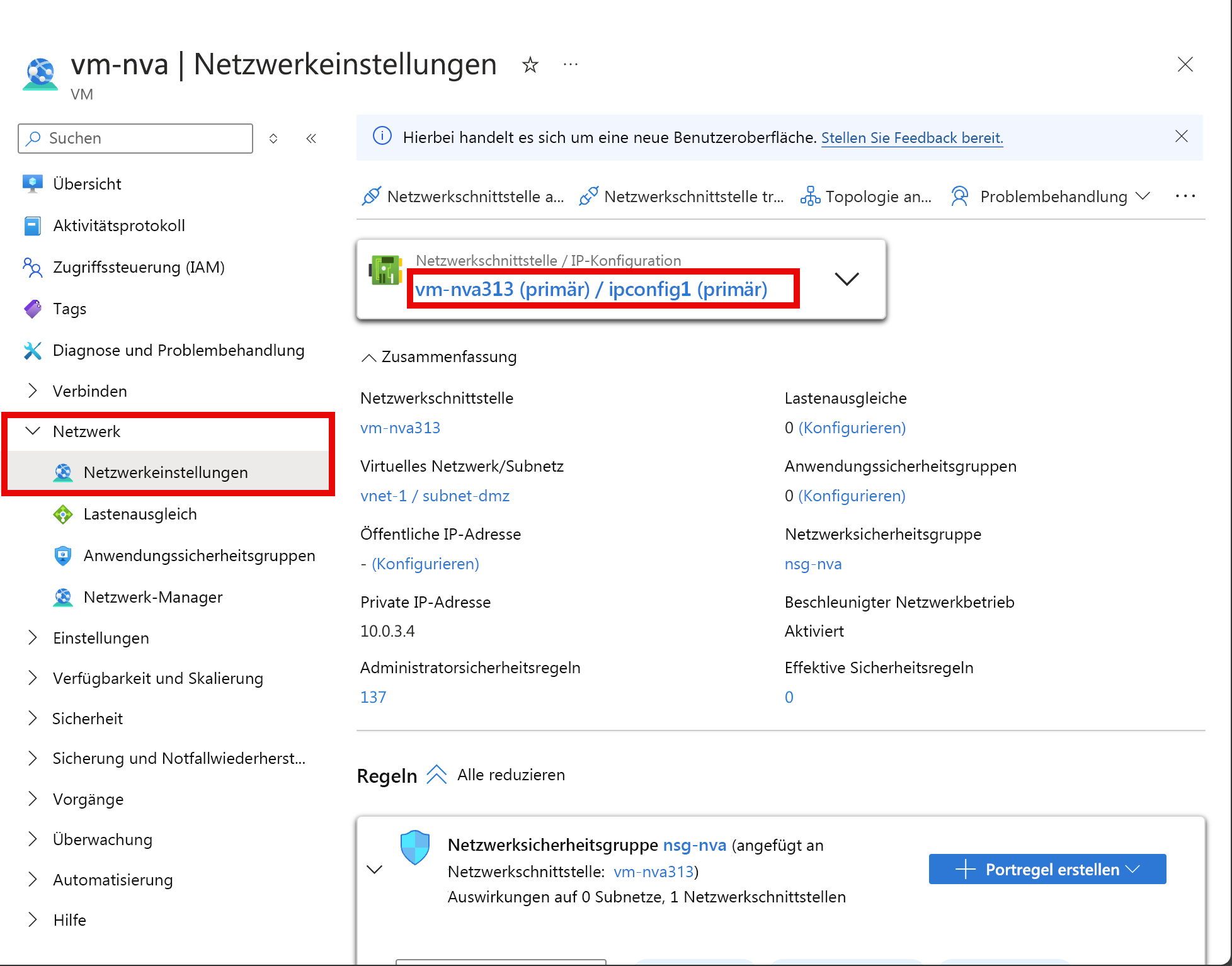
Wählen Sie auf der Übersichtsseite der Netzwerkschnittstelle IP-Konfigurationen im Abschnitt Einstellungen aus.
Aktivieren Sie unter IP-Konfigurationen das Kontrollkästchen neben IP-Weiterleitung aktivieren.

Wählen Sie Übernehmen.
Aktivieren der IP-Weiterleitung im Betriebssystem
In diesem Abschnitt aktivieren Sie die IP-Weiterleitung im Betriebssystem des virtuellen Computers vm-nva, um Netzwerkdatenverkehr weiterzuleiten. Verwenden Sie das Feature "Befehl ausführen", um ein Skript auf dem virtuellen Computer auszuführen.
Geben Sie im Suchfeld oben im Portal den Suchbegriff Virtueller Computer ein. Wählen Sie in den Suchergebnissen Virtuelle Computer aus.
Wählen Sie unter Virtuelle Computer den Eintrag vm-nva aus.
Erweitern Sie Vorgänge, und wählen Sie dann Befehl ausführen aus.
Wählen Sie RunShellScript aus.
Geben Sie das folgende Skript in das Fenster "Befehlsskript ausführen " ein:
sudo sed -i 's/#net.ipv4.ip_forward=1/net.ipv4.ip_forward=1/' /etc/sysctl.conf
sudo sysctl -p
Klicken Sie auf Ausführen.
Warten Sie, bis das Skript abgeschlossen ist. Die Ausgabe zeigt, dass die IP-Weiterleitungseinstellung aktiviert wurde.
Kehren Sie zur Seite "Übersicht" von vm-nva zurück, und wählen Sie "Neu starten" aus, um den virtuellen Computer neu zu starten.
Erstellen einer Routingtabelle
Erstellen Sie in diesem Abschnitt eine Routingtabelle, um die Route des Datenverkehrs über den virtuellen NVA-Computer zu definieren. Die Routingtabelle ist dem Subnetz subnet-1 zugeordnet, in dem der virtuelle Computer vm-public bereitgestellt wird.
Geben Sie oben im Portal im Suchfeld den Begriff Routingtabelle ein. Wählen Sie in den Suchergebnissen den Eintrag Routingtabellen aus.
Wählen Sie + Erstellen aus.
Geben Sie in Routingtabelle erstellen die folgenden Informationen ein, oder wählen Sie sie aus:
Einstellung Wert Project-Details Abonnement Wählen Sie Ihr Abonnement aus. Ressourcengruppe Wählen Sie test-rg aus. Details zur Instanz Region Wählen Sie USA, Osten 2 aus. Name Geben Sie route-table-public ein. Gatewayrouten verteilen Übernehmen Sie den Standardwert Ja. Klicken Sie auf Überprüfen + erstellen.
Klicken Sie auf Erstellen.
Erstellen einer Route
In diesem Abschnitt erstellen Sie eine Route in der Routingtabelle, die Sie in den vorherigen Schritten erstellt haben.
Geben Sie oben im Portal im Suchfeld den Begriff Routingtabelle ein. Wählen Sie in den Suchergebnissen den Eintrag Routingtabellen aus.
Wählen Sie route-table-public aus.
Erweitern Sie Einstellungen, und wählen Sie dann Routenaus.
Wählen Sie unter Routen die Option + Hinzufügen aus.
Geben Sie unter Route hinzufügen die folgenden Informationen ein, oder wählen Sie sie aus:
Einstellung Wert Routenname Geben Sie to-private-subnet ein. Zieltyp Wählen Sie IP-Adressen aus. Ziel-IP-Adressen/CIDR-Bereiche Geben Sie 10.0.2.0/24 ein. Typ des nächsten Hops Wählen Sie Virtuelles Gerät aus. Adresse des nächsten Hops Geben Sie 10.0.3.4 ein.
Dies ist die IP-Adresse der vm-nva, die Sie in den früheren Schritten erstellt haben..Wählen Sie Hinzufügen.
Wählen Sie unter Einstellungen die Option Subnetze aus.
Wählen Sie + Zuordnen aus.
Geben Sie unter Subnetz zuordnen die folgenden Informationen ein, oder wählen Sie sie aus:
Einstellung Wert Virtuelles Netzwerk Wählen Sie vnet-1 (test-rg) aus. Subnetz Wählen Sie subnet-1 aus. Klicken Sie auf OK.
Testen des Routings von Netzwerkdatenverkehr
Testen Sie das Routing des Netzwerkdatenverkehrs von vm-public zu vm-private. Testen Sie das Routing des Netzwerkdatenverkehrs von vm-private zu vm-public.
Testen des Netzwerkdatenverkehrs von „vm-public“ zu „vm-private“
Geben Sie im Suchfeld oben im Portal den Suchbegriff Virtueller Computer ein. Wählen Sie in den Suchergebnissen Virtuelle Computer aus.
Wählen Sie unter Virtuelle Computer den Eintrag vm-public aus.
Wählen Sie Verbinden und dann Verbinden über Bastion im Abschnitt Übersicht aus.
Geben Sie auf der Bastion-Verbindungsseite die folgenden Informationen ein, oder wählen Sie sie aus:
Einstellung Wert Authentifizierungstyp Wählen Sie den privaten SSH-Schlüssel aus der lokalen Datei aus. Nutzername Geben Sie den von Ihnen erstellten Benutzernamen ein. Lokale Datei Wählen Sie die datei des privaten schlüssels vm-public-key aus, die Sie heruntergeladen haben. Wählen Sie Verbinden.
Geben Sie in der Eingabeaufforderung den folgenden Befehl ein, um das Routing des Netzwerkdatenverkehrs von vm-public zu vm-private nachzuverfolgen:
tracepath vm-privateDie Antwort ähnelt dem folgenden Beispiel:
azureuser@vm-public:~$ tracepath vm-private
 1?: [LOCALHOST]                      pmtu 1500
 1:  vm-nva.internal.cloudapp.net                          1.766ms
 1:  vm-nva.internal.cloudapp.net                          1.259ms
 2:  vm-private.internal.cloudapp.net                      2.202ms reached
 Resume: pmtu 1500 hops 2 back 1
Sie können erkennen, dass es in der obigen Antwort für
tracepathzwei Hops für den ICMP-Datenverkehr von vm-public zu vm-private gibt. Der erste Hop ist vm-nva. Der zweite Hop ist das Ziel vm-private.Azure hat den Datenverkehr von subnet-1 über das NVA und nicht direkt an subnet-private gesendet, weil Sie zuvor die Route to-private-subnet zu route-table-public hinzugefügt und sie subnet-1 zugeordnet haben.
Schließen Sie die Bastionsitzung.
Testen des Netzwerkdatenverkehrs von „vm-private“ zu „vm-public“
Geben Sie im Suchfeld oben im Portal den Suchbegriff Virtueller Computer ein. Wählen Sie in den Suchergebnissen Virtuelle Computer aus.
Wählen Sie unter Virtuelle Computer den Eintrag vm-private aus.
Wählen Sie Verbinden und dann Verbinden über Bastion im Abschnitt Übersicht aus.
Geben Sie auf der Bastion-Verbindungsseite die folgenden Informationen ein, oder wählen Sie sie aus:
Einstellung Wert Authentifizierungstyp Wählen Sie den privaten SSH-Schlüssel aus der lokalen Datei aus. Nutzername Geben Sie den von Ihnen erstellten Benutzernamen ein. Lokale Datei Wählen Sie die Datei vm-private-key, die Sie heruntergeladen haben. Wählen Sie Verbinden.
Geben Sie in der Eingabeaufforderung den folgenden Befehl ein, um das Routing des Netzwerkdatenverkehrs von vm-private zu vm-public nachzuverfolgen:
tracepath vm-publicDie Antwort ähnelt dem folgenden Beispiel:
azureuser@vm-private:~$ tracepath vm-public
 1?: [LOCALHOST]                      pmtu 1500
 1:  vm-public.internal.cloudapp.net                       2.584ms reached
 1:  vm-public.internal.cloudapp.net                       2.147ms reached
 Resume: pmtu 1500 hops 1 back 2
Sie können sehen, dass in dieser Antwort ein Sprung vorhanden ist, der das Ziel vm-public ist.
Azure hat den Datenverkehr direkt von subnet-private an subnet-1 gesendet. Azure-Routen leiten standardmäßig Datenverkehr direkt durch Subnetze weiter.
Schließen Sie die Bastionsitzung.
ECMP-Routing konfigurieren (optional)
Equal-cost Multipath (ECMP) Routing ermöglicht es Ihnen, den Datenverkehr über mehrere virtuelle Netzwerk-Appliances (NVAs) zu leiten. Eine ECMP-Route verwendet den VirtualApplianceEcmp Next-Hop-Typ und unterstützt 2 bis 16 Next-Hop-IP-Adressen.
In diesem Abschnitt aktualisieren Sie die to-private-subnet-Route in route-table-public , um zwei NVAs zu verwenden. Das Zieladresspräfix bleibt 10.0.2.0/24, und die Routentabelle bleibt mit Subnet-1 verknüpft.
Bevor Sie beginnen, führen Sie die Routing-Tests mit dem einzelnen NVA durch.
Informationen zu Anforderungen und Überlegungen zum Routing finden Sie unter Routing mit Mehrfachpfaden zu gleichen Kosten für benutzerdefinierte Routen.
Bereiten Sie eine zweite Appliance vor
Wiederholen Sie die Schritte in Erstellen einer VM für ein virtuelles Netzwerkgerät, um einen zweiten virtuellen Computer zu erstellen. Verwenden Sie die folgenden Werte:
Einstellung Wert Ressourcengruppe test-rg Name des virtuellen Computers vm-nva-2 Virtuelles Netzwerk vnet-1 Subnetz subnet-dmz Verwenden Sie einen eindeutigen Namen für die Netzwerkschnittstelle und den SSH-Schlüssel.
Aktivieren Sie IP-Weiterleitung auf der Netzwerkschnittstelle und im Betriebssystem, so wie Sie es bei VM-NVA getan haben.
Stellen Sie sicher, dass beide NVAs den Datenverkehr an subnet-private weiterleiten können und dass ihre Sicherheitsrichtlinien den Testverkehr erlauben.
Speichern Sie die private IP-Adresse jeder NVA.
Die Beispiele in diesem Abschnitt verwenden 10.0.3.4 und 10.0.3.5. Ersetzen Sie diese Werte durch die privaten IP-Adressen Ihrer NVAs. Die zweite NVA könnte eine andere Adresse haben.
Important
Verwenden Sie eine Version der Azure CLI oder des Az.Network PowerShell-Moduls, die VirtualApplianceEcmp und mehrere Next-Hop-IP-Adressen unterstützt. Die zuvor in diesem Tutorial genannten Mindestversionen unterstützen möglicherweise kein ECMP. Weitere Informationen finden Sie unter az network route-table route create und New-AzRouteConfig.
ECMP-Funktion registrieren
Registrieren Sie die Funktion AllowEcmpInRoute für Microsoft.Network im Abonnement, das route-table-public enthält. Um die Funktion zu registrieren, benötigen Sie zusätzlich zu den Berechtigungen zur Verwaltung von Netzwerkressourcen die entsprechenden Microsoft.Features/* Berechtigungen.
Wählen Sie die Registerkarte Azure-Portal, PowerShell oder Azure CLI aus, um die Funktion zu registrieren. Verwenden Sie denselben Tab, um die Route im nächsten Abschnitt zu aktualisieren.
- Portal
- PowerShell
- Azure CLI
Verwenden Sie PowerShell in Azure Cloud Shell, um die Funktion über das Azure-Portal zu registrieren.
Melden Sie sich beim Azure-Portal an.
Wählen Sie Cloud Shell in der Menüleiste oben im Portal aus, und wählen Sie dann PowerShell aus. Auf Nachfrage schließen Sie die Cloud Shell-Einrichtung ab.
Wählen Sie das Abonnement aus, das die Tutorial-Ressourcen enthält, und registrieren Sie das Feature:
Set-AzContext -SubscriptionId "<subscription-id>" -ErrorAction Stop
Register-AzProviderFeature `
    -ProviderNamespace "Microsoft.Network" `
    -FeatureName "AllowEcmpInRoute" `
    -ErrorAction Stop
Überprüfen Sie den Funktionszustand:
Get-AzProviderFeature `
    -ProviderNamespace "Microsoft.Network" `
    -FeatureName "AllowEcmpInRoute" `
    -ErrorAction Stop |
    Select-Object FeatureName, RegistrationState
Wenn der Funktionsstatus Registriert lautet, registrieren Sie den Microsoft.Network-Ressourcenanbieter erneut:
Register-AzResourceProvider -ProviderNamespace "Microsoft.Network" -ErrorAction Stop
Get-AzResourceProvider -ProviderNamespace "Microsoft.Network" -ErrorAction Stop |
    Select-Object ProviderNamespace, RegistrationState
Warten Sie, bis der Registrierungsstatus des Ressourcenanbieters registriert ist, bevor Sie fortfahren.
Hinweis
Die Feature-Registrierung kann einige Zeit dauern. Warten Sie, bis sich der Zustand von Wird registriert oder Ausstehend auf Registriert ändert, bevor Sie fortfahren. Wenn die Funktion eine Genehmigung erfordert, führen Sie den Prozess des Diensts für den Zugriff aus. Weitere Informationen finden Sie unter Einrichten von Funktionen in einem Azure-Abonnement.
Route ändern, um ECMP zu verwenden
Warning
Das Aktualisieren der Route ändert den Pfad für den Verkehr von Subnet-1 zu Subnet-private. Stellen Sie sicher, dass beide NVAs den Datenverkehr weiterleiten können, bevor Sie fortfahren. Aktualisieren Sie die bestehende Route, anstatt eine zweite Route mit demselben Zieladresspräfix hinzuzufügen.
- Portal
- PowerShell
- Azure CLI
Aktualisieren Sie in der PowerShell-Cloud Shell-Sitzung to-private-subnet, um beide NVAs zu verwenden. Die folgenden Befehle aktualisieren die bestehende Route, ohne die Zuordnung der Routentabelle zu ändern.
Get-AzRouteTable -ResourceGroupName "test-rg" -Name "route-table-public" -ErrorAction Stop |
    Set-AzRouteConfig `
        -Name "to-private-subnet" `
        -AddressPrefix "10.0.2.0/24" `
        -NextHopType "VirtualApplianceEcmp" `
        -NextHopIpAddress @("10.0.3.4", "10.0.3.5") `
        -ErrorAction Stop |
    Set-AzRouteTable -ErrorAction Stop
Rufen Sie die Route ab, um die gespeicherte Konfiguration zu überprüfen.
Get-AzRouteTable -ResourceGroupName "test-rg" -Name "route-table-public" -ErrorAction Stop |
    Get-AzRouteConfig -Name "to-private-subnet" -ErrorAction Stop |
    Select-Object Name, AddressPrefix, NextHopType, NextHopIpAddress, ProvisioningState
Überprüfen Sie die Subnetzzuordnung im Azure-Portal:
- Geben Sie oben im Portal im Suchfeld den Begriff Routingtabellen ein. Wählen Sie in den Suchergebnissen den Eintrag Routingtabellen aus.
- Wählen Sie route-table-public aus.
- Wählen Sie unter "Einstellungen""Subnetze" aus.
- Stellen Sie sicher, dass subnet-1 in vnet-1 mit der Routentabelle verknüpft ist. Du musst das Subnetz nicht noch einmal verknüpfen.
Hinweis
Diese Schritte verwenden Azure Cloud Shell, um die ECMP-Route zu konfigurieren, statt eines Routenkonfigurationsformulars im Portal.
Stellen Sie sicher, dass die gespeicherte Route die folgenden Werte hat:
| Einstellung | Wert |
|---|---|
| Typ des nächsten Hops | VirtualApplianceEcmp |
| IP-Adressen für den nächsten Hop | Die privaten IP-Adressen beider NVAs |
| Bereitstellungsstatus | Erfolgreich |
Azure PowerShell gibt die IP-Adressen in NextHopIpAddresszurück. Azure CLI gibt sie in nextHop.nextHopIpAddresseszurück.
ECMP-Routing testen
- Überprüfen Sie die effektiven Routen für die Netzwerkschnittstelle von vm-public. Stellen Sie sicher, dass der Datenverkehr, der für 10.0.2.0/24 bestimmt ist, die benutzerdefinierte Route verwendet.
- Wiederholen Sie den Konnektivitätstest von vm-public zu vm-private. Der erste NVA-Hop könnte sich vom Einzel-NVA-Test unterscheiden.
- Erstellen Sie mehrere unabhängige Verbindungen. Überprüfen Sie die Forwarding-Zähler oder erfassen Sie den Traffic auf beiden NVAs, um zu überprüfen, dass der Traffic beide Next Hops nutzt. Ein einziges
tracepathErgebnis zeigt keine Traffic-Verteilung über beide NVAs hinweg. - Stellen Sie sicher, dass der Antwortverkehr vm-public erreicht. Die Rückroute kann direkt zwischen den Subnetzen bleiben. ECMP stellt nicht sicher, dass der Verkehr für beide Richtungen dieselbe NVA verwendet. Wenn Sie zustandsbehaftete NVAs verwenden, überprüfen Sie die Anforderungen an den Rückpfad beim Hersteller der Appliance.
Hinweis
Ein Bereitstellungsstatus von Succeeded bestätigt, dass Azure die Routenressource provisioniert hat. Es überprüft weder NVA-Zustand, gleichmäßige Verkehrsverteilung, Sitzungszustandssynchronisation noch erfolgreichen Failover.
Wenn Sie die Ressourcen nicht mehr benötigen, fahren Sie in diesem Tutorial mit Ressourcen bereinigen fort. Das Löschen von test-rg entfernt beide NVAs, einschließlich vm-nva-2. Das Löschen der Ressourcengruppe deregistriert die Abonnement-ECMP-Funktion nicht.
Bereinigen von Ressourcen
Wenn Sie mit der Verwendung der von Ihnen erstellten Ressourcen fertig sind, können Sie die Ressourcengruppe und alle zugehörigen Ressourcen löschen.
Suchen Sie im Azure-Portal nach Ressourcengruppen, und wählen Sie die entsprechende Option aus.
Wählen Sie auf der Seite Ressourcengruppen die Ressourcengruppe test-rg aus.
Wählen Sie auf der Seite test-rg die Option Ressourcengruppe löschen aus.
Geben Sie test-rg unter Ressourcengruppennamen eingeben, um die Löschung zu bestätigen und wählen Sie dann Löschen aus.
Nächste Schritte
In diesem Tutorial führen Sie Folgendes durch:
Sie eine Routingtabelle erstellt und einem Subnetz zugeordnet.
Sie haben ein einfaches virtuelles Netzwerkgerät erstellt, das Datenverkehr von einem öffentlichen Subnetz an ein privates Subnetz weiterleitet.
Sie können verschiedene vorkonfigurierte NVAs mit vielen nützlichen Netzwerkfunktionen aus dem Azure Marketplace bereitstellen.
Weitere Informationen zum Routing finden Sie unter Routing von Datenverkehr für virtuelle Netzwerke und Erstellen, Ändern oder Löschen einer Routingtabelle. Routing kann auch automatisch im großen Maßstab mit dem Feature zur Verwaltung benutzerdefinierter Routen (User-Defined Route, UDR) des Azure Virtual Network Manager konfiguriert werden.
Informationen zum Einschränken des Netzwerkzugriffs auf PaaS-Ressourcen mit VNET-Dienstendpunkten mithilfe des Azure-Portals erhalten Sie im nächsten Tutorial.