Hinweis
Für den Zugriff auf diese Seite ist eine Autorisierung erforderlich. Sie können versuchen, sich anzumelden oder das Verzeichnis zu wechseln.
Für den Zugriff auf diese Seite ist eine Autorisierung erforderlich. Sie können versuchen, das Verzeichnis zu wechseln.
Copilot Cowork verwendet die Seite Anpassen als Ort, an dem Sie alles verwalten, was Cowork erweitert – die Plug-Ins, die Sie hinzugefügt haben, und die Skills, die Sie erstellt haben – an einem Ort.
Öffnen Sie die Seite „Anpassen“
Öffnen Sie die Seite Anpassen, wenn Sie die für Cowork verfügbaren Plug-Ins und Skills überprüfen oder ändern möchten.
Cowork öffnen.
Wählen Sie in der linken Navigation Anpassen aus. Die Seite wird mit drei Registerkarten geöffnet: Einstellungen, Plug-Ins und Skills.
Benutzerdefinierte Anweisungen in Cowork
Fügen Sie auf der Registerkarte "Einstellungen " benutzerdefinierte Anweisungen hinzu, die beschreiben, wie Sie am liebsten arbeiten möchten, z. B. Ihren bevorzugten Ton, Dokumentformatierung oder Planungsregeln. Cowork wendet diese Anweisungen auf jede Aufgabe an, sodass Sie sie nicht wiederholen müssen.
Sie können Ihre Anweisungen mit Rich-Text formatieren. Typ / , um auf einen bestimmten Skill, eine Datei, eine Person oder eine Besprechung zu verweisen.
Ihre benutzerdefinierten Anweisungen sind für Sie persönlich und können bis zu 20 KB umfassen, was ungefähr 3.000 englischen Wörtern entspricht. Ein Live-Zähler im Editor zeigt an, wie viel Speicherplatz Sie verwendet haben.
Tip
Sorgen Sie dafür, dass Ihre individuellen Anweisungen fokussiert und relevant sind. Cowork integriert sie als Kontext für jede Aufgabe, sodass langwierige oder widersprüchliche Anweisungen weniger Raum für aufgabenspezifische Informationen lassen und die Antwortqualität beeinträchtigen können.
Plug-ins verwalten
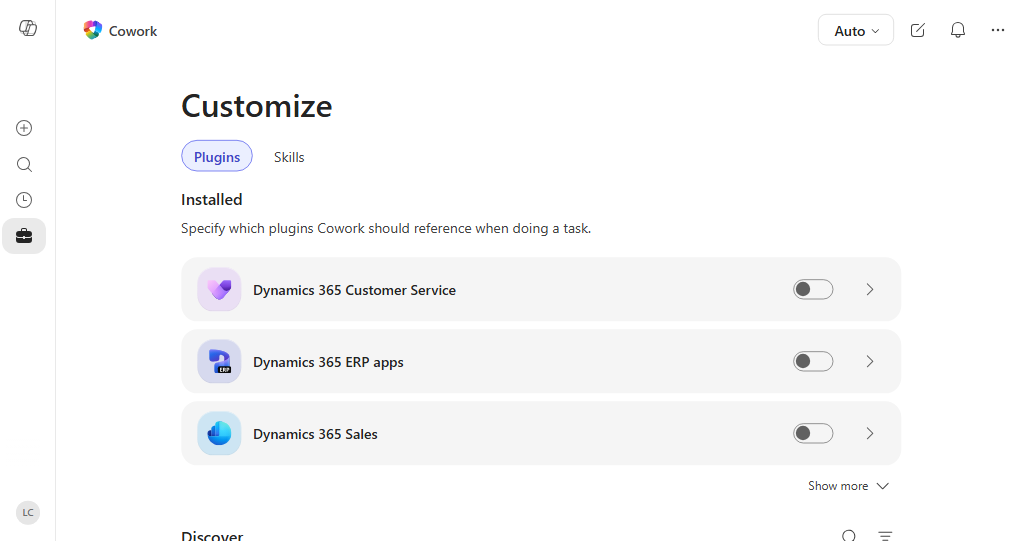
Verwenden Sie die Registerkarte Plug-Ins , um hinzugefügte Plug-Ins zu überprüfen und Plug-Ins zu finden, die für Sie verfügbar sind.
Im Abschnitt Installiert werden Plug-Ins angezeigt, die Sie oder Ihr Administrator hinzugefügt haben. Das Entdecken-Raster zeigt Plug-Ins, die im Marketplace verfügbar sind, und Plug-Ins, die Sie veröffentlicht haben. Auf der Seite können auch Plug-Ins angezeigt werden, die für Sie freigegeben wurden.
- Wählen Sie eine Plug-In-Karte aus, um die Detailseite zu öffnen, auf der Sie den Herausgeber, die Beschreibung und die enthaltenen Skills oder Connectors überprüfen können.
- Wählen Sie auf der Detailseite "Hinzufügen " aus, um ein verfügbares Plug-In hinzuzufügen.
- Wählen Sie ein installiertes Plug-In aus, um die Detailseite zu öffnen. Auf der Detailseite können Sie das Plug-In für die aktuelle Unterhaltung aktivieren oder deaktivieren, erfahren, mit welchen Daten es eine Verbindung herstellt, und es entfernen.
- Wenn Sie ein eigenes Plug-In-Paket hinzufügen möchten, wählen Sie oben auf der Registerkarte "Plugins" die Option "Plug-In hochladen" aus. Weitere Informationen finden Sie unter "Hochladen eines Plug-In-Pakets".
Eine Schritt-für-Schritt-Anleitung finden Sie unter Verwenden von Plugins mit Cowork.
Verwalten Ihrer Skills
Um die Fähigkeiten zu verwalten, die Cowork in Unterhaltungen verwenden kann, verwenden Sie die Registerkarte Fähigkeiten .
Die Registerkarte enthält zwei Listen: Ihre Skills für Skills, die Sie über Plugins erstellt oder hinzugefügt haben, und Built-in für die Skills, die mit Cowork geliefert werden.
- Verwenden Sie das Suchfeld und die Quellfilter oben auf der Registerkarte, um die Liste einzugrenzen.
- Wählen Sie Hinzufügen aus, um eine geführte Unterhaltung zu starten, die Ihnen hilft, eine neue Skill zu schreiben und zu speichern. Wählen Sie den Pfeil neben Hinzufügen aus, um Neu erstellen (der geführte Flow) oder Skill hochladen auszuwählen, um eine Skilldatei von Ihrem Gerät zu importieren. Erfahren Sie mehr in Eine Fertigkeit hochladen.
- Wählen Sie eine beliebige Skill aus, um die Detailseite zu öffnen. Für von Ihnen erstellte Skills können Sie Anweisungen bearbeiten, die Skilldatei herunterladen, in OneDrive öffnen, freigeben oder den Skill löschen. Um Änderungen zu testen, starten Sie eine neue Unterhaltung.
Erfahren Sie mehr über Schreibfähigkeiten in Use Cowork.
Skill hochladen
Wenn Sie bereits über eine Fähigkeitsdatei verfügen, z. B. eine, die Sie exportiert, von einem Kollegen erhalten oder außerhalb von Cowork erstellt haben, können Sie sie von der Registerkarte Fähigkeiten importieren, anstatt sie neu zu erstellen.
- Wählen Sie die +-Schaltfläche und Anpassen und dann die Registerkarte Skills aus.
- Klicken Sie auf den Pfeil neben Hinzufügen und wählen Sie dann Skill hochladen aus.
- Wählen Sie im Dateiauswahlfenster eine Skill-Datei aus. Cowork akzeptiert:
- Eine
.md-Datei mit einer einzelnenSKILL.md. - Ein
.zip- oder.skill-Archiv, dessen StammSKILL.mdist, sowie alle Begleitdateien, die die Skill verwendet.
- Eine
- Cowork überprüft die Datei und speichert den Skill in Ihrem OneDrive. Die neue Skill wird in Ihre Skills angezeigt, nachdem die Synchronisierung abgeschlossen ist, was einige Augenblicke dauern kann.
Die Skill-Datei muss ein name und ein description in ihrem Frontmatter enthalten. Wenn bereits ein Skill mit demselben Namen vorhanden ist, behält Cowork beide bei und fügt dem Namen des neuen Skills eine Zahl hinzu.
Important
Eine Skill fungiert als Anweisung für die KI. Laden Sie nur Skills hoch, die aus vertrauenswürdigen Quellen stammen. Wenn Sie zum ersten Mal eine Skill hochladen, zeigt Cowork eine Erinnerung dazu an.
Hinweis
Eine .md Skilldatei kann bis zu 1 MB groß sein. Ein Archiv kann bis zu 10 MB komprimiert und bis zu 50 MB unkomprimiert sein und bis zu 100 Dateien enthalten.
Plug-In-Paket hochladen
Sie können Ihr eigenes Plugin-Paket über die Registerkarte Plugins hochladen, um es in Cowork verfügbar zu machen und es optional anderen Personen in Ihrer Organisation zugänglich zu machen.
- Öffnen Sie die Seite Anpassen und wählen Sie die Registerkarte Plug-Ins .
- Klicken Sie oben auf der Registerkarte auf Plugin hochladen.
- Wählen Sie in der Dateiauswahl ein Plugin-Paket (eine
.zipDatei) aus. - Wenn es sich bei Ihrer Datei um ein Claude- oder ein anderes kompatibles Plugin-Paket handelt, konvertiert Cowork es automatisch in ein veröffentlichungsfähiges Paket, einschließlich aller gebündelten Skills und externen Konnektoren, die es enthält.
- Das Dialogfeld "Freigeben" wird geöffnet, in dem Sie auswählen können, wer das Plug-In verwenden kann. Weitere Informationen finden Sie unter Skills und Plug-Ins teilen.
Erfahren Sie mehr über Plug-ins unter Plug-ins mit Cowork verwenden.
Fertigkeiten und Plug-Ins freigeben
Sie können eine Skill oder ein Plugin, das Sie erstellt haben, freigeben, damit andere Personen in Ihrer Organisation diese verwenden können. Durch die Freigabe steht das Element entweder nur Ihnen oder bestimmten Personen zur Verfügung, die Sie auswählen.
- Öffnen Sie die Detailseite für einen Skill (in Ihren Skills) oder ein Plugin, das Sie veröffentlicht haben.
- Wählen Sie in der oberen rechten Ecke der Detailseite "Freigeben " aus.
- Wählen Sie im Dialogfeld Freigeben aus, wer das Element verwenden kann:
- Nur Sie behalten das Element für Ihr Konto privat.
- Bestimmte Benutzer in Ihrer Organisation ermöglicht es Ihnen, Personen nach Namen oder E-Mail hinzuzufügen. Jeder, den Sie hinzufügen, kann das Element verwenden.
- Wählen Sie Anwenden aus. Cowork stellt das Element den Personen zur Verfügung, die Sie ausgewählt haben.
Wenn Sie einen Skill oder ein Plug-In ändern, das Sie bereits freigegeben haben, öffnen Sie die Detailseite, und wählen Sie "Erneut freigeben " aus, um die neueste Version an alle zu senden, für die Sie sie freigegeben haben. Ihre Texte bleiben mit Ihren Änderungen auf dem neuesten Stand.
Hinweis
Wenn Sie ein Element für bestimmte Personen freigeben, können Sie einen Link aus dem Dialogfeld "Freigeben" kopieren, um ihn direkt an diese zu senden.
Tips
- Verwenden Sie die Auswahl Quellen in der Unterhaltung, um die Plugins und Skills auszuwählen, die Sie für eine Anfrage benötigen.
- Deaktivieren Sie ein Plug-In, das Sie für eine Unterhaltung nicht verwenden, um die Ergebnisse fokussiert zu halten.
- Testen Sie eine neue Fähigkeit in einer neuen Unterhaltung, bevor Sie sie in Ihrer Hauptkonversation verwenden.
- Fügen Sie eine Skill-Beschreibung hinzu, die erklärt, wann Cowork die Skill verwenden sollte. Diese Beschreibung hilft Cowork, für jede Anfrage den richtigen Skill auszuwählen.