Hinweis
Für den Zugriff auf diese Seite ist eine Autorisierung erforderlich. Sie können versuchen, sich anzumelden oder das Verzeichnis zu wechseln.
Für den Zugriff auf diese Seite ist eine Autorisierung erforderlich. Sie können versuchen, das Verzeichnis zu wechseln.
Dieser Artikel ist eine Referenz für die Administratoren, die an der Integration von Workday mit dem deklarativen Agenten von Employee Self-Service teilnehmen. Entwickler müssen sie nicht Ende-zu-Ende lesen. Der /connect workday Skill generiert eine Übergabe für jeden Administrator mit den Werten für Ihren Mandanten. Administratoren können anhand dieses Artikels die Änderungen planen und überprüfen, bevor sie sie vornehmen.
| Abschnitt | Wer verwendet sie? |
|---|---|
| Microsoft Entra Tasks | Anwendungsadministrator oder Cloudanwendungsadministrator |
| Aufgaben im Arbeitsalltag | Workday-Administrator |
| Systemthemen | Hersteller |
| Anpassen von Workday-Referenzdaten | Maker und Workday-Administrator |
Microsoft Entra Tasks
Diese Aufgaben entsprechen Phase 2 der /connect workday Fertigkeit. Um die Administratorzustimmung zu erteilen, wird auch ein Administrator benötigt, der Berechtigungen zustimmen kann.
Die Übergabe vom Skill beinhaltet die Werte für Ihren Mandanten:
- Microsoft Entra-Mandanten-ID: Das Verzeichnis, in dem die Workday-Anwendung konfiguriert ist.
-
Workday-Mandantenname: Beispiel:
contoso. -
Erwarteter Arbeitstag Dienstanbieter-ID (SAML-Bezeichner):
http://www.workday.com/<tenant>.
Befolgen Sie durchgängig diese Regeln:
- Identifizieren Sie die Unternehmensanwendung und ihre App-Registrierung anhand der erwarteten Service Provider-ID und derselben Anwendungs-ID. Anwendungen nicht nur anhand des Anzeigenamens auswählen oder koppeln.
- Ändern Sie nur fehlende oder falsche Einstellungen. Vorhandene Bereiche, autorisierte Clientanwendungen und Berechtigungen, die nicht mit diesem Setup in Zusammenhang stehen, beibehalten.
- Gibt nur nicht geheime Werte zurück. Geben Sie niemals Anmeldeinformationen, Token, Zertifikatinhalte oder private Schlüssel zurück.
Entra Task 1: Suchen der Workday-Unternehmensanwendung
- Melden Sie sich beim Microsoft Entra Admin Center an, und wählen Sie das Verzeichnis aus, das der Mandanten-ID in der Übergabe entspricht.
- Gehen Sie zu Entra ID>Enterprise-Anwendungen.
- Suchen Sie die vorhandene Workday SSO-Anwendung. Wenn Ihre Organization bereits Microsoft Entra SSO für Workday verwendet, verwenden Sie diese Anwendung wieder. Erstellen Sie keine weiteren. Fügen Sie andernfalls Workday aus dem Anwendungskatalog hinzu, indem Sie das Tutorial zur Integration von Microsoft Entra SSO in Workday befolgen.
- Vergewissern Sie sich, dass der SAML-Bezeichner (Entitäts-ID) der Anwendung lautet
http://www.workday.com/<tenant>. Wenn mehrere Anwendungen diesen Bezeichner verwenden, entscheiden Sie, welcher autorisierend ist, bevor Sie fortfahren.
Entra Task 2: Konfigurieren des einmaligen SAML-Anmeldens
- Wechseln Sie in der Workday-Unternehmensanwendung zu Einmaliges Anmelden, und wählen Sie SAML aus.
- Legen Sie den Bezeichner (Entitäts-ID) als fest, oder bestätigen Sie diesen
http://www.workday.com/<tenant>. - Bestätigen Sie die Antwort-URL für Ihren Workday-Mandanten, und notieren Sie sie im Arbeitsblatt. Die Antwort-URL hat typischerweise das Format
https://<workday-host>/<tenant>/login-saml.htmld. - Erstellen oder aktivieren Sie das Signaturzertifikat, das für Ihre Organization erforderlich ist.
- Wählen Sie auf der SAML-Signaturzertifikat-KarteBearbeiten aus und setzen Sie die Signaturoption auf SAML-Antwort und -Assertion signieren.
- Vergewissern Sie sich, dass der auf der Seite angezeigte Microsoft Entra-Bezeichner und die Anmelde-URL zum ausgewählten Mandanten gehören.
Entra Aufgabe 3: Übergeben des Signaturzertifikats
- Laden Sie das Zertifikat (Base64) aus der Zeile des aktiven Signaturzertifikats herunter.
- Senden Sie das öffentliche Zertifikat über den genehmigten Kollaborationskanal Ihrer Organization an den Workday-Administrator.
- Vergewissern Sie sich, dass der Workday-Administrator über die Zertifikatdatei, den Fingerabdruck und das Ablaufdatum verfügt.
Wichtig
Fügen Sie das Zertifikat nicht in den Agent-Chat ein. Die Microsoft Entra-Phase ist erst abgeschlossen, wenn der Workday-Administrator bestätigt, dass er über das Zertifikat verfügt.
Entra Task 4: Konfigurieren der App-Registrierung
Gehen Sie zu EntraIDApp-Registrierungen>.
Suchen Sie die Workday-App-Registrierung, die dieselbe Anwendungs-ID wie die Unternehmensanwendung aufweist. Beenden, wenn es keine Übereinstimmung gibt oder wenn mehr als eine Registrierung übereinstimmt.
Wählen Sie "API verfügbar machen" aus.
Setzen oder bestätigen Sie Anwendungs-ID-URI wie
api://z.Bapi://11111111-1111-1111-1111-111111111111. die Anwendungs-ID, gefolgt von der Anwendungs-ID.Hinweis
Die Anwendungs-ID-URI (
api://<application-id>) und die Workday-SAML-Serviceanbieter-ID (http://www.workday.com/<tenant>) sind unterschiedliche Werte. Verwenden Sie niemals eine anstelle der anderen.Fügen Sie den
user_impersonationBereich hinzu, oder reparieren Sie ihn, falls vorhanden. Andere Bereiche beibehalten.Fügen Sie die autorisierte Clientanwendung
4e4707ca-5f53-46a6-a819-f7765446e6fffür denuser_impersonationBereich hinzu. Diese ID gehört zum Power Platform Workday-Connector. Andere autorisierte Clientanwendungen beibehalten.
Entra Aufgabe 5: API-Berechtigungen hinzufügen und Zustimmung erteilen
- Wählen Sie in derselben App-Registrierung API-Berechtigungen>Berechtigung hinzufügen>Delegierte Berechtigungenfür Microsoft Graph> aus.
- Fügen Sie ,
profile, undUser.Readhinzuopenid. Behalten Sie andere Berechtigungen. - Lassen Sie einen Administrator bitten, Berechtigungen zu erteilen, wählen Sie Administratorzustimmung erteilen aus.
Entra Task 6: Zuweisen von Mitarbeitern und Konfigurieren des NameID-Anspruchs
- Kehren Sie zur Workday-Unternehmensanwendung zurück, und wählen Sie Benutzer und Gruppen aus.
- Wenn für die Anwendung eine Zuweisung erforderlich ist, weisen Sie die Sicherheitsgruppe der Mitarbeiter zu, die den ESS HR-Agent verwenden sollen. Verwenden Sie eine verwaltete Gruppe anstelle von Einzelzuweisungen.
- Wählen Sie Single Sign-On-Attribute>& Ansprüche aus.
- Bearbeiten Sie den eindeutigen Benutzerbezeichner (Namens-ID) so, dass sein Quellattribut mit dem Workday-Benutzernamen in Ihrem Mandanten übereinstimmt, normalerweise
user.mailoderuser.userprincipalname.
Entra Task 7: Zurückgeben des Microsoft Entra-Arbeitsblatts
Füllen Sie die Spalte "Ihre Mandantenwerte " des Arbeitsblatts bei der Übergabe aus, und senden Sie sie über den genehmigten Kanal an den Ersteller zurück. Beispielwerte sind zur Veranschaulichung.
| Information | Wo Sie es finden | Was aufgezeichnet werden soll | Beispiel |
|---|---|---|---|
| Verzeichnisname | Übersicht über die Enttra-ID> | Der genaue Anzeigename des Verzeichnisses. | Contoso |
| Unternehmensanwendung | Unternehmensanwendungen>Workday-Anwendung>Überblick | Der genaue Anzeigename der Anwendung. | Arbeitstag |
| Anwendungs-ID | Unternehmensanwendungen>Workday-Anwendung>Überblick | Die Anwendungs-ID. Notieren Sie keine der beiden Objekt-IDs. | 11111111-1111-1111-1111-111111111111 |
| Antwort-URL | Einmaliges> AnmeldenSAML>Grundlegende SAML-Konfiguration | Die Antwort-URL für diesen Workday-Mandanten. | https://wd5.myworkday.com/contoso/login-saml.htmld |
| NameID-Quelle | Einmaliges> AnmeldenSAML>Attribute & Ansprüche>Eindeutiger Benutzerbezeichner (Namens-ID) | Das genaue Quellattribut. | user.userprincipalname |
| SAML-Signierung | SAML-Signaturzertifikat>Bearbeiten>Signaturoption | Der Wert der Signaturoption. | SAML-Antwort und -Assertion signieren |
| Zertifikatfingerabdruck | SAML-Signaturzertifikat> Aktive Zertifikatzeile | Der Fingerabdruck des aktiven Zertifikats. | A1B2C3D4E5F6... |
| Ablaufdatum des Zertifikats | SAML-Signaturzertifikat> Aktive Zertifikatzeile | Das Ablaufdatum, genau wie angezeigt. | 1/1/2028 |
| SAML-Konfiguration | Einmaliges> AnmeldenSAML | Vergewissern Sie sich, dass Bezeichner, Antwort-URL, Anmelde-URL, NameID und Signaturoption mit der Übergabe übereinstimmen. | Ja, bestätigt |
| Signaturzertifikat | SAML-Signaturzertifikat | Vergewissern Sie sich, dass das Base64-Zertifikat an den Workday-Administrator übertragen wurde. | Ja, bestätigt |
| Autorisierter Connector | App-RegistrierungenWorkday-Registrierung>>Eine API verfügbar machen | Bestätigen Sie den api:// Anwendungs-ID-URI, den user_impersonation Bereich und den autorisierten Connector. |
Ja, bestätigt |
| Berechtigungen und Zustimmung | App-RegistrierungenWorkday-Registrierungs-API-Berechtigungen>> | Vergewissern Sie sich, dass openid, profile, und User.Read vorhanden sind und die Administratoreinwilligung erteilt wurde. |
Ja, bestätigt |
| Mitarbeiterzuweisung | Unternehmensanwendungen>Workday-Anwendung>Eigenschaften und Benutzer und Gruppen | Vergewissern Sie sich, dass die Mitarbeitergruppe Zugriff hat oder dass eine Zuweisung nicht erforderlich ist. | Ja, bestätigt |
| Vorhandene Konfiguration | App-RegistrierungenWorkday-Registrierung>Verfügbarmachen einer API und API-Berechtigungen> | Vergewissern Sie sich, dass nicht verknüpfte Bereiche, autorisierte Clients und Berechtigungen beibehalten wurden. | Ohne Änderungen beibehalten |
Aufgaben im Arbeitsalltag
Diese Aufgaben entsprechen Phase 3 der /connect workday Fertigkeit. Starten Sie sie, nachdem die Microsoft Entra-Aufgaben abgeschlossen sind, und verwenden Sie das Zertifikat, das der Microsoft Entra-Administrator übertragen hat.
Die Übergabe von der Qualifikation umfasst die folgenden Referenzwerte für Ihren Mandanten:
| Einstellung | Wert |
|---|---|
| Identitätsanbieter Aussteller | https://sts.windows.net/<entra-tenant-id>/ |
| Workday Service Provider ID | http://www.workday.com/<tenant> |
| Identitätsanbieter SSO-Dienst-URL | https://login.microsoftonline.com/<entra-tenant-id>/saml2 |
| URL der Anmeldeumleitung | Die Antwort-URL aus dem Microsoft Entra Arbeitsblatt. |
| Zertifikatfingerabdruck und Ablaufdatum | Aus dem Microsoft Entra-Arbeitsblatt. |
| Microsoft Entra Anwendungs-ID-URI |
api://<application-id>. Nur als Referenz angezeigt. Verwenden Sie es nicht als ID des Workday-Dienstanbieters. |
Befolgen Sie durchgängig diese Regeln:
- Ändern Sie nur fehlende oder falsche Einstellungen. Beibehalten einer gesunden vorhandenen Konfiguration.
- Ersetzen Sie nicht die SAML-Zeile eines anderen Identitätsanbieters.
- Gibt nur nicht geheime Werte zurück. Geben Sie niemals Kennwörter, geheime Clientschlüssel, Token, Cookies, Zertifikatinhalte, private Schlüssel oder Listen von Mitarbeitern zurück.
Arbeitstagaufgabe 1: Überprüfen des SAML-Verbunds
- Melden Sie sich bei Ihrem Workday-Mandanten an, und führen Sie die Aufgabe Mandanten-Setup bearbeiten – Sicherheit aus.
- Öffnen Sie das SAML-Setup.
- Suchen Sie die Zeile "Aktivierte SAML-Identitätsanbieter" für Microsoft Entra ID, deren Wert "Für Umgebungen verwendet" mit der Mitarbeiterumgebung übereinstimmt, mit der Sie eine Verbindung herstellen. Wenn keine Zeile "Microsoft Entra" vorhanden ist, fügen Sie eine hinzu.
- Vergewissern Sie sich, dass der Aussteller der Zeile genau mit dem Referenzwert übereinstimmt. Wenn sie nicht übereinstimmt, beenden Sie. Ersetzen Sie keinen anderen Verband.
Arbeitstagaufgabe 2: Hinzufügen des Microsoft Entra-Signaturzertifikats
- Führen Sie die Aufgabe Create x509 Public Key aus .
- Fügen Sie das Base64-Zertifikat des Microsoft Entra-Administrators ein. Fügen Sie ihn nicht in den Agent-Chat ein.
- Geben Sie dem öffentlichen Schlüssel einen Namen, der leicht zu erkennen ist, und speichern Sie ihn.
- Kehren Sie zur SAML-Zeile von Microsoft Entra zurück und wählen Sie den neuen öffentlichen Schlüssel in X509-Zertifikat aus.
- Stellen Sie sicher, dass das Ablaufdatum des Schlüssels mit dem Datum auf dem Microsoft Entra-Arbeitsblatt übereinstimmt. Wenn der Schlüssel anders, fehlend oder unsicher ist, beheben Sie ihn in Workday, bevor Sie fortfahren.
Arbeitstagaufgabe 3: Konfigurieren der Mandantensicherheit
- Zurück zu Mandanten-Setup bearbeiten – Sicherheit.
- Aktivieren Sie OAuth 2.0-Clients aktiviert, und aktivieren Sie die SAML-Authentifizierung.
-
Setzen Sie Service Provider ID auf
http://www.workday.com/<tenant>. Verwenden Sie nicht denapi://Wert. - Legen Sie die SSO-Dienst-URL des Identitätsanbieters und die URL der Anmeldeumleitung auf die Referenzwerte fest.
- Speichern Sie die Änderungen.
Arbeitstagaufgabe 4: Konfigurieren des API-Clients
- Überprüfen Sie, ob bereits ein genehmigter API-Client für angemeldete Mitarbeiter vorhanden ist. Verwenden Sie diesen Befehl nur wieder, wenn alle der folgenden Einstellungen erfüllt sind:
- Der Clientgewährungstyp ist SAML-Bearergewährung.
- Include Workday Owned Bereich ist Yes.
- Umfang (Funktionsbereiche) ist genau Kerngehaltsabrechnung, Organisationen und Rollen, Personal sowie Freizeit und Urlaub.
- Wenn kein genehmigter Client diese Anforderungen erfüllt, führen Sie die Aufgabe API-Client registrieren mit diesen Einstellungen aus. Andere genehmigte Clients behalten.
Arbeitstagaufgabe 5: Konfigurieren der Domänensicherheit für Ihren Rollout
Der Agent ruft Workday als angemeldeten Mitarbeiter auf, sodass die Workday-Domänensicherheit steuert, welche Daten jeder Mitarbeiter über den Agenten abrufen kann. API-Clientbereiche ersetzen nicht Domänensicherheitsberechtigungen. Konfigurieren Sie beide.
Beginnen Sie mit der Domäne Workerdaten: Public Worker Reports , die Kontextinformationen für Mitarbeiter bereitstellt. Der Zugriff auf diese Domäne ermöglicht nicht den Zugriff auf alle Daten in den Funktionsbereichen "Kerngehaltsabrechnung", "Organisationen und -rollen", "Personal" oder " Abwesenheit und Urlaub ".
Wählen Sie die Sicherheitsgruppe für Ihr Rollout aus:
- Testen oder eingeschränkter Rollout: Verwenden Sie eine Sicherheitsgruppe, die nur die Mitarbeiter enthält, die den Agent testen oder verwenden werden, einschließlich des Testmitarbeiters. Erweitern Sie den Zugriff, wenn Sie für eine breitere Einführung bereit sind.
- Produktionsrollout: Verwenden Sie "Alle Mitarbeiter", wenn Sie für Ihre gesamte Belegschaft bereitstellen.
Beginnen Sie nicht mit "Alle Mitarbeiter " für einen Testrollout.
Geben Sie im Suchfeld "Workday" den Text "Domäne anzeigen" ein, und wählen Sie dann den Domänenbericht "Domänen anzeigen " aus.

Geben Sie unter DomainWorker Data: Public Worker Reports ein, wählen Sie it in den Suchergebnissen aus, und wählen Sie dann OK aus.

Wählen Sie neben Domänensicherheitsrichtlinie die Schaltfläche "Verwandte Aktionen" (...) und dann "Berechtigungen bearbeiten" für Domänensicherheitsrichtlinie> aus.

Fügen Sie unter Integrationsberechtigungen die Sicherheitsgruppe aus Schritt 1 hinzu, und wählen Sie Abrufen aus. Gewähren Sie Zugriff unter Integrationsberechtigungen, nicht unter Berichts-/Aufgabenberechtigungen.

Wählen Sie OK aus.


Konfigurieren zusätzlicher Domänen für die von Ihnen unterstützten Szenarien
Welche Domäne für einen bestimmten Teil der Mitarbeiterdaten gilt, hängt davon ab, wie Ihr Mandant konfiguriert ist. Telefonnummern können z. B. durch Workerdaten: Berichte öffentlicher Arbeiter oder durch eine andere Domäne geregelt werden, z. B. Persönliche Daten, Personal oder Mitarbeiterdaten: Angehörige.
Für jedes Mitarbeiterszenario, das Sie unterstützen möchten:
- Identifizieren Sie die Sicherheitsdomäne, die die Daten für dieses Szenario in Ihrem Mandanten steuert.
- Wiederholen Sie die Schritte 2 bis 6 für diese Domäne, und erteilen Sie der gleichen Sicherheitsgruppe Berechtigungen " Get under Integration ".
- Melden Sie sich als Testmitarbeiter in dieser Sicherheitsgruppe an, und bestätigen Sie, dass der Agent die Daten zurückgibt. Wenn der Agent die Fehlermeldung "Aufgabe nicht autorisiert" zurückgibt, unterliegen die Daten einer Domäne, die Sie noch nicht konfiguriert haben.
Erteilen Sie nur die Berechtigungen, die für die von Ihnen unterstützten Szenarien erforderlich sind. Bei den Beispieldomänen handelt es sich nicht um eine Liste von Berechtigungen, die für jede Bereitstellung erforderlich sind.
Arbeitstagaufgabe 6: API-Clientwerte sammeln
- Führen Sie die Aufgabe "API-Client anzeigen" aus.
- Notieren Sie sich die Client-ID und den Tokenendpunkt. Die Client-ID ist kein Geheimnis.
- Notieren Sie sich die REST-Basis-URL, die auf
/ccx/api. - Suchen und notieren Sie die SOAP-Basis-URL:
Geben Sie im Suchfeld "Workday" den Text "Öffentliche Webdienste anzeigen" ein, und wählen Sie dann den Bericht "Öffentliche Webdienste " aus.

Filtern Sie in der Spalte "Webdienst" die Tabelle nach "Personalwesen (öffentlich)".

Wählen Sie die Schaltfläche "Verwandte Aktionen" (...) neben "Personalwesen" (öffentlich) aus, und wählen Sie dann "Webdienstansicht>" Benutzerdefinierte WSDL aus. Die WSDL wird im XML-Format geöffnet.

Durchsuchen Sie die WSDL nach
soapbind:address location.Kopieren Sie den
locationWert bis einschließlich/ccx/service/. Geben Sie nicht den folgenden Mandantennamen, Dienstnamen oder die Version an. Wenn der Werthttps://wd5-services1.myworkday.com/ccx/service/contoso/Human_Resources/v48.0beispielsweise ist, Datensatzhttps://wd5-services1.myworkday.com/ccx/service/.


Arbeitstagaufgabe 7: Aktivieren von Authentifizierungsrichtlinien
- Führen Sie die Aufgabe Authentifizierungsrichtlinien verwalten für die Mitarbeiterumgebung aus.
- Vergewissern Sie sich, dass eine aktive Regel die SAML-Authentifizierung für die Mitarbeiter zulässt, die den Agent verwenden werden. Bewahren Sie Administratorschutz und Netzwerkeinschränkungen ein. Verwenden Sie keine ISU-Regel (Integration System User), da dieses Setup als angemeldeter Mitarbeiter ausgeführt wird.
- Wenn Sie die Richtlinie ändern, überprüfen Sie jede ausstehende Änderung der Authentifizierungsrichtlinie. Führen Sie dann "Alle ausstehenden Authentifizierungsrichtlinienänderungen aktivieren" aus.
Arbeitstagaufgabe 8: Netzwerkbereitschaft bestätigen
- Wenn Ihre organization ausgehenden Netzwerkdatenverkehr filtert, übergeben Sie die Workday-REST- und SOAP-Hostnamen an Ihren Netzwerkadministrator. Weitere Informationen finden Sie unter Netzwerkanforderungen.
- Vergewissern Sie sich, dass beide Hosts zugelassen sind oder dass keine Firewalländerung erforderlich ist.
Arbeitstagaufgabe 9: Zurückgeben des Arbeitsalltagsarbeitsblatts
Füllen Sie die Spalte "Ihre Mandantenwerte " des Arbeitsblatts bei der Übergabe aus, und senden Sie sie über den genehmigten Kanal an den Ersteller zurück. Beispielwerte sind zur Veranschaulichung.
| Information | Wo Sie es finden | Was aufgezeichnet werden soll | Beispiel |
|---|---|---|---|
| SAML-Zeileneinstellungen | Mandantensetup bearbeiten – Sicherheit>SAML-Setup | Stellen Sie sicher, dass die Zeile "Microsoft Entra" mit dem Emittenten, der Serviceanbieter-ID, DER SSO-URL und der Umleitungs-URL übereinstimmt. | Ja, alle vier Werte stimmen überein |
| Zertifikat | SAML-Setup> Microsoft Entra Zeile >X509-Zertifikat | Vergewissern Sie sich, dass der ausgewählte öffentliche Schlüssel aus dem übertragenen Zertifikat erstellt wurde und sein Ablaufdatum mit dem Microsoft Entra-Arbeitsblatt übereinstimmt. | Ja, bestätigt |
| OAuth client ID | API-Client> anzeigenClient-ID | Die Client-ID. | <client-id> |
| API-Clienteinstellungen | API-Client anzeigen | Vergewissern Sie sich, dass der Grant-Typ, der Bereich im Besitz von Workday und die vier Funktionsbereiche mit Workday-Aufgabe 4 übereinstimmen. | Ja, bestätigt |
| OAuth-Token-URL | API-Client> anzeigenTokenendpunkt | Der vollständige HTTPS-Tokenendpunkt. | https://wd5.myworkday.com/ccx/oauth2/contoso/token |
| REST-Basis-URL | Workday-REST-Dienstendpunkt | Die Basis-URL, die auf /ccx/api. |
https://wd5.myworkday.com/ccx/api |
| SOAP-Basis-URL | Bericht >zu öffentlichen WebdienstenPersonalwesen (öffentlich)>Benutzerdefinierte WSDL anzeigen>soapbind:address location |
Die URL bis einschließlich /ccx/service/, ohne den Mandantennamen. |
https://wd5-services1.myworkday.com/ccx/service/ |
| Domänensicherheit | Domäne> anzeigenDomänensicherheitsrichtlinie>Berechtigungen bearbeiten | Vergewissern Sie sich, dass die Rolloutsicherheitsgruppe über Berechtigungen für die Integration vonWorkerdaten: öffentliche Workerberichte und für alle zusätzlichen Domänen für Ihre unterstützten Szenarien verfügt. | Ja, verifiziert |
| Authentifizierungsrichtlinie | Verwalten von Authentifizierungsrichtlinien | Ob eine vorhandene SAML-Regel aktiv ist oder ob Sie eine überprüfte Richtlinie aktiviert haben. | Eine vorhandene aktive Richtlinie ermöglicht SAML |
| Netzwerkbereitschaft | Die Netzwerkrichtlinie Ihrer organization | Gibt an, ob beide Workday-Hosts zulässig sind oder ob keine Änderung erforderlich ist. | Beide Hosts sind zulässig |
Hinweis
Sie können die Mitarbeiterberechtigung erst überprüfen, wenn der Hersteller die Workday-Verbindung erstellt hat. Wenn ein Mitarbeiter nach der Einrichtung einen Fehler "Aufgabe nicht autorisiert" erhält, finden Sie weitere Informationen unter Fehlerbehebung.
Systemthemen
Der ESS HR-Agent enthält die folgenden unterstützenden Systemthemen. Von ihnen hängen die mitarbeiterorientierten Workday-Themen ab.
| Systemthema | Zweck |
|---|---|
| Workday [System] - 1: Festlegen der Konfigurationen für Laufzeitvorlagen | Lädt die Konfigurationen der Workday-Laufzeitvorlage, einschließlich Referenzdaten. Das Thema zum Starten der Unterhaltung ruft dieses Thema auf. |
| Workday [System] - 1: Festlegen des Benutzerkontexts V2 | Löst die Workday-Identität des angemeldeten Mitarbeiters auf. |
| Workday System AccessCheck | Überprüft, ob der Mitarbeiter über den Agent auf Workday zugreifen kann. |
| Workday System Abrufen von CommonExecution | Führt freigegebene Workday-SOAP-Anforderungen aus. |
| Workday System REST-Ausführung abrufen | Führt freigegebene Workday-REST-Anforderungen aus. |
| Workday System ManagerCheck | Bestimmt, ob der Mitarbeiter ein Manager ist. |
| Workday System ParseError | Wandelt Workday-Fehler in Meldungen für Mitarbeiter um. |
Achtung
Bearbeiten, deaktivieren oder löschen Sie die Systemthemen nicht. Andernfalls funktionieren die mitarbeiterorientierten Workday-Themen nicht mehr. Die einzige Ausnahme ist das Aktualisieren von Referenzdatenwerten im Thema Laufzeitvorlagenkonfigurationen festlegen, wie unter Anpassen von Arbeitstag-Referenzdaten beschrieben.
Anpassen von Workday-Referenzdaten
Einige Workday-Themen verwenden Referenzdaten wie Pass-, Visa- und nationale ID-Typen, Sprachen, Telefongerätetypen und Länder-/Regionscodes. Microsoft füllt diese Daten im Workday-Paket basierend auf den Standardwerten des Workday-Katalogs vorab auf. Die Daten werden im Thema Workday [System] - 1: Laufzeitvorlagenkonfigurationen festlegen gespeichert, das das Thema Konversation starten aufruft, wenn eine Konversation beginnt. Der Agent liest diese Listen nicht aus Ihrem Workday-Mandanten.
Wenn Ihre organization eine dieser Listen in Workday angepasst hat, aktualisieren Sie die entsprechenden Werte im Thema so, dass sie mit Ihrem Mandanten übereinstimmen.
Wann sollte Referenzdaten angepasst werden?
Passen Sie Referenzdaten an, wenn:
- Ein Thema, das eine Liste zurückgibt, z. B. Pässe oder Visa, gibt keine Ergebnisse oder Bezeichnungen zurück, die für Ihren Mandanten falsch aussehen.
- Ein Workday-Update gibt einen
Invalid_Reference_IDFehler zurück. Dieser Fehler bedeutet, dass der Agent eine Referenz-ID gesendet hat, die Ihr Workday-Mandant nicht erkennt. - Ihr Workday-Team bestätigt, dass Ihr Mandant benutzerdefinierte Referenz-IDs für einen der in der folgenden Tabelle aufgeführten Typen verwendet.
Wenn keine Fehler angezeigt werden und alle Werte richtig angezeigt werden, müssen Sie die Verweisdaten nicht anpassen.
Referenzdaten im Agent
Das Thema enthält 17 Referenzdatentypen. Jeder Typ wird als separates Szenario im Thema Workday [System] - 1: Laufzeitvorlagenkonfigurationen festlegen gespeichert. Verwenden Sie den Szenarionamen, um den Typ im Code-Editor zu suchen.
Einige Typen werden von den Workday-Themen, die im Agent enthalten sind, nicht verwendet. Sie sind verfügbar, wenn Sie den Agent mit Ihren eigenen Workday-Szenarien erweitern. Wenn Sie ein Thema erstellen, das einen dieser Typen verwendet, überprüfen Sie seine Werte auch mit Ihrem Mandanten.
| Referenzdaten | Szenarioname im Thema | Verwendet von |
|---|---|---|
| Gerätetyp des Telefons | HRWorkdayHCMReferenceData_PhoneDeviceType |
Workday Update PhoneNumber |
| Landes-/Regionalvorwahl | HRWorkdayHCMReferenceData_CountryPhoneCode |
Workday Update PhoneNumber |
| ISO Land/Region | HRWorkdayHCMReferenceData_ISO3166Country |
Workday Update PhoneNumber |
| Passport ID Type | HRWorkdayHCMReferenceData_PassportIdType |
Workday: Holen Sie sich Pässe |
| Nationaler ID-Typ | HRWorkdayHCMReferenceData_NationalIdType |
Workday Abrufen nationaler IDs |
| Typ der behördlichen ID | HRWorkdayHCMReferenceData_GovernmentIdType |
Wird von einem eingeschlossenen Thema nicht verwendet. Verfügbar für benutzerdefinierte Szenarien. |
| Typ der Visa-ID | HRWorkdayHCMReferenceData_VisaIdType |
Workday: Visa erhalten |
| Abschluss | HRWorkdayHCMReferenceData_Degree |
Workday Zertifizierungen abrufen |
| Studienrichtung | HRWorkdayHCMReferenceData_FieldOfStudy |
Wird von einem eingeschlossenen Thema nicht verwendet. Verfügbar für benutzerdefinierte Szenarien. |
| Sprache | HRWorkdayHCMReferenceData_Language |
Workday Abrufen von LanguageInformation |
| Art der Sprachkenntnisse | HRWorkdayHCMReferenceData_LanguageAbilityType |
Workday Abrufen von LanguageInformation |
| Sprachkenntnisse | HRWorkdayHCMReferenceData_LanguageProficiency |
Workday Abrufen von LanguageInformation |
| Mitarbeitertyp | HRWorkdayHCMReferenceData_EmployeeType |
Workday Get EmploymentInformation |
| Position Zeit Typ | HRWorkdayHCMReferenceData_PositionTimeType |
Workday Get EmploymentInformation |
| Job Familie | HRWorkdayHCMReferenceData_JobFamily |
Workday Get EmploymentInformation |
| Verwaltungsebene | HRWorkdayHCMReferenceData_ManagementLevel |
Workday Get EmploymentInformation |
| Beziehung zu verwandten Personen | HRWorkdayHCMReferenceData_RelatedPersonRelationship |
Workday Get EmergencyContact |
Suchen der Werte in "Workday"
Die Quelle der Wahrheit für jeden Referenzdatentyp ist Ihr Workday-Mandant. Ein Workday-Administrator oder ein Mitglied Ihres HRIS-Teams führt diese Schritte aus.
Melden Sie sich bei Workday als Benutzer mit Zugriff auf die Integrationskonfiguration an.
Geben Sie in der Workday-Suchleiste Referenz-IDs pflegen ein und führen Sie die Aufgabe aus.
Wählen Sie den Referenz-ID-Typ aus, den Sie überprüfen möchten. Die Namen der Referenz-ID-Typen in Workday stimmen mit der Spalte Referenzdaten in der vorherigen Tabelle überein. Wählen Sie z. B. "Passport ID Type" (Pass-ID-Typ ) aus, um die Werte für
HRWorkdayHCMReferenceData_PassportIdTypezu überprüfen.
Überprüfen Sie die Liste der Referenz-IDs, die in Ihrem Mandanten konfiguriert sind. Die Spalte mit der Referenz-ID ist der Schlüssel, den der Agent an Workday sendet. Die Spalte Name oder Beschreibung ist die Bezeichnung, die der Agent den Mitarbeitern zeigt.

Exportieren oder kopieren Sie die Liste, damit der Hersteller sie mit den Werten im Agent vergleichen kann.


Wenn Sie keinen Zugriff auf die Verwaltung von Referenz-IDs haben, verwenden Sie eine der folgenden Aufgaben, die dieselben Daten zurückgeben:
- Referenz-IDs anzeigen: Eine schreibgeschützte Ansicht derselben Listen mit breiterem Zugriff.
- Sprachen pflegen, Sprachkenntnisse erhalten und Sprachkenntnisse erhalten: Jede Aufgabe zeigt die Referenz-IDs für den zugehörigen Sprachreferenzdatentyp an.
Aktualisieren der Werte im Agent
Sie benötigen Erstellerzugriff auf den ESS HR-Agent in Copilot Studio. Aktualisieren Sie zuerst die Referenzdaten in Ihrer Entwicklungsumgebung, und überprüfen Sie die Änderung, bevor Sie den Agent heraufstufen.
Öffnen Sie in Copilot Studio den ESS HR-Agent, und wählen Sie Themen aus.
Suchen und öffnen Sie Workday [System] - 1: Laufzeitvorlagenkonfigurationen festlegen.
Wählen Sie Code-Editor öffnen aus.
Suchen Sie nach dem Szenarionamen des Referenzdatentyps, den Sie aktualisieren möchten, z. B
HRWorkdayHCMReferenceData_PassportIdType.Suchen Sie in diesem Szenario die Einträge, die Sie ändern möchten. Jeder Eintrag hat das Formular
<i k=""ReferenceId"" v=""Display label""/>. DaskAttribut ist die Workday-Referenz-ID, die der Agent an Workday sendet. DasvAttribut ist die Bezeichnung, die der Agent den Mitarbeitern zeigt.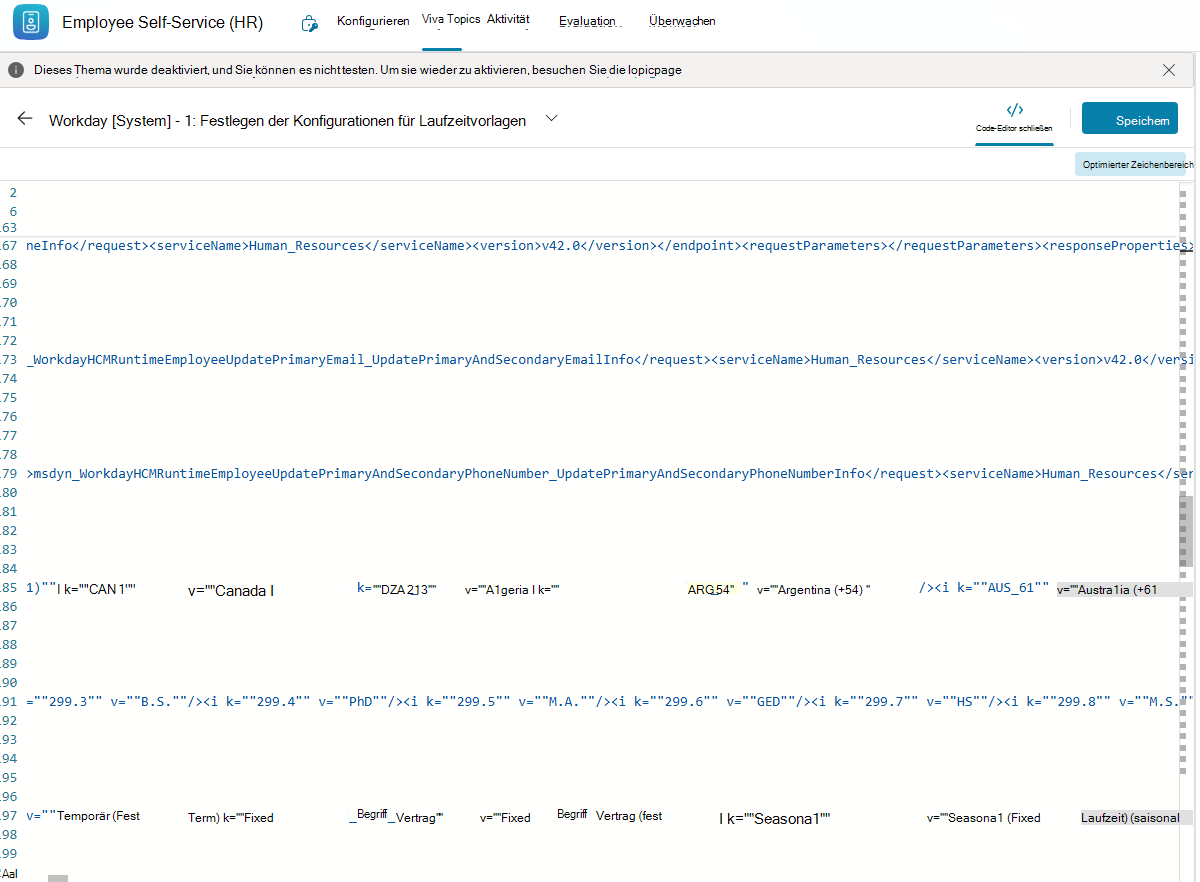
Vergleichen Sie jeden Eintrag mit der Liste von Workday, und aktualisieren Sie das Thema:
- Wenn ein
kWert in Ihrem Mandanten nicht vorhanden ist, ändern Sie ihn in eine gültige Referenz-ID, oder entfernen Sie den Eintrag. - Wenn eine Referenz-ID aus Workday fehlt, fügen Sie innerhalb des Szenarios einen Eintrag im selben Formular hinzu.
- Wenn eine
vBezeichnung veraltet ist, aktualisieren Sie sie. Bezeichnungen werden nur angezeigt und nicht an Workday gesendet.
- Wenn ein
Wählen Sie Speichern.
Testen Sie ein Workday-Thema, das die aktualisierten Referenzdaten verwendet, z. B. das Aktualisieren einer Telefonnummer. Veröffentlichen Sie dann den Agenten.
Wichtig
Die Referenzdaten werden in einer Zeichenfolge innerhalb des Themas gespeichert, sodass jedes Anführungszeichen verdoppelt wird (""). Behalten Sie die doppelten Anführungszeichen und die <i ... /> Struktur bei, wenn Sie einen Eintrag bearbeiten. Wenn das Thema einen Syntaxfehler aufweist, können die Workday-Themen ihre Konfiguration nicht laden und funktionieren nicht mehr.
Behalten Sie Ihre Änderungen bei
Ihre Änderungen an Referenzdaten werden übernommen, wenn Sie den Agent von der Entwicklung auf Test und Produktion heraufstufen. Sie müssen die Änderungen nicht in jeder Umgebung erneut vornehmen.
Durch ein Upgrade des ESS HR-Agents oder des Workday-Pakets wird das Thema Workday [System] – 1: Laufzeitvorlagenkonfigurationen festlegen auf die von Microsoft bereitgestellten Werte zurückgesetzt. Bevor Sie den ESS HR-Agent oder das Workday-Paket aktualisieren, sichern Sie Ihre Änderungen. Wenden Sie diese nach dem Upgrade erneut an, und testen Sie dann die betroffenen Workday-Themen.