Hinweis
Für den Zugriff auf diese Seite ist eine Autorisierung erforderlich. Sie können versuchen, sich anzumelden oder das Verzeichnis zu wechseln.
Für den Zugriff auf diese Seite ist eine Autorisierung erforderlich. Sie können versuchen, das Verzeichnis zu wechseln.
In dieser exemplarischen Vorgehensweise wird erläutert, wie Sie eine herkömmliche Windows-Desktopanwendung in Visual Studio erstellen. Die von Ihnen erstellte Anwendung verwendet die Windows-API zum Anzeigen von Hello, Windows Desktop! in einem Fenster. Sie können den Code verwenden, den Sie in dieser exemplarischen Vorgehensweise als Muster entwickeln, um andere Windows-Desktopanwendungen zu erstellen.
Die Windows-API (auch als Win32-API, Windows-Desktop-API und Windows Classic-API bezeichnet) ist ein C-sprachbasiertes Framework zum Erstellen von Windows-Anwendungen. Es wurde seit Jahrzehnten verwendet, um Windows-Anwendungen zu erstellen. Erweiterte und einfachere Programmierframeworks basieren auf der Windows-API, z. B. den MFC-, ATL- und .NET-Frameworks. Selbst der modernste Windows-Runtime-Code für UWP- und Store-Apps, die in C++/WinRT geschrieben wurden, verwendet die Windows-API darunter. Weitere Informationen zur Windows-API finden Sie unter Windows-API-Index.
Wichtig
Die Codeblöcke in Der Code dienen nur zur Veranschaulichung und sind nicht dazu gedacht, sie Schritt für Schritt einzufügen. Sie lassen unterstützenden Code weg, damit jedes Konzept leichter zu erkennen ist. Nachdem Sie das leere Projekt erstellt haben, verwenden Sie die vollständige, buildierbare Quelle im Code erstellen.
Voraussetzungen
Microsoft Windows 7 oder höhere Versionen. Für ein optimales Entwicklungserlebnis empfehlen wir Windows 11 oder höher.
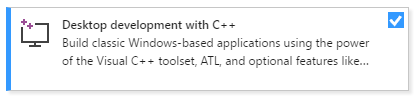
Visual Studio. Informationen zum Herunterladen und Installieren von Visual Studio finden Sie unter Installieren von Visual Studio. Wenn Sie das Installationsprogramm ausführen, stellen Sie sicher, dass die Workload Desktopentwicklung mit C++ ausgewählt ist. Machen Sie sich keine Sorgen, wenn Sie diese Workload beim Installieren von Visual Studio nicht installiert haben. Sie können das Installationsprogramm erneut ausführen und es jetzt installieren.
Grundlegende Kenntnisse zur Verwendung der Visual Studio-IDE. Wenn Sie schon einmal Windows-Desktop-Apps verwendet haben, kommen Sie wahrscheinlich gut mit. Eine Einführung finden Sie unter Willkommen in der Visual Studio-IDE.
Einige Kenntnisse in der Sprache C++. Keine Sorge: Wir verwenden keine allzu komplizierten Verfahren.
Erstellen eines Windows-Desktop-Projekts
Führen Sie die folgenden Schritte aus, um Ihr erstes Windows-Desktop-Projekt zu erstellen. Fügen Sie die einzelnen Codeausschnitte nicht nach und nach ein. Nachdem Sie das Projekt erstellt haben, verwenden Sie die vollständige Quelle im Code erstellen.
Um die Schritte für Ihre bevorzugte Version von Visual Studio anzuzeigen, verwenden Sie die Versionsauswahl oben im Inhaltsverzeichnis auf dieser Seite.
So erstellen Sie ein Windows-Desktopprojekt in Visual Studio
Klicken Sie im Hauptmenü auf Datei>Neu>Projekt, um das Dialogfeld Neues Projekt erstellen zu öffnen.
Legen Sie oben im Dialogfeld die Sprache auf C++, die Plattform auf Windows und den Projekttyp auf Desktop fest.
Wählen Sie aus der gefilterten Projekttypliste Windows-Desktopassistent aus, und klicken Sie auf Weiter. Geben Sie auf der nächsten Seite einen Namen für das Projekt ein, z. B. DesktopApp.
Klicken Sie auf die Schaltfläche Erstellen, um das Projekt zu erstellen.
Das Dialogfeld Windows-Desktop-Projekt wird nun angezeigt. Stellen Sie im Dropdownmenü Anwendungstyp sicher, dass Sie Desktopanwendung (.exe) auswählen. Da wir eine Windows-Anwendung erstellen, führt die Auswahl der Konsolenanwendung zu einem Projekt, das aufgrund des verwendeten Codes nicht erstellt wird. Wählen Sie unter Zusätzliche Optionen die Option Leeres Projekt aus. Klicken Sie auf OK, um das Projekt zu erstellen.
Klicken Sie im Projektmappen-Explorer mit der rechten Maustaste auf das DesktopApp-Projekt, wählen Sie Hinzufügen und dann Neues Element aus.

Die Animation zeigt, wie du im Projektmappen-Explorer mit der rechten Maustaste auf den Projektnamen klickst, im angezeigten Menü „Hinzufügen“ und dann „Neues Element“ wählst.
Klicken Sie im Dialogfeld Neues Element hinzufügen auf C++-Datei (.cpp). Geben Sie im Feld "Name " einen Namen für die Datei ein,
HelloWindowsDesktop.cppz. B. . Wählen Sie Hinzufügen aus.
Ihr Projekt wird jetzt erstellt, und die Quelldatei wird im Editor geöffnet.
So erstellen Sie ein Windows-Desktopprojekt in Visual Studio 2017
Wählen Sie im Menü Datei die Option Neu und anschließend Projekt aus.
Erweitern Sie im Dialogfeld Neues Projekt links den Eintrag Installiert>Visual C++ und wählen Sie dann Windows-Desktop. Wählen Sie im mittleren Bereich Windows-Desktop-Assistent aus.
Geben Sie im Feld Name einen Namen für das Projekt ein, z. B. DesktopApp. Wählen Sie OK aus.

Wählen Sie im Dialogfeld Windows-Desktopprojekt unter Anwendungstyp den Eintrag Windowsanwendung (.exe) aus. Wählen Sie unter Zusätzliche Optionendie Option Leeres Projektaus. Stellen Sie sicher, dass Vorkompilierter Header nicht ausgewählt ist. Klicken Sie auf OK, um das Projekt zu erstellen.
Klicken Sie im Projektmappen-Explorer mit der rechten Maustaste auf das DesktopApp-Projekt, wählen Sie Hinzufügen und dann Neues Element aus.
Die Animation zeigt, wie du im Projektmappen-Explorer mit der rechten Maustaste auf den Projektnamen klickst, im angezeigten Menü „Hinzufügen“ und dann „Neues Element“ wählst.
Klicken Sie im Dialogfeld Neues Element hinzufügen auf C++-Datei (.cpp). Geben Sie im Feld "Name " einen Namen für die Datei ein,
HelloWindowsDesktop.cppz. B. . Wählen Sie Hinzufügen aus.
Ihr Projekt wird jetzt erstellt, und die Quelldatei wird im Editor geöffnet.
So erstellen Sie ein Windows-Desktopprojekt in Visual Studio 2015
Wählen Sie im Menü Datei die Option Neu und anschließend Projekt aus.
Erweitern Sie im Dialogfeld Neues Projekt im linken Bereich Installiert>Vorlagen>Visual C++, und wählen Sie dann Win32 aus. Wählen Sie im mittleren Bereich Win32-Projektaus.
Geben Sie im Feld Name einen Namen für das Projekt ein, z. B. DesktopApp. Wählen Sie OK aus.

Klicken Sie auf der Seite Übersicht des Dialogfelds Win32-Anwendungs-Assistenten auf die Schaltfläche Weiter.

Wählen Sie auf der Seite Anwendungseinstellungen unter Anwendungstyp die Option Windows-Anwendung aus. Deaktivieren Sie unter Zusätzliche Optionen das Kontrollkästchen bei Vorkompilierter Header, und wählen Sie dann Leeres Projekt. Klicken Sie auf Fertig stellen, um das Projekt zu erstellen.
Klicken Sie im Projektmappen-Explorer mit der rechten Maustaste auf das DesktopApp-Projekt, wählen Sie Hinzufügen und dann Neues Element aus.

Die Animation zeigt, wie du im Projektmappen-Explorer mit der rechten Maustaste auf den Projektnamen klickst, im angezeigten Menü „Hinzufügen“ und dann „Neues Element“ wählst.
Klicken Sie im Dialogfeld Neues Element hinzufügen auf C++-Datei (.cpp). Geben Sie im Feld "Name " einen Namen für die Datei ein,
HelloWindowsDesktop.cppz. B. . Wählen Sie Hinzufügen aus.
Ihr Projekt wird jetzt erstellt, und die Quelldatei wird im Editor geöffnet.
Der Code
Erfahren Sie als Nächstes, wie Sie den Code für eine Windows-Desktopanwendung in Visual Studio erstellen.
Wie das Programm zusammenpasst
Eine herkömmliche Windows Desktopanwendung verwendet mehrere Setupcodeelemente, bevor ein Fenster angezeigt werden kann:
| Programmteil | Purpose |
|---|---|
| Header und gemeinsame Deklarationen | Stellen Sie Windows Typen bereit und deklarieren Sie Werte, die von mehreren Funktionen verwendet werden. |
WinMain |
Registriert die Fensterklasse, erstellt und zeigt das Fenster an und führt die Meldungsschleife aus. |
WndProc |
Verarbeitet Nachrichten von Windows, z. B. Anforderungen zum Zeichnen oder Schließen des Fensters. |
Die folgenden Auszüge konzentrieren sich jeweils auf einen Teil des Programms. Die vollständige Quelle kombiniert die Teile in der richtigen Reihenfolge.
Wo Code in einer Windows-Desktopanwendung gestartet wird
Ebenso wie jede C- und C++-Anwendung als Ausgangspunkt eine
main-Funktion benötigen, muss jede Windows-Desktopanwendung über eineWinMain-Funktion verfügen.WinMainbesitzt die folgende Syntax.int WINAPI WinMain( _In_ HINSTANCE hInstance, _In_opt_ HINSTANCE hPrevInstance, _In_ LPSTR lpCmdLine, _In_ int nCmdShow );Informationen zu den Parametern und Rückgabewerten dieser Funktion finden Sie unter WinMain-Einstiegspunkt.
Hinweis
Was sind all diese zusätzlichen Wörter, z. B.
WINAPIoderCALLBACKoderHINSTANCEoder_In_? Die herkömmliche Windows-API verwendet Typedefs und Präprozessormakros umfassend, um einige der Details von Typen und plattformspezifischem Code, z. B. Aufrufen von Konventionen,__declspecDeklarationen und Compiler-Pragmen, abstrahieren zu können. In Visual Studio können Sie mithilfe des IntelliSense-Features Quick Info anzeigen lassen, was diese Typedefs und Makros definieren. Bewegen Sie den Mauszeiger über das gewünschte Wort oder markieren Sie es und drücken Sie STRG+K, STRG+I, um ein kleines Pop-up-Fenster anzuzeigen, in dem die Definition angezeigt wird. Weitere Informationen finden Sie unter Verwenden von IntelliSense. Parameter und Rückgabetypen verwenden häufig SAL-Anmerkungen, um Programmierfehler abzufangen. Weitere Informationen finden Sie unter Verwenden von SAL-Anmerkungen zum Reduzieren von C/C++-Codefehlern.Windows-Desktopprogramme erfordern
<windows.h>. Es kommt außerdem häufig zu#include <tchar.h>. Das erleichtert das Schreiben einer App, die entweder mitcharoder mitwchar_tfunktionieren kann. Die Funktionsweise besteht darin, dass Sie stattdessen dasTCHARMakro in Ihrem Code verwenden.TCHARwird zuwchar_taufgelöst, wenn Ihr Projekt das SymbolUNICODEdefiniert; andernfalls wird es zucharaufgelöst. Wenn Sie immer mit aktivierter UNICODE-Unterstützung kompilieren, benötigen SieTCHARnicht und können stattdessen einfach direktwchar_tverwenden. Weitere Informationen finden Sie unter Verwendung von generischen Textzuordnungen. Der folgende Code zeigt diese beiden#includeAnweisungen oben in der Datei.#include <windows.h> #include <tchar.h>Neben der
WinMain-Funktion muss jede Windows-Desktopanwendung auch über eine Fensterprozedurfunktion verfügen. In dieser Anleitung wird die FunktionWndProcgenannt, aber Sie können ihr in Ihrem Code einen beliebigen Namen geben.WndProcbesitzt die folgende Syntax.LRESULT CALLBACK WndProc( _In_ HWND hWnd, _In_ UINT message, _In_ WPARAM wParam, _In_ LPARAM lParam );In dieser Funktion schreiben Sie Code zur Verarbeitung von Nachrichten, die die Anwendung von Windows empfängt, wenn Ereignisse auftreten. Wenn ein Benutzer beispielsweise eine Schaltfläche "OK" in Ihrer Anwendung auswählt, sendet Windows eine Nachricht an Sie. Sie schreiben Code in einer
WndProcFunktion, die die entsprechenden Aufgaben ausführt. Das wird Verarbeitung eines Ereignisses genannt. Sie verarbeiten nur die Ereignisse, die für Ihre Anwendung relevant sind.Weitere Informationen finden Sie unter Window Procedures.
Hinzufügen von Funktionen zur WinMain Funktion
Vor WinMain deklarieren Sie die Werte und die Fensterprozedur, die von anderen Teilen des Programms verwendet werden. Diese Deklarationen werden vor der WinMain vollständigen Quelle angezeigt:
// The main window class name.
static TCHAR szWindowClass[] = _T("DesktopApp");

// The string that appears in the application's title bar.
static TCHAR szTitle[] = _T("Windows Desktop Guided Tour Application");

// Stored instance handle for use in Win32 API calls such as FindResource.
HINSTANCE hInst;

LRESULT CALLBACK WndProc(HWND, UINT, WPARAM, LPARAM);
In der
WinMainFunktion müssen Sie einige grundlegende Informationen zu Ihrem Hauptfenster erfassen. Dazu füllen Sie eine Struktur des TypsWNDCLASSEXaus. Die Struktur enthält Informationen zum Fenster, z. B. das Anwendungssymbol, die Hintergrundfarbe des Fensters, den Namen, der in der Titelleiste angezeigt werden soll, unter anderem. Wichtig ist, dass sie einen Funktionszeiger auf Ihre Fensterprozedur enthält, die die von Windows an Ihre App gesendeten Nachrichten verarbeitet. Das folgende Beispiel zeigt eine typischeWNDCLASSEX-Struktur:WNDCLASSEX wcex; wcex.cbSize = sizeof(WNDCLASSEX); wcex.style = CS_HREDRAW | CS_VREDRAW; wcex.lpfnWndProc = WndProc; wcex.cbClsExtra = 0; wcex.cbWndExtra = 0; wcex.hInstance = hInstance; wcex.hIcon = LoadIcon(wcex.hInstance, IDI_APPLICATION); wcex.hCursor = LoadCursor(NULL, IDC_ARROW); wcex.hbrBackground = (HBRUSH)(COLOR_WINDOW+1); wcex.lpszMenuName = NULL; wcex.lpszClassName = szWindowClass; wcex.hIconSm = LoadIcon(wcex.hInstance, IDI_APPLICATION);Informationen zu den Feldern dieser Struktur finden Sie unter
WNDCLASSEX.Nachdem Sie die
WNDCLASSEXStruktur ausgefüllt haben, registrieren Sie sie mit Windows, damit sie über Ihr Fenster informiert ist und wie Nachrichten an sie gesendet werden. Verwenden Sie dieRegisterClassEx-Funktion, und übergeben Sie die Fensterklassenstruktur als Argument. Das Makro_Tsorgt dafür, dass das Zeichenfolgenliteral dem vonTCHARausgewählten Zeichentyp entspricht, wie in der vorangehenden Erläuterung zu Unicode beschrieben. Der folgende Code zeigt, wie die Fensterklasse registriert wird.if (!RegisterClassEx(&wcex)) { MessageBox(NULL, _T("Call to RegisterClassEx failed!"), _T("Windows Desktop Guided Tour"), NULL); return 1; }Erstellen Sie ein Fenster mithilfe der
CreateWindowExFunktion.// The parameters to CreateWindowEx explained: // WS_EX_OVERLAPPEDWINDOW : An optional extended window style. // szWindowClass: the name of the application // szTitle: the text that appears in the title bar // WS_OVERLAPPEDWINDOW: the type of window to create // CW_USEDEFAULT, CW_USEDEFAULT: initial position (x, y) // 500, 100: initial size (width, height) // NULL: the parent of this window // NULL: this application doesn't have a menu bar // hInstance: the first parameter from WinMain // NULL: not used in this application HWND hWnd = CreateWindowEx( WS_EX_OVERLAPPEDWINDOW, szWindowClass, szTitle, WS_OVERLAPPEDWINDOW, CW_USEDEFAULT, CW_USEDEFAULT, 500, 100, NULL, NULL, hInstance, NULL ); if (!hWnd) { MessageBox(NULL, _T("Call to CreateWindowEx failed!"), _T("Windows Desktop Guided Tour"), NULL); return 1; }Diese Funktion gibt ein
HWNDzurück, das ein Fensterhandle ist. Ein Handle ist so etwas wie ein Zeiger. Windows verwendet es, um die von Ihnen erstellten Fenster nachzuverfolgen. Weitere Informationen finden Sie unter Windows-Datentypen.An diesem Punkt wurde das Fenster erstellt, aber wir müssen Windows dennoch mitteilen, dass es sichtbar gemacht wird. Dies ist die Funktionsweise dieses Codes:
// The parameters to ShowWindow explained:
// hWnd: the value returned from CreateWindowEx
// nCmdShow: the fourth parameter from WinMain
ShowWindow(hWnd,
   nCmdShow);
UpdateWindow(hWnd);
Das angezeigte Fenster ist nur ein leeres Rechteck, da Sie die
WndProcFunktion noch nicht implementiert haben. Die Anwendung behandelt noch nicht die Nachrichten, die Windows jetzt an sie sendet.Um die Nachrichten zu verarbeiten, fügen wir zunächst eine sogenannte Nachrichtenschleife hinzu, die auf die von Windows gesendeten Nachrichten wartet. Wenn die Anwendung eine Nachricht empfängt, leitet diese Schleife sie zur Verarbeitung an Ihre
WndProcFunktion weiter. Die Nachrichtenschleife ähnelt dem folgenden Code:MSG msg; while (GetMessage(&msg, NULL, 0, 0)) { TranslateMessage(&msg); DispatchMessage(&msg); } return (int) msg.wParam;Weitere Informationen zu den Strukturen und Funktionen in der Nachrichtenschleife finden Sie unter
MSG,GetMessage, TranslateMessage undDispatchMessage.Eine einfache
WinMain-Funktion, die das Hauptfenster der Anwendung erstellt und Nachrichten überwacht, die Windows Ihrer App sendet, würde dem folgenden Code ähneln:int WINAPI WinMain(HINSTANCE hInstance, HINSTANCE hPrevInstance, LPSTR lpCmdLine, int nCmdShow) { WNDCLASSEX wcex; wcex.cbSize = sizeof(WNDCLASSEX); wcex.style = CS_HREDRAW | CS_VREDRAW; wcex.lpfnWndProc = WndProc; wcex.cbClsExtra = 0; wcex.cbWndExtra = 0; wcex.hInstance = hInstance; wcex.hIcon = LoadIcon(wcex.hInstance, IDI_APPLICATION); wcex.hCursor = LoadCursor(NULL, IDC_ARROW); wcex.hbrBackground = (HBRUSH)(COLOR_WINDOW+1); wcex.lpszMenuName = NULL; wcex.lpszClassName = szWindowClass; wcex.hIconSm = LoadIcon(wcex.hInstance, IDI_APPLICATION); if (!RegisterClassEx(&wcex)) { MessageBox(NULL, _T("Call to RegisterClassEx failed!"), _T("Windows Desktop Guided Tour"), NULL); return 1; } // Store instance handle in our global variable hInst = hInstance; // The parameters to CreateWindowEx explained: // WS_EX_OVERLAPPEDWINDOW : An optional extended window style. // szWindowClass: the name of the application // szTitle: the text that appears in the title bar // WS_OVERLAPPEDWINDOW: the type of window to create // CW_USEDEFAULT, CW_USEDEFAULT: initial position (x, y) // 500, 100: initial size (width, height) // NULL: the parent of this window // NULL: this application doesn't have a menu bar // hInstance: the first parameter from WinMain // NULL: not used in this application HWND hWnd = CreateWindowEx( WS_EX_OVERLAPPEDWINDOW, szWindowClass, szTitle, WS_OVERLAPPEDWINDOW, CW_USEDEFAULT, CW_USEDEFAULT, 500, 100, NULL, NULL, hInstance, NULL ); if (!hWnd) { MessageBox(NULL, _T("Call to CreateWindowEx failed!"), _T("Windows Desktop Guided Tour"), NULL); return 1; } // The parameters to ShowWindow explained: // hWnd: the value returned from CreateWindowEx // nCmdShow: the fourth parameter from WinMain ShowWindow(hWnd, nCmdShow); UpdateWindow(hWnd); // Main message loop: MSG msg; while (GetMessage(&msg, NULL, 0, 0)) { TranslateMessage(&msg); DispatchMessage(&msg); } return (int) msg.wParam; }
Behandeln Sie Nachrichten in der WndProc-Funktion
Um Nachrichten zu behandeln, die die Anwendung empfängt, implementieren Sie eine
switch-Anweisung in IhrerWndProc-Funktion.Eine wichtige Nachricht, die verarbeitet werden soll, ist
WM_PAINT. Die Anwendung empfängt eineWM_PAINT-Nachricht, wenn ein Teil des angezeigten Fenster aktualisiert werden muss. Das Ereignis kann auftreten, wenn ein Benutzer ein Fenster vor Ihr Fenster schiebt und dieses anschließend wieder wegbewegt. Diese Meldung wird beim ersten Anzeigen Ihres Fensters empfangen, sodass Sie die Benutzeroberfläche Ihrer Anwendung anzeigen können. Ihre Anwendung erfährt von diesen Ereignissen, wenn Windows sie sendet. Wenn das Fenster erstmals angezeigt wird, muss es vollständig aktualisiert werden.Um eine
WM_PAINTNachricht zu verarbeiten, rufen SieBeginPaintzuerst auf, und behandeln Sie dann alle Logik, um den Text, die Schaltflächen und andere Steuerelemente im Fenster anzulegen. Rufen Sie dannEndPaintauf. Für diese Anwendung zeigt der Code zwischenBeginPaint()undEndPaint()Hello, Windows desktop!in dem Fenster an, das Sie inWinMain()erstellt haben. Im folgenden Code zeigt dieTextOut-Funktion den Text an der angegebenen Position im Fenster an.PAINTSTRUCT ps; HDC hdc; TCHAR greeting[] = _T("Hello, Windows desktop!"); switch (message) { case WM_PAINT: hdc = BeginPaint(hWnd, &ps); // Here your application is laid out. // For this introduction, we just print out "Hello, Windows desktop!" // in the top left corner. TextOut(hdc, 5, 5, greeting, static_cast<int>(_tcslen(greeting))); // TextOut expects an int here but _tcslen returns a size_t. Thus the cast. // End application-specific layout section. EndPaint(hWnd, &ps); break; }Im vorherigen Code
HDChandelt es sich um ein Handle zu einem Gerätekontext, der dem Clientbereich des Fensters zugeordnet ist. Wenn Sie im Fenster zeichnen, verwenden Sie dieses Handle, um auf den Clientbereich zu verweisen. Verwenden Sie die FunktionenBeginPaintundEndPaint, um die Zeichnung im Clientbereich vorzubereiten und abzuschließen.BeginPaintgibt ein Handle für den Gerätekontext der Anzeige zurück, das zum Zeichnen im Clientbereich verwendet wird;EndPaintbeendet die Zeichenanforderung und gibt den Gerätekontext frei.Eine Anwendung behandelt in der Regel viele andere Nachrichten. Beispielsweise wird
WM_CREATEgesendet, wenn ein Fenster zum ersten Mal erstellt wird, undWM_DESTROY, wenn das Fenster geschlossen wird. Der folgende Code zeigt eine grundlegende, jedoch vollständigeWndProc-Funktion:LRESULT CALLBACK WndProc(HWND hWnd, UINT message, WPARAM wParam, LPARAM lParam) { PAINTSTRUCT ps; HDC hdc; TCHAR greeting[] = _T("Hello, Windows desktop!"); switch (message) { case WM_PAINT: hdc = BeginPaint(hWnd, &ps); // Here your application is laid out. // For this introduction, we just print out "Hello, Windows desktop!" // in the top left corner. TextOut(hdc, 5, 5, greeting, static_cast<int>(_tcslen(greeting))); // TextOut expects an int here but _tcslen returns a size_t. Thus the cast. // End application specific layout section. EndPaint(hWnd, &ps); break; case WM_DESTROY: PostQuitMessage(0); break; default: return DefWindowProc(hWnd, message, wParam, lParam); break; } return 0; }
Erstellen des Codes
Wie versprochen, folgt der vollständige Code für die funktionierende Anwendung.
So erstellen Sie dieses Beispiel
Löschen Sie den gesamten Code im
HelloWindowsDesktop.cppEditor. Kopieren Sie diesen Beispielcode, und fügen Sie ihn inHelloWindowsDesktop.cpp:// HelloWindowsDesktop.cpp // compile with: /D_UNICODE /DUNICODE /DWIN32 /D_WINDOWS /c #include <windows.h> #include <tchar.h> // Global variables // The main window class name. static TCHAR szWindowClass[] = _T("DesktopApp"); // The string that appears in the application's title bar. static TCHAR szTitle[] = _T("Windows Desktop Guided Tour Application"); // Stored instance handle for use in Win32 API calls such as FindResource. HINSTANCE hInst; // Forward declarations of functions included in this code module: LRESULT CALLBACK WndProc(HWND, UINT, WPARAM, LPARAM); int WINAPI WinMain( _In_ HINSTANCE hInstance, _In_opt_ HINSTANCE hPrevInstance, _In_ LPSTR lpCmdLine, _In_ int nCmdShow ) { WNDCLASSEX wcex; wcex.cbSize = sizeof(WNDCLASSEX); wcex.style = CS_HREDRAW | CS_VREDRAW; wcex.lpfnWndProc = WndProc; wcex.cbClsExtra = 0; wcex.cbWndExtra = 0; wcex.hInstance = hInstance; wcex.hIcon = LoadIcon(wcex.hInstance, IDI_APPLICATION); wcex.hCursor = LoadCursor(NULL, IDC_ARROW); wcex.hbrBackground = (HBRUSH)(COLOR_WINDOW+1); wcex.lpszMenuName = NULL; wcex.lpszClassName = szWindowClass; wcex.hIconSm = LoadIcon(wcex.hInstance, IDI_APPLICATION); if (!RegisterClassEx(&wcex)) { MessageBox(NULL, _T("Call to RegisterClassEx failed!"), _T("Windows Desktop Guided Tour"), NULL); return 1; } // Store instance handle in our global variable hInst = hInstance; // The parameters to CreateWindowEx explained: // WS_EX_OVERLAPPEDWINDOW : An optional extended window style. // szWindowClass: the name of the application // szTitle: the text that appears in the title bar // WS_OVERLAPPEDWINDOW: the type of window to create // CW_USEDEFAULT, CW_USEDEFAULT: initial position (x, y) // 500, 100: initial size (width, height) // NULL: the parent of this window // NULL: this application doesn't have a menu bar // hInstance: the first parameter from WinMain // NULL: not used in this application HWND hWnd = CreateWindowEx( WS_EX_OVERLAPPEDWINDOW, szWindowClass, szTitle, WS_OVERLAPPEDWINDOW, CW_USEDEFAULT, CW_USEDEFAULT, 500, 100, NULL, NULL, hInstance, NULL ); if (!hWnd) { MessageBox(NULL, _T("Call to CreateWindowEx failed!"), _T("Windows Desktop Guided Tour"), NULL); return 1; } // The parameters to ShowWindow explained: // hWnd: the value returned from CreateWindowEx // nCmdShow: the fourth parameter from WinMain ShowWindow(hWnd, nCmdShow); UpdateWindow(hWnd); // Main message loop: MSG msg; while (GetMessage(&msg, NULL, 0, 0)) { TranslateMessage(&msg); DispatchMessage(&msg); } return (int) msg.wParam; } // FUNCTION: WndProc(HWND, UINT, WPARAM, LPARAM) // // PURPOSE: Processes messages for the main window. // // WM_PAINT - Paint the main window // WM_DESTROY - post a quit message and return LRESULT CALLBACK WndProc(HWND hWnd, UINT message, WPARAM wParam, LPARAM lParam) { PAINTSTRUCT ps; HDC hdc; TCHAR greeting[] = _T("Hello, Windows desktop!"); switch (message) { case WM_PAINT: hdc = BeginPaint(hWnd, &ps); // Here your application is laid out. // For this introduction, we just print out "Hello, Windows desktop!" // in the top left corner. TextOut(hdc, 5, 5, greeting, static_cast<int>(_tcslen(greeting))); // TextOut expects an int here but _tcslen returns a size_t. Thus the cast. // End application-specific layout section. EndPaint(hWnd, &ps); break; case WM_DESTROY: PostQuitMessage(0); break; default: return DefWindowProc(hWnd, message, wParam, lParam); break; } return 0; }Wählen Sie im Menü Erstellen die Option Projektmappe erstellen. Die Ergebnisse der Kompilierung werden im Ausgabefenster in Visual Studio angezeigt.

Die Animation zeigt, dass Sie auf die Schaltfläche "Alle speichern" klicken und dann im Hauptmenü "Erstellen > Lösung erstellen" auswählen.
Drücken Sie F5, um die Anwendung auszuführen. Ein Fenster mit dem Text
Hello, Windows desktop!sollte angezeigt werden.
Herzlichen Glückwunsch! Sie haben eine herkömmliche Windows-Desktopanwendung erstellt.