Hinweis
Für den Zugriff auf diese Seite ist eine Autorisierung erforderlich. Sie können versuchen, sich anzumelden oder das Verzeichnis zu wechseln.
Für den Zugriff auf diese Seite ist eine Autorisierung erforderlich. Sie können versuchen, das Verzeichnis zu wechseln.
Wichtig
Einige Informationen in diesem Artikel beziehen sich auf ein vorab veröffentlichtes Produkt, das vor der kommerziellen Veröffentlichung möglicherweise erheblich geändert wird. Microsoft übernimmt in Bezug auf die hier bereitgestellten Informationen keine Gewährleistung, weder ausdrücklich noch konkludent.
Sie können die optimierte Gerätekonnektivität verwenden, um Geräte über eine konsolidierte Domäne oder statische IP-Adressbereiche in Microsoft Defender for Endpoint einzubinden. Eine optimierte Konnektivität reduziert die Anzahl der Netzwerkziele, die für die Kerndienste von Defender for Endpoint benötigt werden. Geräte benötigen möglicherweise weiterhin unterstützende Endpunkte für Betriebssystemdienste, Updates und Bereitstellungstools. Bevor Sie beginnen, überprüfen Sie die Komponenten und Betriebssystemanforderungen in den Voraussetzungen.
Dieser Artikel beschreibt die Anforderungen und den Prozess für das Onboarding neuer Geräte. Informationen zum Aktualisieren bereits eingebundener Geräte finden Sie unter Geräte zu optimierter Konnektivität migrieren.
Grundlegendes zu der von Defender for Endpoint erkannten vereinfachten Domäne
Defender for Endpoint verwendet folgende konsolidierte Domänen für eine optimierte Konnektivität:
-
Gewerbliche Umgebungen:
*.endpoint.security.microsoft.com -
US-Regierungsumgebungen (Vorschau):
*.endpoint.security.microsoft.us
Die zutreffende Domäne konsolidiert Verbindungen zu folgenden Kerndiensten von Defender for Endpoint:
- Aus der Cloud gelieferter Schutz
- Übermittlungsspeicher für Schadsoftwarebeispiele
- Beispielspeicherung für automatisierte Untersuchung und Behebung
- Defender for Endpoint-Befehl und -Steuerung
- Sicherheits- und Diagnosedaten für Defender for Endpoint
Für den vollständigen Netzwerkkonfigurationsprozess und aktuelle Ziellisten siehe Netzwerkverbindung konfigurieren zu Microsoft Defender for Endpoint.
Für Netzwerkgeräte, die keine wildcardbasierten Regeln unterstützen, können Sie stattdessen dedizierte Defender für statische IP-Bereiche des Endpunkts konfigurieren. Weitere Informationen finden Sie unter Konfigurieren der Konnektivität mit statischen IP-Adressbereichen.
Hinweis
- Optimierte Konnektivität ändert nichts an der Funktionalität von Defender für Endpoints oder der Benutzererfahrung. Es ändert nur die URLs oder IP-Adressen, die Geräte zur Verbindung zum Dienst verwenden.
- Es gibt keine Pläne, die Standard-Service-URLs als veraltet zu kennzeichnen. Geräte, die mit Standardkonnektivität integriert sind, funktionieren weiterhin. Für zukünftige Services behalten Sie den Zugriff auf
*.endpoint.security.microsoft.comfür kommerzielle Umgebungen oder*.endpoint.security.microsoft.usfür Umgebungen für US-Behörden (Vorschau) bei. - Serviceverbindungen verwenden Zertifikat-Pinning und TLS. Die Überprüfung des Datenverkehrs wird nicht unterstützt. Verbindungen werden vom Gerät initiiert, nicht vom Benutzer initiiert. Durch das Erzwingen der Proxyauthentifizierung (Benutzer) wird die Konnektivität unterbrochen.
Voraussetzungen
Bevor Sie eine optimierte Konnektivität verwenden, überprüfen Sie, ob die Geräte die folgenden Komponenten und Betriebssystemanforderungen erfüllen.
Versionen mit Mindestkomponenten
- Defender for Endpoint Sensor (SENSE):
10.8040.*(März 2022) oder später. Für die entsprechenden Windows-Updates siehe die Mindest-Update-Tabelle in diesem Abschnitt. - Microsoft Defender Antivirus Antimalware-Client:
4.18.2211.5(November 2022) oder später. - Microsoft Defender Antivirus-Engine:
1.1.19900.2(November 2022) oder später. - Microsoft Defender Antivirus-Sicherheitsinformationen:
1.391.345.0(Juni 2023) oder später. - Defender für Endpoint auf macOS und Linux:
101.24022.*(März 2024) oder später.
Unterstützte Betriebssysteme
Die folgenden Betriebssysteme unterstützen optimierte Konnektivität:
- Windows 11.
- Windows 10, Version 1809 (Oktober 2018) oder später.
- Windows 10, Versionen 1607 (August 2016) bis 1803 (April 2018). Diese Versionen unterstützen das vereinfachte Onboarding-Paket, benötigen jedoch die längere URL-Liste in Microsoft Defender for Endpoint optimierte Konnektivitäts-URLs für kommerzielle Umgebungen.
- Windows Server 2019 (November 2018) und neuer.
- Windows Server 2016 und Windows Server 2012 R2 sind vollständig aktualisiert und laufen mit der modernen einheitlichen Lösung Defender for Endpoint, die über ein Windows Installer (
.msi)-Paket installiert wird. -
Unterstützte macOS-Versionen mit Defender for Endpoint-Version
101.24022.*(März 2024) oder neuer. -
Unterstützte Linux-Versionen mit der Defender for Endpoint-Version
101.24022.*(März 2024) oder neuer. - Azure Stack HCI OS, Version 23H2 (Februar 2024) oder später.
Wichtig
- Geräte, die den Microsoft Monitoring Agent (MMA) verwenden, unterstützen keine optimierte Konnektivität und müssen weiterhin Standard-Konnektivität verwenden. Zu diesen Geräten gehören Windows 7, Windows 8.1, Windows Server 2008 R2 mit MMA sowie Windows Server 2012 R2 (Oktober 2013) oder Windows Server 2016 (Oktober 2016), die nicht auf die moderne einheitliche Lösung aktualisiert wurden.
- Aktualisieren Sie Windows Server 2012 R2 und Windows Server 2016 auf die moderne, einheitliche Lösung, bevor Sie eine optimierte Konnektivität nutzen.
| Windows-Betriebssystem | Mindestaktualisierung oder -anforderung |
|---|---|
| Windows 11 (Oktober 2021) | KB5011493 (8. März 2022) |
| Windows 10, Version 1809 (Oktober 2018); Windows Server 2019 (November 2018) | KB5011503 (8. März 2022) |
| Windows 10, Version 1909 (November 2019) | KB5011485 (8. März 2022) |
| Windows 10, Versionen 20H2 (Oktober 2020) und 21H2 (November 2021) | KB5011487 (8. März 2022) |
| Windows 10, Version 22H2 (Oktober 2022) | KB5020953 (28. Oktober 2022) |
| Windows 10, Version 1803 (April 2018) | Dienstende |
| Windows 10, Version 1709 (Oktober 2017) | Dienstende |
| Windows Server 2022 (August 2021) | KB5011497 (8. März 2022) |
| Windows Server 2012 R2 (Oktober 2013) und Windows Server 2016 (Oktober 2016) | Moderne einheitliche Lösung |
Vereinfachter Verbindungsprozess
Die folgende Abbildung zeigt die Phasen zur Konfiguration und Nutzung einer optimierten Konnektivität:
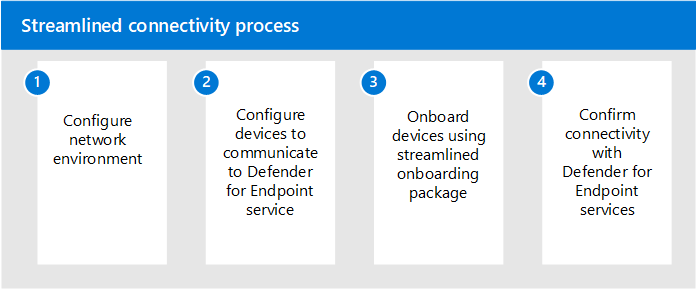
Phase 1. Konfigurieren Ihrer Netzwerkumgebung für Cloudkonnektivität
Nachdem Sie bestätigt haben, dass die Geräte die Voraussetzungen erfüllen, führen Sie Konfigurieren der Netzwerkverbindung mit Microsoft Defender for Endpoint aus. Verwenden Sie die optimierte URL-Liste für Ihre Cloud-Umgebung und behalten Sie alle unterstützenden Endpunkte bei, die für das Betriebssystem, die Aktualisierungsmethode, die Bereitstellungsmethode und aktivierte Funktionen erforderlich sind.
Die konsolidierte Domain (*.endpoint.security.microsoft.com oder *.endpoint.security.microsoft.us) ersetzt die Standard-URLs nur für die zuvor aufgeführten Kerndienste von Defender for Endpoint. Überprüfen Sie die Liste optimierter Konnektivitäts-URLs für Aktualisierungs-, Zertifikatvalidierungs-, Betriebssystem- und szenariospezifische Abhängigkeiten. Zum Beispiel benötigen Linux-Geräte, die das Defender-Deployment-Tool verwenden, ebenfalls den Download-Endpunkt des Deployment-Tools.
Wählen Sie eine der folgenden Optionen, um Verbindungen zu den Kerndiensten von Defender for Endpoint zu konfigurieren:
Option 1: Konfigurieren der Konnektivität mithilfe der vereinfachten Domäne
Konfigurieren Sie Ihre Umgebung so, dass Verbindungen zur konsolidierten Defender for Endpoint-Domäne möglich sind:
- Für kommerzielle Geräte:
*.endpoint.security.microsoft.com - Für US-Behördengeräte (Vorschau):
*.endpoint.security.microsoft.us
Für Konfigurationsanweisungen siehe Netzwerkverbindung konfigurieren zu Microsoft Defender for Endpoint.
Halten Sie die Konnektivität mit den unterstützenden Diensten aufrecht, die im Microsoft Defender for Endpoint für optimierte Konnektivitäts-URLs für kommerzielle Umgebungen oder im Microsoft Defender for Endpoint optimierte Konnektivitäts-URLs für Regierungsumgebungen aufgeführt sind. Je nach Betriebssystem, Funktionen, Bereitstellungsmethode und Aktualisierungsmethode können diese Dienste Zertifikatswiderrufslisten, Windows Update, SmartScreen, Linux-Produktrepositorien und szenariospezifische Download-Endpunkte umfassen.
Option 2: Konfigurieren der Konnektivität mit statischen IP-Adressbereichen
Wenn Ihre Netzwerkgeräte keine wildcardbasierten Regeln unterstützen, verwenden Sie die dedizierten statischen IP-Bereiche als Alternative zur konsolidierten Domäne. Das Service-Tag MicrosoftDefenderForEndpoint umfasst die folgenden Dienste:
- Microsoft Aktiver Schutzdienst (MAPS)
- Übermittlungsspeicher für Schadsoftwarebeispiele
- Beispielspeicherung für automatisierte Untersuchung und Behebung
- Defender for Endpoint-Befehl und -Steuerung
Wichtig
Wenn Sie statische IP-Bereiche verwenden, müssen Sie auch das OneDsCollector Service-Tag für Defender for Endpoint für Cyberdaten und Diagnosedaten zulassen. Das MicrosoftDefenderForEndpoint Service-Tag enthält diesen Datenverkehr nicht. Behalten Sie den Zugriff auf alle weiteren erforderlichen Dienste, einschließlich SmartScreen, Listen zur Zertifikatswiderrufe, Windows Update und zutreffenden unterstützenden Endpunkten.
Verwenden Sie die folgenden Azure-Service-Tags, um die IP-Bereiche aktuell zu halten. Für die neuesten Bereiche siehe Azure IP Ranges.
| Name des Service-Tags | Defender für Endpunkt-Dienste enthalten |
|---|---|
MicrosoftDefenderForEndpoint |
Cloudbasierter Schutz, Speicherung übermittelter Malwareproben, Speicherung von Proben für automatisierte Untersuchungen und Abhilfemaßnahmen sowie Befehls- und Steuerung für Defender for Endpoint. |
OneDsCollector |
Defender for Endpoint-Sicherheits- und Diagnosedaten. Der Datenverkehr unter diesem Service-Tag ist nicht auf Defender for Endpoint beschränkt und kann Diagnosedaten für andere Microsoft Services enthalten. |
Die neueste Liste der Azure Diensttags, einschließlich der Defender für endpunktbezogene Tags, die in der vorherigen Tabelle aufgeführt sind, finden Sie in der Dokumentation zu Azure Diensttags.
Wichtig
Defender for Endpoint verarbeitet und speichert Daten entsprechend dem geografischen Standort, der bei der Bereitstellung Ihrer Organisation identifiziert wurde. Je nach Gerätestandort kann der Datenverkehr durch jede zugehörige IP-Region fließen, die einer Azure-Rechenzentrumsregion entspricht. Weitere Informationen finden Sie unter Datenspeicherung und Datenschutz.
Phase 2. Konfigurieren Sie Ihre Geräte für die Verbindung mit dem Defender for Endpoint-Dienst
Konfigurieren Sie Geräte so, dass sie Ihren Proxy oder andere Konnektivitätsinfrastruktur nutzen. Für betriebssystemspezifische Proxy-Konfigurationsmethoden siehe Geräte-Proxy- und Internetverbindungseinstellungen konfigurieren.
Phase 3. Überprüfen Sie die Client-Konnektivität vor dem Onboarding
Verwenden Sie den Microsoft Defender for Endpoint Client Analyzer, um die Konnektivität vor dem Onboarding zu überprüfen. Für den vollständigen Vorgang siehe Kundenverbindung überprüfen.
Unter Windows führen Sie den Analyzer aus dem MDEClientAnalyzer Ordner aus, indem Sie eine der folgenden Methoden verwenden:
- Führen Sie
mdeclientanalyzer.cmd -o <path to onboarding cmd file>aus. Der Analyzer liest die geografischen Parameter aus dem optimierten Onboarding-Skript und testet die entsprechenden Ziele. - Führe
mdeclientanalyzer.cmd -g US,mdeclientanalyzer.cmd -g EUodermdeclientanalyzer.cmd -g UKaus, um die angegebene Region ohne Onboarding-Skript zu testen.
Als ergänzende Prüfung können Sie die Vorschau des Microsoft Defender for Endpoint Client Analyzer verwenden, um zu testen, ob ein Gerät die Voraussetzungen erfüllt.
Hinweis
Auf Geräten, die nicht integriert sind, testet der Client Analyzer standardmäßig die Standard-URL. Um die optimierte Konnektivität zu testen, verwenden Sie den -o Switch mit dem Onboarding-Skript oder den Switch -g mit dem US, EU, oder UK Regionswert.
Phase 4. Anwenden des neuen Onboardingpakets, das für optimierte Konnektivität erforderlich ist
Nachdem Sie die erforderlichen Verbindungen konfiguriert und überprüft haben, laden Sie ein vereinfachtes Onboarding-Paket herunter:
Auf der Onboarding-Seite im Microsoft Defender-Portal unter https://security.microsoft.com/securitysettings/endpoints/onboarding, bestätigen Sie, dass die Geräte die optimierten Konnektivitätsanforderungen erfüllen.
Für Schritt 1: Wählen Sie ein Betriebssystem aus, um die Bereitstellung zu starten, wählen Sie die Betriebssystemversionsgruppe für die Geräte aus. Wählen Sie nicht Windows, das startet den separaten Workflow für das Defender-Bereitstellungstool.
Für den Typ Konnektivität wählen Sie Streamlined aus.
Wählen Sie die Bereitstellungsmethode und laden Sie das Onboarding-Paket herunter.
Folgen Sie dem entsprechenden Onboarding-Artikel:
- In Microsoft Defender for Endpoint integrieren
- Clientgeräte mit Windows oder macOS integrieren
- Server über die Onboardingfunktion von Microsoft Defender for Endpoint integrieren
- Führen Sie auf einem Gerät einen Erkennungstest aus, um zu überprüfen, ob es ordnungsgemäß in Microsoft Defender for Endpoint eingebunden wurde
Schließen Sie die Geräte von bestehenden Onboarding-Richtlinien aus, die das Standard-Onboarding-Paket verwenden.
Informationen zum Aktualisieren bereits eingebundener Geräte finden Sie unter Geräte zu optimierter Konnektivität migrieren. Befolgen Sie nach der Installation des optimierten Pakets die in diesem Artikel beschriebenen Anweisungen zum Neustart für das jeweilige Betriebssystem.