Hinweis
Für den Zugriff auf diese Seite ist eine Autorisierung erforderlich. Sie können versuchen, sich anzumelden oder das Verzeichnis zu wechseln.
Für den Zugriff auf diese Seite ist eine Autorisierung erforderlich. Sie können versuchen, das Verzeichnis zu wechseln.
Möchten Sie Defender for Endpoint ausprobieren? Registrieren Sie sich für eine Microsoft Defender for Endpoint kostenlose Testversion.
Microsoft Intune ist das empfohlene Werkzeug zum Konfigurieren und Verteilen von Microsoft Defender for Endpoint-Funktionen auf Geräten. Intune ist jedoch ein separates Produkt, das nicht Teil von Defender für Endpunkt ist und nicht in allen Abonnements enthalten ist. Um Intune zu verwenden, benötigen Sie ein Abonnement, das es enthält, oder Sie können es separat als eigenständiges Abonnement oder Add-On kaufen. Wenn Sie nicht über Intune verfügen, können Sie eine der anderen Methoden in diesem Artikel verwenden. Weitere Informationen finden Sie unter Microsoft Intune-Lizenzierung.
Hinweis
Defender für Endpunkt unter iOS würde ein VPN verwenden, um das Webschutzfeature bereitzustellen. Dies ist kein normales VPN, sondern ein lokales Loopback-VPN, das keinen Datenverkehr über das Gerät hinaus leitet.
Bedingter Zugriff mit Defender für Endpunkt unter iOS
Microsoft Defender for Endpoint unter iOS zusammen mit Microsoft Intune und Microsoft Entra ID ermöglicht das Erzwingen von Richtlinien für Gerätekonformität und bedingten Zugriff basierend auf der Geräterisikobewertung. Defender für Endpunkt ist eine MTD-Lösung (Mobile Threat Defense), die Sie bereitstellen können, um diese Funktion über Intune zu verwenden.
Weitere Informationen zum Einrichten des bedingten Zugriffs mit Defender für Endpunkt unter iOS finden Sie unter Defender für Endpunkt und Intune.
Webschutz und VPN
Standardmäßig enthält und aktiviert Defender für Endpunkt unter iOS Webschutz, der dazu beiträgt, Geräte vor Webbedrohungen zu schützen und Benutzer vor Phishingangriffen zu schützen. Antiphishing und benutzerdefinierte Indikatoren (URL und Domäne) werden als Teil des Webschutzes unterstützt. IP-basierte benutzerdefinierte Indikatoren werden unter iOS derzeit nicht unterstützt. Die Webinhaltsfilterung wird derzeit auf mobilen Plattformen (Android und iOS) nicht unterstützt.
Defender für Endpunkt unter iOS verwendet ein VPN, um Webschutz bereitzustellen. Das VPN ist lokal, und im Gegensatz zum herkömmlichen VPN wird netzwerkdatenverkehr nicht außerhalb des Geräts gesendet.
Obwohl das Defender für das lokale ENDPUNKT-VPN standardmäßig aktiviert ist, kann es einige Fälle geben, in denen Sie es deaktivieren müssen. Wenn Sie beispielsweise Apps ausführen müssen, die nicht funktionieren, wenn ein VPN konfiguriert ist, können Sie die Defender für Endpunkt-VPN auf dem Gerät deaktivieren, indem Sie die folgenden Schritte ausführen:
Öffnen Sie auf Ihrem iOS-Gerät die App Einstellungen , wählen Sie Allgemein und dann VPN aus.
Wählen Sie die Schaltfläche i für Microsoft Defender for Endpoint aus.
Deaktivieren Sie „Bei Bedarf verbinden“, um das VPN zu deaktivieren.


Hinweis
Der Webschutz ist nicht verfügbar, wenn VPN deaktiviert ist. Um den Webschutz wieder zu aktivieren, öffnen Sie die Microsoft Defender for Endpoint-App auf dem Gerät, und wählen Sie dann VPN starten aus.
Deaktivieren des Webschutzes
Der Webschutz ist eines der wichtigsten Features von Defender für Endpunkt und erfordert ein VPN zum Bereitstellen von Webschutz. Das verwendete VPN ist ein lokales/Loopback-VPN und kein herkömmliches VPN. Es gibt jedoch mehrere Gründe, warum Kunden das VPN möglicherweise nicht bevorzugen. Wenn Sie kein VPN einrichten möchten, können Sie den Webschutz deaktivieren und Defender für Endpunkt ohne Webschutz bereitstellen. Die anderen Funktionen von Defender for Endpoint funktionieren weiterhin.
Die Webschutzkonfiguration ist sowohl für registrierte Geräte (MDM) als auch für nicht registrierte (MAM)-Geräte verfügbar. Für Kunden mit MDM können Administratoren den Webschutz über verwaltete Geräte in der App-Konfiguration konfigurieren. Für Kunden ohne Registrierung können Administratoren mithilfe von MAM den Webschutz über verwaltete Apps in der App-Konfiguration konfigurieren.
Konfigurieren des Webschutzes
Deaktivieren des Webschutzes mithilfe von MDM
Führen Sie die folgenden Schritte aus, um den Webschutz für registrierte Geräte zu deaktivieren.
Wechseln Sie im Microsoft Intune Admin Center zu Apps>App-Konfigurationsrichtlinien>Hinzufügen>Verwaltete Geräte.
Geben Sie der Richtlinie einen Namen, Plattform > iOS/iPadOS.
Wählen Sie Microsoft Defender for Endpoint als Ziel-App aus.
Wählen Sie auf der Seite Einstellungen die Option Konfigurations-Designer verwenden aus, und fügen Sie dann als Schlüssel hinzu
WebProtection, und legen Sie den Werttyp auf festString.- Standardmäßig
WebProtection = true. Ein Administrator mussWebProtection = falsefestlegen, um den Webschutz zu deaktivieren. - Defender für Endpunkt sendet den Heartbeat immer dann an das Microsoft Defender-Portal, wenn ein Benutzer die App öffnet.
- Wählen Sie Weiter aus, und weisen Sie dieses Profil den Zielgeräten/Benutzern zu.
- Standardmäßig
Deaktivieren des Webschutzes mithilfe von MAM
Führen Sie die folgenden Schritte aus, um den Webschutz für nicht registrierte Geräte zu deaktivieren.
Wechseln Sie im Microsoft Intune Admin Center zu Apps>App-Konfigurationsrichtlinien>Hinzufügen>Verwaltete Apps.
Geben Sie der Richtlinie einen Namen.
Wählen Sie unter Öffentliche Apps auswählenMicrosoft Defender for Endpoint als Ziel-App aus.
Fügen Sie auf der Seite Einstellungen unter Allgemeine Konfigurationseinstellungen als Schlüssel hinzu
WebProtection, und legen Sie den Wert auf festfalse.- Standardmäßig
WebProtection = true. Ein Administrator kann festlegenWebProtection = false, dass der Webschutz deaktiviert wird. - Defender für Endpunkt sendet den Heartbeat immer dann an das Microsoft Defender-Portal, wenn ein Benutzer die App öffnet.
- Wählen Sie Weiter aus, und weisen Sie dieses Profil den Zielgeräten/Benutzern zu.
- Standardmäßig
Hinweis
Der WebProtection Schlüssel gilt nicht für den Kontrollfilter in der Liste der überwachten Geräte. Wenn Sie den Webschutz für beaufsichtigte Geräte deaktivieren möchten, können Sie das Control-Filter-Profil entfernen.
Konfigurieren des Netzwerkschutzes
Der Netzwerkschutz in Microsoft Defender für Endpunkt ist standardmäßig aktiviert. Administratoren können die folgenden Schritte ausführen, um den Netzwerkschutz zu konfigurieren. Die Netzwerkschutzkonfiguration ist sowohl für registrierte Geräte über die MDM-Konfiguration als auch für nicht registrierte Geräte über die MAM-Konfiguration verfügbar.
Hinweis
Für den Netzwerkschutz sollte nur eine Richtlinie erstellt werden, entweder über MDM oder MAM. Für die Initialisierung des Netzwerkschutzes muss der Endbenutzer die App einmal öffnen.
Konfigurieren des Netzwerkschutzes mithilfe von MDM
Führen Sie die folgenden Schritte aus, um den Netzwerkschutz mithilfe der MDM-Konfiguration für registrierte Geräte einzurichten:
Navigieren Sie im Microsoft Intune Admin Center zu Apps>App-Konfigurationsrichtlinien>Hinzufügen>Verwaltete Geräte.
Geben Sie den Namen und die Beschreibung für die Richtlinie an. Wählen Sie unter Plattformdie Option iOS/iPad aus.
Wählen Sie in der Ziel-App Microsoft Defender for Endpoint aus.
Wählen Sie auf der Seite Einstellungen die Option Konfigurationseinstellungsformat Konfigurations-Designer verwenden aus.
Fügen Sie als Konfigurationsschlüssel hinzu
DefenderNetworkProtectionEnable. Legen Sie den Werttyp aufStringfest, und legen Sie den Wert auffalsefest, um den Netzwerkschutz zu deaktivieren. (Der Netzwerkschutz ist standardmäßig aktiviert.)
Fügen Sie für andere Konfigurationen im Zusammenhang mit dem Netzwerkschutz die folgenden Schlüssel hinzu, und wählen Sie den entsprechenden Werttyp und -wert aus.
Schlüssel Wertetyp Standard (true = aktiviert, false = deaktiviert) Beschreibung DefenderOpenNetworkDetectionGanze Zahl 2 0 – Deaktivieren
1 – Überwachung
2 – Aktivieren (Standard)
Diese Einstellung wird von einer IT-Admin verwaltet, um die Erkennung geöffneter Netzwerke zu überwachen, zu deaktivieren oder zu aktivieren. Im Überwachungsmodus werden Ereignisse nur an das Microsoft Defender-Portal gesendet, ohne Auswirkung auf die Endbenutzer. Legen Sie sie für die Endbenutzererfahrung aufEnablefest.DefenderEndUserTrustFlowEnableZeichenfolge false true – aktivieren
false – deaktivieren
Diese Einstellung wird von IT-Administratoren verwendet, um die In-App-Funktion für Endbenutzer zum Vertrauen oder Entziehen des Vertrauens in unsichere Netzwerke zu aktivieren oder zu deaktivieren.DefenderNetworkProtectionAutoRemediationZeichenfolge true true – aktivieren
false – deaktivieren
Diese Einstellung wird vom IT-Administrator verwendet, um die Wartungswarnungen zu aktivieren oder zu deaktivieren, die gesendet werden, wenn ein Benutzer Wartungsaktivitäten wie den Wechsel zu sichereren Wi-Fi Access Points ausführt. Diese Einstellung gilt nur für Warnungen und nicht für Ereignisse in der Gerätezeitleiste. Dies gilt also nicht für die Erkennung von offenen Wi-Fi.DefenderNetworkProtectionPrivacyZeichenfolge true true – aktivieren
false – deaktivieren
Diese Einstellung wird vom IT-Administrator verwaltet, um den Datenschutz im Netzwerkschutz zu aktivieren oder zu deaktivieren. Wenn die Privatsphäre deaktiviert ist, wird die Einwilligung des Nutzers zur Freigabe des bösartigen WLANs angezeigt. Wenn der Datenschutz aktiviert ist, wird keine Zustimmung des Benutzers angezeigt, und es werden keine App-Daten gesammelt.Im Abschnitt Zuweisungen kann ein Administrator Gruppen von Benutzern auswählen, die ein- und aus der Richtlinie ausgeschlossen werden sollen.
Überprüfen und erstellen Sie die Konfigurationsrichtlinie.

Konfigurieren des Netzwerkschutzes mithilfe von MAM
Verwenden Sie das folgende Verfahren, um die MAM-Konfiguration für nicht registrierte Geräte für den Netzwerkschutz einzurichten (Authenticator-Geräteregistrierung ist für die MAM-Konfiguration erforderlich) auf iOS-Geräten.
Navigieren Sie im Microsoft Intune Admin Center zu Apps>App-Konfigurationsrichtlinien>Verwaltete Apps>hinzufügen>Neue App-Konfigurationsrichtlinie erstellen.

Geben Sie einen Namen und eine Beschreibung an, um die Richtlinie eindeutig zu identifizieren. Wählen Sie dann Öffentliche Apps auswählen und Microsoft Defender für Plattform iOS/iPadOS aus.

Fügen Sie auf der Seite EinstellungenDefenderNetworkProtectionEnable als Schlüssel und den Wert als
falsehinzu, um den Netzwerkschutz zu deaktivieren. (Der Netzwerkschutz ist standardmäßig aktiviert.)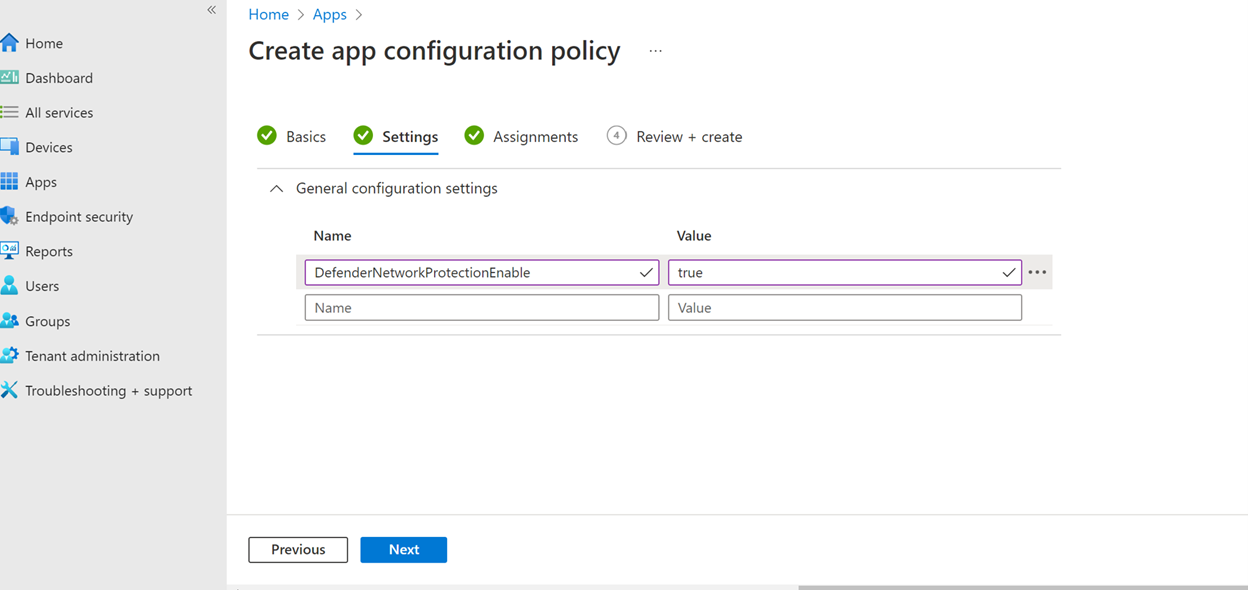
Fügen Sie für andere Konfigurationen im Zusammenhang mit dem Netzwerkschutz die folgenden Schlüssel und den entsprechenden Wert hinzu.
Schlüssel Standardwert (wahr – aktivieren, falsch – deaktivieren) Beschreibung DefenderOpenNetworkDetection2 0 – Deaktivieren
1 – Überwachung
2 – Aktivieren (Standard)
Diese Einstellung wird von einem IT-Administrator verwaltet, um die Erkennung von offenen Netzwerken zu aktivieren, zu überwachen oder zu deaktivieren. Im Auditmodus werden Ereignisse nur an das ATP-Portal gesendet, ohne Auswirkungen für den Benutzer. Legen Sie für die Benutzererfahrung die Konfiguration auf den Modus "Aktivieren" fest.DefenderEndUserTrustFlowEnablefalse true – aktivieren
false – deaktivieren
Diese Einstellung wird von IT-Administratoren verwendet, um die In-App-Funktion für Endbenutzer zum Einstufen unsicherer Netzwerke als vertrauenswürdig oder nicht vertrauenswürdig zu aktivieren oder zu deaktivieren.DefenderNetworkProtectionAutoRemediationtrue true – aktivieren
false – deaktivieren
Diese Einstellung wird vom IT-Administrator verwendet, um die Wartungswarnungen zu aktivieren oder zu deaktivieren, die gesendet werden, wenn ein Benutzer Wartungsaktivitäten wie den Wechsel zu sichereren Wi-Fi Access Points ausführt. Diese Einstellung gilt nur für Warnungen und nicht für die Ereignisse auf der Zeitleiste des Geräts. Dies gilt also nicht für die Erkennung von offenen Wi-Fi.DefenderNetworkProtectionPrivacytrue true – aktivieren
false – deaktivieren
Diese Einstellung wird vom IT-Administrator verwaltet, um den Datenschutz im Netzwerkschutz zu aktivieren oder zu deaktivieren. Wenn der Datenschutz deaktiviert ist, wird die Zustimmung des Benutzers zur Freigabe des schädlichen WLAN angezeigt. Wenn der Datenschutz aktiviert ist, wird keine Zustimmung des Benutzers angezeigt, und es werden keine App-Daten gesammelt.Im Abschnitt Zuweisungen kann ein Administrator Gruppen von Benutzern auswählen, die ein- und aus der Richtlinie ausgeschlossen werden sollen.

Überprüfen und erstellen Sie die Konfigurationsrichtlinie.


Wichtig
Ab dem 19. Mai 2025 werden keine Warnungen mehr im Microsoft Defender-Portal generiert, wenn Benutzer eine Verbindung mit einem offenen Drahtlosnetzwerk herstellen. Stattdessen generiert diese Aktivität jetzt Ereignisse und kann im geräteinternen Zeitleiste angezeigt werden. Mit dieser Änderung können Analysten des Security Operations Center (SOC) jetzt Verbindungs- und Trennungsvorgänge zu offenen WLAN-Netzwerken als Ereignisse anzeigen. Wenn der DefenderNetworkProtectionAutoRemediation Schlüssel aktiviert ist, werden alte Warnungen automatisch aufgelöst, nachdem die Änderungen wirksam wurden.
Hier sind die wichtigsten Punkte zu dieser Änderung:
- Damit die Änderung von Warnung zu Ereignis für offene Netzwerke wirksam wird, müssen Endbenutzer auf die neueste Version von Defender for Endpoint auf iOS aktualisieren, die im Mai 2025 verfügbar ist. Andernfalls ist die vorherige Erfahrung mit dem Generieren von Warnungen weiterhin vorhanden. Wenn der Administrator den Schlüssel für die automatische Korrektur aktiviert hat, werden alte Warnungen automatisch aufgelöst, nachdem die Änderungen wirksam werden.
- Wenn ein Endbenutzer innerhalb desselben 24-Stunden-Zeitraums mehrmals eine Verbindung mit einem offenen Funknetzwerk herstellt oder diese Verbindung trennt, wird in diesem Zeitraum von 24 Stunden jeweils nur ein Ereignis für die Verbindung und trennung generiert und an das Gerät Zeitleiste gesendet.
- Benutzern ermöglichen, Netzwerken zu vertrauen: Nach dem Update werden Verbindungs- und Trennungsereignisse bei offenen Drahtlosnetzwerken, einschließlich von Netzwerken, denen Benutzer vertrauen, als Ereignisse an die Gerätezeitachse gesendet.
- Diese Änderung wirkt sich nicht auf GCC-Kunden aus. Die bisherige Erfahrung des Empfangens von Warnungen beim Herstellen einer Verbindung mit offenen Drahtlosnetzwerken gilt weiterhin für sie.
Grundlegendes zur Koexistenz mehrerer VPN-Profile unter iOS
Apple iOS unterstützt nicht mehrere geräteweite VPNs, um gleichzeitig aktiv zu sein. Während mehrere VPN-Profile auf dem Gerät vorhanden sein können, kann jeweils nur ein VPN aktiv sein.
Konfigurieren des Microsoft Defender for Endpoint-Risikosignals in der App-Schutzrichtlinie (MAM)
Microsoft Defender for Endpoint unter iOS aktiviert das App-Schutzrichtlinienszenario (APP, auch als MAM bezeichnet). Endbenutzer können die neueste Version der App direkt aus dem Apple App Store installieren. Stellen Sie sicher, dass das Gerät bei Authenticator mit demselben Konto registriert ist, das auch für das Onboarding in Defender verwendet wird, damit die MAM-Registrierung erfolgreich durchgeführt werden kann.
Microsoft Defender for Endpoint kann so konfiguriert werden, dass Bedrohungssignale gesendet werden, die in App-Schutzrichtlinien (APP, auch als MAM bezeichnet) unter iOS/iPadOS verwendet werden. Mit dieser Funktion können Sie Microsoft Defender for Endpoint verwenden, um den Zugriff auf Unternehmensdaten auch von nicht registrierten Geräten zu schützen.
Informationen zum Einrichten von App-Schutzrichtlinien mit Microsoft Defender for Endpoint finden Sie unter "Konfigurieren Defender Risikosignale in der App-Schutzrichtlinie (MAM)".
Weitere Informationen zu MAM oder App-Schutzrichtlinie finden Sie unter Einstellungen für iOS-App-Schutzrichtlinien.
Kontrollmechanismen für den Datenschutz
Microsoft Defender for Endpoint unter iOS ermöglicht Datenschutzkontrollen sowohl für Administratoren als auch für Endbenutzer. Dies schließt die Steuerelemente für registrierte (MDM) und nicht registrierte (MAM)-Geräte ein.
Wenn Sie MDM verwenden, können Ihre Administratoren Datenschutzsteuerelemente über verwaltete Geräte in der App-Konfiguration konfigurieren. Wenn Sie MAM ohne Registrierung verwenden, können Ihre Administratoren Datenschutzsteuerelemente über verwaltete Apps in der App-Konfiguration konfigurieren. Endbenutzer können auch Datenschutzeinstellungen in Microsoft Defender App-Einstellungen konfigurieren.
Datenschutz im Phish Alert Report konfigurieren
Kunden können jetzt die Datenschutzkontrolle für den von Microsoft Defender for Endpoint unter iOS gesendeten Phish-Bericht aktivieren, sodass der Domänenname nicht als Teil einer Phish-Warnung enthalten ist, wenn eine Phish-Website erkannt und von Microsoft Defender for Endpoint blockiert wird.
Konfigurieren von Datenschutzsteuerelementen in MDM
Führen Sie die folgenden Schritte aus, um den Datenschutz zu aktivieren und den Domänennamen nicht als Teil des Phish-Warnungsberichts für registrierte Geräte zu erfassen.
Wechseln Sie im Microsoft Intune Admin Center zu Apps>App-Konfigurationsrichtlinien>Hinzufügen>Verwaltete Geräte.
Geben Sie der Richtlinie einen Namen( Plattform > iOS/iPadOS), und wählen Sie den Profiltyp aus.
Wählen Sie Microsoft Defender for Endpoint als Ziel-App aus.
Wählen Sie auf der Seite Einstellungen die Option Konfigurations-Designer verwenden aus, und fügen Sie als Schlüssel hinzu
DefenderExcludeURLInReport, und legen Sie den Werttyp auf Boolean fest.- Um den Datenschutz zu aktivieren und den Domänennamen nicht zu erfassen, geben Sie den Wert als
trueein, und weisen Sie diese Richtlinie Benutzern zu. Standardmäßig ist dieser Wert auffalsefestgelegt. - Für Benutzer, deren Schlüssel als
truefestgelegt ist, enthält die Phish-Warnung keine Domänennameninformationen, wenn eine schädliche Website von Defender für Endpunkt erkannt und blockiert wird.
- Um den Datenschutz zu aktivieren und den Domänennamen nicht zu erfassen, geben Sie den Wert als
Wählen Sie Weiter aus, und weisen Sie dieses Profil Zielgeräten/Benutzern zu.
Konfigurieren von Datenschutzsteuerelementen in MAM
Führen Sie die folgenden Schritte aus, um den Datenschutz zu aktivieren und den Domänennamen nicht als Teil des Phish-Warnungsberichts für nicht registrierte Geräte zu erfassen.
Wechseln Sie im Microsoft Intune Admin Center zu Apps>App-Konfigurationsrichtlinien>Hinzufügen>Verwaltete Apps.
Geben Sie der Richtlinie einen Namen.
Wählen Sie unter Öffentliche Apps auswählenMicrosoft Defender for Endpoint als Ziel-App aus.
Fügen Sie auf der Seite Einstellungen unter Allgemeine Konfigurationseinstellungen als Schlüssel hinzu
DefenderExcludeURLInReport, und legen Sie den Wert auftruefest.- Um den Datenschutz zu aktivieren und den Domänennamen nicht zu erfassen, geben Sie den Wert als
trueein, und weisen Sie diese Richtlinie Benutzern zu. Standardmäßig ist dieser Wert auffalsefestgelegt. - Für Benutzer, deren Schlüssel als
truefestgelegt ist, enthält die Phish-Warnung keine Domänennameninformationen, wenn eine schädliche Website von Defender für Endpunkt erkannt und blockiert wird.
- Um den Datenschutz zu aktivieren und den Domänennamen nicht zu erfassen, geben Sie den Wert als
Wählen Sie Weiter aus, und weisen Sie dieses Profil Zielgeräten/Benutzern zu.
Konfigurieren von Datenschutzsteuerelementen für Endbenutzer in der Microsoft Defender-App
Die Datenschutzsteuerelemente für Endbenutzer in der Microsoft Defender-App helfen dem Endbenutzer, die für seine Organisation freigegebenen Informationen zu konfigurieren.
Für überwachte Geräte sind Endbenutzersteuerelemente nicht sichtbar. Ihr Administrator entscheidet und steuert die Einstellungen. Für nicht überwachte Geräte wird das Steuerelement jedoch unter Einstellungen > Datenschutz angezeigt.
Benutzern wird eine Umschaltfläche für Unsichere Websiteinformationen angezeigt. Dieser Umschalter ist nur sichtbar, wenn der Administrator festgelegt DefenderExcludeURLInReport = truehat.
Wenn dies von einem Administrator aktiviert ist, können Benutzer angeben, ob unsichere Websiteinformationen an ihre organization gesendet werden sollen. Standardmäßig ist sie auf falsefestgelegt, was bedeutet, dass unsichere Websiteinformationen nicht gesendet werden. Wenn der Benutzer ihn auf trueumschaltt, werden unsichere Websitedetails gesendet.
Das Aktivieren oder Deaktivieren von Datenschutzsteuerelementen wirkt sich nicht auf die Gerätekonformitätsprüfung oder den bedingten Zugriff aus.
Hinweis
Auf überwachten Geräten mit dem Konfigurationsprofil können Microsoft Defender for Endpoint auf die gesamte URL zugreifen, und wenn sie als Phishing erkannt wird, wird sie blockiert. Auf einem nicht überwachten Gerät hat Microsoft Defender for Endpoint nur Zugriff auf den Domänennamen, und wenn die Domäne keine Phishing-URL ist, wird sie nicht blockiert.
Optionale Berechtigungen
Microsoft Defender for Endpoint unter iOS ermöglicht optionale Berechtigungen im Onboardingflow. Derzeit sind die von Defender for Endpoint erforderlichen Berechtigungen im Onboarding-Ablauf zwingend erforderlich. Mit optionalen VPN-Berechtigungen können Administratoren Defender für Endpunkt auf BYOD-Geräten bereitstellen, ohne die obligatorische VPN-Berechtigung während des Onboardings zu erzwingen. Endbenutzer können das Onboarding der App ohne die obligatorischen Berechtigungen durchführen und diese Berechtigungen später überprüfen. Dieses Feature ist derzeit nur für registrierte Geräte (MDM) verfügbar.
Konfigurieren optionaler Berechtigungen mithilfe von MDM
Administratoren können die folgenden Schritte ausführen, um die optionale VPN-Berechtigung für registrierte Geräte zu aktivieren.
Wechseln Sie im Microsoft Intune Admin Center zu Apps>App-Konfigurationsrichtlinien>Hinzufügen>Verwaltete Geräte.
Geben Sie der Richtlinie einen Namen, und wählen Sie Plattform > iOS/iPadOS aus.
Wählen Sie Microsoft Defender for Endpoint als Ziel-App aus.
Wählen Sie auf der Seite Einstellungen die Option Konfigurations-Designer verwenden aus, und fügen Sie als Schlüssel hinzu
DefenderOptionalVPN, und legen Sie den Werttyp aufBooleanfest.- Um die optionale VPN-Berechtigung zu aktivieren, geben Sie wert als
trueein, und weisen Sie diese Richtlinie benutzern zu. Standardmäßig ist dieser Wert auffalsefestgelegt. - Für Benutzer, deren Schlüssel als
truefestgelegt ist, können die Benutzer die App integrieren, ohne die VPN-Berechtigung zu erteilen.
- Um die optionale VPN-Berechtigung zu aktivieren, geben Sie wert als
Wählen Sie Weiter aus, und weisen Sie dieses Profil Zielgeräten/Benutzern zu.
Konfigurieren optionaler Berechtigungen als Endbenutzer
Endbenutzer installieren und öffnen die Microsoft Defender-App, um mit dem Onboarding zu beginnen.
- Wenn ein Administrator optionale Berechtigungen eingerichtet hat, kann der Benutzer vpn-Berechtigung überspringen und das Onboarding abschließen.
- Selbst wenn der Benutzer VPN übersprungen hat, kann das Gerät das Onboarding durchführen, und es wird ein Heartbeat gesendet.
- Wenn VPN deaktiviert ist, ist der Webschutz nicht aktiv.
- Später kann der Benutzer den Webschutz innerhalb der App aktivieren, wodurch die VPN-Konfiguration auf dem Gerät installiert wird.
Hinweis
Die optionale Berechtigung ist nicht dasselbe wie das Deaktivieren des Webschutzes. Die optionale VPN-Berechtigung hilft nur, die Berechtigung während des Onboardings zu überspringen, aber sie ist für den Endbenutzer verfügbar, um sie später zu überprüfen und zu aktivieren. Mit „Webschutz deaktivieren“ können Benutzer die Defender for Endpoint-App ohne den Webschutz einbinden. Sie kann später nicht mehr aktiviert werden.
Jailbreak-Erkennung
Microsoft Defender for Endpoint kann nicht verwaltete und verwaltete Geräte mit Jailbreak erkennen. Diese Jailbreak-Überprüfungen werden in regelmäßigen Abständen durchgeführt. Wenn ein Gerät als Jailbroken erkannt wird, treten die folgenden Aktionen auf:
- Eine Warnung mit hohem Risiko wird an das Microsoft Defender-Portal gemeldet. Wenn gerätekonformität und bedingter Zugriff basierend auf der Geräterisikobewertung eingerichtet sind, wird der Zugriff auf Unternehmensdaten für das Gerät blockiert.
- Benutzerdaten in der App werden gelöscht. Wenn der Benutzer die App nach dem Jailbreak öffnet, wird auch das VPN-Profil (nur Defender für Endpunkt-Loopback-VPN-Profil) gelöscht, und es wird kein Webschutz angeboten. VPN-Profile, die von Intune bereitgestellt werden, werden nicht entfernt.
Konfigurieren der Konformitätsrichtlinie für Geräte mit Jailbreak
Um zu verhindern, dass auf iOS-Geräten mit Jailbreak auf Unternehmensdaten zugegriffen wird, wird empfohlen, die folgende Konformitätsrichtlinie auf Intune einzurichten.
Hinweis
Die Erkennung von Jailbreaks ist eine Funktion, die von Microsoft Defender for Endpoint unter iOS bereitgestellt wird. Es wird jedoch empfohlen, diese Richtlinie als zusätzliche Schutzebene gegen Jailbreak-Szenarien einzurichten.
Führen Sie die folgenden Schritte aus, um eine Compliancerichtlinie für Jailbroken-Geräte zu erstellen:
Gehen Sie im Microsoft Intune Admin Center zu Geräte>Konformitätsrichtlinien>Richtlinie erstellen. Wählen Sie "iOS/iPadOS" als Plattform und dann Erstellen aus.

Geben Sie einen Namen der Richtlinie an, z. B. Konformitätsrichtlinie für Jailbreak.
Erweitern Sie auf der Seite „Complianceeinstellungen“ den Abschnitt Geräteintegrität und wählen Sie
Blockim Feld Geräte mit Jailbreak aus.
Wählen Sie im Abschnitt Aktionen für Nichtkonformität die Aktionen gemäß Ihren Anforderungen aus, und wählen Sie dann Weiter aus.

Wählen Sie im Abschnitt Zuweisungen die Benutzergruppen aus, die Sie für diese Richtlinie einschließen möchten, und wählen Sie dann Weiter aus.
Überprüfen Sie im Abschnitt Überprüfen + erstellen , ob alle eingegebenen Informationen korrekt sind, und wählen Sie dann Erstellen aus.


Konfigurieren von benutzerdefinierten Indikatoren
Mit Defender für Endpunkt unter iOS können Administratoren auch benutzerdefinierte Indikatoren auf iOS-Geräten konfigurieren. Weitere Informationen zum Konfigurieren benutzerdefinierter Indikatoren finden Sie unter Übersicht über Indikatoren.
Hinweis
Defender für Endpunkt unter iOS unterstützt das Erstellen benutzerdefinierter Indikatoren nur für URLs und Domänen. IP-basierte benutzerdefinierte Indikatoren werden unter iOS nicht unterstützt.
IP
245.245.0.1ist eine interne Defender-IP-Adresse und sollte von Kunden nicht in benutzerdefinierte Indikatoren eingeschlossen werden, um Funktionalitätsprobleme zu vermeiden. Für iOS werden im Microsoft Defender-Portal keine Warnungen generiert, wenn auf die im Indikator festgelegte URL oder Domäne zugegriffen wird.
Die Zeitleiste im MDE-Portal zeigt bei benutzerdefinierten URL-Indikatorblöcken für nicht überwachte Geräte nicht die URL an, sondern kennzeichnet sie aus Datenschutzgründen als ausgeblendet.
Konfigurieren der Sicherheitsrisikobewertung von Apps
Die Verringerung des Cyberrisikos erfordert ein umfassendes risikobasiertes Sicherheitsrisikomanagement, um alle Ihre größten Sicherheitsrisiken in Ihren kritischsten Ressourcen in einer einzigen Lösung zu identifizieren, zu bewerten, zu beheben und nachzuverfolgen. Weitere Informationen finden Sie unter Microsoft Defender Vulnerability Management.
Defender für Endpunkt unter iOS unterstützt Sicherheitsrisikobewertungen von Betriebssystemen und Apps. Die Sicherheitsrisikobewertung von iOS-Versionen ist sowohl für registrierte (MDM) als auch für nicht registrierte Geräte (MAM) verfügbar. Die Sicherheitsrisikobewertung von Apps gilt nur für registrierte Geräte (MDM). Administratoren können die folgenden Schritte ausführen, um die Sicherheitsrisikobewertung von Apps zu konfigurieren.
Auf einem überwachten Gerät
Führen Sie die folgenden Schritte aus, um die Sicherheitsrisikobewertung von Apps auf einem überwachten Gerät zu aktivieren:
Stellen Sie sicher, dass das Gerät im überwachten Modus konfiguriert ist.
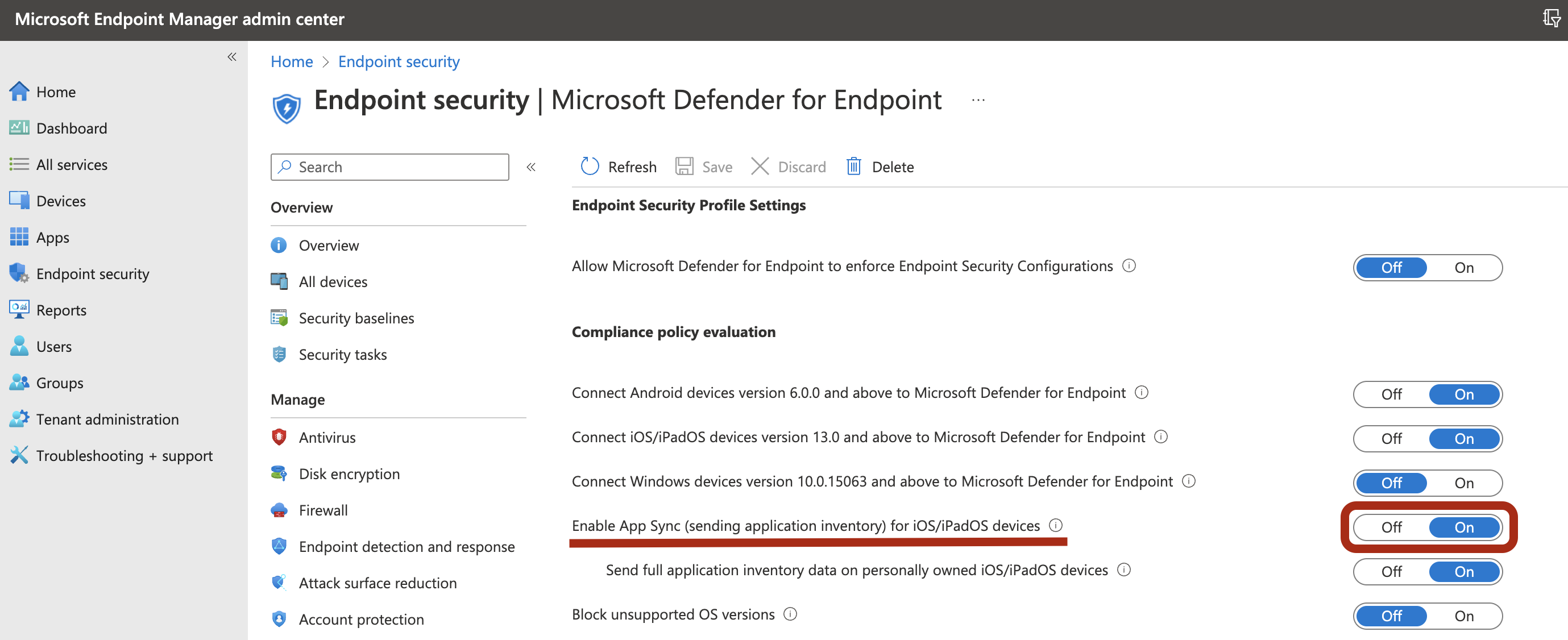
Um das Feature im Microsoft Intune Admin Center zu aktivieren, wechseln Sie zu Endpunktsicherheit>Microsoft Defender for Endpoint>App-Synchronisierung für iOS-/iPadOS-Geräte aktivieren.
Hinweis
Um die Liste aller Apps einschließlich nicht verwalteter Apps abzurufen, muss der Administrator die Einstellung Vollständige Anwendungsinventurdaten auf persönlichen iOS-/iPadOS-Geräten senden im Intune Admin-Portal für die überwachten Geräte aktivieren, die als "Persönlich" gekennzeichnet sind. Für die überwachten Geräte, die im Intune Admin Portal als "Unternehmens" gekennzeichnet sind, muss der Administrator nicht die Option Vollständige Anwendungsinventurdaten auf persönlichen iOS-/iPadOS-Geräten senden aktivieren.
Auf einem nicht überwachten Gerät
Führen Sie die folgenden Schritte aus, um die Sicherheitsrisikobewertung von Apps auf einem nicht überwachten Gerät zu aktivieren:
Um das Feature im Microsoft Intune Admin Center zu aktivieren, wechseln Sie zu Endpunktsicherheit>Microsoft Defender for Endpoint>App-Synchronisierung für iOS-/iPadOS-Geräte aktivieren.
Um die Liste aller Apps einschließlich nicht verwalteter Apps abzurufen, aktivieren Sie die Umschaltfläche Vollständige Anwendungsinventurdaten auf persönlichen iOS-/iPadOS-Geräten senden.

Führen Sie die folgenden Schritte aus, um die Datenschutzeinstellung zu konfigurieren.
Wechseln Sie zu Apps>App-Konfigurationsrichtlinien>Hinzufügen>Verwaltete Geräte.
Geben Sie der Richtlinie einen Namen, Plattform>iOS/iPadOS.
Wählen Sie Microsoft Defender for Endpoint als Ziel-App aus.
Wählen Sie auf der Seite Einstellungen die Option Konfigurations-Designer verwenden aus, und fügen Sie als Schlüssel hinzu
DefenderTVMPrivacyMode. Legen Sie den Werttyp aufStringfest.- Um den Datenschutz zu deaktivieren und die Liste der installierten Apps zu erfassen, geben Sie den Wert als
Falsean, und weisen Sie diese Richtlinie dann Benutzern zu. - Standardmäßig ist dieser Wert für nicht überwachte Geräte auf
Truefestgelegt. - Für Benutzer, deren Schlüssel als
Falsefestgelegt ist, sendet Defender für Endpunkt die Liste der auf dem Gerät installierten Apps zur Sicherheitsrisikobewertung.
- Um den Datenschutz zu deaktivieren und die Liste der installierten Apps zu erfassen, geben Sie den Wert als
Wählen Sie Weiter aus, und weisen Sie dieses Profil Zielgeräten/Benutzern zu.
Das Aktivieren oder Deaktivieren der Datenschutzkontrollen wirkt sich nicht auf die Gerätekonformitätsprüfung oder den bedingten Zugriff aus.
Nachdem die Konfiguration angewendet wurde, müssen Endbenutzer die App öffnen, um die Datenschutzeinstellung zu genehmigen.
Der Bildschirm für die Genehmigung des Datenschutzes wird nur für nicht überwachte Geräte angezeigt.
Nur wenn der Endbenutzer den Datenschutz genehmigt, werden die App-Informationen an die Defender für Endpunkt-Konsole gesendet.


Sobald die Clientversionen auf iOS-Zielgeräten bereitgestellt wurden, wird die Verarbeitung gestartet. Auf diesen Geräten gefundene Sicherheitsrisiken werden im Defender Vulnerability Management Dashboard angezeigt. Die Verarbeitung kann einige Stunden (maximal 24 Stunden) dauern. Dieser Zeitrahmen gilt insbesondere für die gesamte Liste der Apps, die im Softwarebestand angezeigt werden.
Hinweis
Wenn Sie die SSL-Überprüfungslösung auf Ihrem iOS-Gerät verwenden, fügen Sie die Domänennamen securitycenter.windows.com (in kommerziellen Umgebungen) und securitycenter.windows.us (in GCC-Umgebungen) hinzu, damit Bedrohungs- und Sicherheitsrisikomanagement Features funktionieren.
Der Bildschirm mit der Genehmigung der TVM-Datenschutzberechtigung wird nur bei nicht beaufsichtigten Geräten und Geräten mit aktiviertem Zero-Touch angezeigt. Auch für Geräte mit aktiviertem Non-Zero Touch ist eine Genehmigung nicht erforderlich, sondern nur auf beaufsichtigten Geräten erforderlich, auf denen der issupervised Schlüssel konfiguriert ist.
Deaktivieren der Abmeldung
Defender für Endpunkt unter iOS unterstützt die Bereitstellung ohne Abmeldeschaltfläche in der App, um zu verhindern, dass sich Benutzer von der Defender-App abmelden. Dies ist wichtig, um zu verhindern, dass Benutzer das Gerät manipulieren.
Die Konfiguration zum Deaktivieren der Abmeldung ist sowohl für registrierte (MDM)-Geräte als auch für nicht registrierte (MAM)-Geräte verfügbar. Administratoren können die folgenden Schritte verwenden, um die Einstellung zum Deaktivieren der Abmeldung zu konfigurieren.
Konfigurieren der Deaktivierung der Abmeldung mithilfe von MDM
Führen Sie die folgenden Schritte aus, um die Abmeldung für registrierte Geräte zu deaktivieren.
Für registrierte Geräte (MDM)
Wechseln Sie im Microsoft Intune Admin Center zu Apps>Richtlinien für die App-Konfiguration>Hinzufügen>Verwaltete Geräte.
Geben Sie der Richtlinie einen Namen, und wählen Sie dann Plattform>iOS/iPadOS aus.
Wählen Sie
Microsoft Defender for Endpointals Ziel-App aus.Wählen Sie auf der Seite Einstellungen die Option Konfigurations-Designer verwenden aus, und fügen Sie als Schlüssel hinzu
DisableSignOut. Legen Sie den Werttyp aufStringfest.- Standardmäßig
DisableSignOut = false. - Ein Administrator kann festlegen
DisableSignOut = true, dass die Abmeldeschaltfläche in der App deaktiviert wird. Benutzern wird die Abmeldeschaltfläche nicht angezeigt, nachdem die Richtlinie gepusht wurde.
- Standardmäßig
Wählen Sie Weiter aus, und weisen Sie diese Richtlinie den Zielgeräten/Benutzern zu.
Konfigurieren der Deaktivierung der Abmeldung mithilfe von MAM
Führen Sie die folgenden Schritte aus, um die Abmeldung für nicht registrierte Geräte zu deaktivieren.
Für nicht registrierte Geräte (MAM)
Navigieren Sie im Microsoft Intune Admin Center zu Apps>App-Konfigurationsrichtlinien>Hinzufügen>Verwaltete Apps.
Geben Sie der Richtlinie einen Namen.
Wählen Sie unter Öffentliche Apps auswählen die Option
Microsoft Defender for Endpointals Ziel-App aus.Fügen Sie auf der Seite Einstellungen als Schlüssel hinzu
DisableSignOut, und legen Sie den Wert auftruefest.- Standardmäßig
DisableSignOut = false. - Ein Administrator kann festlegen
DisableSignOut = true, dass die Abmeldeschaltfläche in der App deaktiviert wird. Benutzern wird die Abmeldeschaltfläche nicht angezeigt, nachdem die Richtlinie gepusht wurde.
- Standardmäßig
Wählen Sie Weiter aus, und weisen Sie diese Richtlinie den Zielgeräten/Benutzern zu.
Konfigurieren von Gerätetags unter iOS
Defender for Endpoint auf iOS ermöglicht die Massentagvergabe für mobile Geräte beim Onboarding, indem Administratoren Tags über Intune einrichten können. Administratoren können die Gerätetags in Intune mithilfe von Konfigurationsrichtlinien konfigurieren und auf die Geräte der Benutzer übertragen. Nachdem der Benutzer Defender installiert und aktiviert hat, übergibt die Client-App die Gerätetags an das Microsoft Defender-Portal. Die Gerätetags werden im Gerätebestand neben den Geräten angezeigt.
Die Gerätetagkonfiguration ist sowohl für registrierte Geräte (MDM) als auch für nicht registrierte (MAM)-Geräte verfügbar. Administratoren können die folgenden Schritte zum Konfigurieren von Gerätetags verwenden.
Hinweis
Die Konfiguration von mehr als einem Gerätetag in Intune wird nicht unterstützt, da bei der Konfiguration nur ein Gerätetag übernommen wird. Mehrere Gerätetags können jedoch manuell im Microsoft Defender-Portal hinzugefügt werden.
Konfigurieren von Gerätetags mithilfe von MDM
Führen Sie die folgenden Schritte aus, um Gerätetags für registrierte Geräte zu konfigurieren.
Für registrierte Geräte (MDM)
Wechseln Sie im Microsoft Intune Admin Center zu Apps>Richtlinien für die App-Konfiguration>Hinzufügen>Verwaltete Geräte.
Geben Sie der Richtlinie einen Namen, und wählen Sie dann Plattform>iOS/iPadOS aus.
Wählen Sie
Microsoft Defender for Endpointals Ziel-App aus.Wählen Sie auf der Seite Einstellungen die Option Konfigurations-Designer verwenden aus, und fügen Sie als Schlüssel hinzu
DefenderDeviceTag. Legen Sie den Werttyp aufStringfest.- Ein Administrator kann ein neues Tag zuweisen, indem er den Schlüssel
DefenderDeviceTaghinzufügt und einen Wert für das Gerätetag festlegt. - Ein Administrator kann ein vorhandenes Tag bearbeiten, indem er den Wert des Schlüssels
DefenderDeviceTagändert. - Ein Administrator kann ein vorhandenes Tag löschen, indem er den Schlüssel
DefenderDeviceTagentfernt.
- Ein Administrator kann ein neues Tag zuweisen, indem er den Schlüssel
Wählen Sie Weiter aus, und weisen Sie diese Richtlinie den Zielgeräten/Benutzern zu.
Konfigurieren von Gerätetags mithilfe von MAM
Führen Sie die folgenden Schritte aus, um Gerätetags für nicht registrierte Geräte zu konfigurieren.
Für nicht registrierte Geräte (MAM)
Wechseln Sie im Microsoft Intune Admin Center zu Apps>App-Konfigurationsrichtlinien>Hinzufügen>Verwaltete Apps.
Geben Sie der Richtlinie einen Namen.
Wählen Sie unter Öffentliche Apps auswählen
Microsoft Defender for Endpointals Ziel-App aus.Fügen Sie auf der Seite Einstellungen als Schlüssel hinzu
DefenderDeviceTag(unter Allgemeine Konfigurationseinstellungen).- Ein Administrator kann ein neues Tag zuweisen, indem er den Schlüssel
DefenderDeviceTaghinzufügt und einen Wert für das Gerätetag festlegt. - Ein Administrator kann ein vorhandenes Tag bearbeiten, indem er den Wert des Schlüssels
DefenderDeviceTagändert. - Ein Administrator kann ein vorhandenes Tag löschen, indem er den Schlüssel
DefenderDeviceTagentfernt.
- Ein Administrator kann ein neues Tag zuweisen, indem er den Schlüssel
Wählen Sie Weiter aus, und weisen Sie diese Richtlinie den Zielgeräten/Benutzern zu.
Hinweis
Die Microsoft Defender-App muss geöffnet werden, damit Tags mit Intune synchronisiert und an das Microsoft Defender-Portal übergeben werden können. Es kann bis zu 18 Stunden dauern, bis Tags im Portal angezeigt werden.
Unterdrücken von Betriebssystemupdatebenachrichtigungen
Hinweis
Updatebenachrichtigungen des Betriebssystems werden ab Mitte Juli 2026 eingestellt. Ab Ende Juli 2026 müssen Sie nichts mehr konfigurieren, um sie zu unterdrücken, und die Einstellungen in diesem Abschnitt gelten nicht mehr.
Kunden können in Defender für Endpunkt unter iOS eine Konfiguration verwenden, um Benachrichtigungen über Betriebssystemupdates zu unterdrücken. Nachdem der Konfigurationsschlüssel in den Intune App-Konfigurationsrichtlinien festgelegt wurde, sendet Defender für Endpunkt keine Benachrichtigungen für Betriebssystemupdates auf dem Gerät. Wenn Sie jedoch die Microsoft Defender-App öffnen, wird die Karte Device Health angezeigt und zeigt den Zustand Ihres Betriebssystems an.
Die Konfiguration der Unterdrückung von Betriebssystemupdatebenachrichtigungen ist sowohl für registrierte Geräte (MDM) als auch für nicht registrierte (MAM)-Geräte verfügbar. Administratoren können die folgenden Schritte ausführen, um Updatebenachrichtigungen für das Betriebssystem zu unterdrücken.
Konfigurieren von Betriebssystemupdatebenachrichtigungen mithilfe von MDM
Führen Sie die folgenden Schritte aus, um Updatebenachrichtigungen für registrierte Geräte zu unterdrücken.
Für registrierte Geräte (MDM)
Wechseln Sie im Microsoft Intune Admin Center zu Apps>Richtlinien für die App-Konfiguration>Hinzufügen>Verwaltete Geräte.
Geben Sie der Richtlinie einen Namen, und wählen Sie Plattform>iOS/iPadOS aus.
Wählen Sie
Microsoft Defender for Endpointals Ziel-App aus.Wählen Sie auf der Seite Einstellungen die Option Konfigurations-Designer verwenden aus, und fügen Sie als Schlüssel hinzu
SuppressOSUpdateNotification. Legen Sie den Werttyp aufStringfest.- Standardmäßig
SuppressOSUpdateNotification = false. - Ein Administrator kann festlegen
SuppressOSUpdateNotification = true, dass die Betriebssystemupdatebenachrichtigungen unterdrückt werden. - Wählen Sie Weiter aus, und weisen Sie diese Richtlinie Zielgeräten/Benutzern zu.
- Standardmäßig
Konfigurieren von Betriebssystemupdatebenachrichtigungen mithilfe von MAM
Führen Sie die folgenden Schritte aus, um Updatebenachrichtigungen für nicht registrierte Geräte zu unterdrücken.
Für nicht registrierte Geräte (MAM)
Navigieren Sie im Microsoft Intune Admin Center zu Apps>App-Konfigurationsrichtlinien>Hinzufügen>Verwaltete Apps.
Geben Sie der Richtlinie einen Namen.
Wählen Sie unter Öffentliche Apps auswählen
Microsoft Defender for Endpointals Ziel-App aus.Fügen Sie auf der Seite Einstellungen als Schlüssel hinzu
SuppressOSUpdateNotification(unter Allgemeine Konfigurationseinstellungen).- Standardmäßig
SuppressOSUpdateNotification = false. - Ein Administrator kann festlegen
SuppressOSUpdateNotification = true, dass die Betriebssystemupdatebenachrichtigungen unterdrückt werden.
- Standardmäßig
Wählen Sie Weiter aus, und weisen Sie diese Richtlinie Zielgeräten/Benutzern zu.
Konfigurieren der Option zum Senden von In-App-Feedback
Kunden haben jetzt die Möglichkeit, die Möglichkeit zu konfigurieren, Feedbackdaten innerhalb der Defender für Endpunkt-App an Microsoft zu senden. Feedbackdaten helfen Microsoft dabei, Produkte zu verbessern und Probleme zu beheben.
Hinweis
Für Kunden der US Government Cloud ist die Sammlung von Feedbackdaten standardmäßig deaktiviert.
Gehen Sie wie folgt vor, um die Option zum Senden von Feedbackdaten an Microsoft zu konfigurieren:
Wechseln Sie im Microsoft Intune Admin Center zu Apps>App-Konfigurationsrichtlinien>Hinzufügen>Verwaltete Geräte.
Geben Sie der Richtlinie einen Namen, und wählen Sie Plattform > iOS/iPadOS als Profiltyp aus.
Wählen Sie
Microsoft Defender for Endpointals Ziel-App aus.Wählen Sie auf der Seite Einstellungen die Option Konfigurations-Designer verwenden aus, und fügen Sie als Schlüssel hinzu
DefenderFeedbackData, und legen Sie den Werttyp aufBooleanfest.- Um die Möglichkeit von Endbenutzern zu entfernen, Feedback zu geben, legen Sie den Wert auf
falsefest, und weisen Sie diese Richtlinie benutzern zu. Standardmäßig ist dieser Wert auftruefestgelegt. Für US Government-Kunden ist der Standardwert auf "false" festgelegt. - Für Benutzer, deren Schlüssel als
truefestgelegt ist, gibt es eine Option zum Senden von Feedbackdaten an Microsoft innerhalb der App (Menühilfe>& Feedback>an Microsoft senden).
- Um die Möglichkeit von Endbenutzern zu entfernen, Feedback zu geben, legen Sie den Wert auf
Wählen Sie Weiter aus, und weisen Sie dieses Profil Zielgeräten/Benutzern zu.
Melden unsicherer Websites
Phishing-Websites geben sich als vertrauenswürdige Websites an, indem sie Ihre persönlichen oder finanziellen Informationen erhalten. Besuchen Sie die Seite Feedback zum Netzwerkschutz geben, um eine Website zu melden, bei der es sich um eine Phishing-Website handeln könnte.