Hinweis
Für den Zugriff auf diese Seite ist eine Autorisierung erforderlich. Sie können versuchen, sich anzumelden oder das Verzeichnis zu wechseln.
Für den Zugriff auf diese Seite ist eine Autorisierung erforderlich. Sie können versuchen, das Verzeichnis zu wechseln.
Wenn Sie Microsoft Defender for Endpoint unter macOS ohne eine MDM-Lösung (Mobile Device Management) bereitstellen, müssen Sie Systemerweiterungen manuell genehmigen und die erforderlichen Berechtigungen erteilen. Dieser Artikel führt macOS-Administratoren durch das Genehmigen von Systemerweiterungen, das Erteilen von Bedienungshilfe- und Festplattenvollzugriffsberechtigungen, das Aktivieren von Benachrichtigungen und das Überprüfen eines einwandfreien Bereitstellungsstatus.
Konfigurieren von Systemerweiterungen und Berechtigungen mithilfe der manuellen Bereitstellung
Manuelles Genehmigen von Systemerweiterungen
Möglicherweise wird die im folgenden Screenshot gezeigte Aufforderung angezeigt:

Wählen Sie OK aus. Möglicherweise erhalten Sie eine zweite Eingabeaufforderung, wie im folgenden Screenshot gezeigt:

Wählen Sie in diesem zweiten Eingabeaufforderungsbildschirm OK aus. Sie erhalten eine Benachrichtigung mit dem Hinweis Installation erfolgreich, wie im folgenden Screenshot gezeigt:

Wählen Sie auf dem Bildschirm mit der Benachrichtigung Installation erfolgreich die Option OK aus. Sie kehren zum folgenden Bildschirm zurück:

Wählen Sie auf der Menüleiste das X-Symbol auf dem Schild aus. Im folgenden Screenshot werden die Optionen angezeigt:

Wählen Sie Aktion erforderlich aus. Der folgende Bildschirm wird angezeigt:

Wählen Sie " Fix " in der oberen rechten Ecke des Bildschirms " Viren- und Bedrohungsschutz " aus. Sie erhalten eine Eingabeaufforderung, wie im folgenden Screenshot gezeigt:

Geben Sie Ihr Kennwort ein, und wählen Sie OK aus.
Wählen Sie

Der Bildschirm Systemeinstellungen wird angezeigt.

Wählen Sie Sicherheit & Datenschutz aus. Der Bildschirm Sicherheit & Datenschutz wird angezeigt.

Wählen Sie Klicken Sie auf das Schloss, um Änderungen vorzunehmen aus. Sie erhalten eine Eingabeaufforderung, wie im folgenden Screenshot gezeigt:

Geben Sie Ihr Kennwort ein, und klicken Sie auf Entsperren. Der folgende Bildschirm wird angezeigt:

Wählen Sie Details neben Ein Softwaresystem erfordert Ihre Aufmerksamkeit, bevor es verwendet werden kann aus.

Aktivieren Sie die Microsoft Defender Kontrollkästchen, und wählen Sie OK aus. Sie erhalten zwei Popupbildschirme, wie im folgenden Screenshot gezeigt:

Wählen Sie im Popupbildschirm "Microsoft Defender" Möchte Netzwerkinhalt filtern die Option Zulassen aus.
Geben Sie auf dem Popupbildschirm Microsoft Defender Änderungen vornehmen möchte, Ihr Kennwort ein, und wählen Sie OK aus.


Wenn Sie systemextensionsctl list ausführen, sehen Sie eine Ausgabe ähnlich der im folgenden Screenshot gezeigten, in der die registrierten Systemerweiterungen angezeigt werden:

Manuelles Erteilen von Barrierefreiheitsberechtigungen
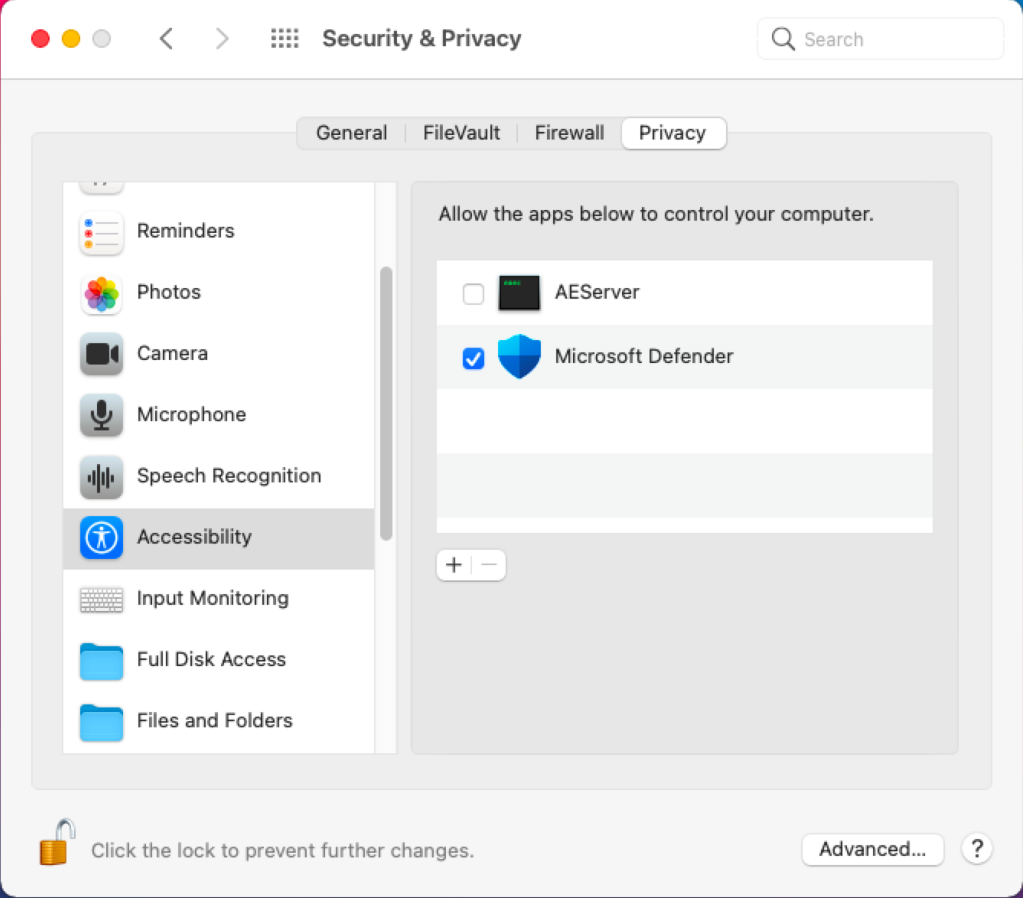
Führen Sie die folgenden Schritte aus, um Barrierefreiheitszugriff auf Microsoft Defender zu gewähren:
Wählen Sie auf dem Bildschirm Sicherheit & Datenschutz die Registerkarte Datenschutz aus.

Wählen Sie im linken Navigationsbereich Barrierefreiheit und dann aus +.

Wählen Sie im Dialogfeld "Dateiauswahl" im Bereich "Favoriten" auf der linken Seite des Bildschirms"Anwendungen" aus. wählen Sie Microsoft Defender aus, und wählen Sie dann unten rechts auf dem Bildschirm "Öffnen" aus.

Aktivieren Sie in der Liste "Barrierefreiheit" das Kontrollkästchen Microsoft Defender.


Manuelles Gewähren des vollständigen Datenträgerzugriffs
Führen Sie die folgenden Schritte aus, um den Volldatenträgerzugriff auf Microsoft Defender zu gewähren:
Wählen Sie auf dem Bildschirm Sicherheit & Datenschutz die Registerkarte Datenschutz aus.
Wählen Sie im linken Navigationsbereich vollständige Datenträgerzugriff aus, und wählen Sie dann das Symbol Sperren aus.

Vergewissern Sie sich, dass die Microsoft Defender-Erweiterung über vollständigen Datenträgerzugriff verfügt. Aktivieren Sie andernfalls das Kontrollkästchen Microsoft Defender.


Manuelles Aktivieren von Benachrichtigungen
Führen Sie die folgenden Schritte aus, um Benachrichtigungen für Microsoft Defender zu aktivieren:
Wählen Sie auf dem Startbildschirm Systemeinstellungendie Option Benachrichtigungen aus.

Der Bildschirm Benachrichtigungen wird angezeigt.
Wählen Sie im linken Navigationsbereich Microsoft Defender aus.
Aktivieren Sie die Option " Benachrichtigungen zulassen ", und wählen Sie "Benachrichtigungen" aus. Es sind keine weiteren Änderungen erforderlich; Behalten Sie alle anderen Benachrichtigungseinstellungen bei ihren Standardeinstellungen bei.


Überprüfen eines fehlerfreien Systemzustands
Überprüfen Sie die mdatp-Integritätsausgabe
Führen Sie nach Abschluss der manuellen Bereitstellungsschritte im Terminal aus, mdatp health um zu bestätigen, dass Microsoft Defender for Endpoint ordnungsgemäß ausgeführt wird. Der folgende Screenshot zeigt ein Beispiel für eine fehlerfreie Ausgabe. In einem fehlerfreien System ist der Echtzeitschutz aktiviert, Definitionen sind auf dem neuesten Stand, und die Systemerweiterungen sind aktiv.

Überprüfen der Systemerweiterungen
Führen Sie im Terminal den folgenden Befehl aus, um die Systemerweiterungen zu überprüfen:
systemextensionsctl list
Die folgende Bildschirmaufnahme zeigt die erwartete Ausgabe von systemextensionsctl list auf einem fehlerfreien System:
