Hinweis
Für den Zugriff auf diese Seite ist eine Autorisierung erforderlich. Sie können versuchen, sich anzumelden oder das Verzeichnis zu wechseln.
Für den Zugriff auf diese Seite ist eine Autorisierung erforderlich. Sie können versuchen, das Verzeichnis zu wechseln.
Verwenden Sie Repositories mit dem Integrated Security Operations Center (ISOC) in Microsoft Defender, um Sicherheitsinhalte mithilfe von kontinuierlicher Integration und kontinuierlicher Bereitstellung (CI/CD) zu verwalten und bereitzustellen.
Repository-Verbindungen unterstützen ein zielbasiertes Bereitstellungsmodell. Je nach Ihrer Mandantskonfiguration können Sie Inhalte in einem Arbeitsbereich bereitstellen, entweder ISOC oder Microsoft Sentinel, oder unterstützte Inhalte auf Defender-Ebene auf Microsoft Defender XDR im Tenant-Umfang bereitstellen.
Arbeitsbereichsbezogene Verbindungen unterstützen bestehende Inhaltstypen von Arbeitsbereichen sowie unterstützte Inhalte auf Defender-Ebene. Mandantenbezogene Verbindungen unterstützen Defender-Arbeitsmappen und benutzerdefinierte Erkennungen.
Sie können Inhalte über das Microsoft Defender-Portal oder ein unterstütztes externes Repository für die Quellcodeverwaltung verwalten. Aktualisierungen, die in Ihrem Repository vorgenommen werden, werden automatisch für das ausgewählte Ziel ausgerollt.
Voraussetzungen
Bevor Sie beginnen, stellen Sie sicher, dass die folgenden Anforderungen erfüllt sind:
- Ihr Mieter ist für ISOC berechtigt.
- Für arbeitsbereichsbezogene Verbindungen benötigen Sie einen ISOC-Arbeitsbereich oder einen bestehenden Microsoft Sentinel-Arbeitsbereich in einer Ressourcengruppe, in der Sie über die Besitzer-Rolle verfügen. Ein Arbeitsbereich ist für auf den Tenant ausgerichtete Verbindungen nicht erforderlich.
- Du hast die Rolle des Globalen Administrators in Microsoft Entra ID für die anfängliche CI/CD-Einrichtung.
- Benutzerdefinierte Inhaltsdateien, die Sie bereitstellen möchten, befinden sich in einem unterstützten Format für das ausgewählte Bereitstellungsziel. Informationen zu unterstützten Formaten finden Sie unter Planen Ihres Repositoryinhalts.
- Das Konto, das Sie zum Herstellen der Verbindung verwenden, befindet sich in Ihrem Stammmandanten. Externe Identitäten wie B2B-Gastkonten und delegierte Zugriffe werden nicht unterstützt.
- (Benutzerdefinierte Erkennungen und Defender-Arbeitsmappen) Sie haben eine ISOC-berechtigte Lizenz oder eine gleichwertige Lizenz, die Microsoft Defender XDR beinhaltet. Weitere Informationen finden Sie unter Bereitstellen von benutzerdefinierten Erkennungsregeln als Code.
GitHub-Voraussetzungen
Bevor Sie sich mit GitHub verbinden, stellen Sie sicher, dass:
- Du hast Collaborator-Zugang zu deinem GitHub-Repository.
- GitHub Actions ist aktiviert.
Azure DevOps Voraussetzungen (nur Arbeitsbereich)
Bevor Sie sich mit Azure DevOps verbinden, stellen Sie sicher, dass:
- Du hast Project Administrator-Zugriff auf dein Azure DevOps-Repository.
- Der Zugriff auf Drittanbieteranwendungen über OAuth ist für Azure DevOps-Anwendungs-Verbindungsrichtlinien aktiviert.
- Ihre Azure DevOps-Verbindung befindet sich im selben Tenant wie Ihr ISOC-Arbeitsbereich.
Weitere Informationen zu deployablen Inhaltstypen finden Sie unter Plan deiner Repository-Inhalte.
Unterstützte Bereitstellungsziele und Inhaltstypen
Wenn Sie eine Repository-Verbindung erstellen, wählen Sie das Ziel aus, auf dem Sie Inhalte bereitstellen möchten.
| Bereitstellungsziel | Unterstützte Inhalte |
|---|---|
| Workspace | Bestehende unterstützte Inhalte des Microsoft-Sentinel-Arbeitsbereichs, benutzerdefinierte Erkennungen und Defender-Workbooks |
| Defender XDR | Benutzerdefinierte Erkennungen und Defender-Arbeitshefte |
Die verfügbaren Inhaltstypen werden basierend auf dem ausgewählten Bereitstellungsziel und der Berechtigung des Mandanten gefiltert.
Arbeitsbereichsbezogene Verbindungen
Verwenden Sie eine auf den Arbeitsbereich ausgerichtete Verbindung, um Inhalte in einen ISOC-Arbeitsbereich oder einen bestehenden Microsoft Sentinel-Arbeitsbereich bereitzustellen.
Arbeitsbereichsbezogene Verbindungen unterstützen bestehende Microsoft Sentinel-Repository-Inhaltstypen und Inhalte auf Defender-Ebene.
Auf Mandanten ausgerichtete Verbindungen
Verwenden Sie ein Defender XDR-Ziel, um unterstützte Inhalte im Mieterbereich bereitzustellen.
Mandantenbezogene Verbindungen unterstützen Defender-Workbooks und benutzerdefinierte Erkennungen. Ein ISOC- oder Microsoft Sentinel-Arbeitsbereich ist für dieses Bereitstellungsziel nicht erforderlich.
Für berechtigte Mandanten ohne Arbeitsbereich ist Defender XDR das einzige verfügbare Bereitstellungsziel.
Verbinden eines Repositorys
Verwenden Sie dieses Verfahren, um eine Repository-Verbindung für einen Arbeitsbereich oder ein Microsoft Defender XDR-Bereitstellungsziel zu erstellen. Die verfügbaren Ziele hängen von Ihrer Tenant-Konfiguration ab.
Jede Verbindung kann die von ihrem ausgewählten Ziel unterstützten Inhaltstypen bereitstellen. Arbeitsbereichsbezogene Verbindungen unterstützen bestehende Workspace-Inhaltstypen, einschließlich Analyseregeln, Automatisierungsregeln, benutzerdefinierte Erkennungsregeln, Suchabfragen, Parser, Playbooks und Arbeitsmappen. Mandantenbezogene Verbindungen unterstützen Defender-Workbooks und benutzerdefinierte Erkennungen.
Weitere Informationen finden Sie unter Informationen zu Microsoft Sentinel Inhalten und Lösungen.
Sie können keine doppelten Verbindungen mit demselben Repository und Branch in einem einzigen Arbeitsbereich erstellen.
Melden Sie sich beim Microsoft Defender-Portal an.
Stelle sicher, dass du bei deiner Quellcodeverwaltungsanwendung mit den Anmeldedaten angemeldet bist, die du für die Verbindung verwenden möchtest.
Wählen Sie im Defender-Portal Inhaltsverwaltung>Repositorys aus.
Wählen Sie Neu hinzufügen aus.
Auf der Seite " Neue Bereitstellungsverbindung erstellen " geben Sie einen Namen für die Verbindung ein.
Geben Sie eine Beschreibung der Verbindung ein.
Wählen Sie in der Quellcode-Kontrolle den Repository-Typ, den Sie verbinden möchten.
Wählen Sie "Autorisieren" aus.
Erledigen Sie die Schritte für Ihren Quellcode-Kontrollanbieter:
Geben Sie Ihre GitHub-Anmeldeinformationen ein, wenn Sie dazu aufgefordert werden.
Wenn Sie zum ersten Mal eine Verbindung hinzufügen, werden Sie aufgefordert, die Verbindung für Microsoft Sentinel zu autorisieren. Wenn du bereits im selben Browser mit deinem GitHub-Konto angemeldet bist, werden deine GitHub-Zugangsdaten automatisch ausgefüllt.
Wählen Sie im Repository das Repository aus, das Sie verbinden möchten.
Wählen Sie "Repository hinzufügen" aus.
Beim ersten Mal, wenn du dich mit einem Repository verbindest, öffnet sich ein neues Browserfenster oder ein neuer Tab, der dich auffordert, die Azure-Sentinel-App zu installieren.
Wähle in GitHub das Repository aus, in dem du die Azure-Sentinel-App installieren möchtest.
Installiere die Azure-Sentinel-App.
Kehren Sie zur Seite "Neue Bereitstellungsverbindung erstellen " zurück.
Wählen Sie unter Branch den Branch aus, mit dem Sie eine Verbindung herstellen möchten.
Wählen Sie in Target das Bereitstellungsziel aus:
- Arbeitsbereich, um Inhalte in einen ISOC- oder Microsoft Sentinel-Arbeitsbereich bereitzustellen.
- Defender XDR, um unterstützte Inhalte auf Defender-Ebene auf Mandantenebene bereitzustellen.
Wenn Ihr Mandant keinen ISOC- oder Microsoft Sentinel-Arbeitsbereich hat, ist nur das Defender XDR-Ziel verfügbar, vorausgesetzt, Ihr Mandant ist für ISOC berechtigt.
Wählen Sie unter Content Types die Inhaltstypen aus, die Sie bereitstellen möchten. Verfügbare Inhaltstypen werden basierend auf dem ausgewählten Ziel gefiltert.
Sowohl Parser als auch Suchanfragen verwenden die Saved Searches API, um Inhalte bereitzustellen. Wenn du einen dieser Inhaltstypen auswählst und dein Branch den anderen Typ enthält, werden beide Inhaltstypen bereitgestellt.
Für andere Inhaltstypen werden nur die von dir ausgewählten Inhaltstypen bereitgestellt.
Wählen Sie "Erstellen" aus.
Beispiel:
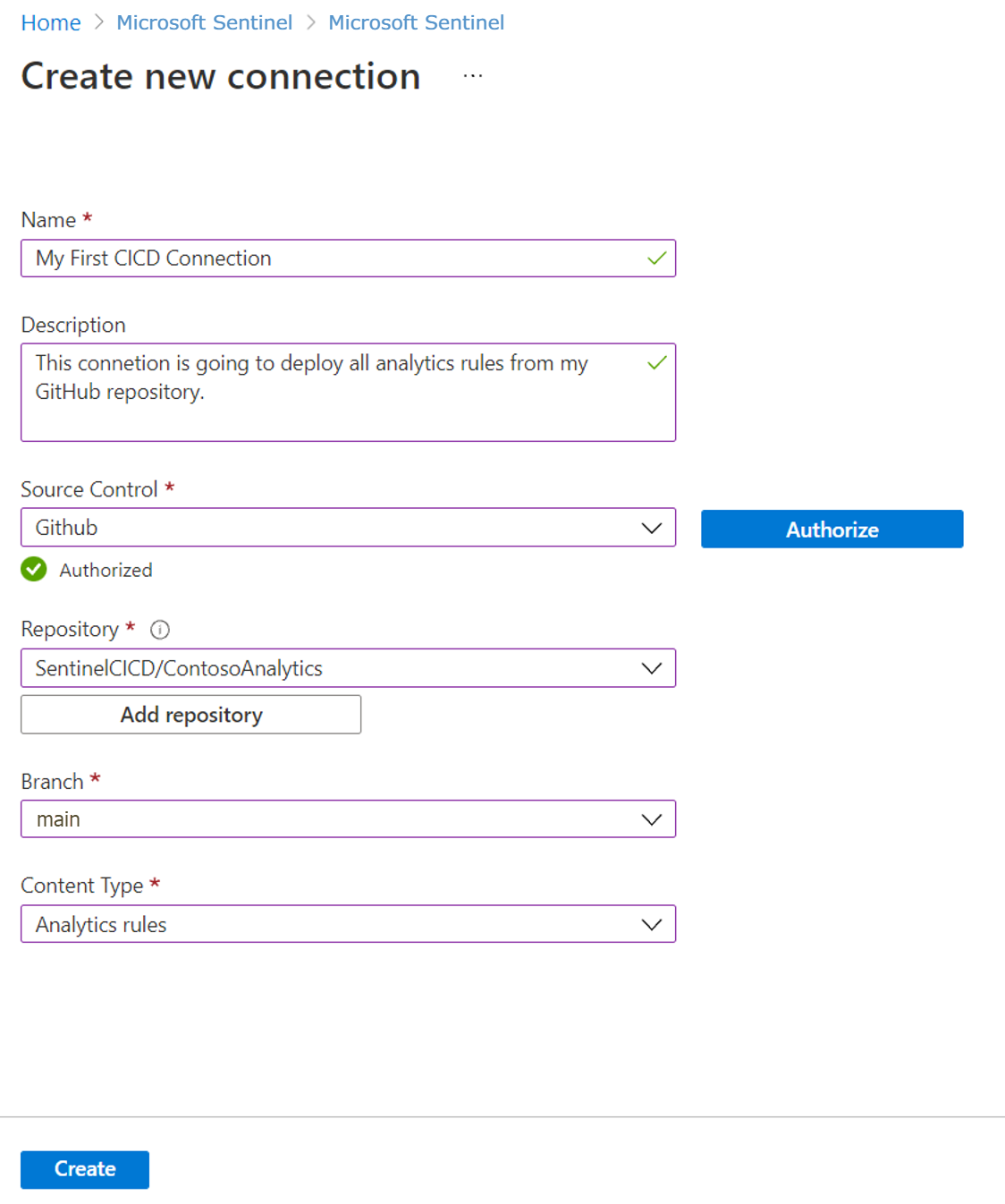

Nachdem Sie die Verbindung erstellt haben, wird in Ihrem Repository ein neuer Workflow oder eine neue Pipeline generiert. Unterstützte Inhalte aus Ihrem Repository werden im ausgewählten Arbeitsbereich oder im Defender XDR-Ziel auf Mandantenebene bereitgestellt.
Die Bereitstellungszeit kann je nach Menge an Inhalten variieren, die du einsetzt.
Bereitstellungsstatus anzeigen
Um den Bereitstellungsstatus in GitHub anzuzeigen:
Öffne dein Repository auf GitHub.
Klicken Sie auf die Registerkarte Actions (Aktionen).
Wählen Sie die Workflow-Datei
.yamlaus, um Deployment-Logs und Fehlermeldungen einzusehen.
Um den Bereitstellungsstatus in Azure DevOps anzuzeigen:
Öffnen Sie Ihr Repository in Azure DevOps.
Wählen Sie die Registerkarte Pipelines.
Nach Abschluss des Einsatzes:
- Inhalte auf Arbeitsbereichsebene erscheinen in den entsprechenden Microsoft Sentinel-Erlebnissen im Defender-Portal.
- Inhalte auf Defender-Ebene erscheinen in den entsprechenden Microsoft Defender-Erlebnissen.
- Die Verbindungsdetails auf der Repository-Seite zeigen den Bereitstellungsstatus, die Zeit der letzten Bereitstellung und einen Link zu den Bereitstellungsprotokollen.
Die Seite Repositories bietet eine einheitliche Übersicht über den Status der Repository-Bereitstellung für Arbeitsbereiche, auf die Sie Zugriff haben. Sie können den Bereitstellungsstatus einsehen, ohne jeden Arbeitsbereich einzeln auswählen zu müssen.
Beispiel:

Standardmäßig bereitet der Workflow nur Inhalte aus, die seit der vorherigen Bereitstellung geändert wurden. Du kannst dieses Verhalten anpassen, indem du Deployment-Trigger änderst, smarte Deployments deaktivierst oder Deployments auf einen bestimmten Root-Ordner beschränkest.
Weitere Informationen finden Sie unter Repository-Deployments anpassen.
Inhalt bearbeiten
Nachdem du eine Repository-Verbindung erstellt hast, bearbeite verbundene Inhalte im Repository, anstatt sie direkt in Microsoft Defender zu bearbeiten.
Wenn Sie bereitgestellte Inhalte in Microsoft Defender bearbeiten, exportieren Sie die aktualisierten Inhalte zurück in Ihr Quellcode-Repository. Andernfalls könnten deine Änderungen beim nächsten Release von Inhalten aus dem Repository überschrieben werden.
Löschen von Inhalt
Das Löschen von Inhalten aus Ihrem Repository löscht nicht automatisch die Inhalte, die zuvor auf dem ausgewählten Ziel bereitgestellt wurden.
Um Inhalte zu entfernen, die über ein Repository bereitgestellt wurden:
Löschen Sie die Inhalte aus Ihrem Repository.
Löschen Sie die entsprechenden bereitgestellten Inhalte aus der entsprechenden Microsoft Sentinel- oder Microsoft Defender-Umgebung.
Sie können Inhalte nach ihrem Quellnamen filtern, um Inhalte aus Repositorien zu identifizieren.

Entfernen einer Repositoryverbindung
Das Entfernen einer Repository-Verbindung stoppt zukünftige Inhaltsbereitstellungen auf das ausgewählte Ziel. Zuvor bereitgestellte Inhalte bleiben auf ihrem Bereitstellungsziel.
Um Bicep-Dateien zu verwenden, muss Ihre Repository-Verbindung neuer als der 1. November 2024 sein. Entferne und stelle eine ältere Verbindung wieder her, um sie zu aktualisieren.
Um eine Repository-Verbindung zu entfernen:
Melden Sie sich beim Microsoft Defender-Portal an.
Wählen Sie Inhaltsverwaltung> aus.
Wählen Sie die Verbindung aus, die Sie entfernen möchten.
Wählen Sei Löschen.
Wählen Sie Ja aus, um den Löschvorgang zu bestätigen.
Nachdem Sie die Verbindung entfernt haben, bleiben zuvor bereitgestellte Inhalte im entsprechenden Arbeitsbereich oder in der Microsoft-Defender-Umgebung. Inhalte, die nach dem Entfernen der Verbindung zum Repository hinzugefügt werden, werden nicht bereitgestellt.
Wenn Sie beim Entfernen einer Verbindung einen Fehler haben, überprüfen Sie Ihr Quellcode-Repository und bestätigen Sie, dass der zugehörige GitHub-Workflow oder die Azure DevOps-Pipeline gelöscht wurde.
Entfernen der Microsoft Sentinel-App aus Ihrem GitHub-Repository
Bevor Sie die Microsoft Sentinel-App aus einem GitHub-Repository entfernen, entfernen Sie alle zugehörigen Verbindungen von der Repositorys-Seite in Microsoft Defender.
Jede Microsoft Sentinel-App-Installation hat eine eindeutige ID, die beim Hinzufügen und Entfernen der Verbindung verwendet wird. Wenn die ID fehlt oder geändert ist, entferne die Verbindung von der Repository-Seite und entferne manuell den Workflow aus deinem GitHub-Repository, um zukünftige Inhaltsbereitstellungen zu verhindern.