Hinweis
Für den Zugriff auf diese Seite ist eine Autorisierung erforderlich. Sie können versuchen, sich anzumelden oder das Verzeichnis zu wechseln.
Für den Zugriff auf diese Seite ist eine Autorisierung erforderlich. Sie können versuchen, das Verzeichnis zu wechseln.
In diesem Artikel werden die Produktivitätsvorteile beschrieben, die Edge-Arbeitsbereiche Ihren Benutzern bieten, und wie Sie dieses Feature und seine Funktionen in Ihrer Organization aktivieren können.
Hinweis
Edge-Arbeitsbereiche für den privaten Gebrauch sind jetzt in der stabilen Edge-Version 120 verfügbar. Weitere Informationen finden Sie unter Arbeitsbereiche Features & Tipps.
Übersicht
Edgearbeitsbereiche bieten Kunden eine unglaubliche Möglichkeit, ihre Browseraufgaben in dedizierten Fenstern zu organisieren. Jeder Edge-Arbeitsbereich enthält eigene Gruppen von Registerkarten und Favoriten, die alle vom Benutzer und seinen Mitarbeitern erstellt und kuratiert werden. Edgearbeitsbereiche werden automatisch gespeichert und auf dem neuesten Stand gehalten. Arbeitsbereiche sind überall dort zugänglich, wo Kunden Microsoft Edge mit ihren Microsoft Entra Konten verwenden.
Szenarien für den Edge-Arbeitsbereich
Im Folgenden sind wichtige Szenarien für die Verwendung von Edge-Arbeitsbereichen in Ihrer organization aufgeführt:
- Das Onboarding von Einzelpersonen in ein Projekt oder die Arbeit an Projekten mit mehreren Teams kann schwierig sein. Bei so vielen Websites und Dateien, die per E-Mail hin- und hergeschickt werden, ist es schwierig, alles nachzuverfolgen. Anstatt Links hin und her zu teilen, können Sie einen Arbeitsbereich mit einem freigegebenen Satz geöffneter Websites und Arbeitsdateien erstellen und dann einen Link senden, um schnell eine neue Person zu integrieren oder um sicherzustellen, dass Ihr Team auf dem gleichen Stand ist.
- Wenn eine Person an mehreren Projekten arbeitet, kann sie einen Arbeitsbereich erstellen, um die geöffneten Registerkarten zu organisieren, die sie für jedes Projekt haben. Wann immer sie an diesem Projekt arbeiten möchten, können sie den Edge-Arbeitsbereich einfach öffnen und haben alles, was sie brauchen, an einem Ort.
Voraussetzungen
- Benutzer müssen einen Microsoft Microsoft Entra-Mandanten und Microsoft Edge Version 114 oder höher installiert haben.
- Um über Gruppenrichtlinien zu verwalten, müssen Administratoren Microsoft Edge Version 114 oder höher und Version 114 der Richtliniendateien installiert haben.
- Zum Erstellen eines Edgearbeitsbereichs müssen Benutzer Zugriff auf eine OneDrive for Business-Lizenz haben.
Wichtig
Denken Sie daran, dass jeder Benutzer in einem freigegebenen Edgearbeitsbereich seine eigene Identität, Authentifizierung und Cookies zu den geöffneten Websites mitbringt. Ein Benutzer hat möglicherweise Zugriff auf einen bestimmten Arbeitsbereich, aber möglicherweise nicht auf alle Websites, die im Arbeitsbereich geladen sind.
Arbeitsbereiche für Benutzer verwalten
Edge-Arbeitsbereiche sind für Benutzer aktiviert, die mit einem Microsoft Entra-Konto bei Microsoft Edge Version 114 oder höher angemeldet sind. Sie können Edgearbeitsbereiche für Ihre Benutzer mithilfe der EdgeWorkspacesEnabled-Richtlinie verwalten.
Die Benutzererfahrung von Edge-Arbeitsbereichen
Mit Edgearbeitsbereichen können Benutzer eine Reihe von Browserregisterkarten gemeinsam nutzen, sodass Arbeitsgruppen dieselben Websites und neuesten Arbeitsdateien an einem Ort anzeigen und auf demselben Stand bleiben können.
Stellen Sie sich ein Szenario vor, in dem ein Teammitglied in ein neues Projekt integriert oder einem laufenden Projekt hinzugefügt wird. Anstatt mehrere Links per E-Mail hin und her zu senden, ist es produktiver und bequemer, alle Links als geöffnete Registerkarten in einem Arbeitsbereich freizugeben. Darüber hinaus kann der Benutzer sehen, auf welcher Registerkarte sich die einzelnen Gruppenmitglieder befinden, und wenn Registerkarten aktualisiert werden, werden diese Aktualisierungen in Echtzeit durchgeführt.
Weitere Informationen dazu, wie Sie Ihren Benutzern den Einstieg in Edge-Arbeitsbereiche erleichtern, finden Sie unter Entdecken Sie Ihren Edge bei der Arbeit.
Gemeinsame Nutzung von Arbeitsbereichen
Ein Arbeitsbereich gibt die folgenden Informationen frei:
- Browserregisterkarten, Favoriten und Verlauf des Arbeitsbereichs in Echtzeit mit Ihrem Team
- Die aktive Registerkarte für jedes Gruppenmitglied, für das der Arbeitsbereich geöffnet ist
Ein Arbeitsbereich gibt die folgenden Informationen nicht weiter:
- Benutzeranmeldungen, Kennwörter, Downloads, Erweiterungen und Cookies.
- Persönliche Browsereinstellungen wie Aussehen oder Suchmaschine.
- Alle Registerkarten oder Daten von außerhalb des Arbeitsbereichs.
- Websiteinhalte, auf die nur der Benutzer zugreifen kann. Wenn sich der Benutzer beispielsweise in einem freigegebenen Edgearbeitsbereich bei seinen E-Mails anmeldet, kann nur der Benutzer seinen E-Mail-Inhalt sehen.
- Gerätebildschirm eines Benutzers. Benutzer, die einen Arbeitsbereich freigeben, sehen nicht, wie andere Benutzer mit einer geöffneten Website oder Websiteinhalten interagieren, auf die sie keinen Zugriff haben.
Richtlinie für Navigationseinstellungen konfigurieren
Sie können die Arbeitsbereichsnavigation mithilfe der WorkspacesNavigationSettings-Richtlinie konfigurieren.
Die folgenden allgemeinen Regeln gelten für die Navigation in Arbeitsbereichen:
- Nur Navigationen der obersten Ebene werden von Benutzern gemeinsam genutzt. IFrame- oder Subframe-Navigationen werden nicht freigegeben.
- Nur vom Benutzer initiierte Navigationen werden freigegeben. Seiteninitiierte Navigationen, die keine entsprechende Benutzergeste haben, werden nicht freigegeben.
- POST-Anforderungen werden nicht weitergegeben.
Diese grundlegenden Regeln führen zu einem konsistenten Verhalten für Benutzer, die Registerkarten in einem Arbeitsbereich freigeben. Manchmal kann jedoch eine zusätzliche Anpassung die gemeinsame Navigationserfahrung von Workspaces-Benutzern weiter optimieren.
Angeben übereinstimmender Muster
Um ein benutzerdefiniertes Navigationsverhalten für Arbeitsbereiche zu definieren, müssen Sie zuerst den Satz von URL-Mustern beschreiben, auf die das Verhalten angewendet werden soll. Sie können diese Muster entweder mit der url_patterns Eigenschaft, der url_regex_patterns Eigenschaft oder beiden Eigenschaften auflisten.
-
url_patterns: Das für dieurl_patternsEigenschaft verwendete Format wird unter Filterformat für URL-listenbasierte Richtlinien beschrieben. -
url_regex_patterns: Wenn die Verwendung derurl_patternsEigenschaft nicht aussagekräftig genug ist, können Sie allgemeine reguläre Ausdrücke in derurl_regex_patternsEigenschaft verwenden. Regeln für die Verwendung regulärer Ausdrücke sind in der Syntax Regulärer Ausdruck 2 (re2.h) angegeben.
Navigationsoptionen
Sie können eine oder alle der folgenden Optionen mit einer Reihe von URL-Mustern verknüpfen:
- do_not_send_from – Wenn eine Navigation anderweitig für alle Workspace-Benutzer freigegeben werden kann, verhindert diese Option, dass die Navigation freigegeben wird, wenn die Referrer-URL mit einem Ihrer Muster übereinstimmt. Für eine Navigation im selben Dokument wird der Verweiser als URL des Dokuments selbst und nicht als ursprünglicher Verweiser der Seite betrachtet.
- do_not_send_to – Wenn eine Navigation anderweitig für alle Workspace-Benutzer freigegeben werden kann, verhindert diese Option, dass die Navigation freigegeben wird, wenn die Ziel-URL mit einem Ihrer Muster übereinstimmt.
- prefer_initial_url – Wenn eine Navigation für alle Workspace-Benutzer freigegeben werden kann und während der Navigation serverseitige Umleitungen aufgetreten sind, ist die URL, die freigegeben wird, standardmäßig die endgültige URL. Wenn Sie die Option prefer_initial_url verwenden, wird die ursprüngliche URL freigegeben, sofern es sich nicht um eine POST-Anforderung handelt.
- remove_all_query_parameters – Wenn eine Navigation für alle Workspace-Benutzer freigegeben werden kann, wird bei Verwendung dieser Option die Abfragezeichenfolge entfernt, bevor die Navigation freigegeben wird.
- query_parameters_to_be_removed – Wenn eine Navigation für alle Workspace-Benutzer freigegeben werden kann, werden mit dieser Option nur die angegebenen benannten Abfragezeichenfolgenargumente aus der Abfragezeichenfolge entfernt, bevor die Navigation freigegeben wird.
Abgeben von Feedback
Ihr Feedback zur Verwendung von Edge-Arbeitsbereichen ist wertvoll, um uns bei der Verbesserung des Produkts zu helfen!
Sie können Feedback hinterlassen, indem Sie unten im Menü "Edge-Arbeitsbereich" auf die Schaltfläche "Gefällt mir" oder "Gefällt mir nicht" klicken. Diese Schaltflächen befinden sich neben der Frage "Sind Sie mit Arbeitsbereichen zufrieden?".
Häufig gestellte Fragen
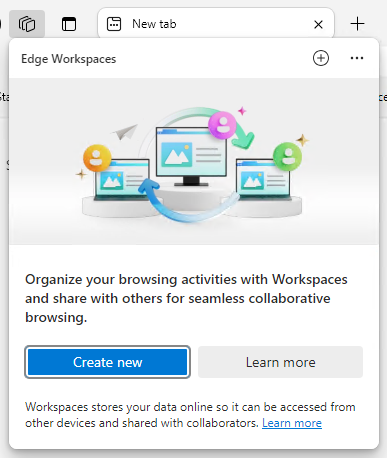
Meine Benutzer haben die folgende Nachricht erhalten, als sie Edge-Arbeitsbereiche zum ersten Mal geöffnet haben. Was bedeutet diese Meldung, und was sollten sie tun?
Diese Meldung wird angezeigt, wenn ein Benutzer zum ersten Mal das Menü Arbeitsbereiche im Browser auswählt. Sie haben die Möglichkeit, weitere Informationen abzurufen oder auf Neu erstellen zu klicken, um einen Arbeitsbereich zu erstellen.
Die Meldung "Wiederherstellen der Verbindung mit dem Arbeitsbereichsdienst" wird angezeigt. Warum wird diese Meldung angezeigt und was kann ich erwarten?
Diese Nachricht ist auf ein vorübergehendes Verbindungsproblem zurückzuführen, da Microsoft Edge keine Verbindung mit dem Dienst herstellen kann, der Edge-Arbeitsbereiche bereitstellt und unterstützt.

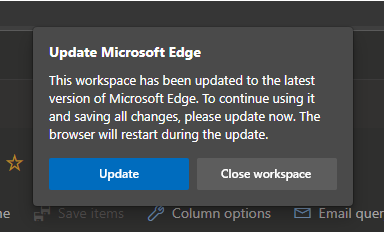
Die Meldung "Microsoft Edge aktualisieren" wird angezeigt. Warum wird diese Meldung angezeigt und was kann ich erwarten?
Die Edge Workspaces-Software wurde aktualisiert, und Sie müssen Microsoft Edge aktualisieren, um Ihre Workspaces weiterhin verwenden zu können.
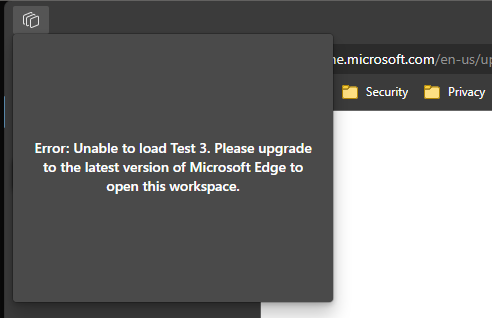
Mein Benutzer hat die folgende Fehlermeldung erhalten. Was sollten sie tun?
Die Edge Workspaces-Software wurde aktualisiert, und Sie müssen Microsoft Edge aktualisieren, um Ihre Workspaces weiterhin verwenden zu können.
Mein Benutzer hat die Nachricht "Fehler: Arbeitsbereiche können nicht geladen werden" erhalten. Was sollten sie tun?
Versuchen Sie, sich bei Microsoft Edge abzumelden und wieder anzumelden. Wechseln Sie zu edge://settings/profiles und klicken Sie auf Abmelden, und klicken Sie dann auf Anmelden, um Daten zu synchronisieren.

Wenn dieses Problem auch nach dem Abmelden und erneuten Anmelden weiterhin besteht, können Sie dem Edge-Team Feedback senden, indem Sie unten im Menü des Edge-Arbeitsbereichs auf die Schaltfläche "Gefällt mir" oder "Gefällt mir nicht" klicken. Diese Schaltflächen befinden sich neben der Frage "Sind Sie mit Arbeitsbereichen zufrieden?".
Kann ich einen Edge-Arbeitsbereich sperren, nachdem ich ihn freigegeben habe (schreibgeschützt), sodass ich der einzige bin, der Registerkarten schließen, öffnen oder verschieben kann?
Ja. Sie können gesperrte Registerkarten verwenden. Mit diesem Feature können Sie Registerkarten an der Stelle belassen, an der Sie sie in einem Edge-Arbeitsbereich platziert haben. Eine gesperrte Registerkarte kann nicht geschlossen, gezogen oder anderweitig aus einem Arbeitsbereichsfenster verschoben werden. Um eine Registerkarte zu sperren, klicken Sie mit der rechten Maustaste auf die Registerkarte, und wählen Sie im Kontextmenü die Option Registerkarte sperren aus. Klicken Sie auf das Schlosssymbol auf einer Registerkarte, um sie zu entsperren. Nur der Arbeitsbereichsersteller und der Benutzer, der die Registerkarte gesperrt hat, dürfen die Registerkarte entsperren.
Hinweis
Das Feature "Gesperrte Registerkarten" ist ab der stabilen Edge-Version 116 verfügbar.
Wenn ich eine Registerkarte in einem Arbeitsbereich schließe, wird sie dann für alle im Arbeitsbereich geschlossen?
Ja. Registerkarten in Edge-Arbeitsbereichen werden in Echtzeit für alle freigegeben. Wenn jemand eine Registerkarte schließt, wird diese Registerkarte für alle Benutzer geschlossen, die den Arbeitsbereich verwenden.
Wo werden die Daten meines Arbeitsbereichs gespeichert und wie werden sie geschützt?
Arbeitsbereichsdaten werden in Ihrem persönlichen OneDrive for Business gespeichert und bieten denselben Schutz wie alle anderen in OneDrive gespeicherten Inhalte.
Können Sie einen Edge-Arbeitsbereich für Personen außerhalb Ihrer organization freigeben?
Nein, Edge-Arbeitsbereiche können nur innerhalb desselben Microsoft Entra-Mandanten freigegeben werden.
Gibt es Einschränkungen, wo und wie ich Edge-Arbeitsbereiche verwenden kann?
Edgearbeitsbereiche, die in einem Microsoft Entra Mandanten erstellt wurden, stehen Benutzern in demselben Mandanten nur dann zur Verfügung, wenn sie mit ihrem entsprechenden Microsoft Entra Konto bei Microsoft Edge angemeldet sind.