Hinweis
Für den Zugriff auf diese Seite ist eine Autorisierung erforderlich. Sie können versuchen, sich anzumelden oder das Verzeichnis zu wechseln.
Für den Zugriff auf diese Seite ist eine Autorisierung erforderlich. Sie können versuchen, das Verzeichnis zu wechseln.
In diesem Artikel wird beschrieben, wie Zugangsnummern in Microsoft Dynamics 365 Commerce konfiguriert und verwaltet werden.
Einzelhändler generieren Belegnummern für verschiedene Aktionen in ihren Geschäften, z. B. Sofortkauf-Transaktionen, Rückgabetransaktionen, Kundenbestellungen, Angebote und Zahlungen. Obwohl Einzelhändler ihre eigenen Belegformate definieren, verfügen einige Länder/Regionen über Vorschriften, die Beschränkungen für Belegformate festlegen. Die Bestimmungen können beispielsweise die Anzahl der Zeichen auf dem Beleg begrenzen, fortlaufende Belegnummern erfordern, einige Sonderzeichen einschränken oder ein Zurücksetzen der Belegnummern zu Beginn jedes Jahres erfordern. Dynamics 365 Commerce hilft Einzelhändlern, regulatorische Anforderungen zu erfüllen, indem sie den Prozess der Verwaltung von Belegnummern flexibel gestalten.
Zugangsnummernformate definieren
Zugangsnummernformate bestehen sowohl aus statischem als auch dynamischem Inhalt. Statischer Inhalt enthält alphabetische Zeichen, Zahlen und Sonderzeichen. Dynamischer Inhalt enthält ein oder mehrere Zeichen, die Informationen wie Filialnummer, Terminalnummer, Datum, Monat, Jahr und automatisch fortlaufende Nummernsequenzen darstellen. Definieren Sie die Formate im Abschnitt " Belegnummerierung " des Funktionsprofils. In der folgenden Tabelle werden die Zeichen beschrieben, die den dynamischen Inhalt darstellen.
| Zeichen | Description |
|---|---|
| E | Das Zeichen S wird für die Filialnummer verwendet. Wenn eine Filiale beispielsweise mit HOUSTON1 nummeriert ist, wird durch das Format SSS die Zeichenfolge „ON1“ auf dem Beleg angezeigt. Durch das Format SSSSS wird die Zeichenfolge „STON1“ auf dem Beleg angezeigt. |
| T | Das Zeichen T wird für die Terminalnummer verwendet. Wenn ein Terminal beispielsweise mit 0001 nummeriert ist, wird durch das Format TTTT die Zeichenfolge „0001“ auf dem Beleg angezeigt. |
| C | Das Zeichen C wird für die Personalnummer verwendet. Wenn ein Mitarbeiter beispielsweise die ID 000160 hat, wird durch das Format CCCC die Zeichenfolge „0160“ auf dem Beleg angezeigt. |
| ddd | Die Zeichen ddd entsprechen dem Tag des Jahres von 1 bis 366. Am 15. Januar beispielsweise wird durch das Format ddd die Zeichenfolge „015“ auf dem Beleg angezeigt. |
| MM | Die Zeichen MM werden für den zweistelligen Monat verwendet. Zum Beispiel zeigt das Format MM für Januar auf dem Beleg „01“. |
| DD | Die Zeichen DD werden für den zweistelligen Tag des Monats verwendet. Am 15. Januar beispielsweise wird durch das Format DD die Zeichenfolge „15“ auf dem Beleg angezeigt. |
| YY | Die Zeichen YY werden für das zweistellige Jahr verwendet. Beispielsweise wird in jedem Monat während des Jahres 2020 durch das Format YY die Zeichenfolge „20“ auf dem Beleg angezeigt. |
| # | Ein Nummernzeichen (#) wird zur fortlaufenden Nummerierung verwendet. Beispielsweise wird durch das Format #### die Zeichenfolge „0001“, „0002“, „0003“ usw. auf dem Beleg angezeigt. |
Die fortlaufende Belegnummerierung zurücksetzen
Sie können die fortlaufende Nummerierung des Belegs an einem bestimmten Datum zurücksetzen. Dann setzt das System für die erste Transaktion, die am ausgewählten Rücksetzdatum nach 00:00 Uhr stattfindet, die Nummernfolge des Belegs auf 1 zurück. Sie können auch angeben, ob die Rücksetzung nur einmal auftritt oder ob sie sich jedes Jahr wiederholt. Wenn eine jährliche Wiederholung angegeben ist, wird das Zurücksetzen jedes Jahr automatisch durchgeführt, bis der Einzelhändler es beendet.
Note
Microsoft verlangt, dass Sie die Eigenschaft Unabhängige Reihenfolge für alle Belegarten im Funktionsprofil auswählen, bevor diese Funktion verwendet wird. Außerdem muss die Systemzeitzone des POS-Geräts mit der entsprechenden Speicherzeitzone übereinstimmen. Aufgrund dieser Einschränkungen empfiehlt Microsoft, diese Funktion erst dann in der Produktion zu verwenden, wenn Korrekturen für diese Probleme in einer zukünftigen Version enthalten sind.
Führen Sie die folgenden Schritte aus, um das Zurücksetzen von Zugangsnummern in Commerce Headquarters zu aktivieren:
- Gehen Sie zu Einzelhandel und Handel > Kanaleinrichtung > POS-Einrichtung > POS-Profile > Funktionsprofile.
- Wählen Sie auf dem Inforegister Belegnummerierung die Option Belegnummer-Rücksetzdatum zurücksetzen aus.
- Wählen Sie im Dropdown-Dialogfeld im Feld Rücksetzdatum ein zukünftiges Datum aus, an dem das Zurücksetzen erfolgen soll.
- Wählen Sie im Feld Belegtyp zurücksetzen die Option Nur einmal oder Jährlich aus.
- Wählen Sie OK aus.
- Gehen Sie zu Retail und Commerce > Retail und Commerce IT > Verteilungsplan und führen Sie den Job 1070 (Kanalkonfiguration) aus, um die neuesten Einstellungen des Funktionalitätsprofils mit den POS Clients zu synchronisieren.
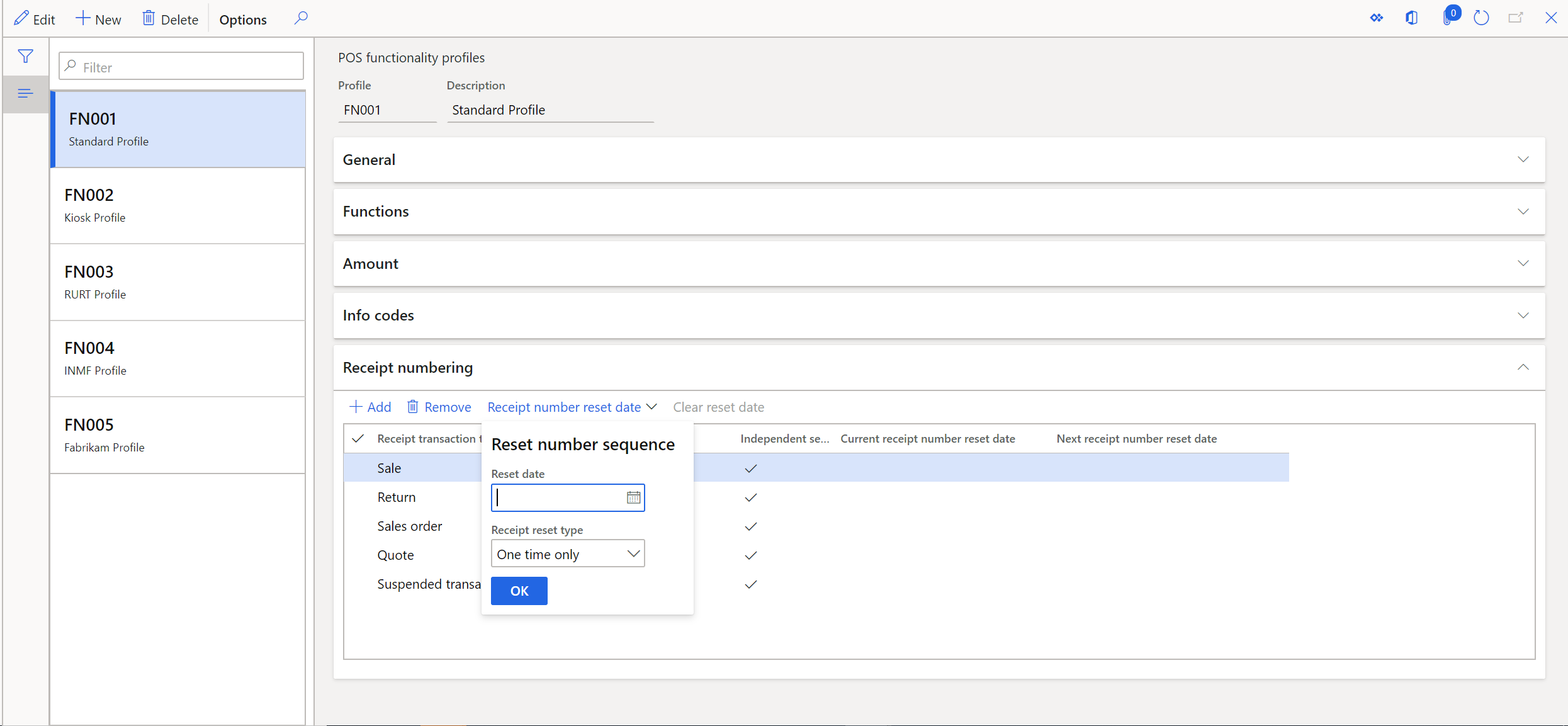
Nachdem Sie ein Datum ausgewählt haben, wird es in der Spalte Rücksetzdatum der nächsten Belegnummer angezeigt. Das Rücksetzdatum gilt für alle Belegtransaktionstypen. Daher wird die Belegnummernsequenz für alle Belegtypen zurückgesetzt.
Wenn das Rücksetzdatum eintrifft, wird die Belegnummer für die erste Transaktion jedes Typs zurückgesetzt. Darüber hinaus verschiebt sich das Zurücksetzungsdatum im Funktionsprofil von der Spalte "Zurücksetzungsdatum der nächsten Belegnummer" in die Spalte "Aktuelles Zurücksetzungsdatum der Belegnummer". Diese Änderung gibt Folgendes an: Wenn ein Register nicht am Rücksetzdatum verwendet wird, wird die Belegnummer erst dann zurückgesetzt, sobald das Register das nächste Mal verwendet wird. Sie wählen zum Beispiel am 3. Dezember 2019 das Datum 1. Januar 2020 als Rücksetzdatum aus. Am 1. Januar, wenn die Registrierkassen ihre erste Transaktion durchführen, werden die Belegnummern zurückgesetzt. Ein Register wird jedoch im Dezember und Januar überhaupt nicht, dann aber im Februar verwendet. In diesem Fall wird, da ein Rücksetzvorgang definiert wurde, die Belegnummer für diese Registrierkasse zurückgesetzt, sobald die Registrierkasse im Februar ihre erste Transaktion durchführt.
Sie können die Funktion Rücksetzdatum löschen verwenden, um zukünftige Rücksetzdaten zu löschen. Wenn das Rücksetzdatum jedoch in der Vergangenheit liegt, kann es nicht geändert werden. Daher erfolgt das Reset weiterhin bei allen Registern, bei denen es noch nicht ausgeführt wurde.
Note
- Wenn Sie die Eigenschaft Unabhängiger Nummernkreis für einige oder alle Belegtypen verwenden, stellen Sie sicher, dass Sie dynamische Datumszeichen (z. B. „TTT“, „MM“, „TT“ und „JJ“) einschließen, um doppelte Beleg-IDs zu vermeiden.
- Das in Funktionsprofile festgelegte Rücksetzdatum ist keiner bestimmten Zeitzone zugeordnet. Wenn Sie beispielsweise 1. Januar 2020 als Rücksetzdatum auswählen, setzen POS-Geräte in allen Zeitzonen den Beleg am 1. Januar 2020 Ortszeit auf „1“ zurück.
- Wenn Sie möchten, dass die Belegmasken bei Erreichen des Rücksetzdatums gemeinsam geändert werden, befolgen Sie die Schritte unter Belegmasken bei Erreichen des Rücksetzdatums ändern.
- Je nach dem von Ihnen ausgewählten Zurücksetzungsdatum und dem Belegformat verfügen Sie möglicherweise über doppelte Belegnummern. Obwohl das POS-System (Point of Sale) diese Situationen bewältigen kann, erhöhen sie den Zeitaufwand für die Bearbeitung von Rücklieferungen, da Vertriebsmitarbeiter unter den doppelten Belegen auswählen müssen. Andere Komplikationen im Zusammenhang mit der Datenbereinigung können auftreten, wenn die doppelten Belege keine geplante Folge waren. Verwenden Sie daher dynamische Datumszeichen (z. B. TTD, MM, TT und JJ), um doppelte Belegnummern nach dem Zurücksetzen zu verhindern.
Synchronisierung von Nummernkreisdaten beim App-Start erzwingen
Organisationen, die strenge Anforderungen an die Eindeutigkeit von Beleg-IDs stellen, können die automatische Synchronisierung von Nummernkreisdaten aktivieren. Wenn diese Option aktiviert ist, stellt die Commerce Scale Unit (CSU) die neuesten Nummernkreisdaten bereit, sobald das POS initialisiert wird. Dieser Prozess garantiert, dass der POS immer die aktuellste Nummernsequenz aufweist, bevor Transaktionen ausgeführt werden.
Führen Sie die folgenden Schritte aus, um die Synchronisierung von Zahlensequenzdaten beim Start der App zu aktivieren:
- Wechseln Sie in der Zentrale zu Einzelhandel und Handel > Kanaleinrichtung > POS-Einrichtung > POS-Profile > Funktionalitätsprofile, und wählen Sie dann das Funktionalitätsprofil aus, das von den Filialen verwendet wird, für die Sie die Funktion aktivieren möchten.
- Aktivieren Sie im Abschnitt Synchronisierung der Belegnummer die Einstellung Neueste Nummernkreisdaten abrufen.
- Gehen Sie zu Einzelhandel und Handel > Einzelhandel und Handel-ID > Vertriebsplan, und führen Sie dann den Einzelvorgang 1070 (Kanalkonfiguration) aus.
Note
Wenn Sie die Einstellung zum Abrufen der neuesten Nummernsequenzdaten aktivieren, dauert die erste Anmeldung nach dem Start der App möglicherweise länger als üblich. Die CDU verursacht auch eine zusätzliche Belastung.
Belegmasken bei Erreichen des Rücksetzdatums ändern
Führen Sie die folgenden Schritte aus, um die Empfangsmasken zu ändern, wenn das Rücksetzdatum in der Zentrale eintrifft:
- Legen Sie in Funktionsprofile das Rücksetzdatum auf ein Datum fest, das vor dem tatsächlichen Rücksetzdatum liegt (z. B. eine Woche davor).
- Führen Sie den Auftrag 1070 (Kanalkonfiguration) aus.
- Wenn das Rücksetzdatum erreicht ist, stellen Sie vor der Eröffnung des Geschäfts in Funktionsprofile die Belegmasken wie gewünscht ein.
- Führen Sie den 1090 (Register) Einzelvorgang aus.
- Nachdem Sie alle diese Einstellungen konfiguriert haben, stellen Sie sicher, dass Sie POS neu starten, um diese neue Konfiguration für POS-Geräte zu aktualisieren.
- Wenn Sie die vorstehenden Schritte ausführen, öffnen Sie POS, und beginnen Sie mit dem Erstellen neuer Bestellungen. POS erstellt nun Bestellungen mithilfe neuer Belegmasken mit der zurückgesetzten Beleg-ID.