Hinweis
Für den Zugriff auf diese Seite ist eine Autorisierung erforderlich. Sie können versuchen, sich anzumelden oder das Verzeichnis zu wechseln.
Für den Zugriff auf diese Seite ist eine Autorisierung erforderlich. Sie können versuchen, das Verzeichnis zu wechseln.
Aktivieren Sie die erweiterten „Schnellfallformular“- und „Vollständiges Fallformular“-Optionen, um diese Formulare zu verwenden, wenn Kundenservice-Mitarbeiter (Servicemitarbeiter oder Vertreter) Fälle in Copilot Service workspace erstellen.
Anmerkung
Die erweiterte Fallerstellung ist nur in der Copilot Service Workspace-App verfügbar.
Sehen Sie sich dieses Video an, um mehr über erweiterte Case-Formulare und deren Einrichtung zu erfahren.
Erweiterte Fallbearbeitung aktivieren
Wechseln Sie im Copilot Service Admin Center zu "Falleinstellungen".
Wählen Sie für Verbesserte FallbearbeitungVerwalten aus.
Stellen Sie den Schalter "Erweiterte Case-Benutzeroberfläche" auf Ja.
- So aktivieren Sie das erweiterte vollständige Fallformular:
- Setzen Sie den Umschalter Vollständiges Fallformular auf Ja, um das erweiterte vollständige Fallformular anzuzeigen, wenn Vertreter einen Fall erstellen. Um es auch anzuzeigen, wenn Vertreter einen bestehenden Fall öffnen, setzen Sie es als Standardformular.
- Wählen Sie Konfigurieren aus, um das Formular in Power Apps anzupassen. Das Formular öffnet sich in einem neuen Tab.
- So aktivieren Sie das erweiterte Schnellerfassungsformular für Anfragen:
- Setzen Sie den Schalter „Schnellfallformular“ auf Ja.
- Wählen Sie ein Formular in der Dropdownliste Formular auswählen aus. Das ausgewählte Hauptformular erscheint in einem Seitenfenster, wenn ein Vertreter einen Fall erstellt. Standardeinstellung ist das erweiterte Schnellfallformular.
- Wählen Sie Konfigurieren aus, um das Formular in Power Apps anzupassen. Das Formular öffnet sich in einem neuen Tab.

- So aktivieren Sie das erweiterte vollständige Fallformular:

Anmerkung
- Wenn das erweiterte Formular für vollständige Fälle eine höhere Formularreihenfolge als das Standardfallformular aufweist, wird Support-Mitarbeitern möglicherweise das erweiterte Formular für vollständige Fälle angezeigt, auch wenn Sie die erweiterte Fallerfahrung nicht aktiviert haben. Wenn Sie möchten, dass Mitarbeiter die Standardfallerfahrung sehen, legen Sie die Formularreihenfolge des erweiterten Formulars niedriger als die des Standardformulars fest. Weitere Informationen finden Sie unter Formularreihenfolge festlegen.
- Das erweiterte Fallformular zeigt Kundendaten und aktuelle Fälle im Kundendetailsbereich an. Wenn Sie zu einem anderen Formular wechseln, wird der Bereich nicht automatisch aktualisiert oder geschlossen. Schließen Sie es manuell.
Standardkomponenten anzeigen, die im erweiterten vollständigen Fallformular verfügbar sind
Das folgende Bild zeigt die Standardkomponenten im erweiterten vollständigen Case-Formular zur Laufzeit. Sie können diese Komponenten auch verwenden, um andere Formulare anzupassen.
Anmerkung
- In dem Case for multisession experience-Formular, das das Standard-Formular für den Copilot Service-Arbeitsbereich ist, sind die Komponenten OptionSet Wrapper, Queue Item Control, Due open activities control und Attachment Control standardmäßig aktiviert.
- Erfahren Sie, wie diese Komponenten im Formular für die Multisession-Erfahrung „Case“ im Formular Default main case form: Case erscheinen.
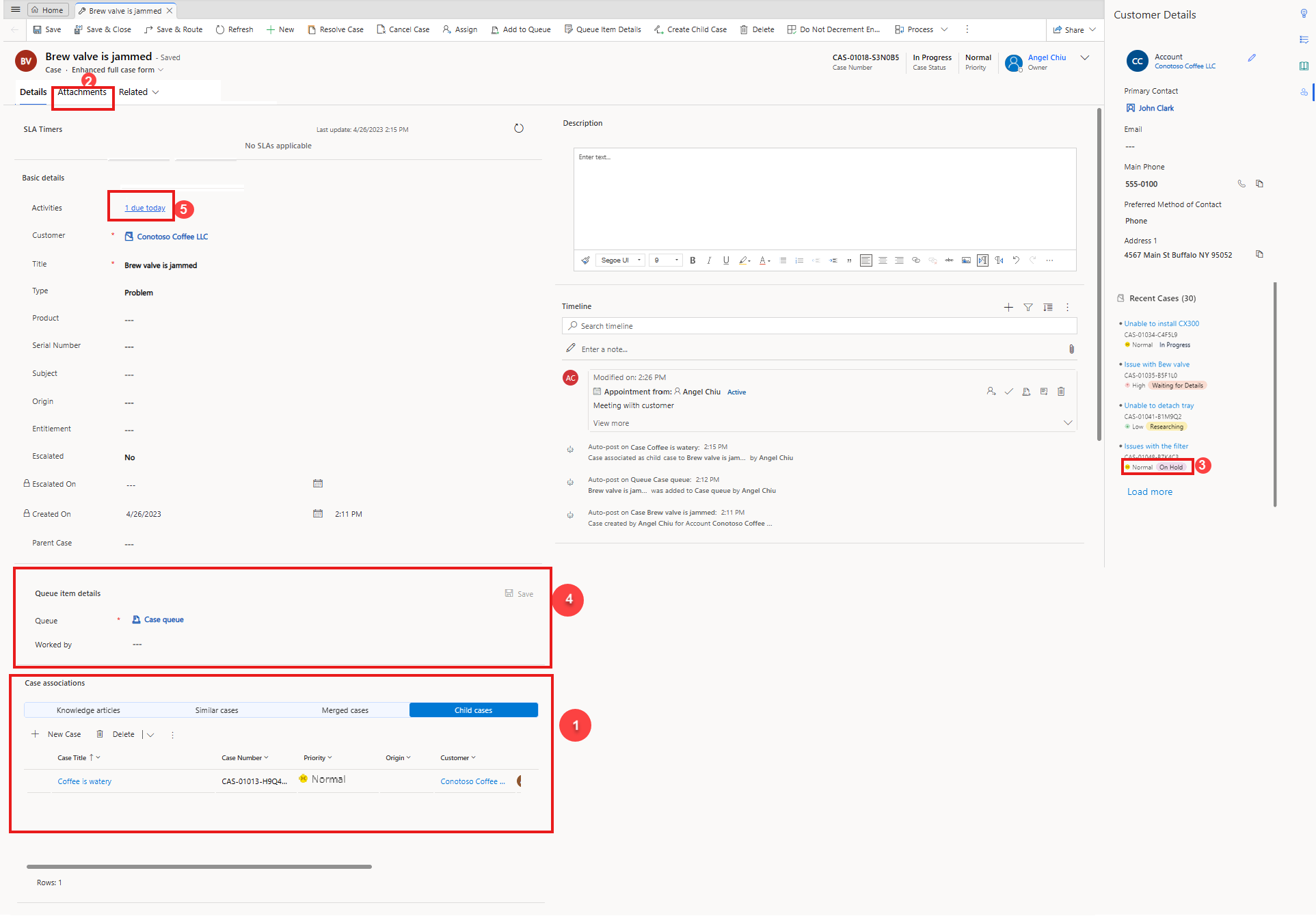
Legende:
| Nummer | Komponente | Beschreibung | Entity | Zusätzliche Aktionen | Weitere Informationen |
|---|---|---|---|---|---|
| 1 | Zugehöriges Rastersteuerelement | Zeigt die mit dem aktuellen Datensatz verknüpften relevanten Datensätze als Unterraster an. Mit dieser Komponente können Sie bis zu vier Unterraster konfigurieren. | Verfügbar für alle Entitäten. | Nicht zutreffend. | Komponenten konfigurieren, um Case-Zuordnungen anzuzeigen |
| 2 | Anlagensteuerung | Ermöglicht das Hochladen und Anzeigen von Anhängen. | Sie können dieses Steuerelement zu einem Anfrageformular hinzufügen, um Anhänge zu einer Anfrage hochzuladen und Anhänge anzuzeigen, die direkt über E-Mail, Notizen und Unterhaltungen hochgeladen wurden. Fügen Sie für alle anderen Entitäten diese Komponente hinzu, um die über E-Mails und Notizen hochgeladenen Anhänge anzuzeigen. |
Legen Sie für eine Fallentität die Tabellenspalte in der Komponente auf Pre Create Entity Attachment Id fest. | Verwenden Sie das Attachment Control, um Formulare anzupassen |
| 3 | OptionSet-Wrapper | Zeigt ausgewählte Optionssatzwerte als farbcodierte Optionen an. Zum Beispiel zeigt Priorität farbcodierte Prioritätssymbole an, und Fallstatus zeigt farbcodierte Statusoptionen an. | Verfügbar für alle Entitäten. Fügen Sie diese Komponente zu Auswahl- oder Optionssatzfeldern hinzu, jedoch nicht zu nicht bearbeitbaren Feldern oder Feldern, die keine Optionssätze unterstützen, wie etwa eine einzelne Textzeile. | Geben Sie den erforderlichen Optionssatz in Tabellenspalte an. | |
| 4 | Steuerung des Warteschlangenelements | Zeigt die Warteschlange an, zu der ein Datensatz gehört, sowie das Feld Worked by. Sie können Worked by bearbeiten und Ihre Änderungen speichern. | Verfügbar für warteschlangenfähige Entitäten. | Geben Sie einen Wert in Table Column ein. | |
| 5 | Steuerelement für fällige offene Aktivitäten | Zeigt die Aktivitäten an, die heute fällig oder überfällig sind. | Verfügbar für alle Entitäten. | Die Tabelle muss auf Aktivitäten gesetzt werden. | Verwenden Sie das Steuerelement „Fällige offene Aktivitäten“, um Formulare anzupassen |
| Notizen-Steuerelement | Dies ermöglicht es Ihnen, Notizen zu einem Formular zu machen, bevor Sie einen Datensatz speichern. Das Rich-Text-Editor-Tool ist standardmäßig aktiviert. | Nur für Fallentität verfügbar. | - Setzen Sie die Tabellenspalte in der Komponente auf Pre Create Notes Id. - Um erweiterte Rich-Text-Konfigurationen zu konfigurieren, geben Sie die Konfigurations-URL des Rich-Text-Editors an. Weitere Informationen finden Sie unter Erweiterte Konfiguration für das Rich-Text-Editor-Steuerelement erstellen und verwenden |
Sie können diese Standardkomponenten anderen Formularen hinzufügen und sie anpassen. Weitere Informationen finden Sie unter Komponenten zu einem Formular hinzufügen.
Verwandte Informationen
Fallmanagement in Multisession-Apps
Erste Schritte mit dem Copilot Service Workspace