Hinweis
Für den Zugriff auf diese Seite ist eine Autorisierung erforderlich. Sie können versuchen, sich anzumelden oder das Verzeichnis zu wechseln.
Für den Zugriff auf diese Seite ist eine Autorisierung erforderlich. Sie können versuchen, das Verzeichnis zu wechseln.
Wenn eine neue Arbeitsaufgabe eingeht, leitet unified routing sie an den Vertreter weiter, der am besten geeignet ist, um daran zu arbeiten. Doch was passiert, wenn alle Servicemitarbeiter, die daran arbeiten könnten, bereits ausgelastet sind? Und wie gehen Sie mit Arbeitselementen um, die eintreffen, wenn Ihr Callcenter geschlossen ist? Der Umgang mit einem Überlauf in Customer Service hilft Ihnen, sowohl mit plötzlichen Anstiegen als auch Anrufen außerhalb der Betriebszeiten umzugehen.
Die Optionen zur Überlaufshandhabung einer Warteschlange können Aktionen entweder auslösen, bevor oder nachdem ein Arbeitselement in die Warteschlange gestellt wird.
- Die durchschnittliche Wartezeit für einen eingehenden Anruf überschreitet die angegebene Zeit.
- Ein eingehender Anruf oder eine eingehende Unterhaltung überschreitet die Anzahl der für die Warteschlange festgelegten Arbeitselemente.
- Ein Arbeitselement geht außerhalb der Betriebszeiten ein.
- Kunden warten länger in der Warteschlange, als die für die Warteschlange festgelegte Zeit erlaubt.
Wenn Sie die Überlaufbehandlung nicht einrichten, wird das Arbeitselement standardmäßig der Warteschlange hinzugefügt, und der Kunde wartet darauf, mit einem Servicemitarbeiter verbunden zu werden. Sie können der Kundschaft zum Beispiel Benachrichtigungen über ihren Platz in der Warteschlange oder den Zeitpunkt der Behebung der Anfrage senden.
Voraussetzungen
- Einheitliches Routing ist konfiguriert und Sie richten Warteschlangen ein und fügen ihnen Vertreter hinzu.
- Wenn Sie vorhaben, Anrufe an eine externe Nummer weiterzuleiten, sind externe Rufnummern für ausgehende Anrufe verfügbar.
- Wenn Sie beabsichtigen, die Überlaufhandhabung auszulösen, bevor Arbeitsaufgaben in die Warteschlange gestellt werden, haben Sie Routing-zu-Warteschlangen-Regeln im Arbeitsstream konfiguriert.
Prequeue: Überlauf behandeln, bevor ein Arbeitsobjekt in die Warteschlange gestellt wird
Das einheitliche Routing prüft nach der Auswertung der „An Warteschlange weiterleiten“-Regeln und vor der Weiterleitung eines Arbeitselements an eine Warteschlange auf Überlaufbedingungen.
Hinweis
Das System überprüft jede Arbeitsaufgabe nur einmal, bevor sie in eine Warteschlange gelangt.
Wenn das Arbeitselement durch eine Überlaufaktion in eine andere Warteschlange verschoben wird oder ein Vorgesetzter das Arbeitselement einem Servicemitarbeiter zuweist oder an einen anderen Servicemitarbeiter weiterleitet, weist das System das Arbeitselement dem Servicemitarbeiter oder der Warteschlange zu, ohne weitere Überlaufprüfungen vor der Einreihung in die Warteschlange durchzuführen.
Das System berücksichtigt die folgenden Faktoren, wenn es auf Überlaufbedingungen überprüft, bevor eine Arbeitsaufgabe in die Warteschlange gestellt wird:
Wenn mehrere Warteschlangen mit den Zuordnungsregeln für Warteschlangen übereinstimmen, leitet das System die Aufgabe an die erste weiter, die nicht ausgelastet ist.
Wenn alle übereinstimmenden Warteschlangen überlaufen:
- Wenn eine Warteschlange betriebsbereit ist, leitet das System das Arbeitselement dorthin weiter und löst die Überlaufaktion aus.
- Wenn keine der Warteschlangen einsatzbereit ist, leitet das System das Arbeitselement an die am frühesten betriebsbereite Warteschlange weiter und löst die Überlaufaktion aus.
Wenn prozentuales Routing konfiguriert ist, werden die Überlaufbedingungen ausgewertet, nachdem das prozentuale Routing einer Warteschlange entspricht.
Wenn ein Arbeitselement aufgrund von Fehlern an eine Fallback-Warteschlange weitergeleitet wird oder keine „An Warteschlange weiterleiten“-Regel den Anforderungen entspricht, ignoriert das System die Überlaufeinstellungen für die Fallback-Warteschlange und weist dieser das Arbeitselement zu.
Wenn ein KI-Agent für den Arbeitsstream konfiguriert ist, prüft das System erst auf Überlaufbedingungen, nachdem der KI-Agent die Konversation zu einem Servicemitarbeiter eskaliert hat. Wenn mehrere Eskalationen auftreten, prüft das System, ob Überlaufbedingungen vorliegen, und löst nach der ersten Eskalation eine Aktion aus.
Wenn Sie einen Betriebszeitendatensatz zu einer Warteschlange hinzufügen, weist das System eine Standardüberlaufbedingung Außerhalb der Betriebszeiten mit der Aktion Trotzdem an Warteschlange zuweisen zu. Sie können die Bedingung nicht bearbeiten, aber Sie können eine andere Aktion dafür festlegen.
Die im Workstream konfigurierte kanalspezifische Betriebsstundeneinstellung wirkt sich nicht auf die Überlaufeinstellungen aus.
In der folgenden Tabelle sind die Bedingungen und Aktionen aufgeführt, die für die einzelnen Kanaltypen verfügbar sind.
| Kanal | Bedingung | Aktivität |
|---|---|---|
| Stimme |
|
|
| Live-Chat und andere Messaging-Kanäle |
|
|
| Aufzeichnen |
|
|
Umgang mit Überlauf, wenn mehrere Bedingungen erfüllt sind
Wenn die übereinstimmende Warteschlange aufgrund mehrerer Bedingungen überläuft, löst das System zuerst die Aktion, die für die Betriebszeitenbedingung festgelegt ist, und dann die anderen Bedingungen in der festgelegten Reihenfolge aus.
Funktionsweise des Überlaufs, wenn ein Arbeitselement an eine Fallback-Warteschlange weitergeleitet wird
Wenn ein Arbeitselement aufgrund von Fehlern an eine Fallback-Warteschlange weitergeleitet wird oder die Regeln zum Weiterleiten an Warteschlange nicht der Anforderung entsprechen, ignoriert das System die Überlaufeinstellungen für die Fallback-Warteschlange und weist ihr das Arbeitselement zu.
Konfigurieren Sie Überlaufbedingungen, bevor ein Arbeitselement in die Warteschlange gestellt wird
Wählen Sie im Websiteplan des Copilot Service Admin Centers Kundenservice>Warteschlangen aus.
Wählen Sie Erweiterte Warteschlangen und dann die Warteschlange aus, für die Sie den Überlauf verwalten möchten.
Wählen Sie unter Überlaufbehandlung die Option Bedingung/Aktion-Paar hinzufügen aus.
Wählen Sie auf der Seite Überlaufbehandlung unter Bevor Arbeitselemente in die Warteschlange gestellt werden die Option Bedingung/Aktion-Paar hinzufügen aus.
Wählen Sie in der Dropdownliste Bedingung die Bedingung aus, die Sie für die Warteschlange festlegen möchten. Die verfügbaren Bedingungen hängen vom Kanaltyp ab.
Wählen Sie in der Dropdownliste Aktion die Aktion aus, die Sie auslösen möchten, wenn die Bedingung erfüllt ist.
Geben Sie so viele Bedingung/Aktion-Paare ein, wie Sie für die Warteschlange benötigen, und wählen Sie dann Speichern und schließen aus.

Für die Aufnahme-, Nachrichten- und Sprachwarteschlangen können Sie die Bedingung Außerhalb der Betriebszeiten und eine der folgenden Aktionen auswählen:
- Trotzdem an Warteschlange zuweisen: Das Arbeitselement wird an die Warteschlange weitergeleitet, obwohl diese überläuft.
- An eine andere Warteschlange übertragen: Das Arbeitselement wird an die Warteschlange übertragen, die Sie in der Dropdownliste auswählen.
Für die Nachrichten- und Sprachwarteschlangen können Sie auch die folgenden Aktionen für die Bedingung Außerhalb der Betriebszeiten auswählen:
- Anruf beenden: Nur für Sprach-Warteschlangen. Eine automatische Sprachnachricht wird abgespielt und der Anruf wird beendet.
- Gespräch beenden: Nur für Messaging-Warteschlangen. Das Gespräch wird an die Warteschlange weitergeleitet und beendet.
- Vermitteln an eine externe Rufnummer: Nur für Sprachwarteschlangen. Das Arbeitselement wird an die von Ihnen eingegebene Telefonnummer weitergeleitet.
- Voicemail: Nur für Sprachwarteschlangen. Die Kundschaft kann eine Sprachnachricht hinterlassen.
Für die Nachrichten- und Sprachwarteschlangen können Sie auch die folgenden Bedingungen und Aktionen auswählen:
Arbeitselementgrenzwert überschreitet: Geben Sie eine Zahl zwischen 1 und 100 ein, um anzugeben, wie viele offene Arbeitselemente sich in der Warteschlange befinden dürfen, bevor es zum Überlauf kommt. Die Warteschlangenposition wird nur alle 10 Sekunden aktualisiert. Alle eingehenden Unterhaltungen, die innerhalb eines 10-Sekunden-Intervalls für den Vor-Warteschlangen-Überlauf ausgewertet werden, verwenden den älteren zwischengespeicherten Wert für Elemente in der Warteschleife. Wenn Sie beispielsweise "2 " als Grenzwert festlegen, löst das Eintreffen eines dritten Elements eine der folgenden Aktionen aus, wenn die Warteschlange zwei geöffnete Arbeitsaufgaben enthält:
- Direkter Rückruf: Nur für Sprachwarteschlangen. Der Kunde kann sich für einen Rückruf vom Mitarbeiter entscheiden. Das Arbeitselement bleibt geöffnet und wird zum Rückruf an den Nächsten verfügbaren Mitarbeiter weitergeleitet.
- Anruf beenden
- Unterhaltung beenden
- An eine andere Warteschlange übertragen
- An externe Nummer übertragen
- Voicemail
Durchschnittliche Wartezeit: Nur für Sprachwarteschlangen. Geben Sie eine Zahl ein und wählen Sie eine Zeiteinheit zwischen 30 Sekunden und 60 Minuten aus, um anzugeben, wie lange die voraussichtliche Wartezeit dauern kann, bevor die Warteschlange überläuft. Wenn Sie beispielsweise 10 Minuten eingeben, wenn ein Kunde anruft und die vorhergesagte Wartezeit 15 Minuten beträgt, löst das System eine der folgenden Aktionen aus:
- Direktrückruf
- Anruf beenden
- An eine andere Warteschlange übertragen
- An externe Nummer übertragen
- Voicemail
Erfahren Sie mehr über die durchschnittliche Wartezeit, indem Sie Kunden ihre durchschnittliche Wartezeit in einer Warteschlange anzeigen.
Konfigurieren Sie regelspezifische Überlaufbedingungen, bevor ein Arbeitselement in die Warteschlange gestellt wird.
Manchmal möchten Sie möglicherweise nicht, dass eine Überlaufaktion für bestimmte Arten von Arbeitsaufgaben oder für vorrangige Kundschaft ausgeführt wird. Angenommen, ein vorrangiger Kunde ruft an, die Warteschlange, in die er weitergeleitet wird, ist überlastet, und die Warteschlange ist so eingestellt, dass der Anruf beendet wird oder der Kunde warten muss. Beide Aktionen könnten gegen die Vereinbarung zum Servicelevel verstoßen, die Sie mit Ihrer Kundschaft haben. In diesem Szenario möchten Sie möglicherweise spezifische Überlaufbedingungen für die Warteschlange in den Routen-zur-Warteschlange-Regeln des Arbeitsstreams konfigurieren.
Wählen Sie im Websiteplan des Copilot Service Admin Centers Customer-Support>Workstreams aus.
Wählen Sie den Arbeitsstream und dann die „An Warteschlange weiterleiten“-Regel aus, in der die Warteschlange konfiguriert ist.
Wählen Sie unter An Warteschlange weiterleiten die Warteschlange aus der Dropdownliste und dann Weitere Befehle (⋮) >Regelspezifische Überläufe handhaben aus.

Automatisierte Nachrichten für Überlaufaktionen bearbeiten
Wenn Sie Anruf beenden oder Unterhaltung beenden als Überlaufaktion festlegen, können Sie die automatische Nachricht bearbeiten, welche den Kunden darüber informiert, dass keine Mitarbeiter verfügbar sind.
Wählen Sie im Websiteplan des Copilot Service Admin Centers Customer-Support>Customer settings aus.
Wählen Sie Automatisierte Nachrichten aus.
Finden Sie die automatisierte Nachricht, für welche der Nachrichtentrigger auf Unterhaltung aufgrund eines Überlaufs beenden eingestellt ist.
Bearbeiten Sie den Wert in der Spalte Lokalisierter Text nach Bedarf.

Erfahren Sie mehr über benutzerdefinierte automatisierte Nachrichten.
In Warteschlange: Verwenden Sie Playbooks in natürlicher Sprache, um Überlaufaktionen für Arbeitselemente zu konfigurieren
Konfigurieren Sie die Überlaufbehandlung so, dass sie sofort ausgelöst wird, wenn für ein Arbeitselement keine geeigneten Servicemitarbeiter verfügbar sind oder sich Warteschlangen außerhalb ihrer Betriebszeiten befinden, anstatt auf zeit- oder volumenbasierte Bedingungen zu warten.
Nutzen Sie diese Funktion, um Wartezeiten in der Warteschlange zu vermeiden. Bieten Sie zum Beispiel Optionen wie Rückruf oder Voicemail an, wenn Mitarbeiter das Gespräch nicht annehmen können.
In neuen Konfigurationen können Sie Queue Overflow nur über Playbooks konfigurieren.
Erfahren Sie, wie Copilot-Credits in Understand Copilot credit usage anwendbar sind.
Funktionsweise
Wenn einer Warteschlange eine Arbeitsaufgabe hinzugefügt wird, wird vom System ausgewertet, ob berechtigte Dienstvertreter mit den gleichen Zuordnungskriterien verfügbar sind, die für das Weiterleiten von Arbeitsaufgaben verwendet werden. Diese Prüfung erfolgt, bevor die Arbeitsaufgabe einem Servicemitarbeiter angeboten wird.
Konfigurieren Sie den sofortigen Überlauf mithilfe eines Playbooks in der Unterhaltungs-Orchestrierung.
Sie können das Playbook auf Folgendes anwenden:
- Alle Warteschlangen
- Ausgewählte Warteschlangen
- Alle Warteschlangen mit Ausnahme bestimmter Warteschlangen
Sie können die folgenden Aktionen konfigurieren.
| Aktivität | Description |
|---|---|
| In eine andere Warteschlange übertragen | Leiten Sie das Gespräch an eine andere Warteschlange weiter. |
| Beenden der Unterhaltung | Beenden der Unterhaltung mit einer Nachricht |
| Direktes Rückruf anbieten | Bieten Sie dem Kunden eine Rückrufoption an (nur Sprachkanal) |
| An Voicemail senden | Route zu Voicemail für spätere Nachverfolgung (nur Sprachkanal) |
| An externe Nummer übertragen | Durchstellen des Anrufs an einen externen Kontakt(nur Sprachkanal) |
Verwenden Sie mit anderen Overflow-Bedingungen: Verwenden Sie sofortigen Overflow basierend auf der Verfügbarkeit von Servicevertretern zusammen mit anderen Overflow-Bedingungen, die Sie in der Warteschlange definieren, wie zum Beispiel die folgenden:
- Kombinieren Sie dies mit Wartezeitbedingungen, um Fälle zu bearbeiten, in denen Servicemitarbeiter verfügbar sind, aber die Arbeitsaufgabe nicht akzeptieren.
- Stellen Sie Fallbackaktionen nach einer angegebenen Wartezeit bereit.
Konfigurieren Sie das Überlaufverhalten basierend auf einer Kombination der folgenden Bedingungen:
Warteschlangenstatusbedingungen
- Die Warteschlange wird außerhalb der Betriebszeiten geschlossen, während noch Unterhaltungen anstehen.
- Die Warteschlange befindet sich außerhalb der Betriebszeit, wenn Unterhaltungen in die Warteschlange eingehen.
Hinweis
Verwenden Sie die Bedingung Warteschlange befindet sich außerhalb der Betriebszeiten in den bestehenden Überlaufregeln auf der Seite Queue und in den Playbooks. Das System bewertet die Warteschlangen-Überlaufregeln nur einmal, bevor das System das Arbeitselement zur Warteschlange hinzufügt. Die Playbook-Bedingung wird kontinuierlich bewertet, auch nach Transfers.
Verfügbarkeitsbedingungen für Agenten
- Es stehen keine Vertreter sofort zur Verfügung: Bewertet die repräsentative Verfügbarkeit basierend auf Fähigkeiten, Kapazität und Zuordnungsregeln.
- Alle Agenten sind abgemeldet: Wird bei eingehenden Konversationen ausgewertet und wird ausgelöst, wenn sich Agenten abmelden, ihre Browsersitzung schließen oder es zu einem Netzwerkausfall kommt.
- Alle Mitarbeitenden melden sich ab, während Unterhaltungen warten: Wertet wartende Unterhaltungen aus; wird ausgelöst, wenn sich Mitarbeitende abmelden, ihre Browsersitzung schließen oder es zu einem Netzwerkausfall kommt.
Alten In-Queue-Overflow zu einem Gesprächs-Orchestrierungs-Playbook aktualisieren
Man kann eine bestehende alte In-Queue-Overflow-Konfiguration auf ein Conversation Orchestration Playbook upgraden, ohne es neu aufbauen zu müssen. Überprüfen Sie die zugeordneten Einstellungen und bestätigen Sie dann, um das Playbook zu veröffentlichen und zu aktivieren.
In der neuen Benutzeroberfläche erstellst du neue In-Queue-Überlaufkonfigurationen in der Gesprächsorchestrierung. Du kannst bestehende legacy-Konfigurationen weiter bearbeiten, bis du dich entscheidest, sie aufzurüsten.
Das System aktiviert bei Bedarf automatisch die Gesprächsorchestrierung. Das Upgrade beeinflusst den Prequeue-Überlauf nicht.
Die Warteschlange muss eine bestehende Alt-In-Queue-Überlaufkonfiguration haben, um die Upgrade-Option nutzen zu können.
Verstehen Sie die Nutzung von Copilot-Guthaben
Ein aufgerüstetes oder neu erstelltes Playbook verwendet keine Copilot-Credits, wenn es alle folgenden Bedingungen erfüllt:
- Es gibt nur eine Verzweigung.
- Der Branch enthält nur die Bedingung, dass die Wartezeit in der Warteschlange überschritten wird.
- Das Playbook verwendet keine Kontextvariablen.
Playbooks verwenden Copilot-Credits, wenn sie andere Bedingungen, mehrere Zweige oder andere Kontextvariablen enthalten. Bevor Sie diese Änderungen veröffentlichen, prüfen Sie die Veröffentlichungsbestätigung. Publishing scheitert, wenn die erforderlichen Credits nicht verfügbar sind.
Eine einzelne Warteschlange aufrüsten
Im Verwaltungszentrum des Copilot Service gehen Sie zur erweiterten Warteschlange, und gehen Sie auf der Karte Überlaufbehandlung vor, oder öffnen Sie den Abschnitt in der Warteschlange auf der Seite Überlauf.
Wählen Sie im Banner Erste Schritte aus.
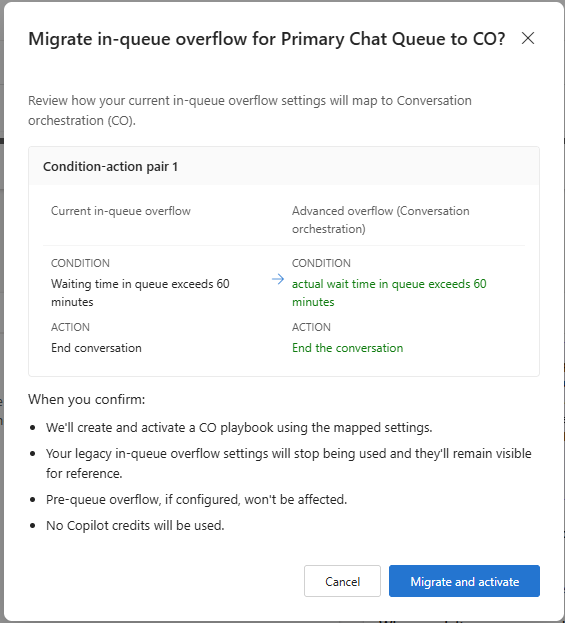
Im Bestätigungsdialog überprüfen Sie die zugeordnete Bedingung, Schwelle, Aktion und Ziel.
Wählen Sie Migrieren und aktivieren. Die Seite zur Konversationsorchestrierung zeigt nach dem erfolgreichen Upgrade eine Vorschau des Playbooks an.
Überprüfen Sie das Spielbuch und wählen Sie Speichern & Veröffentlichen.
Important
Wenn Sie das Upgrade bestätigen, aktiviert das System den Überlauf für die Konversationsorchestrierung und stoppt den Legacy-Warteschlangenüberlauf sofort. Wenn das Upgrade fehlschlägt, bleibt der Legacy-Overflow aktiv. Die Überprüfung der zugeordneten Einstellungen testet kein Live-Routing.
Mehrere Warteschlangen aktualisieren
- Auf der Warteschlangen-Seite wählen Sie im Banner Jetzt starten. Das Banner erscheint, wenn mehr als eine Warteschlange auf ein Upgrade wartet. Warteschlangen, die keinen Legacy-Overflow in der Warteschlange haben, sind ausgeschlossen. Aktualisierte Warteschlangen zeigen einen Link zu ihrem Playbook.
- Überprüfen Sie die aktuellen Einstellungen und den Upgrade-Status jeder Warteschlange.
- Wähle bestimmte Warteschlangen aus oder entscheide dich, alle ausstehenden Warteschlangen zu aktualisieren. Standardmäßig werden keine Warteschlangen ausgewählt.
- Überprüfen Sie das Playbook und die Warteschlangenzahlen und erweitern Sie dann jede Gruppe, um ihre zugeordneten Einstellungen und Mitgliederwarteschlangen zu überprüfen.
- Wählen Sie Migrieren und aktivieren.
- Überprüfen Sie die Status-Spalte für Ergebnisse und Playbook-Links. Versuche alle fehlgeschlagenen Warteschlangen erneut. Ihr Legacy-Überlauf ist weiterhin aktiv.
Warteschlangen mit derselben Schwelle, Aktion und Ziel teilen sich ein Playbook. Das Upgrade gruppiert äquivalente Schwellenwerte zusammen. Zum Beispiel werden 60 Sekunden und eine Minute als dieselbe Schwelle behandelt.
Important
Das Bearbeiten eines geteilten Playbooks ändert die Überlaufbehandlung aller ihm zugewiesenen Warteschlangen. Um verschiedene Einstellungen für eine Warteschlange zu verwenden, weisen Sie sie einem separaten Playbook in der Gesprächsorchestrierung zu.
Jede Warteschlange wird unabhängig aktualisiert. Ein fehlgeschlagenes Upgrade für eine Warteschlange macht erfolgreiche Upgrades für andere Warteschlangen nicht ungültig.
Überlauf nach dem Upgrade verwalten
Um den In-Queue-Overflow nach einem Upgrade zu ändern, bearbeite das Conversation Orchestration Playbook und veröffentliche es erneut. Die alten Einstellungen bleiben als Referenz schreibgeschützt. Man kann sie im Legacy-Erlebnis nicht wieder aktivieren.
Important
Das Deveröffentlichen eines aufgerüsteten Playbooks entfernt die In-Queue-Überlaufbehandlung aus allen zugewiesenen Warteschlangen. Legacy-Overflow wird nicht automatisch fortgesetzt.
Wenn ein Upgrade weiterhin fehlschlägt oder du nach einem Upgrade Hilfe brauchst, kontaktiere den Microsoft-Support.
In der Warteschlange: Überlauf behandeln, wenn ein Arbeitselement in die Warteschlange gestellt wird
Important
Die Schritte in diesem Abschnitt gelten für das Bearbeiten eines Legacy-Overflows, der nicht aktualisiert wurde, um Konversationsorchestrierung zu verwenden oder Überlauf für Datensätze zu verwalten.
Wenn ein Arbeitselement in einer Warteschlange ist und die tatsächliche Wartezeit lang ist, weil keine Mitarbeiter verfügbar sind oder die Benachrichtigung ablehnen, löst das System einen Überlauf aus und leitet das Arbeitselement in eine andere Warteschlange um, in der Vertreter verfügbar sind.
Wählen Sie im Websiteplan des Copilot Service Admin Centers Kundenservice>Warteschlangen aus.
Wählen Sie Erweiterte Warteschlangen und dann die Warteschlange aus, für die Sie den Überlauf verwalten möchten.
Wählen Sie unter Überlaufbehandlung die Option Bearbeiten aus.
Wählen Sie unter Wenn Arbeitselemente in die Warteschlange gestellt werden die Option Bedingung/Aktion-Paar hinzufügen aus.
Wählen Sie die Bedingung Wartezeit in der Warteschlange überschreitet aus.
Legen Sie die vorhergesagte Wartezeit und die Zeiteinheit fest. Die Überlaufbehandlung beginnt, wenn diese Grenze erreicht ist.
Wählen Sie Bedingung/Aktion-Paare für den Überlauf für Arbeitselemente in der Warteschlange aus.
Wählen Sie Speichern und schließen.
Überlaufbedingung und Aktionen, wenn Arbeitselemente in die Warteschlange gestellt werden
Die Bedingungen und Aktionen, die für die Kanäle verfügbar sind, lauten wie folgt.
| Kanal | Bedingung | Aktivität |
|---|---|---|
| Aufzeichnen | Wartezeit in der Warteschlange übersteigt | An eine andere Warteschlange übertragen |
| Stimme | Wartezeit in der Warteschlange übersteigt | Direktrückruf An eine andere Warteschlange übertragen Auf eine externe Nummer übertragen Voicemail |
| Nachrichtenübermittlung | Wartezeit in der Warteschlange übersteigt | Unterhaltung beenden An eine andere Warteschlange übertragen |
Wenn Warteschlangen mit vielen Elementen überfüllt sind
Wenn innerhalb einer Minute mehr als 20 Arbeitselemente überlaufen, verarbeitet das System sie in Stapeln. Zuerst verarbeitet es Warteschlangen mit kürzeren Wartezeiten. Wenn alle Warteschlangen die gleiche konfigurierte Wartezeit haben, werden sie in einer Rundenreihenfolge verarbeitet.
Dinge, die Sie beachten sollten
Sie können die folgende Wartezeit für die Kanäle konfigurieren:
- Stimme: 1 bis 60 Minuten
- Nachrichten: 1 Minute bis 2 Tage
- Datensätze: 3 Minuten bis 2 Tage
Das System bewertet die Bedingung "Wartezeit in der Warteschlange" in einem der folgenden Szenarien:
- Die Route-to-Queue-Regeln leiten ein Arbeitselement an eine Warteschlange weiter.
- Ein Vertreter oder Vorgesetzter überträgt ein Arbeitselement in die Warteschlange.
- Ein Arbeitsposten läuft aus einer anderen Warteschlange über.
Bei Sprach-Arbeitselementen stehen nur die Aktionen „An eine externe Nummer weiterleiten“ oder „In eine andere Warteschlange weiterleiten“ zur Verfügung, wenn ein Mitarbeiter oder Vorgesetzter das Arbeitselement in die Warteschlange überträgt oder es aus einer anderen Warteschlange überläuft.
Wenn ein in der Warteschlange befindliches Arbeitselement aufgrund langer Wartezeiten in eine andere Warteschlange verschoben wird und die neue Warteschlange auch über eine Überlaufbehandlung verfügt, prüft das System erneut, ob Überlaufbedingungen vorliegen. Wenn die Wartezeit auch in der neuen Warteschlange zu hoch ist, löst das System die Überlaufaktion aus.
Playbooks in natürlicher Sprache zum Konfigurieren von Überlaufaktionen für Anrufe per Direktdurchwahl verwenden
Anrufe per Direktdurchwahl sind Anrufe von Kunden, die über eine ihnen persönlich zugewiesene Rufnummer direkt bei einer bestimmten Servicefachkraft eingehen, anstatt über eine zentrale Supportnummer oder Warteschlange zu laufen. Dieser Anruftyp unterscheidet sich von einem typischen eingehenden Anruf, der über eine Hauptsupportnummer eingeht und von Warteschlangen oder einem IVR-System weitergeleitet wird. Wenn ein Vertreter diese Anrufe nicht entgegen nimmt, weil er ausgelastet oder abwesend ist, wird der Anruf in der Regel an die Voicemail geleitet. Mithilfe von Unterhaltungs-Orchestrierungs-Playbooks können Sie das Standardverhalten über Voicemail hinaus erweitern und benutzerdefinierte Überlaufaktionen einrichten, die ausgeführt werden, wenn ein direkter Anruf den beabsichtigten Vertreter nicht erreichen kann. Die Kundenerfahrung ist nahtlos, wenn Sie den Anruf entsprechend weiterleiten, wenn der Vertreter nicht verfügbar ist, sodass Anrufer nicht aufgegeben werden.
Voraussetzungen für Anrufe per Direktdurchwahl
- Sprachkanal ist konfiguriert.
- Die Direktdurchwahl wird mithilfe von eingehenden Profilen für Servicemitarbeitende eingerichtet.
- Unterhaltungsorchestrierung ist verfügbar.
- Mindestens eine Warteschlange ist für die Behandlung von Übertragungsszenarien eingerichtet.
- Externe Telefonnummern sind eingerichtet, wenn Sie Anrufe extern übertragen möchten.
Überlaufaktionen für Anrufe per Direktdurchwahl konfigurieren
Wählen Sie die Aktion aus, die für jedes Szenario am besten geeignet ist. Sie können Aktionen kombinieren und abgleichen. Wenn beispielsweise ein Mitarbeiter ausgelastet ist, leiten Sie den Anruf an eine Backup-Warteschlange weiter. Wenn sie den Anruf aktiv ablehnen, senden Sie ihn sofort an voicemail. Wenn der Anruf zu einem Ausfall führt, können Sie ihn an Voicemail senden oder an eine andere Stelle weiterleiten.
Wählen Sie in der Sitemap des Copilot Service Admin Centers unter KundensupportConversation Orchestration aus.
Wählen Sie Promptkatalog aus, und wählen Sie Überlaufbehandlung>Überlauf für direkte eingehende Anrufe behandeln aus.
Wählen Sie einen der Bereiche für das Playbook aus:
- Alle eingehenden Profile
- Liste der eingehenden Profile
- Alle eingehenden Profile außer
Speichern Sie Ihre Auswahl.
Wählen Sie unter Playbook erstellen die Überlaufaktion für jede der folgenden Bedingungen aus:
- Benutzer lehnt Benachrichtigung ab
- Der Benutzer ist nicht verfügbar.
- Benutzerbenachrichtigung läuft ab
Folgende Aktionen sind verfügbar:
- In eine andere Warteschlange übertragen
- Die Konversation beenden
- An Voicemail senden
- An externe Nummer übertragen

Speichern und veröffentlichen Sie den Ablaufplan.

Funktionsweise
Wenn ein Direkteinwahlanruf eingeht, überprüft das System, ob der beabsichtigte Vertreter verfügbar ist. Andernfalls wertet das System die Bedingungen aus, die Sie im Playbook festgelegt haben, und löst die entsprechende Überlaufaktion aus. Durch diesen Prozess wird sichergestellt, dass der Kunde ohne unnötige Verzögerungen oder Frustration angemessen weitergeleitet wird.
Beispielszenario:
Angenommen, Sie konfigurieren ein Playbook wie folgt:
- Wenn ein Vertreter nicht verfügbar ist, wechseln Sie zu einer allgemeinen Supportwarteschlange.
- Wenn der Vertreter den Anruf ablehnt, senden Sie ihn an voicemail.
- Wenn für den Anruf eine Zeitüberschreitung auftritt, leiten Sie ihn an eine externe Rufnummer außerhalb der Geschäftszeiten weiter.
Ein Kunde ruft Alicias Direktleitung an. Wenn Alicia bereits in einem anderen Gespräch ist, wird das Playbook ausgelöst und leitet den Anruf an die Support-Warteschlange weiter, wo ein anderer Mitarbeiter dem Kunden helfen kann. Wenn Alicia die Benachrichtigung ablehnt, wird der Anrufer aufgefordert, eine Voicemailnachricht für Alicia zu hinterlassen. Wenn Alicia nicht antwortet, leitet das System den Anruf an die externe Nummer weiter.
Diagnostik für Überlaufbehandlung anzeigen
Sie können die Diagnoseinformationen mithilfe einer benutzerdefinierten Abfrage anzeigen. Weitere Informationen finden Sie in Beispielabfragen und Dashboards.
Zugehörige Informationen
Sprachnachricht konfigurieren
Direktrückruf konfigurieren
Erstellen und verwalten Sie Warteschlangen
Prozentbasiertes Routing konfigurieren
Übersicht des Sprachkanals
Übersicht über das einheitliche Routing
Routing für den Sprachkanal konfigurieren