Hinweis
Für den Zugriff auf diese Seite ist eine Autorisierung erforderlich. Sie können versuchen, sich anzumelden oder das Verzeichnis zu wechseln.
Für den Zugriff auf diese Seite ist eine Autorisierung erforderlich. Sie können versuchen, das Verzeichnis zu wechseln.
Sie können die Kopfzeile Ihrer Umfrage an das Branding Ihres Unternehmens anpassen. Dies umfasst das Ändern des Stils, der Themenfarbe, des Hintergrundbilds und das Hinzufügen eines Logos. Sie können die Ausrichtung des Kopfzeilentextes der Umfrage, des Hintergrundbilds in der Kopfzeile und des Logos gemäß Ihren Anforderungen ändern. Sie können die Kopfzeile auch deaktivieren, wenn sie nicht benötigt wird.
Kopfzeile der Umfrage deaktivieren
Standardmäßig wird die Kopfzeile der Umfrage angezeigt. Sie können es ausschalten, wenn es nicht benötigt wird. Wenn Sie beispielsweise eine Umfrage in eine Webseite einbetten, möchten Sie die Kopfzeile möglicherweise überhaupt nicht anzeigen.
Öffnen Sie die Umfrage, in der Sie die Umfragekopfzeile deaktivieren möchten.
Bewegen Sie den Mauszeiger über die Umfragekopfzeile und deaktivieren Sie den Schalter Kopfzeile in der oberen rechten Ecke.

Kopfzeilenstil ändern
Standardmäßig wird die Kopfzeile in einem einfachen Stil angezeigt. Dynamics 365 Customer Voice bietet einige vordefinierte Stile, aus denen Sie auswählen können. Die Stile bestehen aus einem Hintergrundbild und einer Standardtextausrichtung. Wenn Sie einen Stil auswählen, wird auch das Thema der Umfrage entsprechend aktualisiert. Nach dem Anwenden eines Stils können Sie jedoch das Hintergrundbild, die Textausrichtung und die Themenfarbe ändern. Sie können auch den Fokuspunkt des Hintergrundbilds ändern in der Kopfzeile.
Öffnen Sie die Umfrage, in der Sie den Stil der Kopfzeile ändern möchten.
Bewegen Sie den Mauszeiger über die Umfragekopfzeile, um die Symbolleiste anzuzeigen.
Wählen Sie Stil aus.

Im Bereich Wählen Sie einen Stil wählen Sie einen der vordefinierten Stile aus.
Notiz
Der Stil Kompakt hat im Vergleich zu anderen Stilen die geringste Kopfzeilenhöhe. Sie können der Umfragekopfzeile kein Hintergrundbild hinzufügen, wenn Sie diesen Stil auswählen.

Ausrichtung des Kopfzeilentextes ändern
Sie können die Ausrichtung des Kopfzeilentextes in der Kombination der horizontalen und vertikalen Ausrichtung ändern. In der horizontalen Ausrichtung können Sie den Text auswählen, der entweder links, mittig oder rechts ausgerichtet werden soll. In der vertikalen Ausrichtung können Sie den Text auswählen, der entweder oben, mittig oder unten ausgerichtet werden soll. Sie können den Kopfzeilentext also in neun verschiedenen Ausrichtungen positionieren.
Öffnen Sie die Umfrage, in der Sie die Ausrichtung des Kopfzeilentextes der Umfrage ändern möchten.
Bewegen Sie den Mauszeiger über den Text, um die Ausrichtungs-Symbolleiste anzuzeigen.

Wählen Sie eine Ausrichtungskombination.
Fügen Sie der Kopfzeile der Umfrage ein Hintergrundbild hinzu
Sie können ein Hintergrundbild für die Umfragekopfzeile entweder aus den standardmäßig bereitgestellten Bildern auswählen oder ein Bild von Ihrem Gerät hochladen. Wenn Sie ein Bild von Ihrem Gerät hochladen, muss das Bild innerhalb der folgenden Parameter liegen:
- Maximale Dateigröße: 5 MB
- Unterstützte Formate: BMP, JPEG und PNG
- Maximale Auflösung: 800 x 600 (Breite x Höhe)
- Seitenverhältnis: 4:3
Wenn Sie ein Hintergrundbild hinzufügen, wird auch das Thema der Umfrage entsprechend aktualisiert.
So fügen Sie ein Hintergrundbild hinzu
Öffnen Sie die Umfrage, in der Sie der Kopfzeile ein Hintergrundbild hinzufügen möchten.
Bewegen Sie den Mauszeiger über die Umfragekopfzeile, um die Symbolleiste anzuzeigen.
Bild auswählen.

In dem Bereich Bild hinzufügen wählen Sie eines der im Lieferumfang enthaltenen Bilder aus oder laden Sie ein Bild von Ihrem Gerät hoch.

Das Bild wird der Umfrage-Kopfzeile hinzugefügt.

Hintergrundbild ersetzen oder zurücksetzen
Nachdem Sie der Umfragekopfzeile ein Hintergrundbild hinzugefügt haben, können Sie es entweder durch ein anderes Bild ersetzen oder zurücksetzen, um das Bild zu entfernen. Wenn Sie das Bild zurücksetzen, wird nur das Bild entfernt. Das Thema der Umfrage bleibt unverändert, während es beim Hinzufügen des Bildes aktualisiert wurde.
Notiz
Bei sofort einsatzbereiten Bildern können Sie das Bild nur zurücksetzen.
Öffnen Sie die Umfrage, in der Sie das Hintergrundbild der Kopfzeile ersetzen oder zurücksetzen möchten.
Bewegen Sie den Mauszeiger über die Kopfzeile der Umfrage, um die Symbolleiste anzuzeigen.
Bild auswählen.
In dem Bereich Bild hinzufügen fahren Sie mit dem Mauszeiger über das hochgeladene Bild.
Um das Bild zu ersetzen, wählen Sie Bild ersetzen und wählen Sie dann ein neues Bild aus.
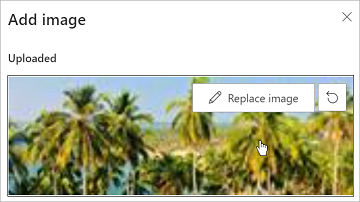
Um das Bild zurückzusetzen, wählen Sie Zurücksetzen
 .
.
Ändern Sie den Fokuspunkt des Hintergrundbilds
Wenn Sie einen Stil auswählen oder ein Hintergrundbild hinzufügen, ist der einzige sichtbare Teil des Bildes jener, der in den Kopfzeilenbereich passt. Sie können den Fokuspunkt ändern, um anzupassen, welcher Teil des Bildes sichtbar sein soll. Nachdem Sie den Fokuspunkt des Bildes festgelegt haben, sollten Sie eine Vorschau der Umfrage anzeigen und überprüfen, wie die Umfragekopfzeile auf einem mobilen Gerät aussehen wird.
Notiz
Nachdem Sie den Fokuspunkt des Bildes festgelegt haben, wird empfohlen, eine Vorschau der Umfrage anzuzeigen und zu überprüfen, wie der Umfragekopf auf einem Desktop und einem mobilen Gerät aussehen wird. Dadurch wird sichergestellt, dass das Kopfzeilen-Bild sowohl auf dem Desktop als auch auf dem mobilen Gerät ordnungsgemäß angezeigt wird.
Öffnen Sie die Umfrage, in der Sie den Fokuspunkt des Hintergrundbildes ändern möchten.
Bewegen Sie den Mauszeiger über die Umfragekopfzeile, um die Symbolleiste anzuzeigen.
Wählen Sie Fokuspunkt.

Ziehen Sie das Bild und passen Sie es an.
Wählen Sie Fokuspunkt in der oberen linken Ecke, um die Fokuspunkteinstellung zu verlassen.

Designfarbe der Umfrage ändern
Sie können eine Farbe auswählen, die auf verschiedene Umfrageelemente angewendet werden soll, z. B. den Kopf der Umfrage, den Fragenbereich, den Hintergrund, die Fußzeile und die Schaltflächen. Auf diese Weise können Sie das Erscheinungsbild Ihrer Umfrage so anpassen, dass es besser zur Marke Ihres Unternehmens passt. Sie können auch das Thema der Umfrage ändern, während Sie das Branding Ihrer Umfrage ändern. Mehr Informationen: Fügen Sie einer Umfrage ein Branding hinzu
Öffnen Sie die Umfrage, für die Sie das Design ändern möchten.
Bewegen Sie den Mauszeiger über die Umfragekopfzeile, um die Symbolleiste anzuzeigen.
Wählen Sie Designfarbe aus.

Wählen Sie eine Farbe aus der Farbauswahl oder geben Sie einen Hexadezimalcode in das Feld HEX# ein.

Fügen Sie der Umfragekopfzeile ein Logo hinzu
Sie können das Logo Ihres Unternehmens in die Kopfzeile einfügen, um die Marke Ihres Unternehmens widerzuspiegeln und die Umfrage authentisch erscheinen zu lassen. Das Logo muss innerhalb der folgenden Parameter liegen:
- Maximale Dateigröße: 5 MB
- Unterstützte Formate: BMP, GIF, JPEG und PNG
- Maximale Auflösung: 800 x 600 (Breite x Höhe)
- Seitenverhältnis: 4:3
So fügen Sie ein Logo zur Kopfzeile einer Umfrage hinzu
Öffnen Sie die Umfrage, in der Sie der Kopfzeile ein Logo hinzufügen möchten.
Bewegen Sie den Mauszeiger über die Kopfzeile der Umfrage, um die Symbolleiste anzuzeigen.
Logo auswählen.

Suchen und wählen Sie das Logo mit Ihrem Dateibrowser aus.
Nachdem Sie der Kopfzeile der Umfrage ein Logo hinzugefügt haben, können Sie:
- Ändern der Logogröße
- Ändern Sie die Logo-Ausrichtung
- Alternativtext zum Logo hinzufügen
- Das Logo löschen
Ändern Sie die Logo-Größe
Standardmäßig ist das hinzugefügte Logo mittelgroß. Sie können die Größe entweder auf klein oder groß ändern. Wenn Sie ein Logo hinzufügen, wird die Textausrichtung entsprechend angepasst.
Bewegen Sie den Mauszeiger über das Logo, um die Symbolleiste anzuzeigen.

Klicken Sie auf Mittel, und wählen Sie dann die Logogröße aus der Liste aus.

Ändern Sie die Logo-Ausrichtung
Sie können die Ausrichtung des Logos über die Kombination aus horizontaler und vertikaler Ausrichtung ändern. In der horizontalen Ausrichtung können Sie das Logo auswählen, das entweder links, mittig oder rechts ausgerichtet werden soll. In der vertikalen Ausrichtung können Sie das Logo auswählen, das entweder oben, mittig oder unten ausgerichtet werden soll. Sie können das Logo also in neun verschiedenen Ausrichtungen positionieren.
Bewegen Sie den Mauszeiger über das Logo, um die Symbolleiste anzuzeigen.
Wählen Sie aus den Ausrichtungsoptionen eine Ausrichtungskombination aus.

Fügen Sie dem Logo Alternativtext hinzu
Alt-Text (alternativer Text) ermöglicht es dem Screenreader, eine Beschreibung Ihres Bilds laut vorzulesen.
Bewegen Sie den Mauszeiger über das Logo, um die Symbolleiste anzuzeigen.
Wählen Sie die Schaltfläche mit den Auslassungspunkten (...) und dann Alternativtext hinzufügen aus.

In dem Dialogfeld Alternativtext hinzufügen geben Sie eine Beschreibung des Logos in das dafür vorgesehene Feld ein.

Wählen Sie Hinzufügen aus.
Das Logo löschen
Bewegen Sie den Mauszeiger über das Logo, um die Symbolleiste anzuzeigen.
Wählen Sie die Schaltfläche mit den Auslassungspunkten (...) und dann Löschen aus.

Änderungen rückgängig machen
Sie können bis zu 10 Ihrer letzten Änderungen im Umfragekopfbereich rückgängig machen. Um eine Änderung rückgängig zu machen, bewegen Sie den Mauszeiger über die Umfragekopfzeile und wählen Sie dann Rückgängig machen in der Kopfzeilensymbolleiste aus.
