Hinweis
Für den Zugriff auf diese Seite ist eine Autorisierung erforderlich. Sie können versuchen, sich anzumelden oder das Verzeichnis zu wechseln.
Für den Zugriff auf diese Seite ist eine Autorisierung erforderlich. Sie können versuchen, das Verzeichnis zu wechseln.
Fabric bietet zwei Erweiterungen für Visual Studio (VS) Code, die Ihnen helfen, Ihre Fabric-Elemente in VS Code zu verwalten und Benutzerdatenfunktionen zu entwickeln:
Microsoft Fabric
Mit der Erweiterung Microsoft Fabric für VS Code können Sie einen Fabric-Arbeitsbereich in VS Code access, anzeigen und verwalten. Die Fabric-Erweiterung bildet die Kernerweiterung, die es weiteren Fabric-Erweiterungen ermöglicht, mehr Features zu unterstützen und Ihre Entwicklerproduktivität zu steigern.
Funktionen
Die folgenden Features werden unterstützt:
- Melden Sie sich an und verwalten Sie den Zugriff auf ein Fabric-Konto mit VS Code-Konten.
- Erstellen und öffnen Sie in Ihrem Fabric-Konto Arbeitsbereiche.
- Zeigen Sie die Elemente in Ihrem Arbeitsbereich an, und öffnen Sie diese, benennen Sie sie um, oder bearbeiten Sie sie in Fabric. Sie können sie nach Elementtyp gruppieren oder als Liste anzeigen.
- Öffnen und Bearbeiten von Elementen in Ihrem Arbeitsbereich (unterstützte Elemente).
- Git-aktivierte Arbeitsbereiche klonen.
- Unterstützung für die Versionssteuerung für Ihre Elemente.
- Öffnen Sie Fabric SQL-Datenbanken in der MSSQL-Erweiterung.
- Durchsuchen und Bearbeiten von Item-Definitionen in VS Code für Fabric Items.
- Fabric MCP-Unterstützung: Installieren Sie den Fabric MCP-Server zusammen mit der Microsoft Fabric-Erweiterung und dem GitHub Copilot Chat in VS Code, um Fabric MCP-Tools zu ermöglichen und ein maßgeschneidertes Chat-Erlebnis für die Arbeit mit Fabric-Items direkt über die Chat-Oberfläche zu ermöglichen.
- Durchsuchen Sie Arbeitsbereichsordner, und zeigen Sie deren Inhalte an.
Anmelden
Drücken Sie F1, und geben Sie Fabric: Sign in ein, um sich bei Ihrem Fabric-Konto anzumelden. Sie werden aufgefordert, auf den sicheren Anmeldedaten-Speicherdienst Ihres Computers zuzugreifen, damit Sie sich nicht jedes Mal anmelden müssen, wenn Sie VS Code starten. Wählen Sie nach der Anmeldung einen Arbeitsbereich aus, um im Fabric-Explorer die Liste der Elemente anzuzeigen.
Verwalten von Arbeitsbereichen und Elementen
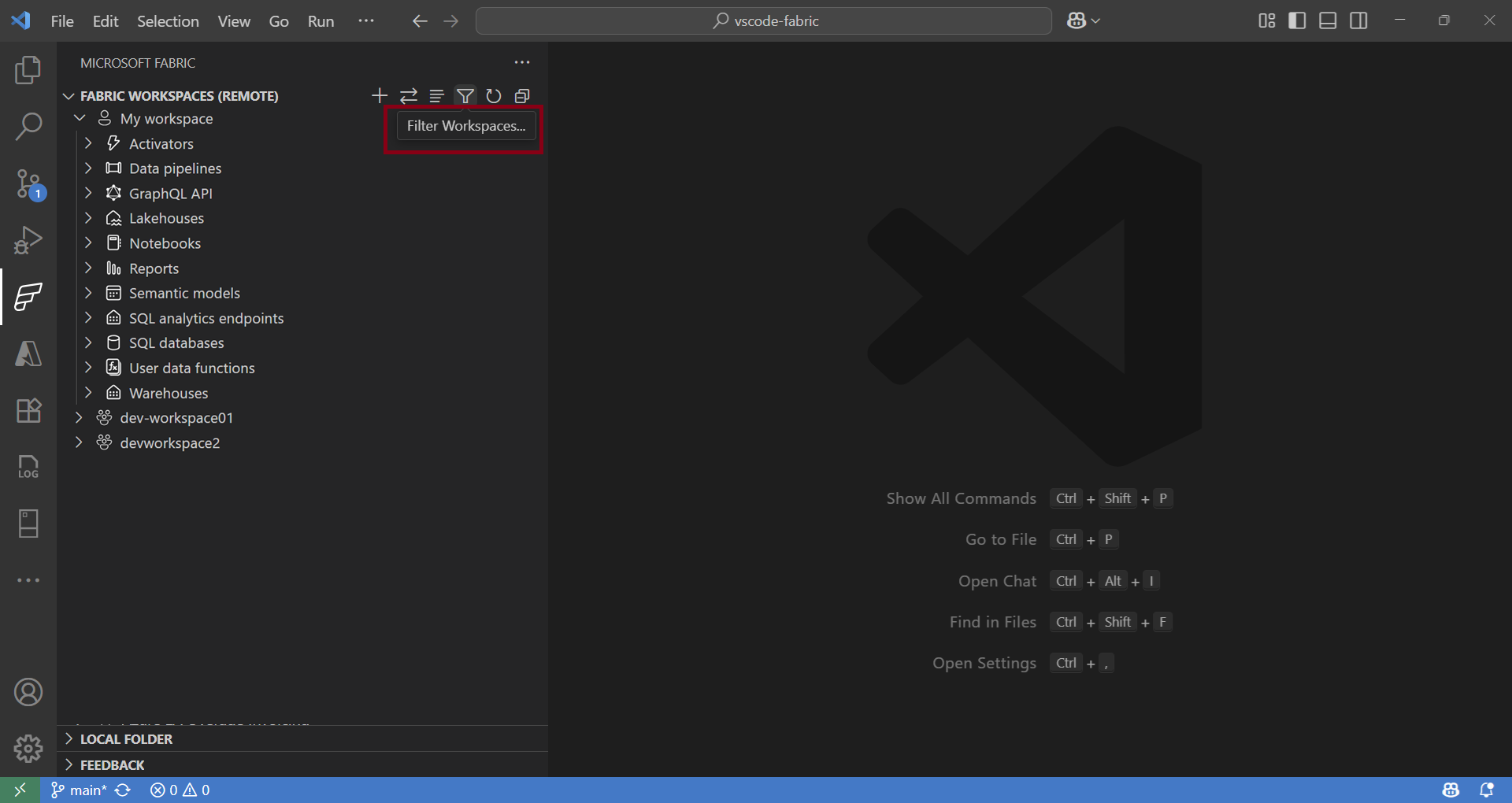
Zeigen Sie alle Arbeitsbereiche im Fabric-Explorer an. Sie können die Arbeitsbereiche filtern, mit denen Sie in VS Code arbeiten möchten.
Wechseln von Mandanten
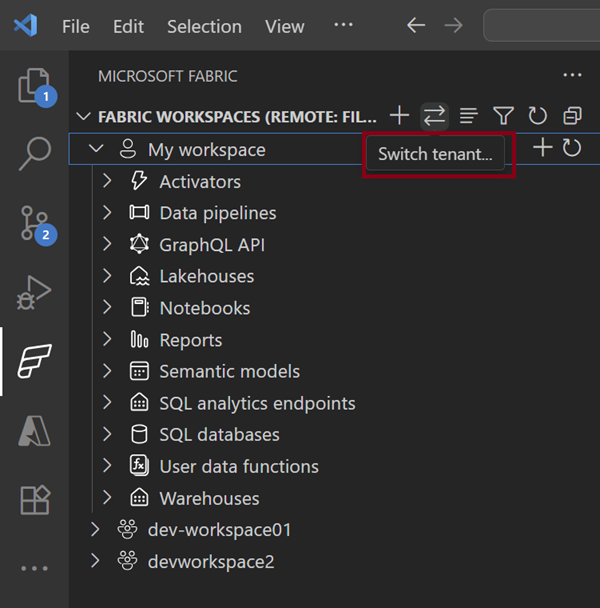
Sie können Fabric für Ihren Mieter so aktivieren, dass jeder im Mieter Zugriff auf Fabric hat. Möglicherweise haben Sie Zugriff auf mehr als einen Mandanten. Durch den Mandantenwechsler können Sie zwischen Mandanten wechseln.
Melden Sie sich bei Fabric an.
Wählen Sie "Mandant wechseln" und dann den Mandanten aus, zu dem Sie navigieren möchten.
Erstellen eines Fabric-Elements in VS Code
Mit der Microsoft Fabric-Erweiterung können Sie jetzt direkt innerhalb von VS Code jedes Fabric-Element erstellen, löschen und umbenennen, wodurch Ihr Arbeitsablauf optimiert wird, ohne VS Code jemals zu verlassen. Sie können auch die neu erstellten Elemente im Fabric-Portal anzeigen.
- Wählen Sie den Arbeitsbereich Ihrer Wahl aus.
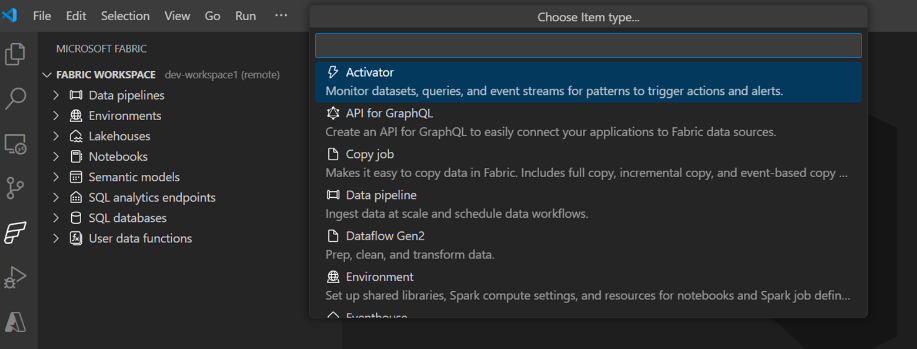
- Wählen Sie diese Option + aus, um ein Element im Arbeitsbereich zu erstellen.
- Wählen Sie den Elementtyp aus, und geben Sie einen Namen zum Erstellen des Elements in Fabric an.
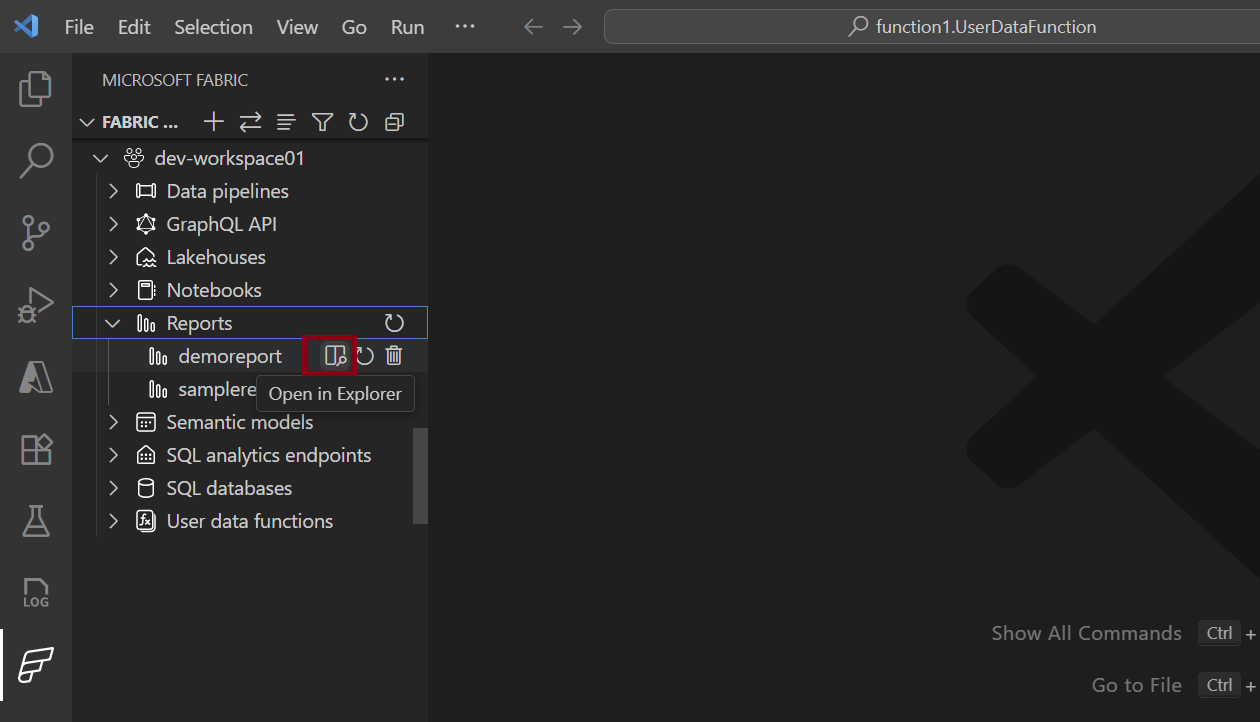
- Wählen Sie Open im Explorer aus, um eine Elementdefinition zu öffnen, die in Visual Studio Code bearbeitet werden soll. Hier ist eine Liste mit (unterstützten Elementen).
Note
Elemente werden auf Arbeitsbereichsebene erstellt. Das Erstellen von Elementen in Arbeitsbereichsordnern wird derzeit nicht unterstützt.
Verwenden von Fabric Tools in VS Code Chat
Wenn Sie den Fabric MCP-Server neben der Microsoft Fabric-Erweiterung und gitHub-Copilot Chat installieren, wird ein Fabric Agentmodus im VS Code Chat verfügbar. Der Fabric-Agent bietet Tools für:
- Verstehen und Navigieren von Elementdefinitionen
- Aufrufen von Fabric REST-APIs
- Zugriff auf die Fabric-Dokumentation
- Ausführen von Erstellungs-, Aktualisierungs-, Lösch- und Listenvorgängen für Mandantenelemente
Zum Beispiel können Sie Fabric-Tools in VS Code Chat verwenden, um grundlegende OneLake-Dateioperationen durchzuführen, ein Lakehouse in Fabric zu erstellen, CSV-Dateien auf OneLake hochzuladen und Fabric-Notebooks zu erstellen und auszuführen – und das alles, ohne VS Code zu verlassen.
Fabric-Benutzerdatenfunktionen
Die Erweiterung der Fabric-Benutzerdatenfunktionen stellt zusätzliche Funktionen zum Erstellen, Testen und Bereitstellen von Benutzerdatenfunktionen in Fabric bereit.
Anforderungen
Um alle Features dieser Erweiterung verwenden zu können, müssen Sie folgendes installiert haben:
Was ist User Data Functions?
Fabric User Data Functions ist eine serverlose Lösung, die es Ihnen ermöglicht, schnell und einfach individuelle Logik für Ihre Datenlösungen in Fabric zu schreiben. Benutzerdatenfunktionen werden als HTTP-Anfragen an einen vom Dienst bereitgestellten Endpunkt aufgerufen und arbeiten mit Ihren Fabric-eigenen Datenquellen.
Funktionen
Die folgenden Features werden unterstützt:
- Erstellen sie das Element für Benutzerdatenfunktionen.
- Verwalten Sie in VS Code Ihre User Data Functions-Elemente in Fabric.
- Öffnen und bearbeiten Sie Ihre User Data Functions-Elemente lokal.
- Fügen Sie neue Funktionen hinzu, führen Sie Datenfunktionen lokal aus, und debuggen Sie diese lokal mit Haltepunkten.
- Aktualisieren Sie Verbindungen und Bibliotheken für Ihr User Data Functions-Element.
- Veröffentlichen Sie lokale Änderungen in Fabric.
- Arbeiten mit Arbeitsbereichen in verschiedenen Mandantenumgebungen
- Unterstützung für Git-aktivierte Benutzerdatenfunktionen