Hinweis
Für den Zugriff auf diese Seite ist eine Autorisierung erforderlich. Sie können versuchen, sich anzumelden oder das Verzeichnis zu wechseln.
Für den Zugriff auf diese Seite ist eine Autorisierung erforderlich. Sie können versuchen, das Verzeichnis zu wechseln.
Der Kopierauftrag in Data Factory erleichtert das Verschieben von Daten aus Ihrer Quelle auf Ihr Ziel, ohne eine Pipeline zu erstellen. Sie können Datenübertragungen mit integrierten Mustern sowohl für Batch- als auch für inkrementelle Kopien einrichten und einmal oder nach einem Zeitplan kopieren. Führen Sie die Schritte in diesem Artikel aus, um mit dem Kopieren Ihrer Daten aus einer Datenbank oder aus dem Speicher zu beginnen.
Erstellen eines Kopierauftrags zum Aufnehmen von Daten aus einer Datenbank
Führen Sie die folgenden Schritte aus, um einen Kopierauftrag einzurichten, der Daten aus einer Datenbank verschiebt:
Erstellen Sie einen neuen Arbeitsbereich oder verwenden Sie einen vorhandenen Arbeitsbereich.
Wählen Sie +Neues Element, wählen Sie das Symbol " Auftrag kopieren ", benennen Sie Ihren Kopierauftrag, und wählen Sie " Erstellen" aus.
Ein Screenshot, der zeigt, wo Sie zur Startseite der Data Factory navigieren und einen neuen Kopiervorgang erstellen können.
Wählen Sie die Datenbank aus, aus der Daten kopiert werden sollen. In diesem Beispiel verwenden wir die Azure SQL-Datenbank, aber es gibt mehrere Optionen, um Ihre Datenquelle oben im Fenster "Datenquelle auswählen" auszuwählen.

Für die Azure SQL-Datenbank geben Sie Ihren Serverpfad und Ihre Zugangsdaten ein. Sie können Daten sicher in einer virtuellen Netzwerkumgebung mithilfe eines lokalen oder virtuellen Netzwerkgateways kopieren. Bei anderen Datenbanken variieren die Verbindungsdetails.

Wählen Sie die zu kopierenden Tabellen und Spalten aus, oder verwenden Sie eine Datenbankabfrage, um Teilmengen Ihrer Daten zu kopieren. Verwenden Sie das Suchfeld, um vollständige Tabellen und Spalten zu identifizieren, die Sie kopieren möchten, oder wählen Sie unter "Abfragen " +Neue Abfrage aus, um eine benutzerdefinierte Abfrage zu schreiben.

Wählen Sie Ihr Zielgeschäft aus. In diesem Beispiel verwenden wir eine weitere Azure SQL-Datenbank.

(Optional) Wählen Sie die Update-Methode aus, um zu entscheiden, wie Daten in Ihr Ziel geschrieben werden. Wenn Sie "Zusammenführen" auswählen, wählen Sie die Schlüsselspalten aus, die jede Zeile identifizieren.


(Optional) Konfigurieren Sie die Tabellen- oder Spaltenzuordnung , um Tabellen oder Spalten im Ziel umzubenennen, oder wenden Sie Datentypkonvertierungen an. Standardmäßig werden Daten mit demselben Tabellennamen, Spaltennamen und Datentyp wie die Quelle kopiert.


Wählen Sie einen Kopiermodus aus: Vollständige Datenkopie oder inkrementelle Kopie. In diesem Beispiel verwenden wir inkrementelle Kopie. Wählen Sie eine inkrementelle Spalte für jede Tabelle aus, um nachzuverfolgen, welche Zeilen geändert wurden. Sie können die Vorschauschaltfläche verwenden, um die rechte Spalte zu finden.
Hinweis
Wenn Sie den inkrementellen Kopiermodus auswählen, führt der Kopierauftrag zuerst eine vollständige Ladung durch und führt dann inkrementelle Kopien bei den nächsten Läufen aus.

Überprüfen Sie die Auftragszusammenfassung, wählen Sie Ihre Ausführungsoption, um einmal oder nach einem Zeitplan auszuführen, und wählen Sie 'Speichern + Ausführen' aus.

Ihr Kopierauftrag wird sofort gestartet, und Sie können den Status des Auftrags im Inlineüberwachungsbereich nachverfolgen, der Informationen einschließlich Zeilenanzahl und Kopierdauer für jede Tabelle enthält. Weitere Informationen in Wie man einen Kopierauftrag überwacht

Sie können Ihren Kopierauftrag jederzeit ausführen, auch wenn er nach einem Zeitplan geplant ist. Wählen Sie einfach jederzeit die Schaltfläche "Ausführen" aus, und der Kopiervorgang kopiert nur die Daten, die seit der letzten Ausführung geändert wurden.
Sie können Ihren Kopierauftrag auch jederzeit bearbeiten, z. B. Hinzufügen oder Entfernen von Zu kopierenden Tabellen und Spalten, Konfigurieren des Zeitplans oder Anpassen erweiterter Einstellungen. Einige Änderungen, z. B. das Aktualisieren der inkrementellen Spalte, setzen die inkrementelle Kopie zurück, um von einer anfänglichen vollständigen Last in der nächsten Ausführung zu starten.


Erstellen eines Kopiervorgangs zum Importieren von Dateien aus dem Speichersystem
Führen Sie die folgenden Schritte aus, um einen Kopierauftrag einzurichten, der Daten aus dem Dateispeicher verschiebt:
Erstellen Sie einen neuen Arbeitsbereich oder verwenden Sie einen vorhandenen Arbeitsbereich.
Wählen Sie +Neues Element, wählen Sie das Symbol " Auftrag kopieren ", benennen Sie Ihren Kopierauftrag, und wählen Sie " Erstellen" aus.
Ein Screenshot, der zeigt, wo Sie zur Startseite der Data Factory navigieren und einen neuen Kopiervorgang erstellen können.
Wählen Sie die Datenspeicher aus, aus dem Daten kopiert werden sollen. In diesem Beispiel haben wir Azure Data Lake Storage Gen2 verwendet.

Um eine Verbindung mit Azure Data Lake Storage Gen2 herzustellen, geben Sie Ihre Speicher-URL und Anmeldeinformationen ein, um eine Verbindung mit Azure Data Lake Storage Gen2 herzustellen. Bei anderen Datenspeichern variieren die Verbindungsdetails. Sie können Daten sicher in einer virtuellen Netzwerkumgebung mithilfe eines lokalen oder virtuellen Netzwerkgateways kopieren.

Wählen Sie die zu kopierenden Ordner oder Dateien aus. Sie können das Suchfeld verwenden, um bestimmte Dateien oder Ordner zu finden.
Tipp
Schemaagnostische Dateien (binäre Kopie) werden ohne Analyse des Schemas in einen anderen Datenspeicher kopiert. Dieser Ansatz kann die Kopierleistung erheblich verbessern.
Wählen Sie Ihr Zielgeschäft aus. In diesem Beispiel haben wir Lakehouse ausgewählt.

Wählen Sie den Ordnerpfad im Zielspeicher aus. Wählen Sie "Hierarchie beibehalten ", um die gleiche Ordnerstruktur wie die Quelle beizubehalten, oder eine flache Hierarchie , um alle Dateien in einem einzelnen Ordner zu platzieren.

Wählen Sie einen Kopiermodus aus: Vollständige Datenkopie oder inkrementelle Kopie. In diesem Beispiel wird eine inkrementelle Kopie verwendet, sodass der Kopierauftrag alle Dateien bei der ersten Ausführung kopiert und dann nur neue oder aktualisierte Dateien in der nächsten Ausführung kopiert.

Überprüfen Sie die Auftragszusammenfassung, wählen Sie Ihre Ausführungsoption, um einmal oder nach einem Zeitplan auszuführen, und wählen Sie 'Speichern + Ausführen' aus.

Ihr Kopierauftrag beginnt sofort, und Sie können den Status des Auftrags über das Inline-Monitoring-Panel verfolgen, das Informationen wie Zeilenzahlen und Kopierdauer für jede Datei enthält. Erfahren Sie mehr in Wie man einen Kopierauftrag überwacht.

Sie können Ihren Kopierauftrag jederzeit erneut ausführen, auch wenn er für die Ausführung in einem Zeitplan festgelegt ist. Wählen Sie einfach jederzeit die Schaltfläche "Ausführen" aus, und der Kopiervorgang kopiert nur die Daten, die seit der letzten Ausführung geändert wurden.
Sie können Ihren Kopierauftrag auch jederzeit bearbeiten, einschließlich der Konfiguration des Zeitplans oder das Anpassen erweiterter Einstellungen.


Wählen Sie die Datenquelle für den Kopierauftrag
Um Daten für einen Kopierauftrag zu erhalten, bietet die Erfahrung mehrere Optionen zur Auswahl von Quellen und Zielorten. Je nachdem, wonach Sie suchen, wählen Sie die Option oben in der Daten-Download-Erfahrung:
Startseite:
Die Startseite dient als Zusammenfassung aller Module und bietet Ihnen verschiedene Optionen, um den Prozess zu beschleunigen und Sie näher an Ihre Daten zu bringen. In der Regel enthält dieses Modul vorhandene Datenquellen und bietet Ihnen die Möglichkeit, eine neue Datenquelle, Tabelle und das Hochladen von Dateien zu verwenden. Auf der Startseite können Sie " Mehr anzeigen " auf der rechten Seite der Abschnitte "Neue Quellen", "Zuletzt verwendet" (Vorschau) und "OneLake-Katalog " auswählen, um diese Module zu besuchen.

Neu:
Das neue Modul ist das neue Datenquellenmodul, in dem Sie aus der vollständigen Liste der Connectors auswählen können. Auf dieser Seite können Sie über die Suchleiste oben auf der Seite nach einem Connector für alle Kategorien suchen. Sie können auch in den Kategorien navigieren, um einen bestimmten Connector für die Integration zu finden. Wenn Sie einen Connector auswählen, öffnen Sie das Verbindungseinstellungsfenster, das den Verbindungsvorgang startet.

OneLake-Katalog:
In Microsoft Fabric erleichtert das OneLake-Katalogmodul das Auffinden, Durchsuchen und Verwenden der Fabric Datenelemente in Ihrer Organisation, auf die Sie Zugriff haben. Er bietet Informationen zu den Elementen und Einstiegspunkten für die Arbeit mit ihnen. Weitere Informationen zum OneLake-Katalog finden Sie im OneLake-Katalog.
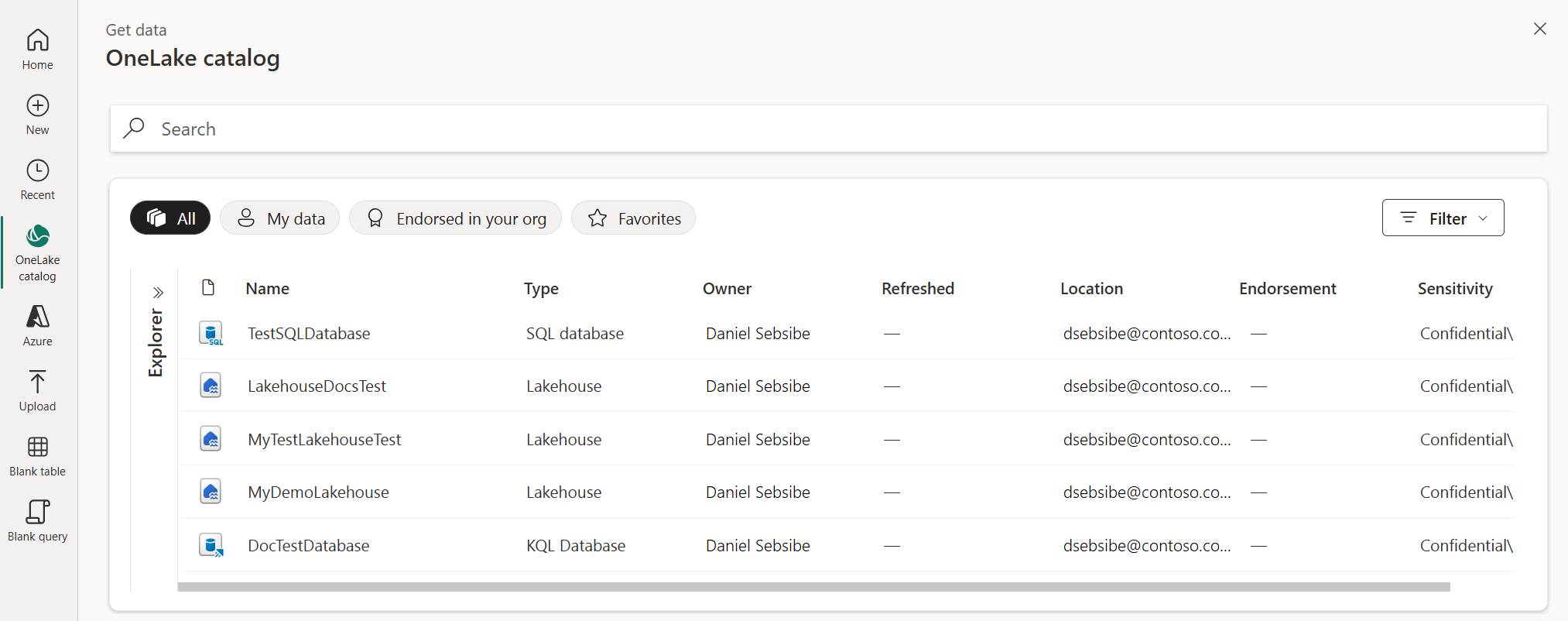
Azure:
Mit dem Azure Modul können Sie eine Verbindung mit Azure gehosteten Datenquellen wie Azure SQL-Datenbank, Azure Blob Storage und Azure Data Lake Storage herstellen.

Beispieldaten:
Beispieldaten liefern vorbereitete Datensätze, die Sie nutzen können, um Fabric-Tools zu erkunden oder ein Szenario zu testen, ohne sich mit Ihrer eigenen Datenquelle verbinden zu müssen. Sie können aus mehreren Beispieldatensätzen unterschiedlicher Größe und Art wählen.
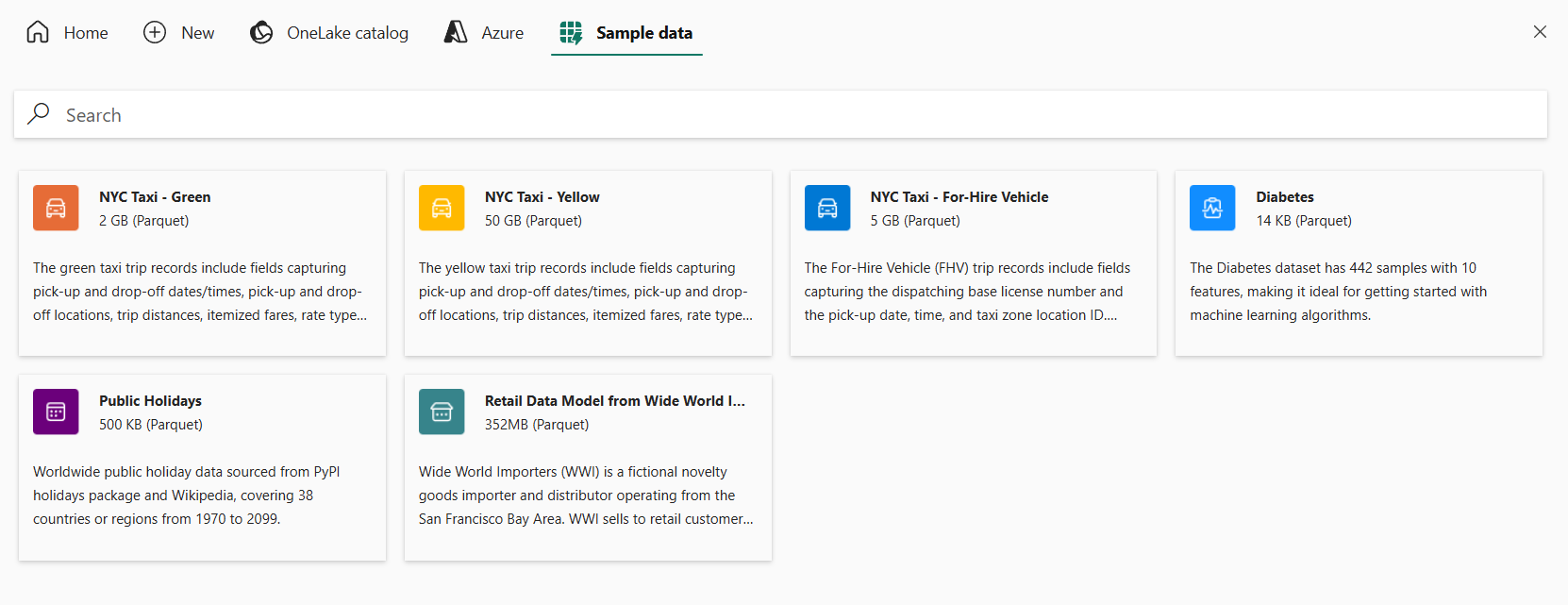
Neuer Fabric-Artikel:
Mit dem Elementmodul "New Fabric" können Sie ein Microsoft Fabric Element erstellen, das als Ziel verwendet werden soll. Dieses Modul wird angezeigt, wenn Sie ein Ziel in unterstützten Microsoft Fabric Erfahrungen auswählen.


Bekannte Einschränkungen
- Derzeit funktioniert der inkrementelle Kopiermodus nur mit einigen Quellen. Ausführliche Informationen finden Sie unter die unterstützten Konnektoren für den Copy-Auftrag.
- Das Löschen von Zeilen kann nicht aus einem Quellspeicher erfasst werden.
- Beim Kopieren von Dateien an Speicherorte werden leere Dateien am Ziel erstellt, wenn keine Daten aus der Quelle geladen werden.