Hinweis
Für den Zugriff auf diese Seite ist eine Autorisierung erforderlich. Sie können versuchen, sich anzumelden oder das Verzeichnis zu wechseln.
Für den Zugriff auf diese Seite ist eine Autorisierung erforderlich. Sie können versuchen, das Verzeichnis zu wechseln.
Dataflow Gen2 bietet verschiedene Möglichkeiten zum Herstellen einer Verbindung mit und zum Abrufen Ihrer Daten. Sie können Datenquellen nach Kategorie durchsuchen, Fabric-Elemente im OneLake-Katalog finden, zu kürzlich verwendeten Artikeln zurückkehren, Dateien hochladen oder Copilot nutzen, um Daten mit natürlichen Sprachbefehlen zu konsumieren und zu transformieren.
Voraussetzungen
Bevor Sie beginnen, stellen Sie sicher, dass Sie über das folgende Setup verfügen:
- Ein Microsoft Fabric-Mandantenkonto mit einem aktiven Abonnement. Erstellen Sie ein kostenloses Konto.
- Ein Microsoft Fabric-aktivierter Arbeitsbereich.
- Ein Dataflow Gen2-Element oder Berechtigungen zum Erstellen eines Elements.
Für Copilot-Features benötigen Sie auch Folgendes:
- Ein Abonnement mit mindestens einer F2- oder P1-Kapazitäts-SKU: Fabric Copilot Capacity.
Erhalte Daten für Dataflow Gen2
Dataflow Gen2 unterstützt eine breite Palette von Connectors für Datenbanken, Dateien, Onlinedienste und vieles mehr. Die vollständige Liste der unterstützten Connectors und deren Funktionen in Dataflow Gen2, Pipelines und Kopierauftrag finden Sie in der Übersicht über den Connector.
Um Daten in einem Datenfluss abzurufen, wähle das Symbol "Daten abrufen " im Home-Ribbon. Wählen Sie das Dropdown-Menü, um eine bestimmte Quelle auszuwählen, oder wählen Sie das Symbol oder die Option Mehr, um alle Verbindungsoptionen zu sehen.
Für Dataflow Gen2 umfassen die Verbindungsoptionen:
Startseite:
Die Startseite dient als Zusammenfassung aller Module und bietet Ihnen verschiedene Optionen, um den Prozess zu beschleunigen und Sie näher an Ihre Daten zu bringen. In der Regel enthält dieses Modul vorhandene Datenquellen und bietet Ihnen die Möglichkeit, eine neue Datenquelle, Tabelle und das Hochladen von Dateien zu verwenden. Auf der Startseite können Sie " Mehr anzeigen " auf der rechten Seite der Abschnitte "Neue Quellen", "Zuletzt verwendet" (Vorschau) und "OneLake-Katalog " auswählen, um diese Module zu besuchen.

Copilot:
Copilot in der Get Data Experience für Dataflow Gen2 hilft Ihnen, Daten mit natürlichen Sprachbefehlen zu konsumieren und zu transformieren. Sie können Hilfe bei der Suche nach den richtigen Daten und der Umsetzung von Transformationen erhalten, ohne die Get-Data-Erfahrung zu verlieren.
- Sie können ganz einfach Daten aus Ihren zuletzt verwendeten Tabellen aufnehmen, indem Sie aus der Liste der zuletzt verwendeten Tabellen auswählen.
- Chatten Sie mit Ihren Daten, um Transformationen anzuwenden, um die gewünschten Daten zu finden.
Weitere Informationen finden Sie unter Chat mit Copilot in der Get Data Experience.
Neu:
Das neue Modul ist das neue Datenquellenmodul, in dem Sie aus der vollständigen Liste der Connectors auswählen können. Auf dieser Seite können Sie über die Suchleiste oben auf der Seite nach einem Connector für alle Kategorien suchen. Sie können auch in den Kategorien navigieren, um einen bestimmten Connector für die Integration zu finden. Wenn Sie einen Connector auswählen, öffnen Sie das Verbindungseinstellungsfenster, das den Verbindungsvorgang startet.

Kürzlich:
Im Modul "Zuletzt verwendet" werden zuletzt verwendete Datenquellen angezeigt, sodass Sie schnell wieder eine Verbindung zu zuvor verwendeten Quellen herstellen können.

Für weitere Informationen siehe Neueste Daten in Dataflow Gen2 verwenden.
OneLake-Katalog:
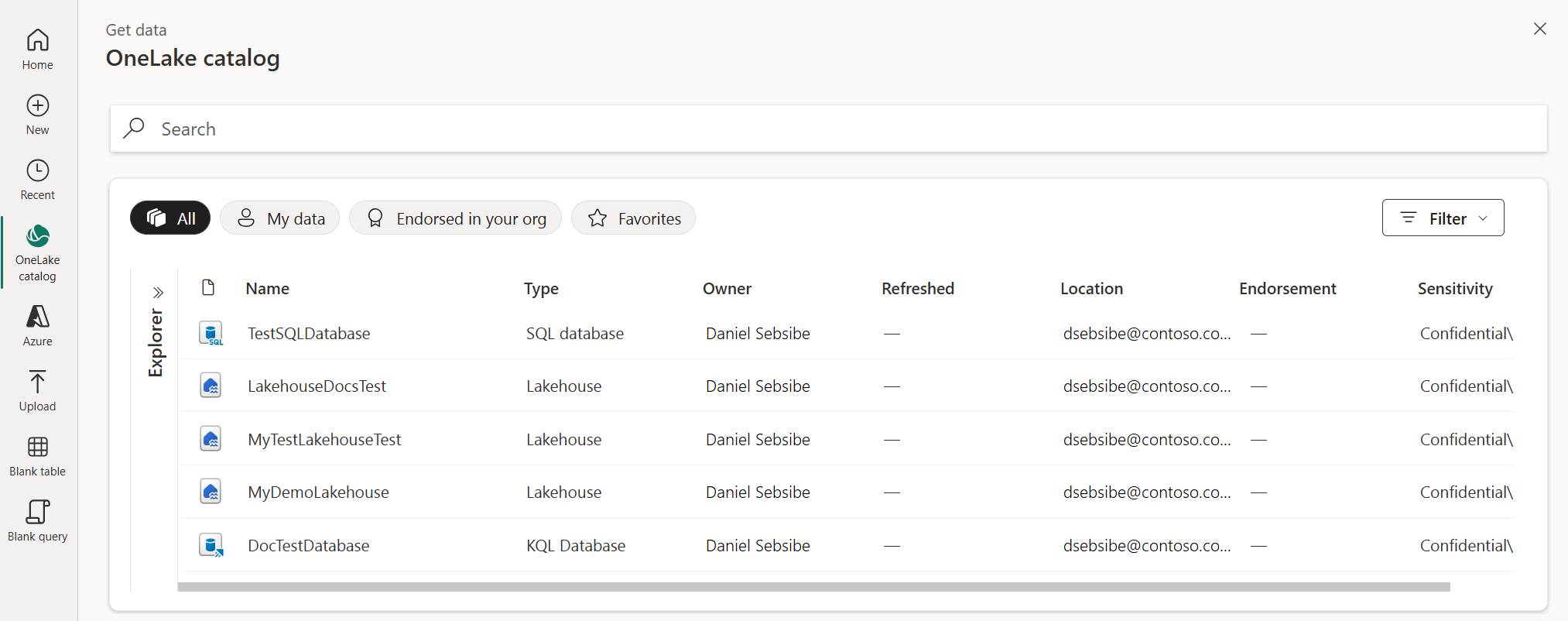
In Microsoft Fabric erleichtert das OneLake-Katalogmodul das Auffinden, Durchsuchen und Verwenden der Fabric Datenelemente in Ihrer Organisation, auf die Sie Zugriff haben. Er bietet Informationen zu den Elementen und Einstiegspunkten für die Arbeit mit ihnen. Weitere Informationen zum OneLake-Katalog finden Sie im OneLake-Katalog.
Azure:
Mit dem Azure Modul können Sie eine Verbindung mit Azure gehosteten Datenquellen wie Azure SQL-Datenbank, Azure Blob Storage und Azure Data Lake Storage herstellen.

Hochladen:
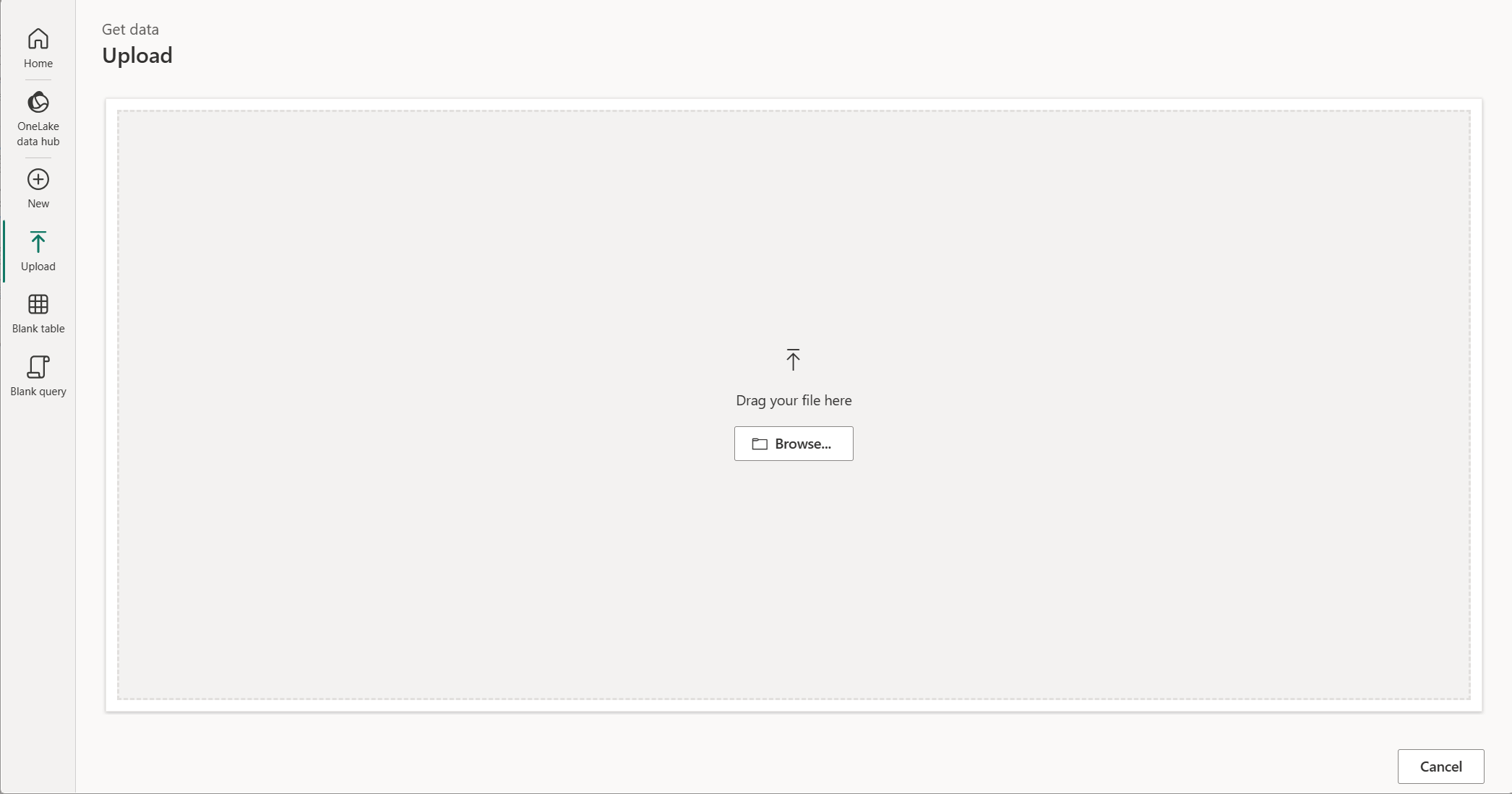
Das Upload-Modul akzeptiert Dateiuploads direkt über das lokale Durchsuchen oder Ziehen und Ablegen von Dateien. Die folgenden Connectors unterstützen diese Funktion:
Weitere Informationen zum Hochladen von Dateien finden Sie unter "Hochladen einer Datei".
Leere Tabelle:
Das Modul "Leere Tabelle" bietet einen schnellen Einstieg zum Erstellen einer Tabelle in einem Power Query-Datenfluss.

Leere Abfrage:
Mit dem Modul "Leere Abfrage " können Sie ein eigenes M-Skript schreiben oder einfügen, um eine neue Abfrage zu erstellen.


Die erscheinenden Module können je nach Produkterfahrung und Connector variieren. Weitere Informationen zur gemeinsamen Power Query-Oberfläche finden Sie unter Get Data Modules in Power Query Online.
Herstellen einer Verbindung mit einer Datenquelle
So rufen Sie Daten in Data Factory ab:
Wählen Sie links in Data Factory den Eintrag Arbeitsbereiche aus.
Wählen Sie in Ihrem Data Factory-Arbeitsbereich Neu> aus, und wählen Sie dann Ihr Data Factory-Element aus: einen Datenfluss, eine Pipeline, einen Kopiervorgang oder einen Spiegelungsvorgang.

Wählen Sie in Power Query entweder Daten abrufen im Menüband aus, oder wählen Sie Daten aus einer anderen Quelle abrufen in der aktuellen Ansicht aus.

Verwenden Sie auf der Seite " Datenquelle auswählen" die Suche , um nach dem Namen des Connectors zu suchen, oder wählen Sie " Mehr anzeigen" rechts neben der Connectorliste aus, um alle in Data Factory verfügbaren Connectors anzuzeigen.

Wenn Sie weitere Verbindungen anzeigen lassen möchten, können Sie weiterhin Suche verwenden, um nach dem Namen der Verbindung zu suchen, oder wählen Sie eine Kategorie aus, um eine Liste der zugeordneten Verbindungen anzuzeigen.


Nachdem Sie einen Connector ausgewählt haben, folgen Sie den connectorspezifischen Anweisungen zum Authentifizieren und Auswählen der Tabellen, Dateien oder anderen Elemente, die Sie in Ihren Datenfluss laden möchten.
Anweisungen und Anforderungen unterscheiden sich für jeden Steckverbinder. Für Anleitungen für Ihren Stecker wählen Sie Ihren Stecker in der Steckverbinderübersicht aus.
Chatte mit Copilot im Get Data Experience
Wählen Sie in Fabric Dataflow Gen2 Daten abrufen aus, um zu beginnen. Im Datenabruf-Assistenten wählen Sie den Tab Copilot aus und beginnen Sie dann mit der Liste der zuletzt verwendeten Tabellen. Du kannst entweder die zuletzt verwendeten Tabellen im Get Started-Modul auswählen oder die aktuellen Tabellen aus Context auswählen im Chatfeld .

Nachdem du die kürzlich genutzte Tabelle geladen hast, chatte mit Copilot, um die gewünschten Daten zu finden. Für eine Schritt-für-Schritt-Erkundung sollten Sie zunächst nach den Daten zu den Kundentiteln gruppieren, um die Ergebnisse zu überprüfen. Je nach Zählungsbereich entscheide dann, welche Bereiche aufgenommen werden.

Wenn Sie Tabellenspalten auswählen, verwenden Sie @, um die verfügbaren Spalten schnell anzuzeigen. Dann geben Sie den Buchstaben ein, um in der Detailspalte zu filtern.

Wenn du alle Operationen kennst, die du am Anfang ausführen möchtest, beschreibe sie in einem Satz. Dann kann Copilot es schnell verstehen und ihnen die gefilterten Ergebnisse bereitstellen.

Um zum vorherigen Schritt zurückzukehren, wählen Sie daneben die Schaltfläche Wiederherstellen aus, und Ihre Daten werden auf diesen Stand zurückgesetzt. Du kannst die Vorschaudaten auch kopieren, um sie mit deinen Kollegen zu bestätigen, bevor du sie in Dataflow Gen2 speicherst.

Verwenden Sie aktuelle Daten in Dataflow Gen2
Von Bedeutung
Neueste Daten sind für Dataflow Gen2 als Vorschau verfügbar.
Das Modul "Neuer" bietet schnellen Zugriff auf Datenelemente, die Sie zuvor in Dataflow Gen2 verwendet haben. Du kannst zu Tabellen, Ordnern, Datenbanken, Tabellen und anderen unterstützten Elementen zurückkehren, ohne erneut durch Verbindungsdialoge und Ordnerstrukturen navigieren zu müssen.
Elemente, die aktuelle Daten unterstützen
Aktuelle Daten verfolgen die folgenden Arten von Datenelementen:
- Tabelle: Eine Tabelle aus einer Datenbank oder einer anderen Datenquelle.
- Tabelle: Ein Arbeitsblatt aus einer Excel-Datei.
- Datenbank: Eine Datenbankinstanz aus einer unterstützten Datenquelle.
- Schema: Ein Datenbankschema, das zugehörige Tabellen enthält.
- Ordner: Ein Ordner, der Dateien oder andere Datenelemente enthält, einschließlich eines Ordners in einem Fabric-Seehaus.
- Ansicht: Eine Datenbankansicht, die Daten aus einer oder mehreren Tabellen präsentiert.
- Funktion: Eine benutzerdefinierte oder integrierte Funktion aus einer Datenquelle.
Wenn du in Dataflow Gen2 auf ein unterstütztes Element zugreifst, kann das Element in zukünftigen Sitzungen in deiner Liste der aktuellen Daten erscheinen.
Zugriff auf aktuelle Daten über das Power Query-Menüband
Verwenden Sie das Power Query-Ribbon, um direkt zu einem kürzlich verwendeten Artikel zurückzukehren.
- Öffne in deinem Fabric-Arbeitsbereich ein bestehendes Dataflow Gen2-Element oder erstelle eines.
- Wählen Sie im Power Query-Editor im Menüband "Zuletzt verwendete Daten" aus.
- Überprüfen Sie die zuletzt verwendeten Elemente aus Ihren vorherigen Dataflow-Sitzungen.
- Wählen Sie ein Element aus, um es in den Power Query-Editor zu laden.

Greifen Sie auf aktuelle Daten aus der Get Data Experience zu.
Nutze die Get Data Experience, wenn du eine Datenquelle zu deinem Datenfluss hinzufügst.
- Öffne in deinem Fabric-Arbeitsbereich ein bestehendes Dataflow Gen2-Element oder erstelle eines.
- Wählen Sie im Power Query-Editor "Daten abrufen" aus.
- Im Dialogfeld Daten abrufen wählen Sie das Modul "Aktuell " aus.
- Überprüfen Sie die zuletzt verwendeten Elemente aus Ihren vorherigen Dataflow-Sitzungen.
- Wählen Sie ein Element aus, um es in den Power Query-Editor zu laden.

Durchstöbern Sie verwandte Artikel
Verwenden Sie Speicherort durchsuchen, um andere Elemente im selben Ordner oder in derselben Datenbank wie ein kürzlich verwendetes Element zu durchsuchen.
- Wählen Sie Standort durchsuchen für einen Eintrag in der Liste der letzten Daten.
- Überprüfen Sie die anderen Tabellen, Dateien oder Artikel, die am selben Ort verfügbar sind.
- Wählen Sie die Elemente aus, die Sie in Ihren Datenfluss aufnehmen möchten. Jedes ausgewählte Element erzeugt eine Abfrage im Power Query-Editor.
- Wenden Sie Transformationen, Zusammenführen von Abfragen an, oder konfigurieren Sie ihren Datenfluss nach Bedarf.