Hinweis
Für den Zugriff auf diese Seite ist eine Autorisierung erforderlich. Sie können versuchen, sich anzumelden oder das Verzeichnis zu wechseln.
Für den Zugriff auf diese Seite ist eine Autorisierung erforderlich. Sie können versuchen, das Verzeichnis zu wechseln.
Das Data Factory-Erlebnis von Microsoft Fabric bietet eine intuitive und benutzerfreundliche Power Query Online-Oberfläche, die Ihnen helfen kann, Ihre Datentransformations-Workflows beim Erstellen von Dataflow Gen2 zu optimieren. Wenn Sie Entwickler mit Hintergrund in Azure Data Factory Mapping Datenflusss sind, kann Ihnen dieser Leitfaden helfen, Ihre bestehenden Mapping Datenfluss-Transformationen auf gleichwertige Funktionen in der Dataflow Gen2 Power Query-Oberfläche zuzuordnen.
Hinweis
Die Neuimplementierung von Mapping Datenfluss-Transformationen mittels Power Query ist nicht die einzige Migrationsoption. Wenn Sie das vertraute Mapping Datenfluss-Authoring-Erlebnis und die Spark-basierte Ausführung in Fabric behalten möchten, können Sie Mapping Datenfluss (MDF)-Transformationen in Dataflow Gen2 verwenden. Sie können neue MDF-Transformationen direkt in Fabric erstellen oder die integrierte Migrationserfahrung nutzen, um geeignete Azure Data Factory- und Azure Synapse Analytics-Pipelines mit Mapping Data Flows in Fabric-Pipelines und MDF-Transformationen umzuwandeln. MDF transforms und das Migrationserlebnis sind derzeit als Vorschau verfügbar.
Globales Suchfeld
Wenn Sie mit dem Erstellen von Datenflows beginnen, können Sie auch das globale Suchfeld (Shortcut: Alt + Q) in der Mitte des Editors verwenden, um nach Connectoren, Transformationen (Aktionen), Abfragen und mehr zu suchen, während Sie sich in der Power Query Online-Oberfläche zurechtfinden.

Hinweis
Weitere Informationen zum Globalen Suchfeld.
Transformationen
Wenn Sie Dataflow Gen2 über die Power Query Online-Oberfläche erstellen, können Sie der folgenden Tabelle entnehmen, wie die aktuellen Funktionen von Mapping Data Flows in Dataflow Gen2 abgebildet werden und – falls zutreffend – wo sich die entsprechende Option in der Symbolleiste von Dataflow Gen2 befindet.
Mehrere Eingaben/Ausgaben
| Datenflusszuordnung | Dataflow Gen2 |
|---|---|
| Neuer Branch | Referenz |

|
Wichtig: Klicken Sie mit der rechten Maustaste auf eine Abfrage, und wählen Sie „Verweis“ aus. |
| Join | Abfragen zusammenführen |

|

Navigation: Start > Abfragen zusammenführen Wichtig: Abfragen zusammenführen – Führen Sie diese Abfrage mit einer anderen Abfrage in diesem Projekt zusammen. Abfragen als neue zusammenführen – Führen Sie diese Abfrage mit einer anderen Abfrage in diesem Projekt zusammen, um eine neue Abfrage zu erstellen. |
| Bedingtes Teilen | Referenz |

|
Wichtig: Klicken Sie mit der rechten Maustaste auf eine Abfrage, und wählen Sie „Verweis“ aus. Sie können dann zusätzliche Transformationslogik anwenden, um bestimmte Zeilen manuell einzuschränken. |
| Union | Abfragen anfügen |

|

Navigation: Start > Abfragen Hinzufügen Wichtig: Abfragen hinzufügen – Fügen Sie diese Abfrage einer anderen Abfrage in diesem Projekt hinzu. Abfragen als neue hinzufügen – Fügen Sie diese Abfrage einer anderen Abfrage in diesem Projekt hinzu, um eine neue Abfrage zu erstellen. |
| Suche | Abfragen zusammenführen |

|

Navigation: Start > Abfragen zusammenführen Wichtig: Wählen Sie in den Optionen der Verknüpfungsart die Option Links außen aus. |
Schemamodifikator
| Datenflusszuordnung | Dataflow Gen2 |
|---|---|
| Abgeleitete Spalte | Benutzerdefinierte Spalte |

|

Navigation: Spalte hinzufügen > Benutzerdefinierte Spalte Wichtig: Spalte aus Beispielen - Verwenden Sie Beispiele zum Erstellen einer neuen Spalte in dieser Tabelle. (STRG+E) Benutzerdefinierte Spalte - Erstellen Sie eine neue Spalte basierend auf anderen Spalten oder einem benutzerdefinierten Ausdruck. Benutzerdefinierte Funktion aufrufen - Rufen Sie eine benutzerdefinierte Funktion für jede Zeile dieser Tabelle auf. Bedingte Spalte - Erstellen Sie eine neue Spalte, welche die Werte in der aktuell ausgewählten Spalte bedingt hinzufügt. |
| Ersetzen von Werten | |
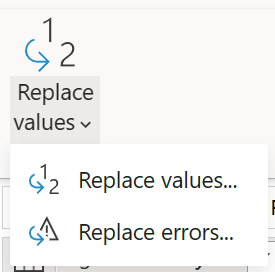
Navigation: Umwandeln > Werte ersetzen |
|
| Auswählen | Spalten auswählen |

Hinweis: Umfasst die Möglichkeit, Spalten auszuwählen, zu löschen und umzubenennen (als benennen) und zu bestimmen, ob duplizierte Spalten gelöscht oder weitergegeben werden sollen |

Navigation: Start > Spalten auswählen |
| (Zuordnung entfernen) | Entfernen von Spalten |

|
|
|
Navigation: Start > Spalten entfernen |
|
| (Benannt als) | Umbenennen |

|
|
|
Navigation: Transformieren > Umbenennen |
|
| Aggregieren | Gruppieren nach |

|

|
|
Navigation: Gruppieren nach > transformieren |
|
| Ersatzschlüssel | Indexspalte |

|

|
|
Navigation: Spalte hinzufügen > Indexspalte Wichtig: Von 0 - Erstellen Sie eine neue Spalte mit einem Index beginnend mit 0. Von 1 - Erstellen Sie eine neue Spalte mit einem Index beginnend mit 1. Benutzerdefiniert... - Erstellen Sie eine neue Spalte mit einem Index, der bei einem angegebenen Wert und einem angegebenen Inkrement beginnt. |
|
| Pivot | Pivotspalte |

|

|
|
Navigation: Transformieren > Pivot-Spalte |
|
| Unpivot | Entpivotieren von Spalten |

|

|
|
Navigation: Transformieren > Spalten entpivotisieren Wichtig: Spalten entpivotisieren – Alle Spalten mit Ausnahme der derzeit nicht ausgewählten Spalten in Attribut-Wert-Paare umwandeln. Andere Spalten entpivotieren – Wandeln Sie alle Spalten außer den derzeit ausgewählten in Attribut-Wert-Paare um. Nur ausgewählte Spalten Entpivotisieren: Übersetzen Sie nur die aktuell ausgewählten Spalten in Attribut-Wert-Paare. |
|
| Rang | Rangspalte |

|

|
|
Navigation: Spalte hinzufügen > Rangspalte |
|
| Externer Aufruf | Benutzerdefinierte Spalte |

|

Navigation: Spalte hinzufügen > Benutzerdefinierte Spalte Ausdruck: Web.Contents |
| Übertragen | Datentyp |

|
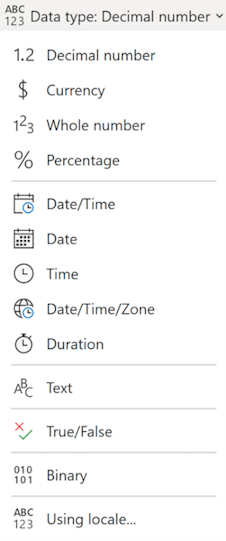
Navigation: Datentyp transformieren > |
Formatierer
| Datenflusszuordnung | Dataflow Gen2 |
|---|---|
| Abflachen | (Spalte erweitern) |

|

|
|
Wichtig: Die Erweiterungsoption ist verfügbar, wenn strukturierte Datentypen in Ihrer Spalte vorhanden sind. |
|
| Parse | Parse |

|
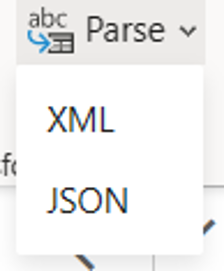
Navigation: Transformieren > Textspalte > Analysieren |
Zeilenmodifizierer
| Datenflusszuordnung | Dataflow Gen2 |
|---|---|
| Filter | Filterzeilen |

|

Navigation: Start > Zeilen filtern |
| Sortieren | Sortieren |

|

Navigation: Start > Sortieren |
Flowlets
| Datenflusszuordnung | Dataflow Gen2 |
|---|---|
| Flowlet | (Benutzerdefinierte Funktionen) |

|
Weitere Informationen finden Sie unter Erstellen benutzerdefinierter Rollen |
Ziel
| Datenflusszuordnung | Dataflow Gen2 |
|---|---|
| Sink | Datenziel hinzufügen |

|

Navigation: Start >Datenziel hinzufügen |
Überlegungen und Einschränkungen
Die folgenden Zuordnungsdatenflusstransformationen werden in Dataflow Gen2 nicht unterstützt. Um für die Unterstützung dieser Vorgänge abzustimmen, besuchen Sie Fabric-Ideen.
- Assert
- Zeile ändern
- Stringify
- Fenster