Hinweis
Für den Zugriff auf diese Seite ist eine Autorisierung erforderlich. Sie können versuchen, sich anzumelden oder das Verzeichnis zu wechseln.
Für den Zugriff auf diese Seite ist eine Autorisierung erforderlich. Sie können versuchen, das Verzeichnis zu wechseln.
In diesem Lernprogramm konfigurieren Sie eine gespiegelte Fabric-Datenbank ausgehend von einem vorhandenen Azure Cosmos DB for NoSQL-Konto.
Die Spiegelung repliziert Azure Cosmos DB-Daten inkrementell in Fabric OneLake in nahezu Echtzeit, ohne dass sich dies auf die Leistung von Transaktionsworkloads oder den Verbrauch von Anforderungseinheiten (Request Units, RUs) auswirkt. Sie können Power BI-Berichte direkt auf den Daten in OneLake erstellen, indem Sie den DirectLake-Modus verwenden. Sie können Ad-hoc-Abfragen in SQL oder Spark ausführen, Datenmodelle mithilfe von Notizbüchern erstellen und integrierte Analysefunktionen Copilot und erweiterte KI-Funktionen in Fabric verwenden, um die Daten zu analysieren.
Voraussetzungen
- Ein vorhandenes Azure Cosmos DB für NoSQL-Konto.
- Wenn Sie nicht über ein Azure-Abonnement verfügen, Azure Cosmos DB für NoSQL kostenlos testen.
- Wenn Sie über ein vorhandenes Azure-Abonnement verfügen, erstellen Sie ein neues Azure Cosmos DB für NoSQL-Konto.
- Eine vorhandene Fabric-Kapazität. Wenn Sie nicht über eine vorhandene Kapazität verfügen, starten Sie eine Fabric-Testversion. Die Spiegelung ist in einigen Fabric-Regionen möglicherweise nicht verfügbar. Weitere Informationen finden Sie unter Unterstützte Regionen.
Tipp
Es wird empfohlen, eine Test- oder Entwicklungskopie Ihrer vorhandenen Azure Cosmos DB-Daten zu verwenden, die schnell aus einer Sicherung wiederhergestellt werden können.
Konfigurieren Sie Ihr Azure Cosmos DB-Konto
Stellen Sie zunächst sicher, dass das Azure Cosmos DB-Quellkonto ordnungsgemäß für die Verwendung mit Fabric-Spiegelung konfiguriert ist.
Navigieren Sie im Azure-Portal zu Ihrem Azure Cosmos DB-Konto.
Stellen Sie sicher, dass die fortlaufende Sicherung aktiviert ist. Wenn diese Option nicht aktiviert ist, folgen Sie der Anleitung unter ein vorhandenes Azure Cosmos DB-Konto zu Continuous Backup migrieren, um Continuous Backup zu aktivieren. Dieses Feature ist in einigen Szenarien möglicherweise nicht verfügbar. Weitere Informationen finden Sie unter Datenbank- und Kontoeinschränkungen.
Wenn Ihr Azure Cosmos DB-Konto virtuelle Netzwerke oder private Endpunkte verwendet, müssen Sie die Netzwerk-ACL-Umgehung konfigurieren, damit Ihr Fabric-Arbeitsbereich auf das Konto zugreifen kann. Weitere Informationen finden Sie unter Mirroring konfigurieren für Azure Cosmos DB-Konten mit Netzwerkbeschränkungen. Wenn Ihr Konto für den öffentlichen Netzwerkzugriff für alle Netzwerke konfiguriert ist, können Sie zum nächsten Abschnitt springen.
Erstellen einer gespiegelten Datenbank
Erstellen Sie nun eine gespiegelte Datenbank, die das Ziel der replizierten Daten ist. Weitere Informationen finden Sie unter Was Sie von der Spiegelung erwarten können.
Navigieren Sie zur Startseite des Fabric-Portals.
Öffnen Sie einen vorhandenen Arbeitsbereich, oder erstellen Sie einen neuen Arbeitsbereich.
Wählen Sie im Navigationsmenü Erstellen aus.
Wählen Sie "Erstellen" aus, suchen Sie den Data Warehouse-Abschnitt , und wählen Sie dann "Gespiegelte Azure Cosmos DB" aus.
Geben Sie einen Namen für die gespiegelte Datenbank an, und wählen Sie dann "Erstellen" aus.
Herstellen einer Verbindung mit der Quelldatenbank
Verbinden Sie als Nächstes die Quelldatenbank mit der gespiegelten Datenbank.
Wählen Sie im Abschnitt "Neue Verbindung " azure Cosmos DB für NoSQL aus.
Geben Sie Anmeldeinformationen für das Azure Cosmos DB für NoSQL-Konto an, einschließlich der folgenden Elemente:
Kontoanmeldeinformationen Wert Azure Cosmos DB-Endpunkt URL-Endpunkt für das Quellkonto. Verbindungsname Eindeutiger Name für die Verbindung. Authentifizierungsart Wählen Sie Kontoschlüssel oder Organisationskonto aus. Kontoschlüssel Lese-/Schreibzugriffsschlüssel für das Quellkonto. Organisationskonto Zugriffstoken von Microsoft Entra ID. 
Hinweis
Für die Microsoft Entra ID-Authentifizierung sind die folgenden RBAC-Berechtigungen erforderlich:
Microsoft.DocumentDB/databaseAccounts/readMetadataMicrosoft.DocumentDB/databaseAccounts/readAnalytics
Weitere Informationen finden Sie in der Dokumentation zur rollenbasierten Zugriffssteuerung auf datenebene.
Ein Beispiel für ein Skript zum automatischen Anwenden einer benutzerdefinierten rollenbasierten Zugriffssteuerungsrolle finden Sie unter
rbac-cosmos-mirror.shazure-samples/azure-cli-samples.Wählen Sie Verbinden aus. Wählen Sie dann eine Datenbank aus, die gespiegelt werden soll. Wählen Sie optional bestimmte Container aus, die gespiegelt werden sollen.

Spiegelung starten
Wählen Sie "Spiegeldatenbank" aus. Die Spiegelung beginnt jetzt.
Warten Sie zwei bis fünf Minuten. Wählen Sie dann "Replikation überwachen" aus, um den Status der Replikationsaktion anzuzeigen.
Nach ein paar Minuten sollte sich der Status in "Wird ausgeführt" ändern, was angibt, dass die Container synchronisiert werden.
Tipp
Wenn Sie die Container und den entsprechenden Replikationsstatus nicht finden können, warten Sie einige Sekunden, und aktualisieren Sie dann das Bereichsfenster. In seltenen Fällen erhalten Sie möglicherweise vorübergehende Fehlermeldungen. Sie können sie sicher ignorieren und die Aktualisierung fortsetzen.
Wenn die Spiegelung das anfängliche Kopieren der Container abgeschlossen hat, wird in der Spalte letzte Aktualisierung ein Datum angezeigt. Wenn Daten erfolgreich repliziert wurden, würde die Spalte „Zeilen insgesamt“ die Anzahl der replizierten Elemente enthalten.
Fabric-Spiegelung überwachen
Da Ihre Daten nun in Betrieb sind, stehen in ganz Fabric verschiedene Analyseszenarien zur Verfügung.
Nachdem Fabric Mirroring konfiguriert wurde, werden Sie automatisch zum Bereich "Replikationsstatus " navigiert.
Überwachen Sie hier den aktuellen Replikationsstatus. Weitere Informationen und Details zu den Replikationszuständen finden Sie unter Überwachen der Replikation von gespiegelten Datenbanken in Fabric.
Abfragen der Quelldatenbank aus Fabric
Verwenden Sie das Fabric-Portal, um die Daten zu untersuchen, die bereits in Ihrem Azure Cosmos DB-Konto vorhanden sind, und dabei Ihre Cosmos DB-Quelldatenbank abzufragen.
Navigieren Sie im Fabric-Portal zur gespiegelten Datenbank.
Wählen Sie Ansicht und dann Quelldatenbank aus. Diese Aktion öffnet den Azure Cosmos DB-Daten-Explorer mit einer schreibgeschützten Ansicht der Quelldatenbank.
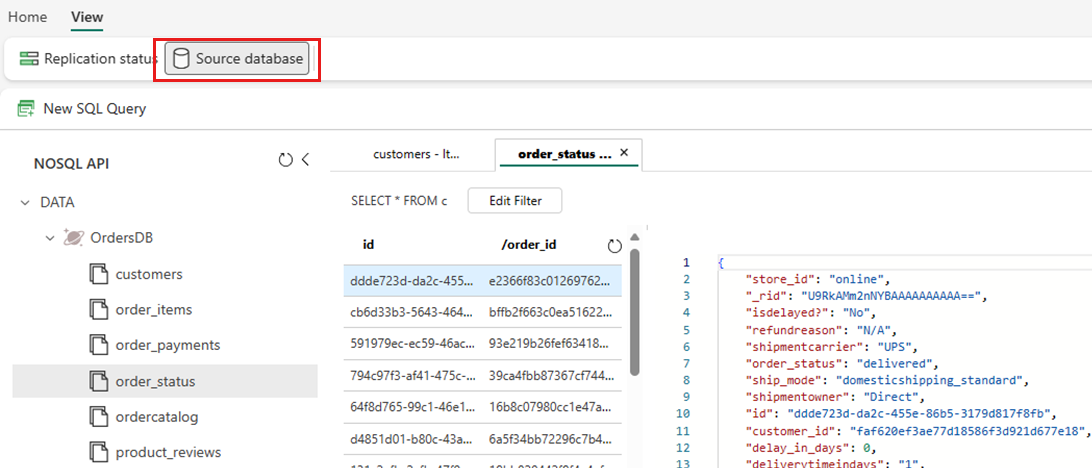
Wählen Sie einen Container aus, öffnen Sie dann das Kontextmenü, und wählen Sie "Neue SQL-Abfrage" aus.
Führen Sie eine beliebige Abfrage aus. Verwenden Sie
SELECT COUNT(1) FROM containerz. B. zum Zählen der Anzahl der Elemente im Container.Hinweis
Alle Lesevorgänge in der Quelldatenbank werden an Azure weitergeleitet und nutzen Anforderungseinheiten (Request Units, RUs), die dem Konto zugeordnet sind.
Gespiegelte Zieldatenbank analysieren
Verwenden Sie nun T-SQL, um Ihre NoSQL-Daten abzufragen, die jetzt in Fabric OneLake gespeichert sind.
Navigieren Sie im Fabric-Portal zur gespiegelten Datenbank.
Wechseln Sie von Mirrored Azure Cosmos DB zu SQL-Analyseendpunkt.
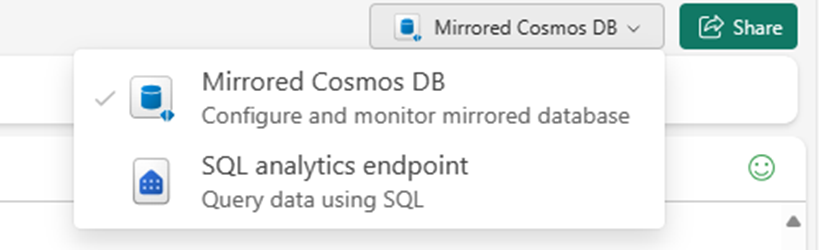
Jeder Container in der Quelldatenbank sollte im SQL-Analyseendpunkt als Warehouse-Tabelle dargestellt werden.
Wählen Sie eine beliebige Tabelle aus, öffnen Sie das Kontextmenü, wählen Sie dann „Neue SQL-Abfrage“ und schließlich „Top 100 auswählen“ aus.
Die Abfrage wird ausgeführt und gibt 100 Datensätze in der ausgewählten Tabelle zurück.
Öffnen Sie das Kontextmenü für dieselbe Tabelle, und wählen Sie "Neue SQL-Abfrage" aus. Schreiben Sie eine Beispielabfrage, die Aggregate wie
SUM,COUNT,MIN, oderMAX. Verknüpfen Sie mehrere Tabellen im Warehouse, um die Abfrage über mehrere Containern hinweg auszuführen.Hinweis
Diese Abfrage würde z. B. über mehrere Container hinweg ausgeführt:
SELECT
    d.[product_category_name],
    t.[order_status],
    c.[customer_country],
    s.[seller_state],
    p.[payment_type],
    sum(o.[price]) as price,
    sum(o.[freight_value]) freight_value
FROM
    [dbo].[products] p
INNER JOIN
    [dbo].[OrdersDB_order_payments] p
        on o.[order_id] = p.[order_id]
INNER JOIN
    [dbo].[OrdersDB_order_status] t
        ON o.[order_id] = t.[order_id]
INNER JOIN
    [dbo].[OrdersDB_customers] c
        on t.[customer_id] = c.[customer_id]
INNER JOIN
    [dbo].[OrdersDB_productdirectory] d
        ON o.product_id = d.product_id
INNER JOIN
    [dbo].[OrdersDB_sellers] s
        on o.seller_id = s.seller_id
GROUP BY
    d.[product_category_name],
    t.[order_status],
    c.[customer_country],
    s.[seller_state],
    p.[payment_type]
In diesem Beispiel wird der Name Ihrer Tabelle und Ihrer Spalten vorausgesetzt. Verwenden Sie beim Schreiben ihrer SQL-Abfrage Ihre eigene Tabelle und Spalten.
Wählen Sie die Abfrage und dann " Speichern unter" aus. Geben Sie der Ansicht einen eindeutigen Namen. Sie können jederzeit über das Fabric-Portal auf diese Ansicht zugreifen.
Kehren Sie zurück zur gespiegelten Datenbank im Fabric-Portal zurück.
Wählen Sie Neue visuelle Abfrage aus. Verwenden Sie den Abfrage-Editor, um komplexe Abfragen zu erstellen.
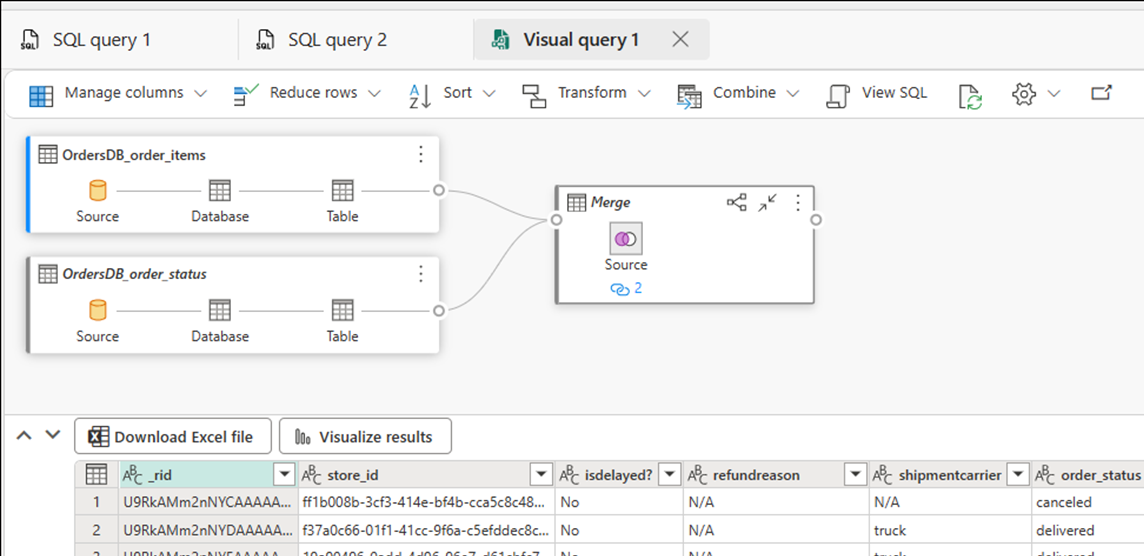
Erstellen von BI-Berichten auf Basis der SQL-Abfragen oder Ansichten
- Wählen Sie die Abfrage oder Ansicht aus, und wählen Sie dann "Diese Daten erkunden" (Vorschau) aus. Diese Aktion untersucht die Abfrage in Power BI direkt mithilfe von Direct Lake auf OneLake gespiegelten Daten.
- Bearbeiten Sie die Diagramme nach Bedarf, und speichern Sie den Bericht.
Tipp
Sie können auch optional Copilot oder andere Verbesserungen verwenden, um Dashboards und Berichte ohne weitere Datenverschiebung zu erstellen.
Weitere Beispiele
Weitere Informationen zum Zugreifen auf und Abfragen gespiegelter Azure Cosmos DB-Daten in Fabric:
- Vorgehensweise: Abfragen geschachtelter Daten in gespiegelten Microsoft Fabric-Datenbanken aus Azure Cosmos DB
- Vorgehensweise: Zugreifen auf gespiegelte Azure Cosmos DB-Daten in Lakehouse und Notizbüchern von Microsoft Fabric
- Vorgehensweise: Verknüpfen gespiegelter Azure Cosmos DB-Daten mit anderen gespiegelten Datenbanken in Microsoft Fabric