Hinweis
Für den Zugriff auf diese Seite ist eine Autorisierung erforderlich. Sie können versuchen, sich anzumelden oder das Verzeichnis zu wechseln.
Für den Zugriff auf diese Seite ist eine Autorisierung erforderlich. Sie können versuchen, das Verzeichnis zu wechseln.
Parameter sind die Bausteine für Filter in Real-Time Dashboards. Sie verwalten sie auf Dashboardebene und fügen sie Abfragen hinzu, um die in einem visuellen Element angezeigten Daten zu filtern. Eine Abfrage kann einen oder mehrere Parameter verwenden.
In diesem Artikel wird erläutert, wie Sie Parameter, Kreuzfilter und Drillthroughs in Dashboards erstellen und verwenden. Sie können Visuelle Dashboardelemente filtern, indem Sie Parameterwerte in der Filterleiste oder mithilfe von Querfiltern auswählen.
Die in diesem Artikel verwendeten Abfragebeispiele basieren auf der Tabelle StormEvents in den Beispieldaten der Wetteranalyse, die im Beispielkatalog verfügbar sind.
Hinweis
Sie können Parameter nur im Bearbeitungsmodus für Dashboard-Editoren verwalten.
Voraussetzungen
- Ein Arbeitsbereich mit einer Microsoft Fabric-fähigen Kapazität.
- Editor-Berechtigungen für ein Echtzeit-Dashboard
- Ein Dashboard mit visuellen Elementen
Anzeigen von Parameterlisten
Um die Liste aller Dashboard-Parameter anzuzeigen, wählen Sie Verwalten>Parameter aus.
Erstellen eines Parameters
Zum Erstellen eines Parameters:
- Wählen Sie im oberen Menü die Schaltfläche "Neuer Parameter " aus. Der Bereich Parameter wird geöffnet.
- Wählen Sie am oberen Rand des rechten Bereichs +Hinzufügen aus.
- Füllen Sie die relevanten Eigenschaften für Ihren Parameter aus.
- Wählen Sie Fertig aus, um den Parameter zu erstellen.
Eigenschaften
Konfigurieren Sie im Bereich Parameter hinzufügen die folgenden Eigenschaften.
| Feld | Beschreibung |
|---|---|
| Bezeichnung | Der Name des Parameters, der auf dem Dashboard oder auf der Bearbeitungskarte angezeigt wird. |
| Parametertyp | Einer der folgenden Parametertypen: - Einzelne Auswahl: Ermöglicht Benutzern die Auswahl eines Werts im Filter. - Mehrfachauswahl: Ermöglicht Benutzern das Auswählen eines oder mehrerer Werte im Filter. - Zeitraum: Fügt zeitbasierte Parameter zum Filtern von Abfragen und Dashboards hinzu. Jedes Dashboard enthält standardmäßig eine Zeitbereichsauswahl. - Freitext: Ermöglicht Benutzern, einen Wert in den Filter einzugeben oder einzufügen. Der Filter behält die zuletzt verwendeten Werte bei. - Datenquelle: Ermöglicht Benutzern die Auswahl einer oder mehrerer Dashboarddatenquellen. |
| Beschreibung | Optionale Beschreibung des Parameters. |
| Variablenname | Der Parametername, den Sie in der Abfrage verwenden. |
| Datentyp | Der Datentyp des Parameterwerts. |
| Auf Seiten anzeigen | Die Seiten, auf denen dieser Parameter angezeigt wird. Wählen Sie "Alle" aus, um den Parameter auf allen Seiten anzuzeigen. |
| Quelle | Die Quelle der Parameterwerte: - Feste Werte: Manuell eingegebene statische Filterwerte. - Abfrage: Von einer KQL-Abfrage zurückgegebene Werte. |
| Wert „Alle auswählen“ hinzufügen | Gilt nur für Parameter vom Typ Einfachauswahl und Mehrfachauswahl. Verwenden Sie diese Option, um Daten für alle Parameterwerte abzurufen. Erstellen Sie die Unterstützung für diese Option in der Abfrage. Ein Beispiel finden Sie unter Verwenden eines abfragebasierten Mehrfachauswahlparameters. |
| Standardwert | Der Wert, den der Filter beim ersten Rendern des Dashboards verwendet. |
Parameter verwalten
Nachdem Sie " Parameter" auf der oberen Leiste ausgewählt haben, können Sie die Liste der vorhandenen Parameter anzeigen. Wählen Sie in jeder Parameterkarte das Bearbeitungssymbol aus, um den Parameter zu ändern, oder wählen Sie "Mehr " [...] aus, um ihn zu duplizieren, zu löschen oder zu verschieben.
Sie können die folgenden Indikatoren auf der Parameterkarte anzeigen:
- Anzeigename des Parameters.
- Variablenname.
- Anzahl der Abfragen, die den Parameter verwenden.
- Seiten, auf denen der Parameter angezeigt wird.
Sie können Parameterkarten neu anordnen, indem Sie ziehen und ablegen oder mithilfe von "Verschieben nach>" wechseln.

Verwenden von Parametern in Ihrer Abfrage
Ein Parameter muss in der Abfrage verwendet werden, bevor sich der Filter auf dieses visuelle Element auswirkt. Nachdem Sie einen Parameter definiert haben, können Sie ihn in der Filterleiste auf der Seite Query und in der IntelliSense für Abfragen sehen.
Hinweis
Wenn die Abfrage den Parameter nicht verwendet, bleibt der Filter inaktiv. Wenn Sie den Parameter zur Abfrage hinzufügen, wird der Filter aktiv.
Parametertypen
Das Dashboard unterstützt die folgenden Parametertypen:
- Standardparameter „Zeitbereich“
- Parameter mit festen Werten für die Einfachauswahl
- Parameter mit festem Wert für Mehrfachauswahl
- Abfragebasierte Parameter für Einfachauswahl
- Abfragebasierte Parameter für Mehrfachauswahl
- Freitext-Parameter
- Datenquellen Parameter
In den folgenden Beispielen wird beschrieben, wie Parameter in einer Abfrage für verschiedene Parametertypen verwendet werden.
Standardparameter „Zeitbereich“
Jedes Dashboard enthält standardmäßig einen Parameter für den Zeitraum . Sie wird nur dann als Filter angezeigt, wenn Sie ihn in einer Abfrage verwenden. Verwenden Sie die Schlüsselwörter _startTime und _endTime, um den Standardparameter für den Zeitbereich anzuwenden, wie im folgenden Beispiel gezeigt:
StormEvents
| where StartTime between (_startTime.._endTime)
| summarize TotalEvents = count() by State
| top 5 by TotalEvents
Wenn Sie die Abfrage speichern, wird der Zeitbereichsfilter im Dashboard angezeigt. Anschließend können Sie das visuelle Element filtern, indem Sie eine Voreinstellung im Zeitraum auswählen oder einen benutzerdefinierten Zeitraum auswählen.

Parameter mit festen Werten für die Einzelauswahl
Feste Wertparameter basieren auf vordefinierten Werten, die Sie angeben. Das folgende Beispiel zeigt, wie Sie einen Parameter mit einer einzelnen Auswahl, festem Wert erstellen.
Erstellen eines Parameters mit festem Wert für Einfachauswahl
Wählen Sie "Parameter" aus, um den Bereich "Parameter " zu öffnen, und wählen Sie dann " Neuer Parameter" aus.
Geben Sie die folgenden Details ein:
Bezeichnung: Ereignistyp
Parametertyp: Einzelauswahl
Variablenname:
_eventTypeDatentyp: Zeichenfolge
Als Filter im Dashboard anheften: Ausgewählt
Quelle: Feste Werte
Verwenden Sie in diesem Beispiel folgende Werte:
Wert Anzeigename des Parameters Gewitterwind Gewitterwind Hagel Hagel Überschwemmung Überschwemmung Dürre Dürre Winterwetter Winterwetter Fügen Sie einen Alle auswählen-Wert hinzu: Deaktiviert
Standardwert: Gewitterwind
Wählen Sie Fertig aus, um den Parameter zu erstellen.
Der Parameter erscheint im Bereich „Parameter“, wird jedoch bisher in keinen Visualisierungen verwendet.
Verwenden Sie einen Parameter mit festen Werten für die Einzelauswahl
Führen Sie eine Beispielabfrage aus, die den neuen Ereignistypparameter verwendet, indem Sie den
_eventTypeVariablennamen verwenden:StormEvents | where StartTime between (_startTime.._endTime) | where EventType == _eventType | summarize TotalEvents = count() by State | top 5 by TotalEventsDer neue Parameter wird in der Parameterliste oben im Dashboard angezeigt.
Wählen Sie unterschiedliche Werte aus, um die visuellen Elemente zu aktualisieren.

Parameter mit festen Werten für die Mehrfachauswahl
Feste Wertparameter basieren auf vordefinierten Werten, die Sie angeben. Das folgende Beispiel zeigt, wie Sie einen Festwertparameter mit mehrfacher Auswahl erstellen und verwenden.
Parameter mit festem Wert für Mehrfachauswahl erstellen
Wählen Sie "Parameter" aus, um den Bereich "Parameter " zu öffnen, und wählen Sie dann " Neuer Parameter" aus.
Geben Sie die Details wie in Erstellen eines Parameters mit Einzelauswahl und festen Werten beschrieben ein, mit den folgenden Änderungen:
- Bezeichnung: Ereignistyp
- Parametertyp: Mehrfachauswahl
-
Variablenname:
_eventType
Wählen Sie Fertig aus, um den Parameter zu erstellen.
Der neue Parameter erscheint im Bereich Parameter, wird jedoch bisher in keiner Visualisierung verwendet.
Verwenden Sie einen Parameter mit festen Werten für die Mehrfachauswahl
Führen Sie eine Beispielabfrage aus, die den neuen Parameter "Ereignistyp " und die
_eventTypeVariable verwendet.StormEvents | where StartTime between (_startTime.._endTime) | where EventType in (_eventType) or isempty(_eventType) | summarize TotalEvents = count() by State | top 5 by TotalEventsDer neue Parameter wird in der Parameterliste oben im Dashboard angezeigt.
Wählen Sie einen oder mehrere unterschiedliche Werte aus, um die visuellen Elemente zu aktualisieren.

Abfragebasierte Parameter für Einzelauswahl
Abfragebasierte Parameterwerte werden beim Laden des Dashboards durch Ausführen der Parameterabfrage abgerufen. Im folgenden Beispiel wird gezeigt, wie Sie einen abfragebasierten Parameter für Einfachauswahl erstellen und verwenden.
Erstellen Sie einen abfragebasierten Parameter für die Einfachauswahl
Wählen Sie "Parameter" aus, um den Bereich "Parameter " zu öffnen, und wählen Sie dann " Neuer Parameter" aus.
Füllen Sie die Details wie in Erstellen eines Parameters mit festen Werten mit Einfachauswahl beschrieben aus, mit den folgenden Änderungen:
Bezeichnung: Status
Variablenname:
_stateQuelle: Abfrage
Datenquelle: StormEventsSample
Wählen Sie Abfrage bearbeiten aus, und geben Sie die folgende Abfrage ein. Wählen Sie Fertig aus.
StormEvents | where StartTime between (_startTime.._endTime) | where EventType in (_eventType) or isempty(_eventType) | summarize TotalEvents = count() by State | top 5 by TotalEvents | project StateWert: Zustand
Anzeigename: Zustand
Standardwert: Wählen Sie einen Standardwert aus.
Wählen Sie Fertig aus, um den Parameter zu erstellen.
Verwenden Sie einen abfragebasierten Parameter für die Einfachauswahl
Die folgende Beispielabfrage mit dem neuen Parameter Status verwendet die Variable
_state:StormEvents | where StartTime between (_startTime.._endTime) | where EventType in (_eventType) or isempty(_eventType) | where State == _state | summarize TotalEvents = count() by State | top 5 by TotalEventsDer neue Parameter wird in der Parameterliste oben im Dashboard angezeigt.
Wählen Sie unterschiedliche Werte aus, um die visuellen Elemente zu aktualisieren.
Abfragebasierte Parameter für Mehrfachauswahl
Abfragebasierte Parameterwerte stammen aus der Ausführung einer vom Benutzer angegebenen Abfrage, wenn das Dashboard geladen wird. Das folgende Beispiel zeigt, wie Sie einen abfragebasierten Parameter mit mehrfacher Auswahl erstellen.
Abfragebasierten Parameter für Mehrfachauswahl erstellen
Wählen Sie "Parameter" aus, um den Bereich "Parameter " zu öffnen, und wählen Sie dann +Neuer Parameter aus.
Geben Sie die Details ein, wie unter Erstellen eines abfragebasierten Einzelauswahlparameters beschrieben, mit den folgenden Änderungen:
- Bezeichnung: Status
- Parametertyp: Mehrfachauswahl
-
Variablenname:
_state
Wählen Sie Fertig aus, um den Parameter zu erstellen.
Verwenden eines abfragebasierten Parameters für Mehrfachauswahl
Die folgende Beispielabfrage verwendet den neuen Parameter Status unter Verwendung der Variablen
_state.StormEvents | where StartTime between (_startTime.._endTime) | where EventType in (_eventType) or isempty(_eventType) | where State in (_state) or isempty(_state) | summarize TotalEvents = count() by State | top 5 by TotalEventsHinweis
In diesem Beispiel wird die Option Alle auswählen verwendet, indem mit der Funktion
isempty()auf leere Werte überprüft wird.Der neue Parameter wird in der Parameterliste oben im Dashboard angezeigt.
Wählen Sie einen oder mehrere unterschiedliche Werte aus, um die visuellen Elemente zu aktualisieren.
Freitext-Parameter
Parameter für freien Text enthalten keine Werte. Sie ermöglichen Ihnen die Eingabe eines eigenen Werts.
Erstellen eines Parameters für freien Text
- Wählen Sie "Parameter" aus, um den Bereich "Parameter " zu öffnen, und wählen Sie dann +Neuer Parameter aus.
- Geben Sie die folgenden Details ein:
- Bezeichnung: Status
- Parametertyp: Freier Text
-
Variablenname:
_state - Datentyp: Zeichenfolge
- Standardwert: Kein Standardwert
- Wählen Sie Fertig aus, um den Parameter zu erstellen.
Einen freien Text-Parameter verwenden
Führen Sie eine Beispielabfrage mit dem neuen Parameter Status aus, indem Sie den Variablennamen
_stateverwenden:StormEvents | where StartTime between (_startTime.._endTime) | where EventType in (_eventType) or isempty(_eventType) | where State contains _state | summarize TotalEvents = count() by State | top 5 by TotalEvents
Datenquellenparameter
Nachdem Sie Ihrem Dashboard Datenquellen hinzugefügt haben, können Sie einen Parameter erstellen, der eine oder mehrere der verfügbaren Datenquellen auswählt. Verwenden Sie diesen Parameter in Kacheln und anderen Parametern.
Erstellen eines Datenquellen-Parameters
Wählen Sie "Parameter" aus, um den Bereich "Parameter " zu öffnen, und wählen Sie dann +Neuer Parameter aus.
Geben Sie die folgenden Details ein:
- Bezeichnung: Quelle
- Parametertyp: Datenquelle
- Auf Seiten anzeigen: Alle auswählen
- Werte: Alle auswählen
- Standardwert: StormEvents
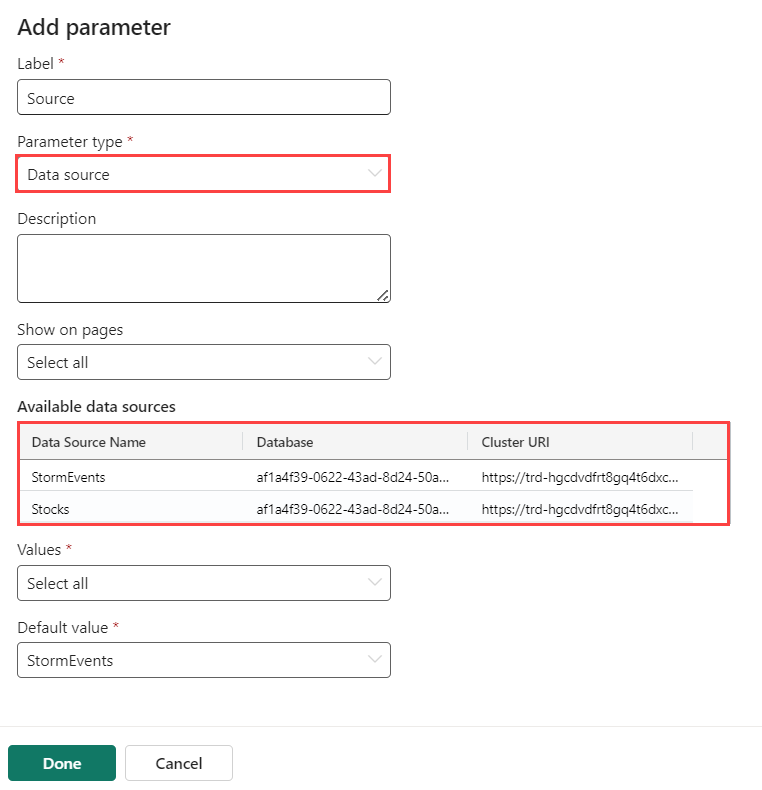
Wählen Sie Fertig aus.
Die Parameterliste oben im Dashboard zeigt nun den neuen Parameter an.
Verwenden eines Datenquellen-Parameters
Wechseln Sie zur Abfrage für eine neue oder bestehende Kachel.
Wählen Sie in Quelle den Namen des neuen Parameters unter Datenquellen-Parameter aus, z. B. den neuen Quellen-Parameter .

Wählen Sie Änderungen übernehmen aus.
Verwenden Sie den Parameter Quelle , um die Datenquelle für diese verbundene Abfrage zu ändern.
Filterübergreifende Parameter
Ein Kreuzfilter ist ein Feature in einem Dashboard, das Sie verwenden, um einen Wert in einem visuellen Element auszuwählen und die Daten in anderen visuellen Elementen im selben Dashboard zu filtern. Die Verwendung von Kreuzfiltern erzielt das gleiche Ergebnis wie das Auswählen des entsprechenden Werts für den Parameter in der Parameterliste oben auf dem Dashboard.
Definieren von Kreuzfiltern
Um einen Kreuzfilter zu erstellen, aktivieren Sie die Option im visuellen Element, und geben Sie dann den Parameter an, der die Daten filtert.
Gehen Sie zu der Abfrage der Kachel, für die Sie Kreuzfilter hinzufügen möchten.
Wählen Sie Visual aus.
Wählen Sie im rechten Bereich Interaktionen aus, und aktivieren Sie dann Kreuzfilter.
Geben Sie optional den Interaktionstyp an. Die Standardeinstellung ist Punkt, bei der Sie im Visual einen Wert auswählen. Wenn Sie einen Wertebereich auswählen möchten, z. B. in einem Zeitdiagramm, wählen Sie Bewegen aus.
Geben Sie sowohl die Spalte an, die den Wert als auch einen Parameter bereitstellt, der die Abfrage der visuellen Elemente filtert.
Wichtig
Die Spalte und der Parameter müssen denselben Datentyp haben.
Interagieren mit Ihren Daten mithilfe von Querfiltern
Nachdem Sie den Kreuzfilter definiert haben, verwenden Sie ihn, um mit Ihren Daten zu interagieren. Wählen Sie in visuellen Elementen, in denen Sie Kreuzfilter definieren, Datenpunkte aus, und verwenden Sie deren Werte, um die aktuelle Dashboardseite zu filtern. Klicken Sie bei visuellen Tabellen mit der rechten Maustaste auf die relevante Zelle, und wählen Sie dann "Kreuzfilter" aus.
Sie können den Kreuzfilter zurücksetzen, indem Sie oben in dem Visual, in dem Sie ihn ausgewählt haben, Zurücksetzen auswählen.

Verwenden Sie Drillthroughs als Dashboard-Parameter
Mithilfe von Drillthroughs können Sie einen Wert in einem visuellen Element auswählen und ihn verwenden, um visuelle Elemente auf einer Zielseite im selben Dashboard zu filtern. Wenn die Zielseite geöffnet wird, wird der Wert in den relevanten Filtern voreingestellt. Die visuellen Elemente auf der Seite, z. B. Linien- oder Punktdiagramme, zeigen nur verwandte Daten an. Dieses Feature ist nützlich, wenn Sie einen Drilldown von einer Zusammenfassungsseite zu einer Detailseite durchführen möchten. Weitere Informationen zur Erstellung von Seiten finden Sie unter Seiten hinzufügen.
Definieren eines Drillthrough
Um eine Drillthrough zu erstellen, aktivieren Sie die Option im visuellen Element, und geben Sie dann einen oder mehrere Drillthroughparameter an, mit denen die Daten gefiltert werden.
Geben Sie auf der primären Seite den Bearbeitungsmodus ein.
Bearbeiten Sie das visuelle Element, in dem Sie ein Drillthrough hinzufügen möchten. Stellen Sie sicher, dass die Registerkarte Visual ausgewählt ist.

Wählen Sie im rechten Bereich "Interaktionen" aus, und aktivieren Sie dann drillthrough.

Wählen Sie unter Drillthrough die Option Neu erstellen aus, und geben Sie die folgenden Informationen an. Wählen Sie optional Weiteres Paar hinzufügen aus, um mehrere Parameter für eine Zielseite hinzuzufügen. Wiederholen Sie diesen Schritt, um Drillthroughs zu anderen Seiten im aktuellen Dashboard mithilfe verschiedener Parameter hinzuzufügen.
Feld Beschreibung Ziel-Seite Eine oder mehrere Zielseiten für den Drillthrough mithilfe der definierten Parameter. Spalte Die Spalte des Abfrageergebnisses, die als Wert für einen Parameter auf der Zielseite verwendet werden soll. Parameter Der Parameter zum Filtern visueller Elemente auf der Zielseite mithilfe des Spaltenwerts. Hinweise Optionale kurze Beschreibung. Wichtig
Spalten- und Parameterpaare müssen denselben Datentyp haben.

Interagieren mit Ihren Daten mithilfe von Drillthroughs
Nachdem Sie Drillthroughs definiert haben, verwenden Sie sie, um mit Ihren Daten zu interagieren. Klicken Sie in Visuals oder Tabellen, in denen Sie einen Drillthrough definiert haben, mit der rechten Maustaste auf einen Datenpunkt, und wählen Sie dann Drillthrough zu>Zielseite aus. Die Werte aus dem Datenpunkt filtern die visuellen Elemente auf der Zielseite.

Verwenden Sie die Filtersuche für Einzelauswahl- und Mehrfachauswahlfilter
Geben Sie in Filter für die Einzelauswahl und mehrfachauswahl den gewünschten Wert ein. Der Filter wird aktualisiert, um nur Werte anzuzeigen, die dem Suchbegriff entsprechen.