Hinweis
Für den Zugriff auf diese Seite ist eine Autorisierung erforderlich. Sie können versuchen, sich anzumelden oder das Verzeichnis zu wechseln.
Für den Zugriff auf diese Seite ist eine Autorisierung erforderlich. Sie können versuchen, das Verzeichnis zu wechseln.
In diesem Artikel werden KQL-Daten aus Kusto-Tabellen, -Funktionen und materialisierten Ansichten zu Fabric Maps hinzugefügt und die resultierende Ebene für die Visualisierung konfiguriert. Weitere Informationen zur Kusto-Integration finden Sie unter Kusto-Integration in Fabric Maps.
Von Bedeutung
Eingebettete KQL-Abfragesets werden in Fabric Maps nicht mehr unterstützt. Sie können keine neuen Zuordnungsebenen mehr mit KQL-Abfragesets erstellen oder application Lifecycle Management (ALM) verwenden, um das mit einer Kartenebene verknüpfte Abfrageset zu importieren oder zu exportieren, das jetzt nicht mehr unterstützt wird.
Vorhandene Kartenebenen, die aus KQL-Abfragesätzen erstellt wurden, funktionieren bis zum 29. Juni 2026.
Um eine kontinuierliche Unterstützung sicherzustellen, migrieren Sie Ihre vorhandenen Ebenen zu Kusto-Funktionen, die auch mit ALM funktionieren. Weitere Informationen finden Sie unter Migrate KQL Queryset to Kusto function.
Voraussetzungen
Bevor Sie beginnen, stellen Sie folgendes sicher:
- Sie haben Zugriff auf eine KQL-Datenbank in Microsoft Fabric.
- Die Zieltabelle, Funktion oder materialisierte Ansicht gibt Geometriespalten zurück.
- Sie verfügen über die Berechtigung zum Erstellen und Bearbeiten von Karten in Fabric.
Einschränkungen
Die folgenden Einschränkungen gelten beim Erstellen von Layern aus Kusto-Daten in Fabric Karten:
- Kusto-Ergebnis-Dataset: Unterstützt bis zu 100.000 Features, die von der Abfrage zurückgegeben werden.
Erstellen einer Datenebene aus einer KQL-Datenbank
Öffnen Sie Ihre Karte im Bearbeitungsmodus.
Wählen Sie im Explorer die Registerkarte "Fabric-Elemente" aus .
Wählen Sie die Schaltfläche "Hinzufügen " und dann in der Dropdownliste die KQL-Datenbank aus.

Erweitern Sie die verbundene KQL-Datenbank, und erweitern Sie dann Tabellen, Funktionen oder materialisierte Ansichten.

Klicken Sie mit der rechten Maustaste auf die Zielentität, und wählen Sie "Auf Karte anzeigen" aus.

Mit dieser Aktion wird der Konfigurationsassistent für die Datenebene gestartet.
Überprüfen Sie im Schritt "Vorschaudaten " die Abfrageausgabe, um zu bestätigen, dass die erwarteten Spalten und Werte zurückgegeben werden. Diese Vorschau gibt die Daten wieder, die auf der Karte gerendert werden. Wählen Sie nach der Bestätigung "Weiter" aus.

Geben Sie im Konfigurationsschritt "Fabric Maps Set"-Geometrie und "Datenaktualisierungsintervall" an, wie Geometrie definiert ist, und wählen Sie dann "Weiter" aus.
Es gibt zwei Optionen zum Definieren der Geometrie:
Breiten- und Längengraddaten werden in separaten Spalten gespeichert.
- Wählen Sie Breiten- und Längengraddaten aus, die sich in separaten Spalten befinden.
- Wählen Sie die Breiten- und Längengradspalten aus der Liste aus.
- Wählen Sie das gewünschte Datenaktualisierungsintervall aus.
Screenshot des Konfigurationsschritts für Geometriedefinition und Aktualisierungsintervall der Fabric Maps. Das Hauptpanel zeigt ein Formular mit drei Abschnitten: Datenebene mit einem Namensfeld, das die neuesten Flugdaten - USA enthält, Geometrie-Datenspalte mit einer Dropdown-Auswahl für Breitengrad- und Längengrad-Daten, die in separaten Spalten lokalisiert sind, gefolgt von ausgefüllten Feldern für die Spalten "Breitengrad" und "Längengrad", sowie einen Abschnitt für die Datenaktualisierung mit einer Dropdown-Liste, die auf 5 Sekunden eingestellt ist. In der linken Seitenleiste wird eine Fortschrittsanzeige mit drei Schritten angezeigt, wobei der aktuelle Schritt "Geometrie festlegen und Datenaktualisierungsintervall" in Türkis hervorgehoben ist. Unten rechts befinden sich die Schaltflächen „Zurück“ und „Weiter“. In diesem Schritt können Benutzer die Geometriespalten spezifizieren und festlegen, wie häufig die Kartenebene mit neuen Daten aktualisiert wird.
Geometriedaten werden in einer einzelnen Spalte gespeichert.
- Wählen Sie "Geometriedaten befindet sich in einer einzelnen Spalte" aus.
- Wählen Sie die Geometriespalte aus der Liste aus.
- Wählen Sie das gewünschte Datenaktualisierungsintervall aus.

Tipp
Gründe für die Verwendung dynamischer Geometrie
Verwenden Sie eine dynamische Geometriespalte, wenn Ihre Kusto-Funktion Nichtpunktgeometrien (z. B. Linien oder Polygone) zurückgibt oder wenn Geometrie als GeoJSON dargestellt wird. Dynamische Geometrie eignet sich gut für Routen, Grenzen und Bereiche, in denen Breiten- und Längengradspalten nicht ausreichen. Weitere Informationen finden Sie unter "Dynamischer Datentyp".
Bestätigen Sie im Schritt "Überprüfen und Hinzufügen zur Karte" die Einstellungen wie erwartet. Wählen Sie nach der Bestätigung "Zur Karte hinzufügen" aus.
Mit Geometriedaten in zwei Spalten:
Fabric Maps Überprüfen und zum Konfigurationsschritt hinzufügen. Formular zeigt Datenquelle an: KQL-Datenbank RandomRealTimeData, Funktion: RealTimeDataFunction1, Datenschichtname: Neueste Flugdaten - US, Geometriedaten-Spalte: Breiten- und Längengraddaten in separaten Spalten mit ausgefüllten Breiten- und Längengradfeldern, Datenaktualisierung: 5 Sekunden. Die linke Seitenleiste zeigt dreistufigen Fortschritt: Vorschau von Daten, Festlegen von Geometrie und Datenaktualisierungsintervall sowie Überprüfen und Hinzufügen zur Kartierung (derzeit in Teal hervorgehoben). Unten rechts enthält Schaltflächen "Zurück" und "Hinzufügen", um die Kusto-Layerkonfiguration abzuschließen.
Mit Geometriedaten in einer einzelnen Spalte:
Fabric Maps Überprüfung und Hinzufügen zur Kartenkonfiguration. Das Formular zeigt Datenquelle an: KQL-Datenbank RandomRealTimeData, Funktion: RealTimeDataFunction1, Datenschichtname: Neueste Flugdaten - US, Geometriedaten befinden sich in einer einzigen Spalte mit ausgefülltem Geometriefeld, Datenaktualisierung: alle 5 Sekunden. Die linke Randleiste zeigt einen drei-stufigen Fortschritt: Vorschau von Daten, Festlegen der Geometrie und des Datenaktualisierungsintervalls sowie Überprüfen und Hinzufügen zur Karte (derzeit in Teal hervorgehoben). Unten rechts enthält Schaltflächen "Zurück" und "Hinzufügen zur Karte", um die Kusto-Layerkonfiguration abzuschließen.
Note
Kusto-basierte Ebenen unterstützen bis zu 100.000 Features, die von der Abfrage zurückgegeben werden. Wenn Ihr Dataset diesen Grenzwert überschreitet, verfeinern Sie Ihre Abfrage, um die Ergebnisgröße zu verringern.
Nachdem die Ebene erstellt wurde, können Sie die Karte fokussieren, um auf die Position der Datenelemente hineinzoomen zu können. Gehen Sie dazu wie folgt vor. wählen Sie das Kontextmenü der Datenebene (...) aus, dann Auf Bildschirmgröße zoomen.

Konfigurieren von Formatierungen und Filtern
Nachdem die Ebene hinzugefügt wurde, können Sie:
- Ändern Sie den Layertyp in " Marker " für punktbasierte Ebenen.
- Wenden Sie Farbe, Größe und Drehung mithilfe von datengesteuerten Formatierungen an.
- Aktivieren sie clustering für dichte Datasets.
- Fügen Sie Filter hinzu, um die angezeigten Features basierend auf Feldwerten einzuschränken.
Mit diesen Optionen können Sie die Visualisierung auf Ihr Szenario anpassen, ohne die zugrunde liegende KQL-Entität zu ändern.
- Weitere Informationen zum Layer-Styling finden Sie unter Configure layer settings in Fabric Maps.
- Weitere Informationen zum Filtern von Daten in Ebenen finden Sie unter "Datenfilterung" in Fabric Maps.
Der folgende Screenshot zeigt eine polygonbasierte Datenebene, die sich alle 5 Sekunden automatisch aktualisiert.

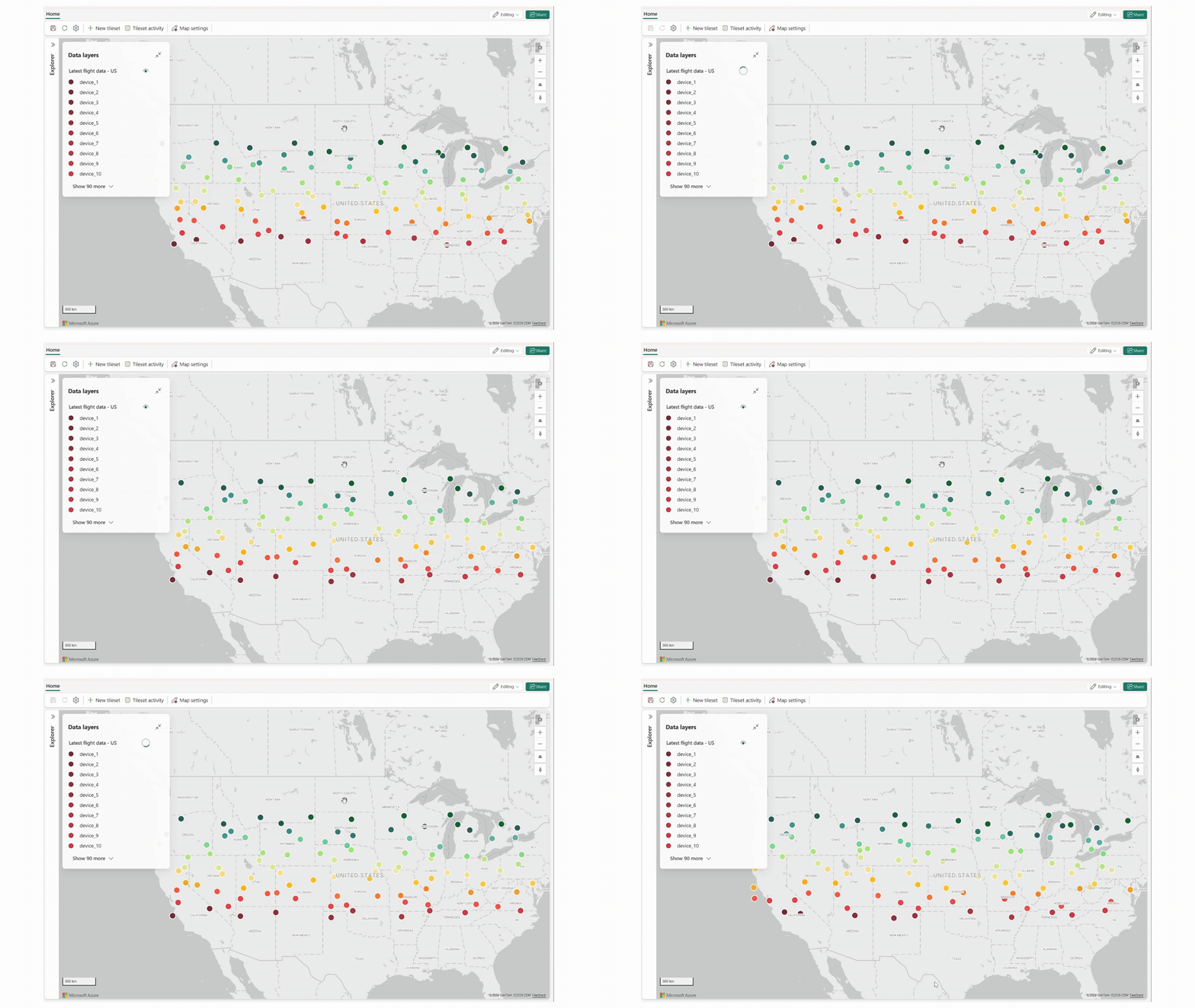
Der folgende Screenshot zeigt eine punktbasierte Datenebene, die sich alle 5 Sekunden automatisch aktualisiert.
Nächste Schritte
Weitere Informationen zum individuellen Styling:
Weitere Informationen zur Datenfilterung: