Hinweis
Für den Zugriff auf diese Seite ist eine Autorisierung erforderlich. Sie können versuchen, sich anzumelden oder das Verzeichnis zu wechseln.
Für den Zugriff auf diese Seite ist eine Autorisierung erforderlich. Sie können versuchen, das Verzeichnis zu wechseln.
Wenn eine Karte mehrere Datenebenen enthält, trägt die Organisation dazu bei, Klarheit und Benutzerfreundlichkeit zu gewährleisten. Der Bereich "Datenebenen " bietet Tools zum Verwalten von Ebenen, einschließlich Neuanordnung, Umbenennen, Duplizieren und Löschen von Ebenen. In diesem Artikel wird erläutert, wie Sie diese Tools verwenden, um Ihre Karten sauber, wartungsfähig und einfach zu interpretieren.
Ein- oder Ausblenden von Datenebenen
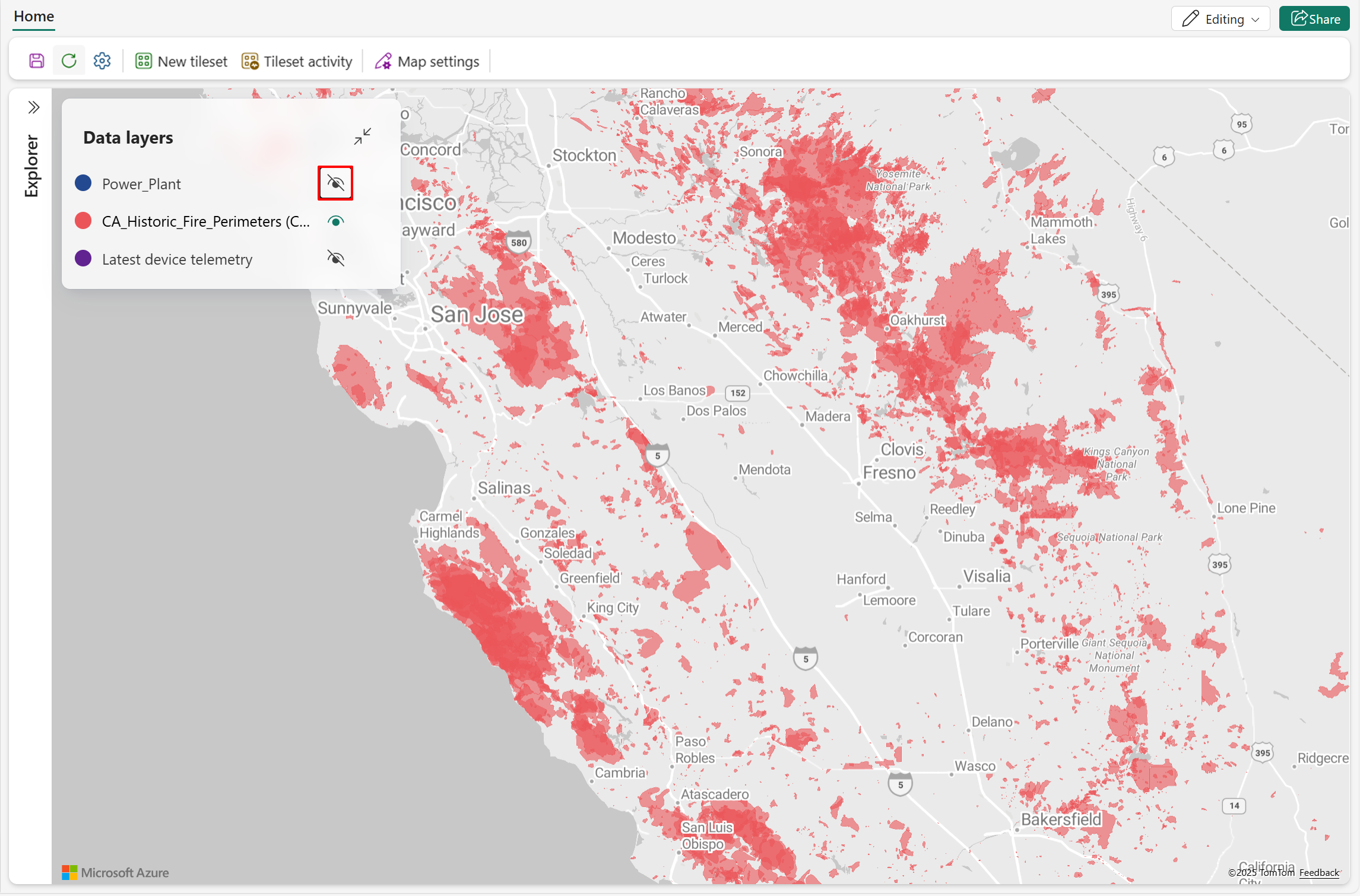
- Wählen Sie das Sichtbarkeitssymbol aus, um eine Datenebene anzuzeigen.

- Wählen Sie das Sichtbarkeitssymbol erneut aus, um eine Datenebene auszublenden.

Neuanordnen von Datenebenen
Ziehen Sie eine Datenebene, um die Anzeigereihenfolge relativ zu anderen Ebenen auf der Karte zu ändern.
Der folgende Screenshot veranschaulicht, wie Datenebenen neu angeordnet werden. Um die visuelle Klarheit in überlappenden Bereichen zu verbessern, verschieben Sie die Kraftwerksebene an die oberste Position auf der Karte. Das Platzieren punktbasierter Layer über Polygonebenen erleichtert das Erkennen und Interpretieren von überlappenden Features.

Umbenennen von Datenebenen
Standardmäßig verwendet eine Datenschicht den Namen der Entität, aus der sie erstellt wurde. Sie können den Namen zum Zeitpunkt der Erstellung ändern und ihn jederzeit ändern. Die folgenden Schritte zeigen, wie Sie den Namen einer vorhandenen Datenebene ändern.
- Wählen Sie die zu umbenennende Datenebene aus, und wählen Sie dann im Popupmenü "Umbenennen " aus.

- Geben Sie den neuen Namen ein, und wählen Sie dann "Umbenennen" aus.


Doppelte Datenebenen
Eine neue Datenebene kann durch Duplizieren einer vorhandenen Erstellt werden. Passen Sie nach der Duplizierung den Namen und die Einstellungen der Ebene an, um bestimmte Datendimensionen oder Attribute hervorzuheben.
Hinweis
Das Aktivieren von Clustering auf einer duplizierten Ebene wendet Clustering auf beide Ebenen an, da sie auf dasselbe Dataset verweisen.
- Wählen Sie die Datenebene aus, die Sie duplizieren möchten, und wählen Sie dann im Popupmenü "Duplizieren" aus.

- Es wird eine neue Datenebene mit den gleichen Einstellungen wie das Original erstellt, außer der Name enthält "(kopie)", um die Duplizierung anzugeben.


Zoom anpassen
Zoomen Sie, um die Kartenansicht auf der ausgewählten Datenebene zu zentrieren und sie so anzupassen, dass der völlige Umfang dieser Ebene angezeigt wird, sodass räumliche Daten leichter aufgefunden und untersucht werden können.
- Wählen Sie die Datenebene aus, die Sie anzeigen möchten, und wählen Sie dann "Zoom" aus, um in das Popupmenü einzupassen .

- Die Kartenansicht zentriert sich auf der ausgewählten Datenebene und passt sich an, um das gesamte räumliche Ausmaß anzuzeigen.


Hinweis
Einpassen ist für PMTiles-Ebenen nicht verfügbar, wenn Begrenzungsmetadaten fehlen.
Löschen von Datenebenen
Löschen Sie eine Datenebene, um sie dauerhaft aus der Karte zu entfernen. Die folgenden Schritte zeigen, wie Sie eine vorhandene Datenebene löschen.
Wählen Sie die Datenebene aus, die Sie aus der Karte entfernen möchten, und wählen Sie dann im Popupmenü "Löschen" aus.
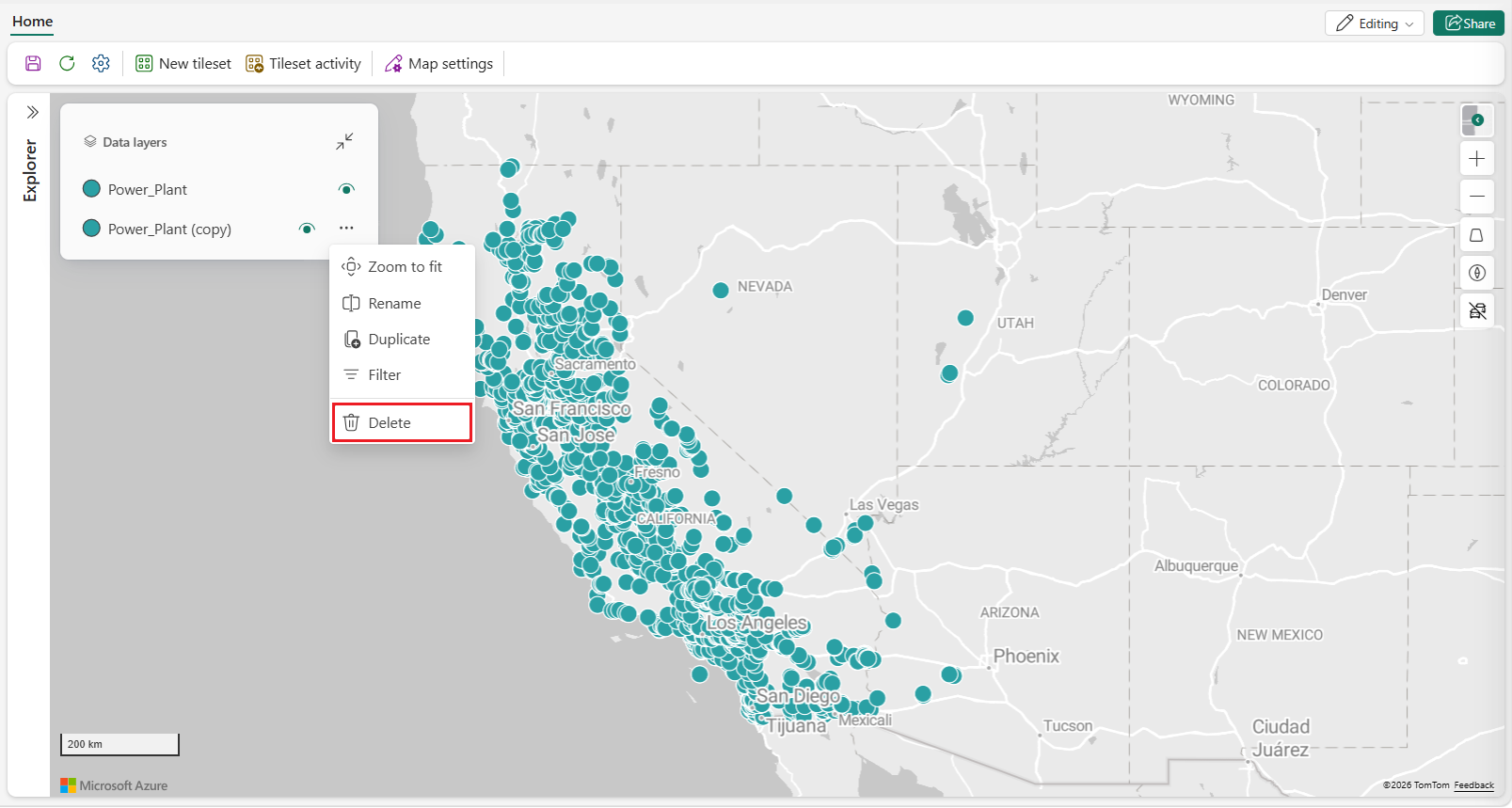
Die Ebene wird sowohl aus der Karte als auch aus der Liste der Datenebenen entfernt.
