Hinweis
Für den Zugriff auf diese Seite ist eine Autorisierung erforderlich. Sie können versuchen, sich anzumelden oder das Verzeichnis zu wechseln.
Für den Zugriff auf diese Seite ist eine Autorisierung erforderlich. Sie können versuchen, das Verzeichnis zu wechseln.
Hinweis
Dieses Lernprogramm ist Teil einer Reihe. Weitere Informationen finden Sie im vorherigen Abschnitt: Real-Time Tutorial Teil 2: Daten im Real-Time Hub abrufen.
In diesem Teil des Lernprogramms legen Sie eine Aktiviererbenachrichtigung für Ihren Eventstream fest, um eine Benachrichtigung in Teams zu erhalten, wenn die Anzahl der Fahrräder in einer Fahrradstation auf Null sinkt.
Festlegen einer Benachrichtigung im Ereignisstream
Hier konfigurieren Sie die Regeln für die Warnung. Ihr Ausgangspunkt ist die Ereignisstream-Detailseite für den Ereignisstream, den Sie im vorherigen Lernprogramm erstellt haben.
Wählen Sie in der linken Navigationsleiste "Echtzeit" aus.
In der Liste der aktuellen Datenströme wählen Sie den TutorialEventstream-Eventstream, den Sie im vorherigen Tutorial erstellt haben. Die Ereignisstream-Detailseite wird geöffnet.
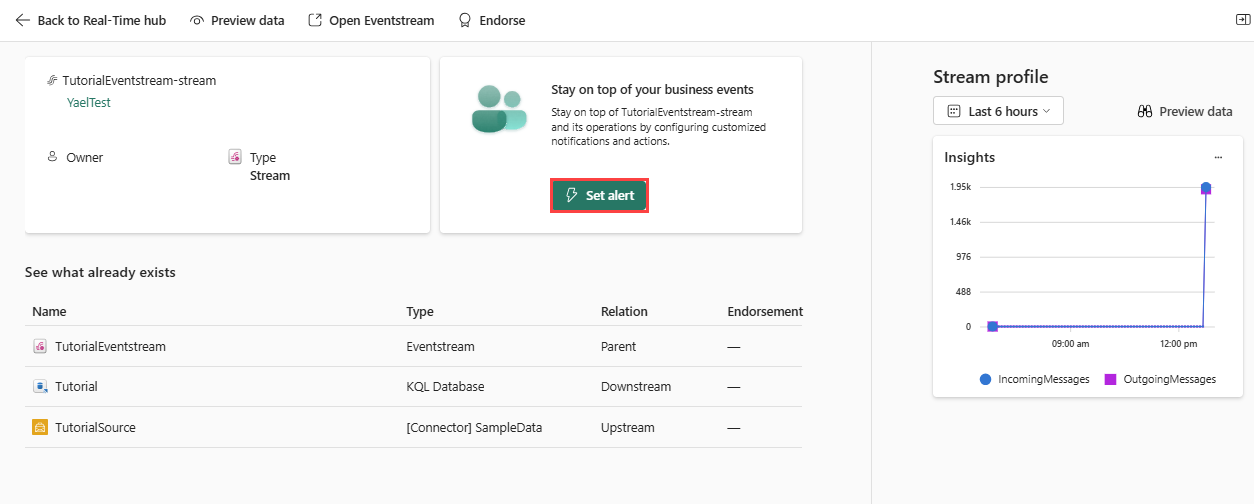
Alles auswählenWählen Sie Warnung festlegen aus.
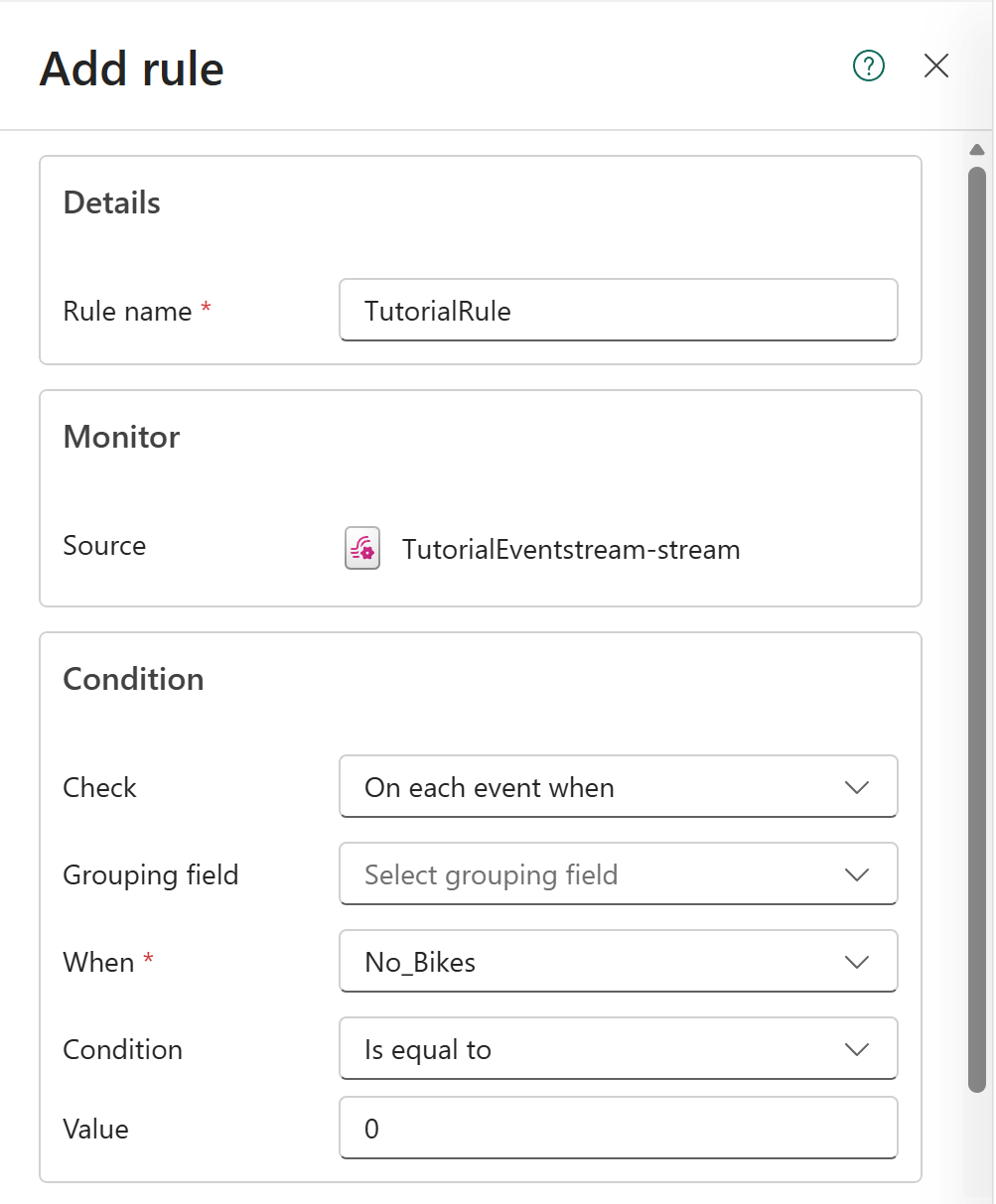
Im Seitenfenster "Regel hinzufügen " folgen Sie diesen Schritten:
Geben Sie im Abschnitt „Details“ für „Regelname“„Keine Fahrräder an der Fahrradstation verfügbar“ ein.
Führen Sie im Abschnitt "Bedingung " die folgenden Schritte aus, um die Bedingung für die Warnung festzulegen:
Für "Überprüfen", wählen Sie "Bei jedem Ereignis, wenn" aus.
Wählen Sie für das Gruppierungsfeld"BikepointID" aus.
Wählen Sie für "Wann" No_Bikes aus.
Für Zustand wählen Sie unter Numerische ÄnderungVerringerungen auf oder darunter aus.
Geben Sie für Wert0 ein.

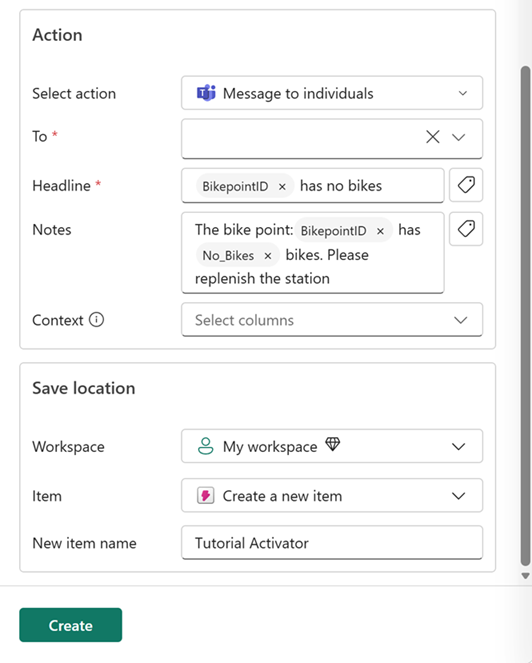
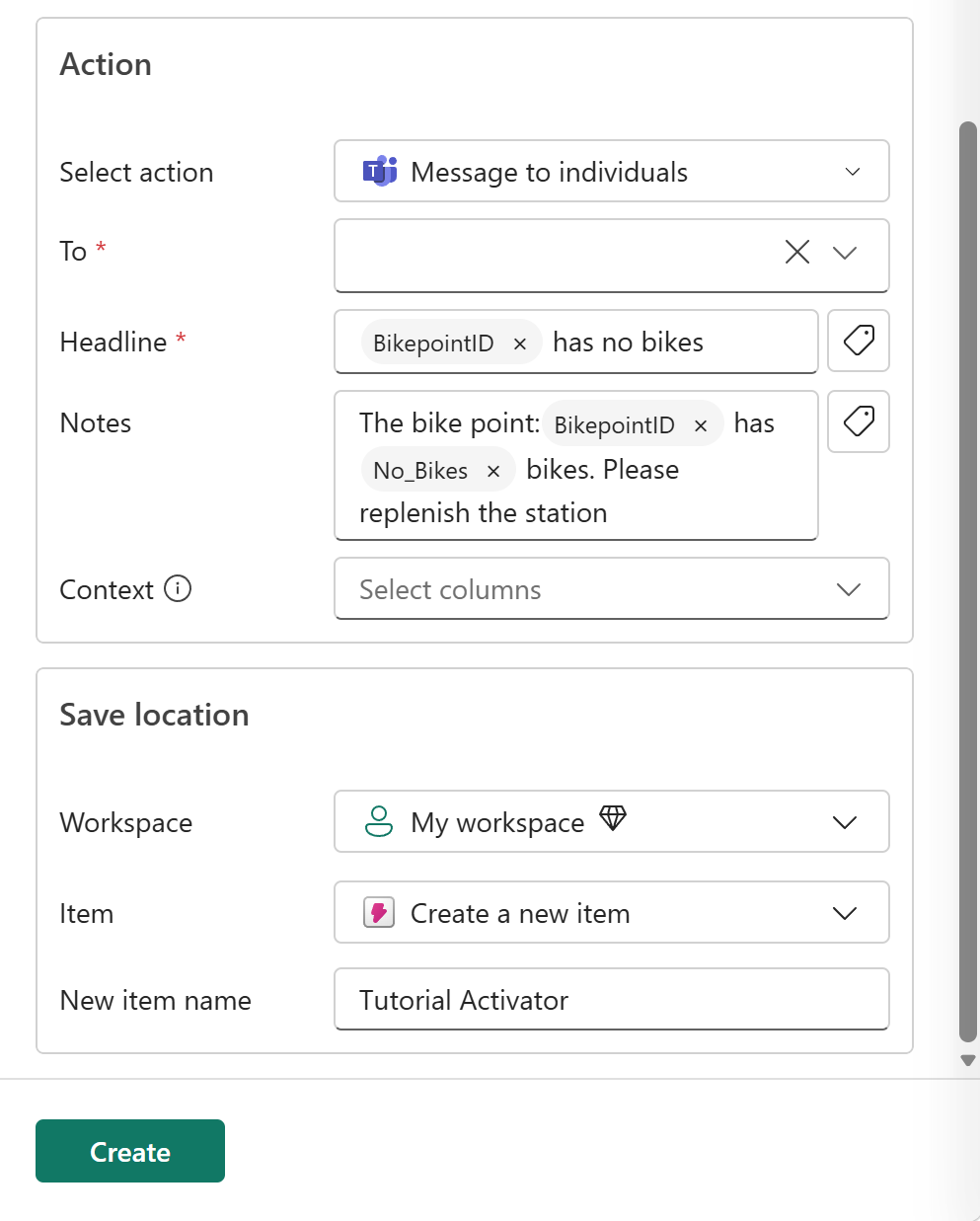
Führen Sie im Abschnitt "Aktion " die folgenden Schritte aus, um die Aktion für die Warnung festzulegen:
Um „Aktion auswählen“, wählen Sie „Nachricht an Einzelpersonen“ aus.
Wählen Sie unter An Ihr Teams-Konto aus.
Geben Sie für Überschrift das Tagsymbol ein @ , oder öffnen Sie es. Wählen Sie in der Liste BikepointID aus, und geben Sie dann has no bikes ein. Die resultierende Überschrift sollte @BikepointID keine Fahrräder haben.
Geben Sie für Notizenden Fahrradpunkt ein: @BikepointID hat @No_Bikes Fahrräder. Bitte füllen Sie die Station auf.
Wählen Sie für "Kontext" No_Bikes aus.
Führen Sie im Abschnitt " Speicherort " die folgenden Schritte aus, um festzulegen, wo die Warnung gespeichert wird:
Wählen Sie für "Arbeitsbereich" den Arbeitsbereich aus, in dem Sie Ressourcen für dieses Lernprogramm erstellt haben.
Wählen Sie für "Element" die Option "Neues Element erstellen" aus.
Geben Sie für den Namen des neuen Elements"TutorialActivator" ein.
Wählen Sie "Erstellen" aus.
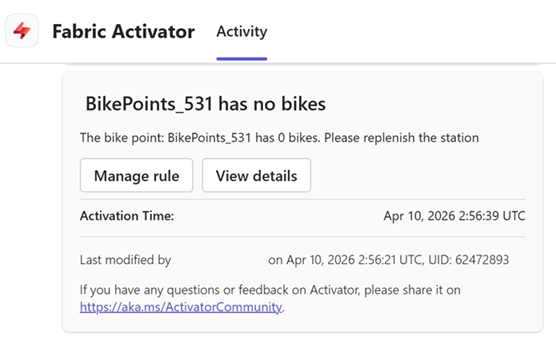
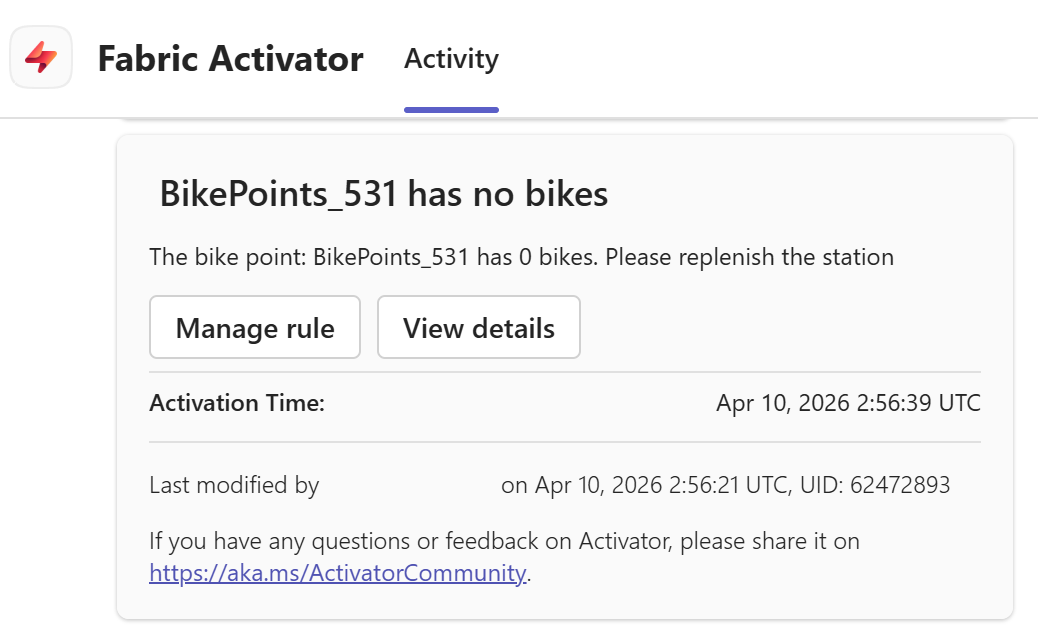
Die Warnung wird festgelegt, und Sie erhalten eine Benachrichtigung in Teams , wenn die Bedingung erfüllt ist.
Öffnen, Anzeigen und Beenden des Aktivatorelements
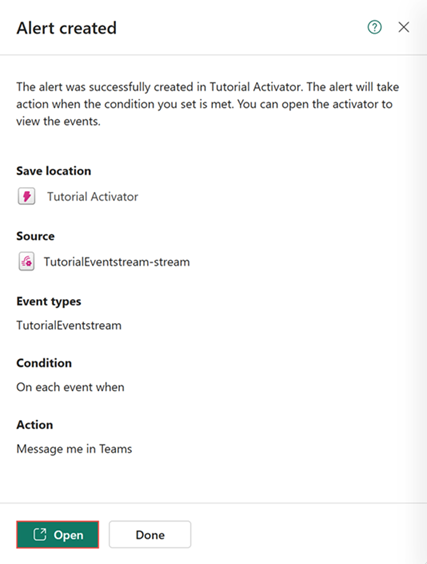
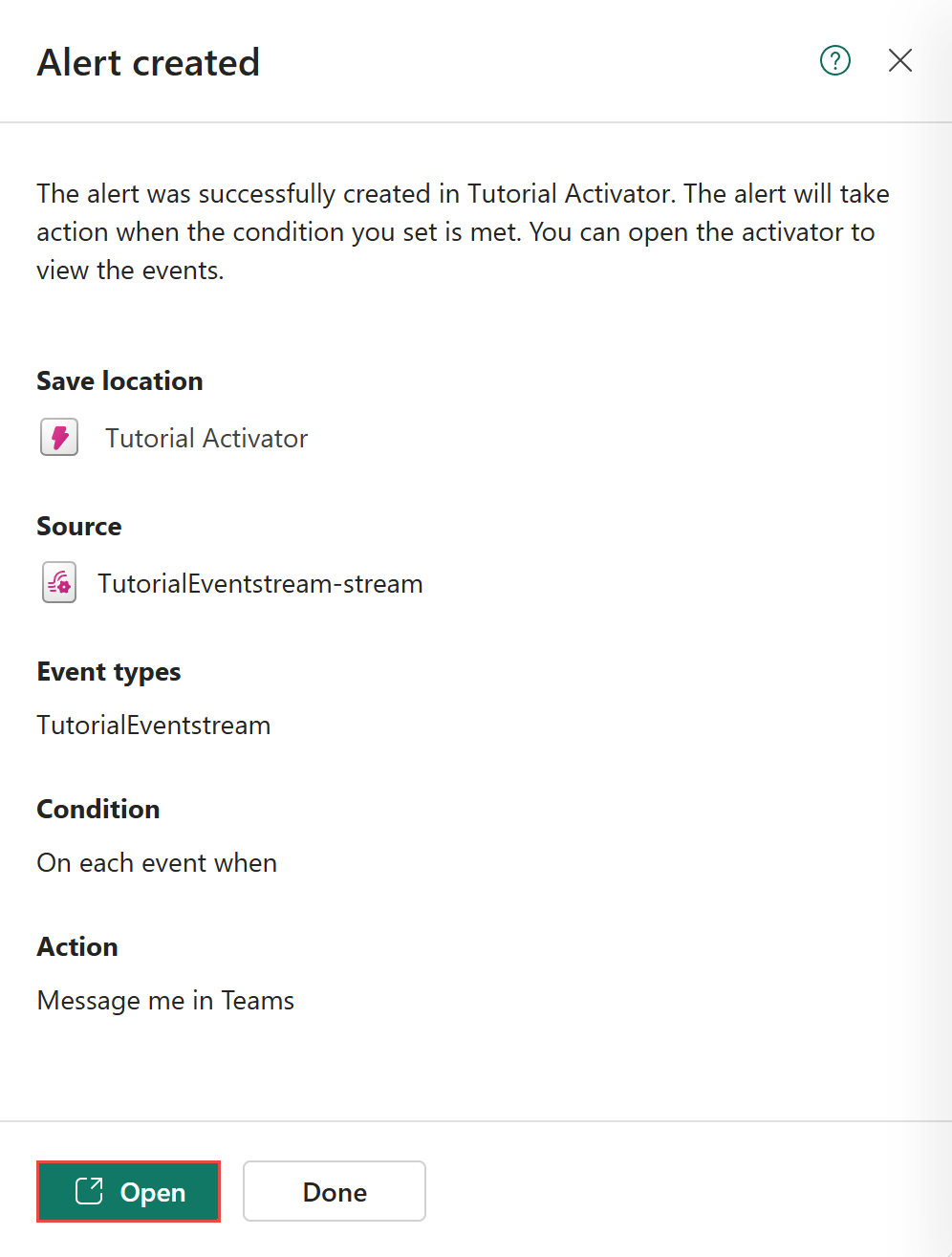
Wählen Sie im bereich "Warnung erstellt " die Option "Öffnen" am unteren Rand des Bereichs aus. Das soeben erstellte Aktivatorelement wird auf einer neuen Registerkarte geöffnet.
Wenn Sie den Bereich geschlossen haben, können Sie auch über die linke Navigationsleiste zum Aktivatorelement gelangen, oder indem Sie zum Arbeitsbereich wechseln, in dem Sie ihn gespeichert und aus der Liste der Elemente auswählen.
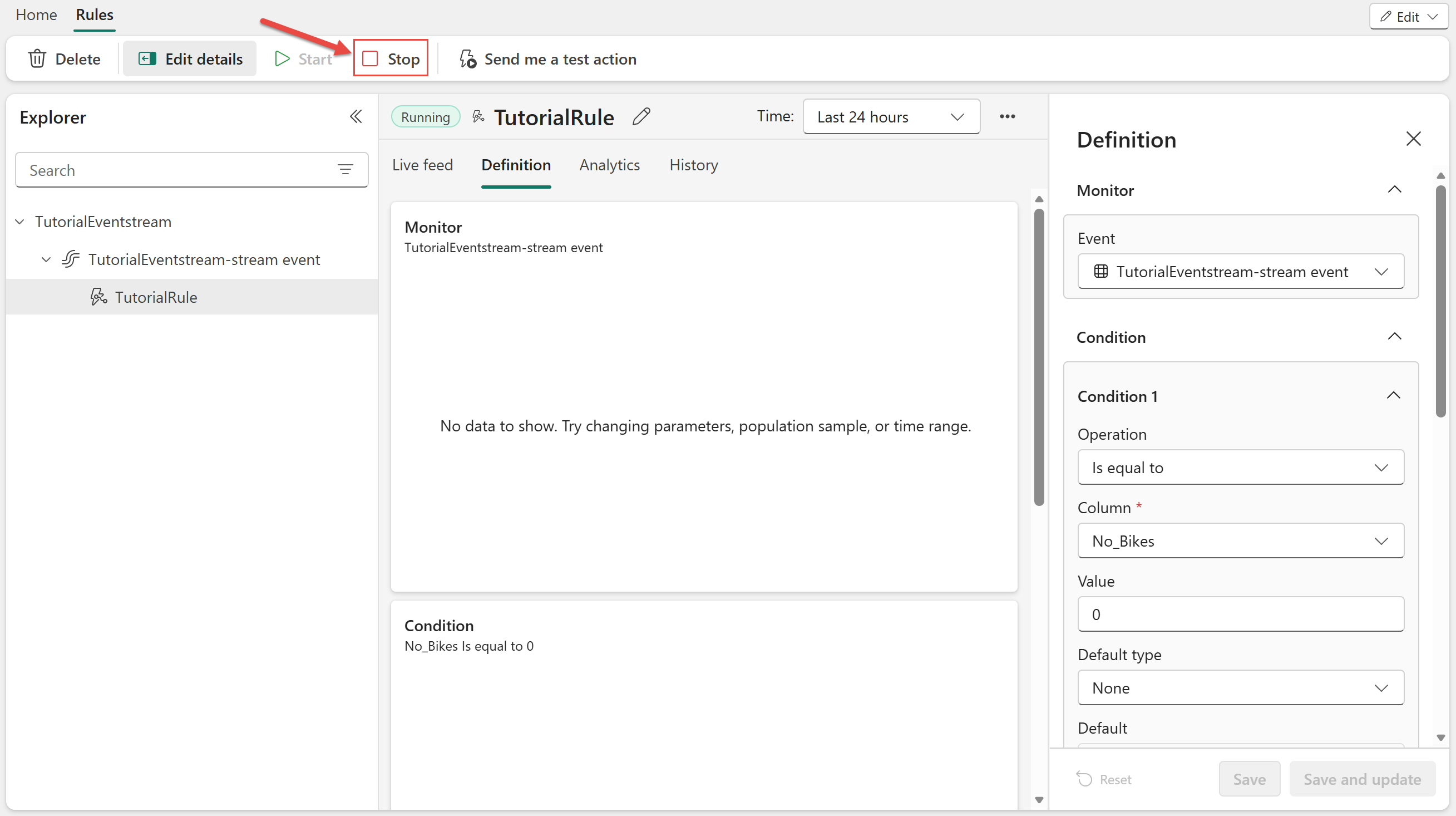
Nachdem Sie einige Benachrichtigungen in Teams erhalten haben, wählen Sie Stopp im Aktivatorelement aus, um den Alarm zu beenden.
Verwandte Inhalte
Weitere Informationen zu aufgaben, die in diesem Lernprogramm ausgeführt werden, finden Sie unter: