Hinweis
Für den Zugriff auf diese Seite ist eine Autorisierung erforderlich. Sie können versuchen, sich anzumelden oder das Verzeichnis zu wechseln.
Für den Zugriff auf diese Seite ist eine Autorisierung erforderlich. Sie können versuchen, das Verzeichnis zu wechseln.
Hinweis
Dieses Lernprogramm ist Teil einer Reihe. Informationen zum vorherigen Abschnitt finden Sie im Lernprogramm Teil 7: Erkennen von Anomalien in einer Eventhouse-Tabelle.
In diesem Teil des Lernprogramms erfahren Sie, wie Sie mithilfe von Geospatialdaten eine Karte erstellen.
Erstellen einer Funktion in der KQL-Datenbank
In diesem Schritt erstellen Sie eine Funktion in der KQL-Datenbank, die auf die Geospatialdaten in der Eventhouse-Tabelle verweist. Mit dieser Funktion können Sie die Geospatialdaten auf einfache Weise abfragen und in der Karte verwenden.
Öffnen Sie das Tutorial-Ereignishaus, das Sie im vorherigen Teil des Lernprogramms erstellt haben.
Wählen Sie Tutorial_queryset aus.
Wählen Sie die + Schaltfläche im Menüband aus, um eine neue Registerkarte zu erstellen.
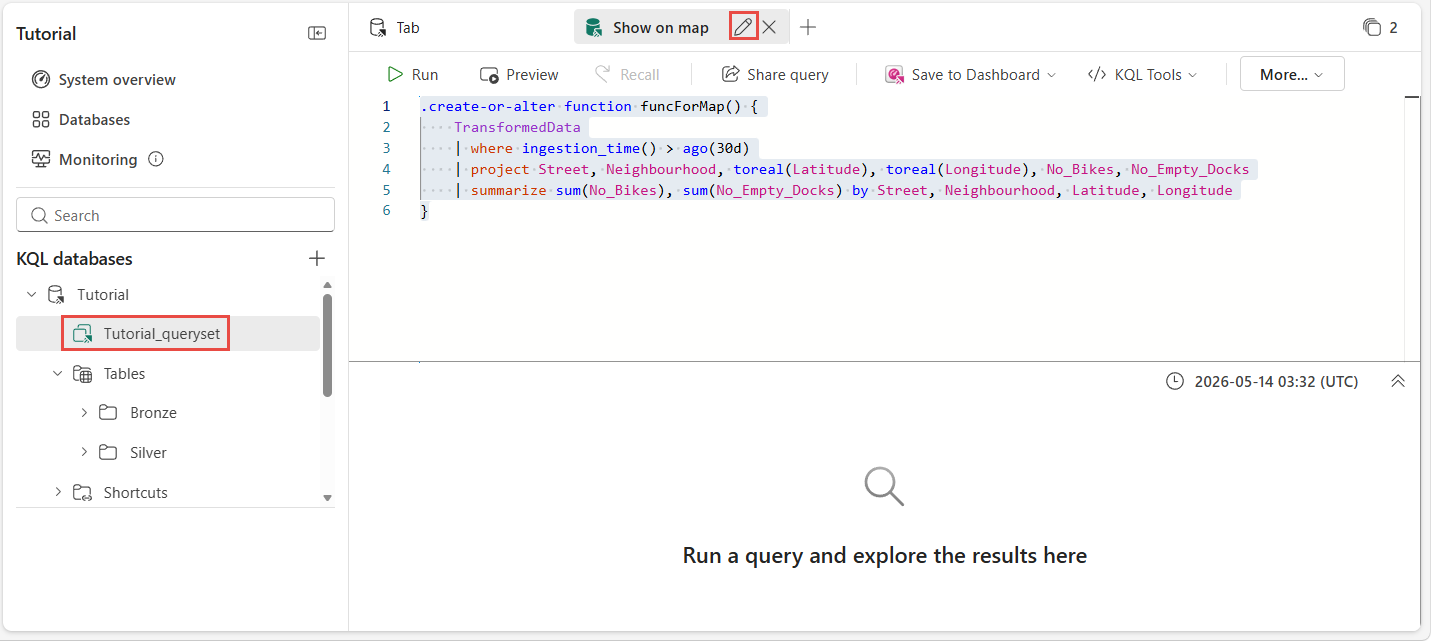
Wählen Sie auf der Registerkarte das Bleistiftsymbol aus, und benennen Sie die Abfrageregisterkarte "Auf Karte anzeigen" um.
Kopieren/Einfügen und Führen Sie die folgende Abfrage aus.
.create-or-alter function funcForMap() {
    TransformedData
    | where ingestion_time() > ago(30d)
    | project Street, Neighbourhood, toreal(Latitude), toreal(Longitude), No_Bikes, No_Empty_Docks
    | summarize sum(No_Bikes), sum(No_Empty_Docks) by Street, Neighbourhood, Latitude, Longitude
}
Erstellen eines Lakehouse und Hochladen von GeoJson-Dateien
Navigieren Sie zu Ihrem Arbeitsbereich, und wählen Sie in der oberen linken Ecke die Schaltfläche +Neues Element aus. Suchen Sie dann nach Lakehouse, und wählen Sie es aus.

Geben Sie "TutorialLakehouse " als Namen ein.
Wählen Sie den Arbeitsbereich aus, in dem Sie Ihre Ressourcen erstellt haben.
Klicken Sie mit der rechten Maustaste auf den Knoten "Datei ", und wählen Sie unter " Hochladen" die Option "Dateien hochladen" aus.
Laden Sie die folgenden beiden GeoJSON-Dateien aus den folgenden Links herunter, und laden Sie sie in das Lakehouse hoch.


Erstellen einer Karte
Navigieren Sie zu Ihrem Arbeitsbereich, und wählen Sie in der oberen linken Ecke die Schaltfläche +Neues Element aus. Suchen Sie dann nach Map und wählen Sie diese aus.
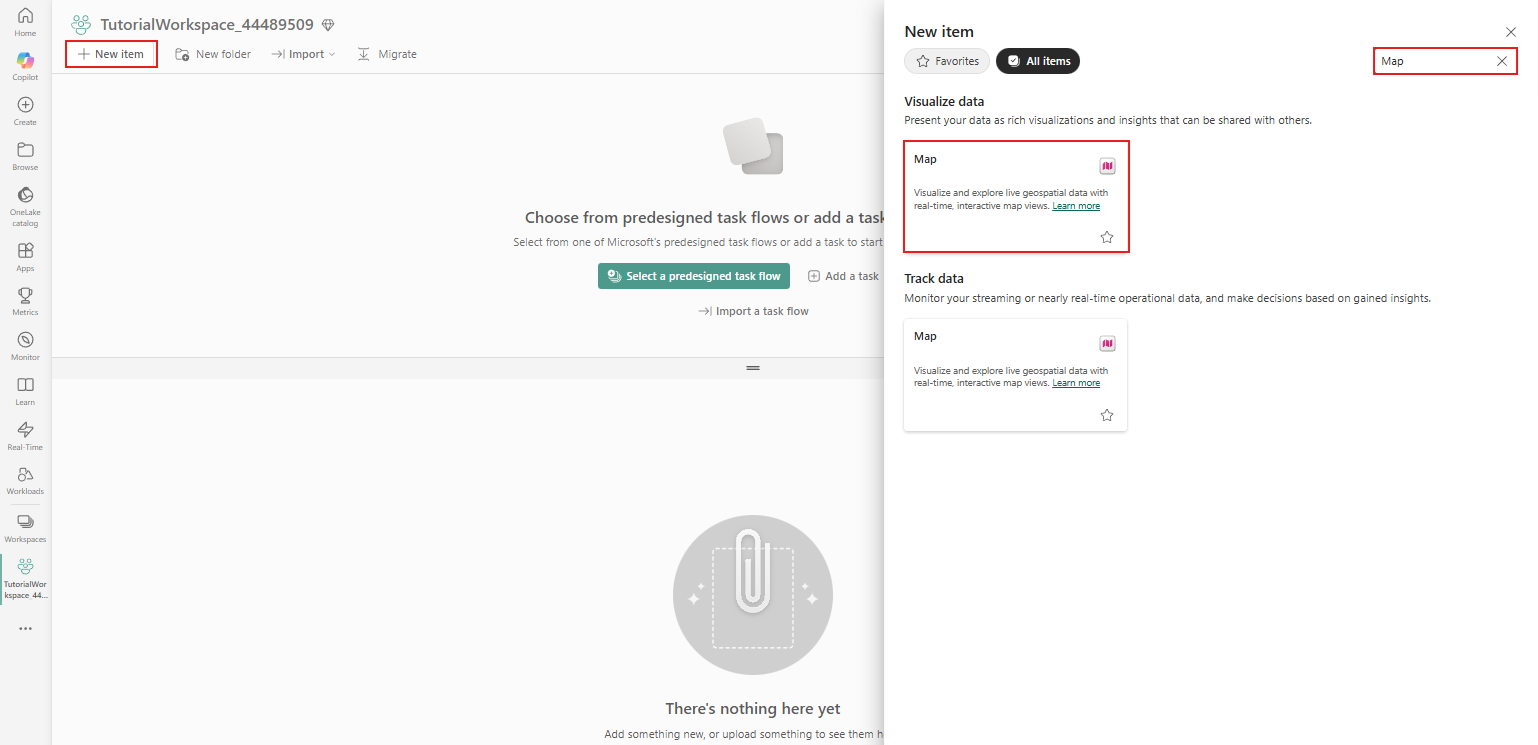
Geben Sie "TutorialMap" in "Name" ein, und wählen Sie "Erstellen" aus.
Hinzufügen von Eventhouse-Daten zur Karte
Wählen Sie im Explorer-Bereich+Hinzufügen und dann KQL-Datenbank aus.
Wählen Sie das Tutorial-Eventhouse aus.
Wählen Sie Verbinden aus.
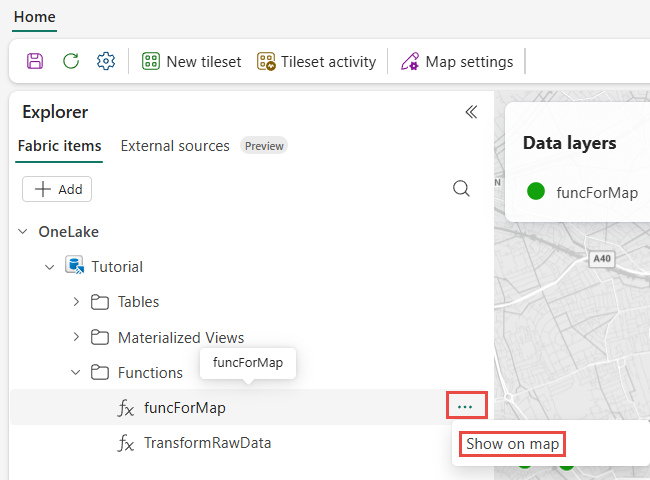
Erweitern Sie unter LernprogrammFunktionen , und wählen Sie die funcForMap-Funktion aus.
Wählen Sie das Menü "Mehr" (...) neben funcForMap und dann "Auf Karte anzeigen" aus.
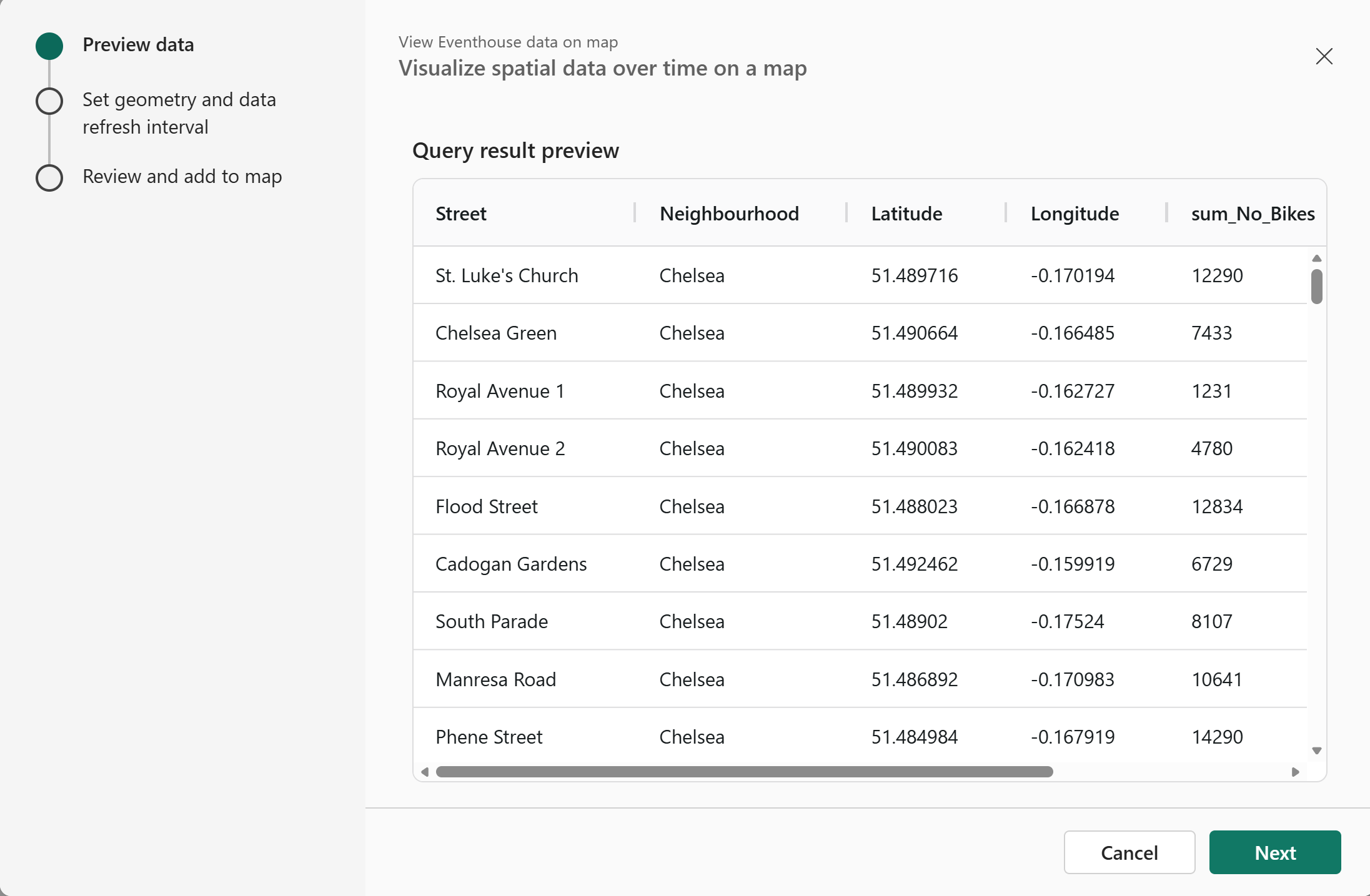
Ein neues Fenster mit der Datenvorschau der Abfrage wird geöffnet. Wählen Sie "Weiter" aus.
Führen Sie auf der Seite "Geometrie und Datenaktualisierungsintervall festlegen " des Assistenten die folgenden Schritte aus:
- Geben Sie BikeLatLong als Namen ein.
- Wählen Sie für die Position der GeometriespalteBreiten- und Längengrad in separaten Spalten aus.
- Wählen Sie für die Spalte „Breitengrad“ die Option „Breitengrad“ aus.
- Wählen Sie für die Spalte „Längengrad“ die Option „Längengrad“ aus.
- Wählen Sie unter "Datenaktualisierungsintervall " 5 Minuten aus. Wählen Sie Weiteraus.

Wählen Sie auf der Seite "Überprüfen und Hinzufügen " des Assistenten "Zur Karte hinzufügen" aus.

Bewegen Sie den Mauszeiger im Abschnitt Datenebenen auf BikeLatLong, wählen Sie ... und dann Auf passenden Zoomfaktor einstellen aus, um auf einen Bereich in London zu zoomen, in dem auf der Karte Fahrradstationen angezeigt werden.

Wählen Sie BikeLatLong unter Datenebenen aus, und führen Sie die folgenden Schritte aus:
Erweitern Sie Allgemeine Einstellungen und fügen Sie unter QuickInfosStraße und Nachbarschaft hinzu.
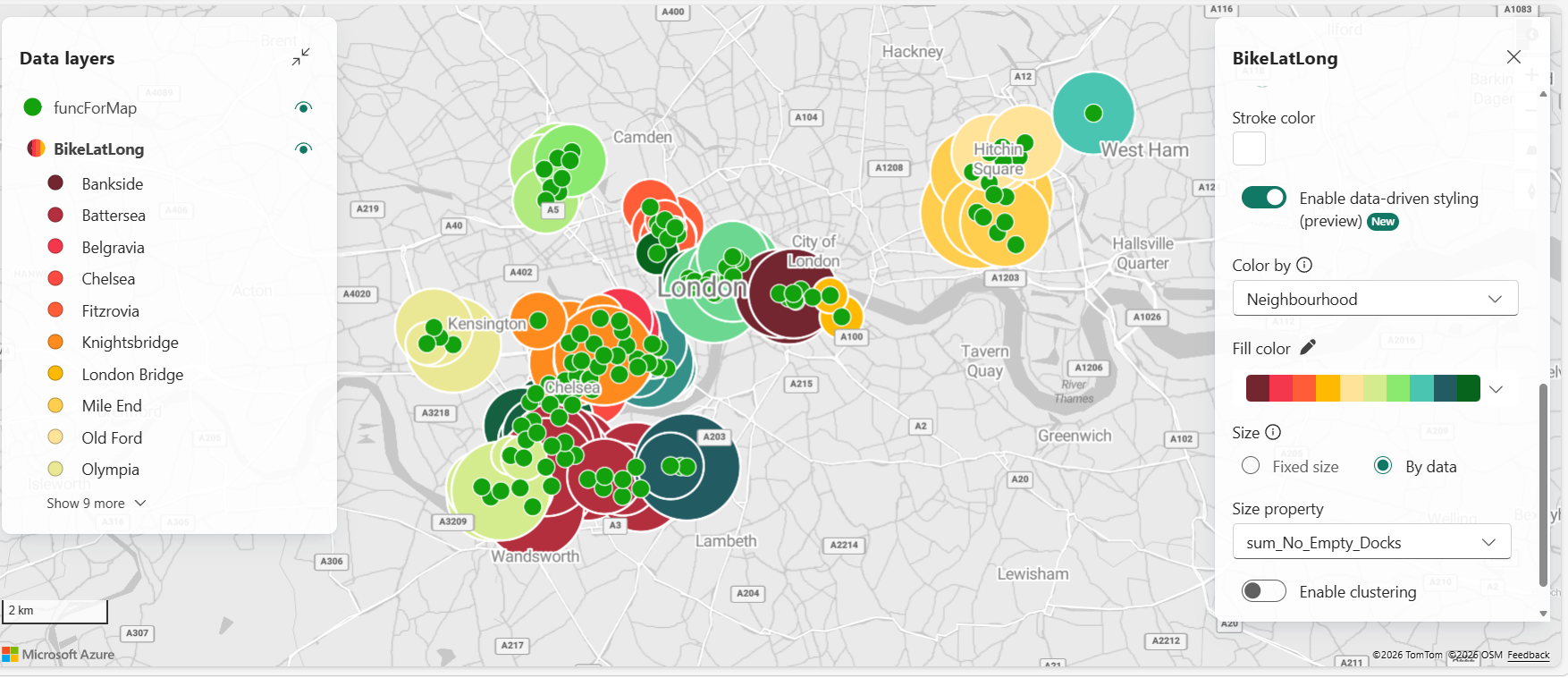
Wählen Sie "Datengesteuerte Formatierung aktivieren" aus.
Ändern Sie die Größe in Anhand von Daten und wählen Sie sum_No_Empty_Docks aus.
Diese Einstellung sollte sich sofort auf der Karte auswirken, wobei die Blasengrößen die Anzahl der leeren Docks und die Farben die verschiedenen Viertel darstellen.


Hinzufügen von GeoJSON-Dateien aus Lakehouse zur Karte
Wählen Sie im Explorer-Bereich+Hinzufügen und dann Lakehouse aus.
Wählen Sie das TutorialLakehouse Lakehouse und dann "Verbinden" aus.
Erweitern Sie TutorialLakehouse, erweitern Sie Dateien, und wählen Sie dann die Datei "london-boroughs.geojson " aus, und klicken Sie mit der rechten Maustaste auf die Datei, und wählen Sie " Auf Karte anzeigen" aus. Wiederholen Sie den Schritt für buckingham-palace-road.json Datei.
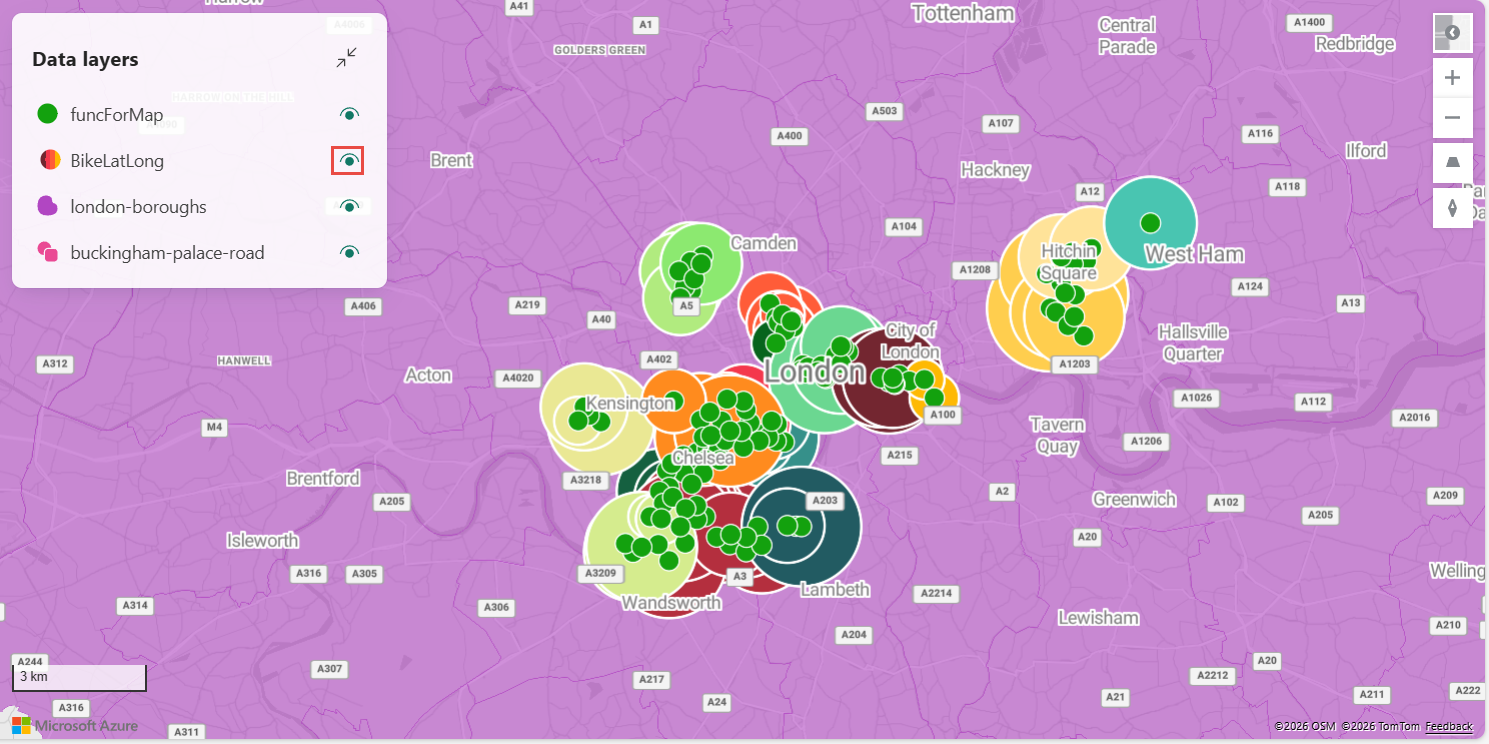
Die Stadtgrenzen und die Buckingham Palace Road erscheinen auf der Karte. Sie können die Sichtbarkeit jeder Ebene umschalten, indem Sie das Augensymbol neben jeder Ebene unter Datenebenen auswählen.
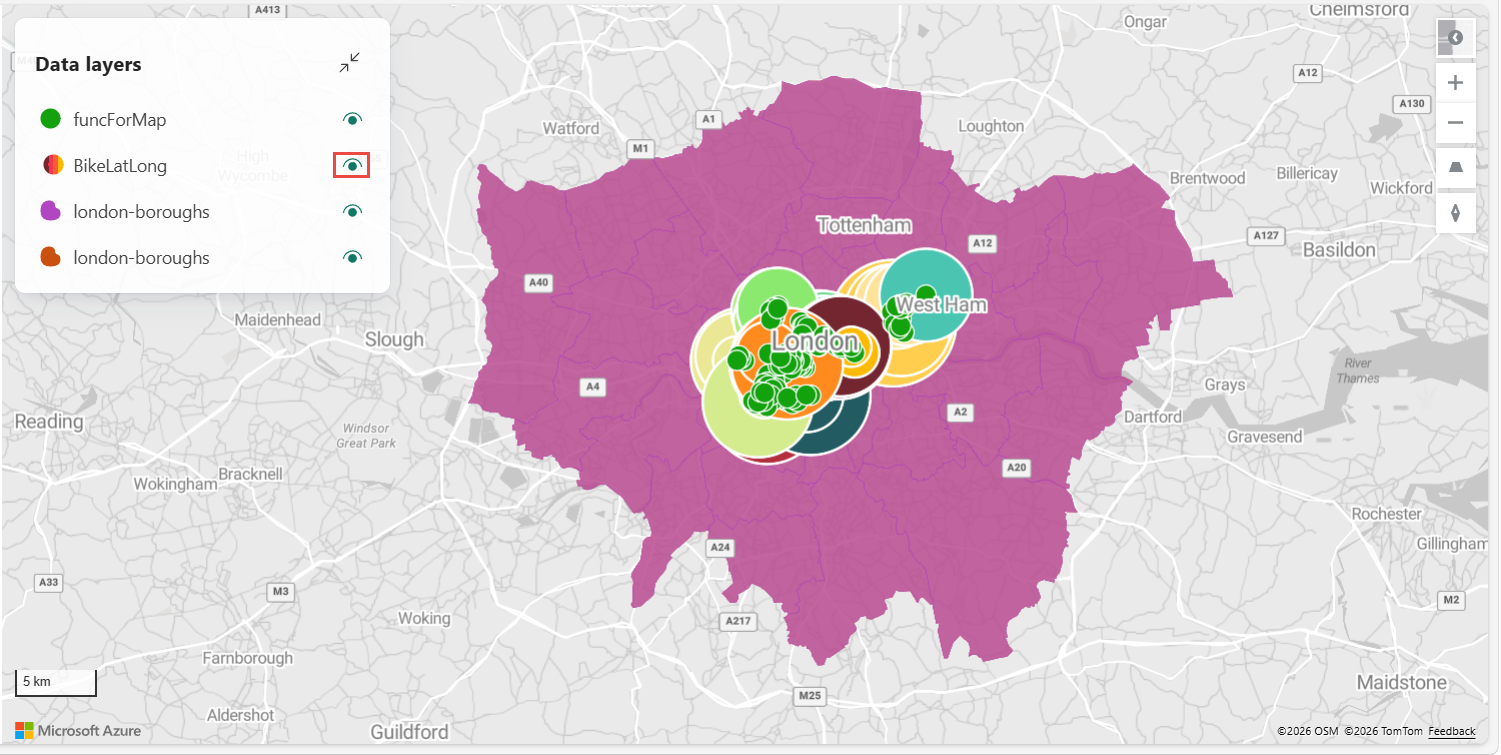
Bewegen Sie im Abschnitt Datenebenen den Mauszeiger über buckingham-palace-road, wählen Sie ... und dann Auf Ansicht zoomen aus, um auf der Karte in den Bereich der Buckingham Palace Road zu zoomen.

Wählen Sie auf der Menüleiste das Symbol " Speichern" aus .

Verwandte Inhalte
Weitere Informationen zu aufgaben, die in diesem Lernprogramm ausgeführt werden, finden Sie unter: