Hinweis
Für den Zugriff auf diese Seite ist eine Autorisierung erforderlich. Sie können versuchen, sich anzumelden oder das Verzeichnis zu wechseln.
Für den Zugriff auf diese Seite ist eine Autorisierung erforderlich. Sie können versuchen, das Verzeichnis zu wechseln.
Gilt für: Configuration Manager (Current Branch)
Nach der Bereitstellung einer Tasksequenz gibt es je nach Szenario unterschiedliche Möglichkeiten für Benutzer, mit der Bereitstellung zu interagieren. In diesem Artikel werden die wichtigsten Benutzererfahrungen mit Betriebssystembereitstellungen und die Art der Konfiguration beschrieben:
- Software Center-Benutzerbenachrichtigung für eine Bereitstellung mit hoher Auswirkung
- Ein Beispiel für eine PXE-Startumgebung
- Tasksequenz-Assistent von Medien
- Statusfenster beim Ausführen der Tasksequenz
- Fehlerfenster beim Ausfall der Tasksequenz
Softwarecenter
Für eine Bereitstellung mit hoher Auswirkung können Sie die Meldung anpassen, die im Softwarecenter angezeigt wird. Wenn der Benutzer die Betriebssystembereitstellung im Softwarecenter öffnet, wird eine Meldung ähnlich dem folgenden Fenster angezeigt:

Weitere Informationen zum Anpassen der Nachricht in diesem Fenster finden Sie unter Erstellen einer benutzerdefinierten Benachrichtigung.
Sie können auch den Namen der organization oben im Fenster anpassen. (Das obige Beispiel zeigt den Standardwert IT Organization). Ändern Sie die Clienteinstellung für den Organisationsnamen in der Computer-Agent-Gruppe . Weitere Informationen finden Sie unter Informationen zu Clienteinstellungen.
Weitere Informationen finden Sie unter Verwenden des Softwarecenters zum Bereitstellen von Windows über das Netzwerk.
PXE
Die verschiedenen Hardwaremodelle weisen unterschiedliche Erfahrungen für PXE auf. Zum Starten im Netzwerk verwenden UEFI-basierte Geräte in der Regel den Enter Schlüssel und BIOS-basierte Geräte den F12 Schlüssel.
Das folgende Beispiel zeigt die PXE-Erfahrung von Hyper-V Gen1 (BIOS):

Nachdem das Gerät erfolgreich über PXE gestartet wurde, verhält es sich ähnlich wie startbare Medien. Weitere Informationen finden Sie im nächsten Abschnitt des Tasksequenz-Assistenten.
Weitere Informationen finden Sie unter Verwenden von PXE zum Bereitstellen von Windows über das Netzwerk.
Warnung
Wenn Sie PXE-Bereitstellungen verwenden und die Gerätehardware mit dem Netzwerkadapter als erstem Startgerät konfigurieren, können diese Geräte automatisch und ohne Benutzerinteraktion eine Tasksequenz für die Betriebssystembereitstellung starten. Diese Konfiguration kann von der Bereitstellungsüberprüfung nicht verwaltet werden. Diese Konfiguration kann zwar den Prozess vereinfachen und die Benutzerinteraktion verringern, erhöht jedoch das Risiko eines versehentlichen Reimaging des Geräts.
Tasksequenz-Assistent
Wenn Sie Tasksequenzmedien verwenden, wird der Tasksequenz-Assistent zur Steuerung des Prozesses ausgeführt.
Willkommen beim Tasksequenz-Assistenten

Wenn Sie das Medium mit einem Passwort schützen, muss der Benutzer das Passwort auf dieser Homepage eingeben.
Wählen Sie "Netzwerkeinstellungen konfigurieren " aus, um eine statische IP-Adresse oder andere benutzerdefinierte Netzwerkeinstellungen anzugeben. Andernfalls verwendet das Gerät standardmäßig DHCP.
Wenn Ihr Netzwerk einen Proxy erfordert, wählen Sie Proxyeinstellungen konfigurieren aus.
Wählen Sie eine auszuführende Tasksequenz aus
Wenn Sie mehr als eine Tasksequenz auf dem Gerät bereitstellen, können Sie auf dieser Seite eine Tasksequenz auswählen. Verwenden Sie einen Namen und eine Beschreibung für Ihre Tasksequenz, die für die Benutzer verständlich sind.

Tasksequenzvariablen bearbeiten
Wenn Tasksequenzvariablen leere Werte aufweisen, zeigt der Assistent eine Seite zum Bearbeiten der Variablenwerte an.

Bei einem Fehler zur vorherigen Seite zurückkehren
Wenn Sie eine Tasksequenz ausführen und ein Fehler auftritt, können Sie zu einer vorherigen Seite des Tasksequenz-Assistenten zurückkehren. In früheren Versionen des Configuration Manager mussten Sie die Tasksequenz neu starten, wenn ein Fehler aufgetreten ist. Verwenden Sie die Schaltfläche "Zurück " in den folgenden Szenarien:
Wenn ein Computer in Windows PE gestartet wird, wird möglicherweise das Tasksequenz-Bootstrap-Dialogfeld angezeigt, bevor die Tasksequenz verfügbar ist. Wenn Sie in diesem Szenario "Weiter" auswählen, wird auf der letzten Seite der Tasksequenz eine Meldung angezeigt, dass keine Tasksequenzen verfügbar sind. Jetzt können Sie "Zurück" auswählen, um erneut nach verfügbaren Tasksequenzen zu suchen. Sie können diesen Vorgang wiederholen, bis die Tasksequenz verfügbar ist.
Wenn Sie eine Tasksequenz ausführen, aber noch keine abhängigen Inhaltspakete für Verteilungspunkte verfügbar sind, schlägt die Tasksequenz fehl. Wenn der fehlende Inhalt noch nicht verteilt wurde, verteilen Sie ihn jetzt. Oder warten Sie, bis der Inhalt auf Verteilungspunkten verfügbar ist. Wählen Sie dann "Zurück" aus, damit die Tasksequenz erneut nach dem Inhalt sucht.
Befehle vor dem Start
Sie können Tasksequenzmedien oder Startimages anpassen, um einen Vorstartbefehl auszuführen. Ein Vorstartbefehl wird ausgeführt, bevor die Tasksequenz gestartet wird. Die folgenden Aktionen sind einige der häufigeren:
- Fordert den Benutzer zur Eingabe dynamischer Werte auf, z. B. den Computernamen.
- Netzwerkkonfiguration angeben
- Affinität zwischen Benutzer und Gerät festlegen
Der Prestart-Befehl ist eine Befehlszeile, die Sie mit einem Skript oder Programm angeben. Die Benutzererfahrung ist einzigartig für das jeweilige Skript oder Programm.
Weitere Informationen finden Sie in den folgenden Artikeln:
Fortschritt der Tasksequenz
Wenn die Tasksequenz ausgeführt wird, wird das Fenster "Installationsstatus " angezeigt:
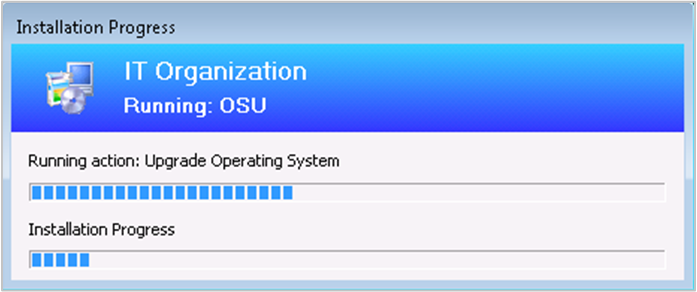
Dieses Fenster ist immer oben; Sie können sie verschieben, aber nicht schließen oder minimieren.
Sie können den Namen der organization oben im Fenster anpassen. (Das obige Beispiel zeigt den Standardwert
IT Organization). Ändern Sie die Clienteinstellung für den Organisationsnamen in der Computer-Agent-Gruppe . Weitere Informationen finden Sie unter Informationen zu Clienteinstellungen.Tipp
Die Tasksequenz speichert diesen Wert in der schreibgeschützten Variablen _SMSTSOrgName.
Sie können die Zwischenüberschrift anpassen. (Das obige Beispiel zeigt den Standardwert.)
Running: <task sequence name>Wählen Sie in den Eigenschaften der Tasksequenz die Option Benutzerdefinierten Text für den Fortschrittsbenachrichtigungstext verwenden. Maximal 255 Zeichen sind zulässig.Ausgeführte Aktion: Die erste Zeile zeigt den Namen des aktuellen Tasksequenzschritts an. Die Statusanzeige darunter zeigt den Gesamtabschluss der Tasksequenz an.
Die zweite Zeile enthält nur einige Schritte, die einen detaillierteren Fortschritt bieten.
Verwenden Sie die Tasksequenzvariable TSDisableProgressUI , um zu steuern, wann in der Tasksequenz der Fortschritt angezeigt wird.
Um das Statusfenster vollständig zu deaktivieren, deaktivieren Sie die Option zum Anzeigen des Tasksequenzfortschritts auf der Seite "Benutzeroberfläche " der Tasksequenzbereitstellung.
Das Statusfenster für die Tasksequenz enthält die folgenden Informationen:
Zeigt die aktuelle Schrittnummer, die Gesamtzahl der Schritte und die prozentuale Fertigstellung an
Die Breite des Fensters wurde erhöht, um mehr Platz zum besseren Anzeigen des Namens der organization in einer einzigen Zeile zu bieten

Standardmäßig wird im Statusfenster für die Tasksequenz der vorhandene Text verwendet. Wenn Sie keine Änderungen vornehmen, funktioniert es weiterhin wie in früheren Versionen. Um die Fortschrittsinformationen anzuzeigen, geben Sie die Tasksequenzvariable TSProgressInfoLevel an.
Die Anzahl und der Prozentsatz der abgeschlossenen Produkte dienen nur zu allgemeinen Orientierungszwecken. Diese Werte basieren auf der Gesamtanzahl der Schritte in der Tasksequenz. Bei einer komplexeren Tasksequenz mit Schritten, die basierend auf der Tasksequenzlogik bedingt ausgeführt werden, ist der Fortschritt möglicherweise nicht linear.
Die Anzahl der Gesamtschritte umfasst die folgenden Elemente nicht in der Tasksequenz:
Gruppen. Dieses Element ist ein Container für andere Schritte, kein Schritt selbst.
Instanzen des Schritts "Tasksequenz ausführen ". Dieser Schritt ist ein Container für andere Schritte.
Schritte, die Sie explizit deaktivieren. Ein deaktivierter Schritt wird während der Tasksequenz nicht ausgeführt.
Aktivierte Schritte in einer deaktivierten Gruppe werden nicht gezählt.
Tasksequenzfehler
Wenn die Tasksequenz fehlschlägt, wird das Fenster Tasksequenzfehler angezeigt.
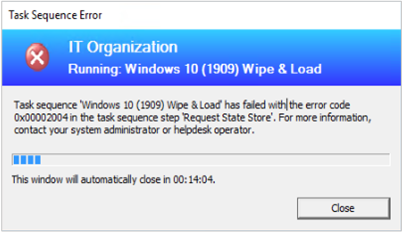
Sie passen die Kopfzeileninformationen genauso an wie das Statusfenster für die Tasksequenz.
Es werden der Name der Tasksequenz, ein Fehlercode und eine allgemeine Meldung für Benutzer angezeigt. Beispiel:
Task sequence: Upgrade to Windows 10 Enterprise has failed with the error code (0x80004005). For more information, contact your system administrator or helpdesk operator.Das Fenster wird nach einer Zeitüberschreitung automatisch geschlossen. Standardmäßig beträgt diese Zeitüberschreitung 15 Minuten. Sie können diesen Wert mit der Tasksequenzvariablen SMSTSErrorDialogTimeout anpassen.
Ab Version 2103 kann der Benutzer, wenn die Tasksequenz fehlschlägt, weil der Client die im Schritt "Bereitschaft überprüfen " konfigurierten Anforderungen nicht erfüllt, nun weitere Details zu den fehlgeschlagenen Voraussetzungen anzeigen. Die allgemeine Meldung "Tasksequenzfehler" wird weiterhin angezeigt, sie können dann aber eine Option zum Überprüfen auswählen. Diese Aktion zeigt die Überprüfungen an, die auf dem Gerät fehlgeschlagen sind.
