Hinweis
Für den Zugriff auf diese Seite ist eine Autorisierung erforderlich. Sie können versuchen, sich anzumelden oder das Verzeichnis zu wechseln.
Für den Zugriff auf diese Seite ist eine Autorisierung erforderlich. Sie können versuchen, das Verzeichnis zu wechseln.
Gilt für: Configuration Manager (Current Branch)
Mit dem Configuration Manager können Sie Treiber für Surface-Geräte synchronisieren und wie ein Softwareupdate bereitstellen. Mit dieser Funktion können Sie sicherstellen, dass auf Ihren Surface-Geräten die neuesten verfügbaren Treiber ausgeführt werden. Diese Synchronisierung wurde erstmals in Version 1706 als Vorabversionsfeature eingeführt und wurde 1710 zu einem Feature.
Voraussetzungen für die Synchronisierung von Surface-Treibern
- Ein mit dem Internet verbundener Softwareupdatepunkt der obersten Ebene.
- Alle Softwareupdatepunkte müssen Windows Server 2016 mit einem kumulativen Update KB4025339 oder höher ausgeführt werden.
- In Version 2006 und früher aktiviert Configuration Manager dieses optionale Feature nicht standardmäßig. Aktivieren Sie dieses Feature, bevor Sie es verwenden. Weitere Informationen finden Sie unter Aktivieren optionaler Features aus Updates.
Aktivieren der Synchronisierung für Surface-Treiber
Führen Sie die folgenden Schritte aus, um die Synchronisierung von Surface-Treibern zu aktivieren:
Verbinden Sie die Configuration Manager-Konsole mit dem Standortserver der obersten Ebene.
Wechseln Sie zu Konfigurationswebsites für Verwaltungswebsites>>, und klicken Sie dann auf Ihre Website der obersten Ebene.
Wählen Sie im Menüband "EinstellungenSoftwareupdatepunkt>für Standortkomponenten> konfigurieren" aus.
Klicken Sie auf die Registerkarte " Klassifizierungen ", aktivieren Sie dann das Kontrollkästchen " Microsoft Surface-Treiber und Firmwareupdates einschließen " und klicken Sie auf "Übernehmen".
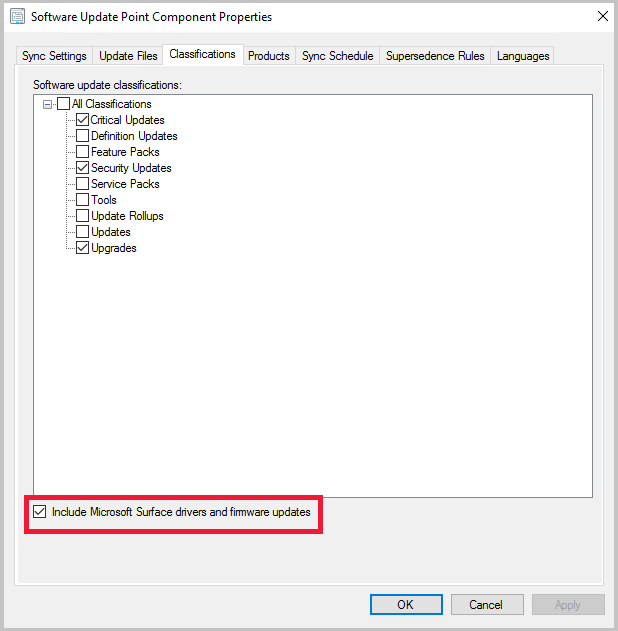
Klicken Sie in den Eigenschaften der Softwareupdatepunkt-Komponente auf die Registerkarte Produkte . Weitere Informationen finden Sie in den Abschnitten "Produkte für Surface-Treiber" und " Surface-Modelle ".
Wählen Sie die Produkte für jede Version von Windows 10 aus, für die Sie Surface-Treiber unterstützen möchten. Sie werden feststellen, dass es für jeden der Treiber zwei verschiedene Versionen der Produkte gibt:
Windows 10 VersionUpdate und höher Wartungstreiber
Windows 10 VersionAktualisieren und höher Aktualisieren Sie & Wartungstreiber.

Wenn Sie die Auswahl der Produkte abgeschlossen haben, klicken Sie auf OK.
Synchronisieren Sie Ihren Softwareupdatepunkt, um die Surface-Treiber in den Configuration Manager zu integrieren.
Nachdem die Surface-Treiber synchronisiert wurden, stellen Sie sie auf die gleiche Weise wie andere Updates bereit.
Produkte für Surface-Treiber
Die meisten Treiber gehören zu den folgenden Produktgruppen:
- Treiber für Windows 10 und höhere Versionen
- Windows 10 und höher Upgrade & Wartungstreibern
- Wartungstreiber für Windows 10 Anniversary Update und höher
- Windows 10 Anniversary Update und späteres Upgrade & Wartungstreiber
- Wartungstreiber für Windows 10 Creators Update und höher
- Windows 10 Creators Update und späteres Upgrade & Wartungstreibern
- Wartungstreiber für Windows 10 Fall Creators Update und höher
- Windows 10 Fall Creators Update und späteres Upgrade & Wartungstreibern
- Wartungstreiber für Windows 10 S und höher
- Windows 10 S, Version 1709 und höher Wartungstreiber zum Testen
- Windows 10 S Version 1709 und höher Aktualisieren & Wartungstreiber zum Testen
- Wartungstreiber für Windows 10 S, Version 1803 und höher
- Windows 10 S, Version 1803 und höher, Upgrade & Wartungstreiber
- Windows 10 S, Version 1809 und höher, Wartungstreiber
- Windows 10 S, Version 1809 und höher, Upgrade & Wartungstreiber
- Windows 10 S, Version 1903 und höher, Wartungstreiber
- Windows 10 S, Version 1903 und höher, Upgrade & Wartungstreiber
- Windows 10 Version 1803 und höher Wartungstreiber
- Windows 10 Version 1803 und höher Upgrade & Wartungstreiber
- Windows 10, Version 1809 und höher, Wartungstreiber
- Windows 10 Version 1809 und höher, Upgrade & Wartungstreiber
- Windows 10, Version 1903 und höher, Wartungstreiber
- Windows 10 Version 1903 und höher, Upgrade & Wartungstreiber
Hinweis
Die meisten Surface-Treiber gehören mehreren Windows 10-Produktgruppen an. Möglicherweise müssen Sie nicht alle hier aufgeführten Produkte auswählen. Um die Anzahl der Produkte zu reduzieren, die Ihren Updatekatalog füllen, empfehlen wir, nur die Produkte auszuwählen, die in Ihrer Umgebung für die Synchronisierung erforderlich sind.
Surface-Modelle
Die folgende Tabelle enthält die Surface-Modelle und -Versionen von Windows 10, auf denen Configuration Manager Treiber installieren kann. Surface-Treiberupdates sind in Configuration Manager nicht am selben Tag verfügbar, an dem sie im Microsoft Update-Katalog veröffentlicht werden. Configuration Manager verwaltet eine eigene Liste der importierten Surface-Treiber. Geräte, die Windows 10 S-Produkte benötigen, werden notiert. Microsoft ist bestrebt, die Surface-Treiber am zweiten Dienstag jedes Monats zur Zulassungsliste hinzuzufügen, um sie für die Synchronisierung mit Configuration Manager verfügbar zu machen. Weitere Informationen finden Sie unter Häufig gestellte Fragen.
| Surface-Modell | Windows 10, Version 1709 | Windows 10, Version 1803 | Windows 10, Version 1809 | Windows 10 1903 | Windows 10 1909 | Windows 10 2004 | Windows 10 20H2 |
|---|---|---|---|---|---|---|---|
| Surface Pro 3 | Ja | Ja | Ja | Ja | Ja | Ja | Ja |
| Surface Pro 4 | Ja | Ja | Ja | Ja | Ja | Ja | Ja |
| Surface Pro 6 | Nicht zutreffend | Ja | Ja | Ja | Ja | Ja | Ja |
| Surface Pro 7 | Nicht zutreffend | Nicht zutreffend | Nicht zutreffend | Ja | Ja | Ja | Ja |
| Surface Pro 7+ | Nicht zutreffend | Nicht zutreffend | Nicht zutreffend | Nicht zutreffend | Nicht zutreffend | Nicht zutreffend | Ja |
| Surface Pro X | Nicht zutreffend | Nicht zutreffend | Nicht zutreffend | Ja | Ja | Ja | Ja |
| Surface Pro X mit SQ2-Chip | Nicht zutreffend | Nicht zutreffend | Nicht zutreffend | Nicht zutreffend | Nicht zutreffend | Ja | Ja |
| Surface Book | Ja | Ja | Ja | Ja | Ja | Ja | Ja |
| Surface Book 2 | Ja | Ja | Ja | Ja | Ja | Ja | Ja |
| Surface Book 3 | Nicht zutreffend | Nicht zutreffend | Nicht zutreffend | Ja | Ja | Ja | Ja |
| Surface Laptop | Ja, wenn das Produkt "Windows 10 S Version 1709 und höher Wartungstreiber" ausgewählt ist | Ja, wenn das Produkt "Windows 10 S Version 1803 und höher Wartungstreiber" ausgewählt ist | Ja, wenn das Produkt "Windows 10 S, Version 1809 und höher, Upgrade & Servicing-Treiber" ausgewählt ist | Ja, wenn das Produkt "Windows 10 S, Version 1903 und höher, Upgrade & Servicing-Treiber" ausgewählt ist | Ja, wenn das Produkt "Windows 10 S, Version 1903 und höher, Upgrade & Servicing-Treiber" ausgewählt ist | Ja, wenn das Produkt "Windows 10 S, Version 1903 und höher, Upgrade & Servicing-Treiber" ausgewählt ist | Ja, wenn das Produkt "Windows 10 S, Version 1903 und höher, Upgrade & Servicing-Treiber" ausgewählt ist |
| Surface Laptop 2 | Nicht zutreffend | Ja | Ja | Ja | Ja | Ja | Ja |
| Surface Laptop 3 | Nicht zutreffend | Nicht zutreffend | Nicht zutreffend | Ja | Ja | Ja | Ja |
| Surface Go | Nicht zutreffend | Ja, wenn das Produkt "Windows 10 S Version 1803 und höher Wartungstreiber" ausgewählt ist | Ja, wenn das Produkt "Windows 10 S, Version 1809 und höher, Upgrade & Servicing-Treiber" ausgewählt ist | Ja, wenn das Produkt "Windows 10 S, Version 1903 und höher, Upgrade & Servicing-Treiber" ausgewählt ist | Ja, wenn das Produkt "Windows 10 S, Version 1903 und höher, Upgrade & Servicing-Treiber" ausgewählt ist | Ja, wenn das Produkt "Windows 10 S, Version 1903 und höher, Upgrade & Servicing-Treiber" ausgewählt ist | Ja, wenn das Produkt "Windows 10 S, Version 1903 und höher, Upgrade & Servicing-Treiber" ausgewählt ist |
| Surface Go 2 | Nicht zutreffend | Nicht zutreffend | Ja | Ja | Ja, wenn das Produkt "Windows 10 S, Version 1903 und höher, Upgrade & Servicing-Treiber" ausgewählt ist | Ja, wenn das Produkt "Windows 10 S, Version 1903 und höher, Upgrade & Servicing-Treiber" ausgewählt ist | Ja, wenn das Produkt "Windows 10 S, Version 1903 und höher, Upgrade & Servicing-Treiber" ausgewählt ist |
| Surface Laptop Go | Nicht zutreffend | Nicht zutreffend | Nicht zutreffend | Nicht zutreffend | Nicht zutreffend | Ja | Ja |
| Surface Studio | Ja | Ja | Ja | Ja | Ja | Ja | Ja |
| Surface Studio 2 | Nicht zutreffend | Ja | Ja | Ja | Ja | Ja | Ja |
Überprüfen der Konfiguration
Verwenden Sie den WsyncMgr.log und den WCM.log, um zu überprüfen, ob der Softwareupdatepunkt ordnungsgemäß konfiguriert ist.
Öffnen Sie WsyncMgr.log und suchen Sie nach dem folgenden Protokolleintrag:
Surface Drivers can be supported in this hierarchy since all software update points are on Windows Server 2016, WCM SCF property Sync Catalog Drivers is set.
…
Sync Catalog Drivers SCF value is set to : 1
Wenn einer der folgenden Einträge in WsyncMgr.log protokolliert wird, vergewissern Sie sich, dass Sie die Option " Microsoft Surface-Treiber und Firmwareupdates einschließen " in den Eigenschaften Ihres Softwareupdatepunkts ausgewählt haben:
Sync Surface Drivers option is not setSync Catalog Drivers SCF value is set to : 0
Öffnen Sie WCM.log , und suchen Sie nach Elementen, die den folgenden Einträgen ähneln:
<Categories>
<Category Id="Product:05eebf61-148b-43cf-80da-1c99ab0b8699"><![CDATA[Windows 10 and later drivers]]></Category>
<Category Id="Product:06da2f0c-7937-4e28-b46c-a37317eade73"><![CDATA[Windows 10 Creators Update and Later Upgrade & Servicing Drivers]]></Category>
<Category Id="Product:c1006636-eab4-4b0b-b1b0-d50282c0377e"><![CDATA[Windows 10 S and Later Servicing Drivers]]></Category>
… …
</Categories>
Dieser Eintrag ist ein XML-Element, das alle Produktgruppen und Klassifizierungen auflistet, die derzeit vom Software Update Point-Server synchronisiert werden. Wenn Sie die ausgewählten Produkte nicht finden können, stellen Sie sicher, dass die Produkte für den Softwareupdatepunkt gespeichert sind.
Sie können auch warten, bis die nächste Synchronisierung abgeschlossen ist. Überprüfen Sie dann, ob die Surface-Treiber- und Firmwareupdates in der Configuration Manager-Konsole unter Software-Updates aufgeführt sind. Die Konsole kann zum Beispiel die folgenden Informationen anzeigen:

Häufig gestellte Fragen (FAQ)
Nachdem ich die Schritte in diesem Artikel ausgeführt habe, sind meine Surface-Treiber immer noch nicht synchronisiert. Warum?
Wenn Sie die Synchronisierung von einem Upstream Windows Server Update Services Server (WSUS) statt von Microsoft Update durchführen, stellen Sie sicher, dass der Upstream WSUS-Server so konfiguriert ist, dass Surface-Treiberupdates unterstützt und synchronisiert werden. Alle Downstreamserver sind auf Updates beschränkt, die in der WSUS-Serverdatenbank Upstream vorhanden sind.
Es gibt mehr als 68.000 Updates, die in WSUS als Treiber klassifiziert sind. Um zu verhindern, dass nicht Surface-bezogene Treiber mit dem Configuration Manager synchronisiert werden, filtert Microsoft die Treibersynchronisierung anhand einer Zulassungsliste. Nachdem die neue Zulassungsliste veröffentlicht und in den Configuration Manager integriert wurde, werden die neuen Treiber nach der nächsten Synchronisierung der Konsole hinzugefügt. Microsoft ist bestrebt, die Surface-Treiber am zweiten Dienstag jedes Monats zur Zulassungsliste hinzuzufügen, um sie für die Synchronisierung mit Configuration Manager verfügbar zu machen.
Wenn Ihre Configuration Manager-Umgebung offline ist, wird jedes Mal, wenn Sie Wartungsupdates in Configuration Manager importieren, eine neue Zulassungsliste importiert. Sie müssen außerdem einen neuen WSUS-Katalog importieren, der die Treiber enthält, bevor die Updates in der Configuration Manager-Konsole angezeigt werden. Da eine eigenständige WSUS-Umgebung mehr Treiber enthält als ein Configuration Manager SUP, wird empfohlen, eine Configuration Manager-Umgebung einzurichten, die über Onlinefunktionen verfügt, und diese für die Synchronisierung von Surface-Treibern zu konfigurieren. Dadurch wird ein kleinerer WSUS-Export bereitgestellt, der der Offlineumgebung ähnelt.
Wenn Ihre Configuration Manager-Umgebung online ist und neue Updates erkennen kann, erhalten Sie automatisch Updates für die Liste. Wenn die erwarteten Treiber nicht angezeigt werden, überprüfen Sie die WCM.log und WsyncMgr.log auf Synchronisierungsfehler.
Meine Configuration Manager-Umgebung ist offline. Kann ich Surface-Treiber manuell in WSUS importieren?
Nein Selbst wenn das Update in WSUS importiert wird, wird es nicht zur Bereitstellung in die Configuration Manager-Konsole importiert, wenn es nicht in der Zulassungsliste aufgeführt ist. Sie müssen das Dienstverbindungstool verwenden, um Wartungsupdates in Configuration Manager zu importieren, um die Zulassungsliste zu aktualisieren.
Welche alternativen Methoden stehen zum Bereitstellen von Treiber- und Firmwareupdates für Surface zur Verfügung?
Informationen zum Bereitstellen von Treiber- und Firmwareupdates für Surface über alternative Kanäle finden Sie unter Verwalten von Treiber- und Firmwareupdates für Surface. Wenn Sie die .msi- oder .exe-Datei herunterladen und dann über herkömmliche Softwarebereitstellungskanäle bereitstellen möchten, finden Sie weitere Informationen unter Aktualisieren der Surface-Firmware mit Configuration Manager.
Meine Surface-Treiber sind abgelaufen oder werden nach dem Entfernen meines CAS nicht mehr angezeigt. Wie behebe ich diese Situation?
Wenn Sie kürzlich einen Standort der Zentraladministration aus Ihrer Hierarchie entfernt haben, stellen Sie möglicherweise fest, dass die Option zum Einschließen von Microsoft Surface-Treibern und Firmwareupdates nicht mehr aktiviert ist. Möglicherweise sehen Sie auch, dass die Treiberupdates in Ihrer Configuration Manager-Konsole abgelaufen sind. Wenn Sie ein CAS entfernen, müssen Sie die Synchronisierung von Surface-Treibern erneut aktivieren und dieses Feature neu konfigurieren. Weitere Informationen zu Aufgaben nach der Installation zum Entfernen des CAS finden Sie unter Entfernen des Standorts der Zentraladministration (CAS).
Nächste Schritte
Weitere Informationen zu Surface-Treibern finden Sie in den folgenden Artikeln: