Hinweis
Für den Zugriff auf diese Seite ist eine Autorisierung erforderlich. Sie können versuchen, sich anzumelden oder das Verzeichnis zu wechseln.
Für den Zugriff auf diese Seite ist eine Autorisierung erforderlich. Sie können versuchen, das Verzeichnis zu wechseln.
Gilt für: Configuration Manager (Current Branch)
Über den Knoten Softwareupdatekataloge von Drittanbietern in der Configuration Manager-Konsole können Sie Kataloge von Drittanbietern abonnieren, deren Updates auf Ihrem Software Update Point (SUP) veröffentlichen und dann auf Clients bereitstellen.
Voraussetzungen
- Genügend Speicherplatz im Verzeichnis des Softwareupdatepunkts
WSUSContentder obersten Ebene, um den binären Quellinhalt für Softwareupdates von Drittanbietern zu speichern.- Die Größe des erforderlichen Speichers variiert je nach Anbieter, Updatetypen und spezifischen Updates, die Sie zur Bereitstellung veröffentlichen.
- Wenn Sie das
WSUSContentVerzeichnis auf ein anderes Laufwerk mit mehr freiem Speicherplatz verschieben müssen, lesen Sie den Blogbeitrag Ändern des Speicherorts, an dem WSUS Updates lokal speichert .
- Der Drittanbieter-Softwareupdate-Synchronisierungsdienst erfordert Internetzugriff.
- Für die Liste der Partnerkataloge wird download.microsoft.com über HTTPS-Port 443 benötigt.
- Internetzugriff auf Kataloge von Drittanbietern und Aktualisierung von Inhaltsdateien. Möglicherweise sind andere zusätzliche Ports als 443 erforderlich.
- Updates von Drittanbietern verwenden die gleichen Proxyeinstellungen wie der SUP.
Zusätzliche Anforderungen, wenn der SUP vom Standortserver der obersten Ebene entfernt ist
SSL sollte auf dem SUP aktiviert sein, wenn er remote ist. Dies erfordert ein Serverauthentifizierungszertifikat, das von einer internen Zertifizierungsstelle oder über einen öffentlichen Anbieter generiert wird.
-
Konfigurieren von SSL auf WSUS
- Beachten Sie, dass beim Konfigurieren von SSL auf WSUS einige der Webdienste und die virtuellen Verzeichnisse immer HTTP und nicht HTTPS sind.
- Configuration Manager lädt Inhalte von Drittanbietern für Softwareupdatepakete aus Ihrem WSUS-Inhaltsverzeichnis über HTTP herunter.
- SSL auf dem SUP konfigurieren
-
Konfigurieren von SSL auf WSUS
Wenn Sie die WSUS-Signaturzertifikatkonfiguration für Drittanbieterupdates festlegen, sodass Configuration Manager das Zertifikat in den Eigenschaften der Softwareupdatepunkt-Komponente verwaltet, sind die folgenden Konfigurationen erforderlich, um die Erstellung des selbstsignierten WSUS-Signaturzertifikats zu ermöglichen:
- Die Remoteregistrierung muss auf dem SUP-Server aktiviert sein.
- Das WSUS-Serververbindungskonto muss über Remoteregistrierungsberechtigungen auf dem SUP/WSUS-Server verfügen.
Erstellen Sie den folgenden Registrierungsschlüssel auf dem Configuration Manager-Standortserver:
-
HKLM\Software\Microsoft\Update Services\Server\Setup, erstellen Sie ein neues DWORD namens EnableSelfSignedCertificates mit dem Wert .1
-
So aktivieren Sie die Installation des selbstsignierten WSUS-Signaturzertifikats in den vertrauenswürdigen Herausgebern und vertrauenswürdigen Stammspeichern auf dem SUP-Remoteserver:
Das WSUS-Serververbindungskonto muss über Remoteverwaltungsberechtigungen auf dem SUP-Server verfügen.
Wenn dieses Element nicht möglich ist, exportieren Sie das Zertifikat aus dem WSUS-Speicher des lokalen Computers in den vertrauenswürdigen Herausgeber und den vertrauenswürdigen Stammspeicher.
Hinweis
Das WSUS-Serververbindungskonto kann identifiziert werden, indem Sie die Registerkarte "Proxy" und "Kontoeinstellungen " in den Eigenschaften der Standortsystemrolle des SUP anzeigen. Wenn kein Konto angegeben ist, wird das Computerkonto des Standortservers verwendet.
Aktivieren von Updates von Drittanbietern auf dem SUP
Wenn Sie diese Option aktivieren, können Sie Updatekataloge von Drittanbietern in der Configuration Manager-Konsole abonnieren. Anschließend können Sie diese Updates in WSUS veröffentlichen und auf Clients bereitstellen. Die folgenden Schritte sollten einmal pro Hierarchie ausgeführt werden, um das Feature zu aktivieren und zur Verwendung einzurichten. Die Schritte müssen möglicherweise erneut ausgeführt werden, wenn Sie jemals den WSUS-Server des SUP der obersten Ebene ersetzen.
Wechseln Sie in der Configuration Manager-Konsole zum Arbeitsbereich Verwaltung. Erweitern Sie "Standortkonfiguration", und wählen Sie den Knoten "Standorte " aus.
Wählen Sie den Standort der obersten Ebene in der Hierarchie aus. Wählen Sie im Menüband die Option Standortkomponenten konfigurieren und dann Softwareupdatepunkt aus.
Wechseln Sie zur Registerkarte Drittanbieter-Updates. Wählen Sie die Option Softwareupdates von Drittanbietern aktivieren.

Konfigurieren des WSUS-Signaturzertifikats
Sie müssen entscheiden, ob Configuration Manager das WSUS-Signaturzertifikat eines Drittanbieters automatisch mithilfe eines selbstsignierten Zertifikats verwalten soll, oder ob Sie das Zertifikat manuell konfigurieren müssen.
Automatisches Verwalten des WSUS-Signaturzertifikats
Wenn Sie keine PKI-Zertifikate verwenden müssen, können Sie die Signaturzertifikate für Updates von Drittanbietern automatisch verwalten. Die WSUS-Zertifikatverwaltung erfolgt im Rahmen des Synchronisierungszyklus und wird im wsyncmgr.logprotokolliert.
- Wechseln Sie in der Configuration Manager-Konsole zum Arbeitsbereich Verwaltung. Erweitern Sie "Standortkonfiguration", und wählen Sie den Knoten "Standorte " aus.
- Wählen Sie den Standort der obersten Ebene in der Hierarchie aus. Wählen Sie im Menüband die Option Standortkomponenten konfigurieren und dann Softwareupdatepunkt aus.
- Wechseln Sie zur Registerkarte "Updates von Drittanbietern". Wählen Sie die Option "Configuration Manager verwaltet das Zertifikat" aus.
- Im Arbeitsbereich "Verwaltung" wird im Knoten "Zertifikate" unter "Sicherheit" ein neues Zertifikat vom Typ "WSUS-Signatur" von Drittanbietern erstellt.
Manuelles Verwalten des WSUS-Signaturzertifikats
Wenn Sie das Zertifikat manuell konfigurieren müssen, z. B. ein PKI-Zertifikat verwenden müssen, müssen Sie dazu entweder System Center Updates Publisher oder ein anderes Tool verwenden.
- Konfigurieren Sie das Signaturzertifikat mit System Center Updates Publisher.
- Wechseln Sie in der Configuration Manager-Konsole zum Arbeitsbereich Verwaltung. Erweitern Sie "Standortkonfiguration", und wählen Sie den Knoten "Standorte " aus.
- Wählen Sie den Standort der obersten Ebene in der Hierarchie aus. Wählen Sie im Menüband die Option Standortkomponenten konfigurieren und dann Softwareupdatepunkt aus.
- Wechseln Sie zur Registerkarte "Updates von Drittanbietern". Wählen Sie die Option für "Zertifikat manuell verwalten" aus.
Updates von Drittanbietern auf den Clients aktivieren
Aktivieren Sie Updates von Drittanbietern auf den Clients in den Clienteinstellungen. Die Einstellung legt die Windows Update Agent-Richtlinie für "Signierte Updates für einen Intranetspeicherort des Microsoft Update-Diensts zulassen" fest. Diese Clienteinstellung installiert außerdem das WSUS-Signaturzertifikat im Trusted Publisher-Speicher auf dem Client. Die Protokollierung der Zertifikatverwaltung wird auf updatesdeployment.log den Clients angezeigt. Führen Sie diese Schritte für jede benutzerdefinierte Clienteinstellung aus, die Sie für Updates von Drittanbietern verwenden möchten. Weitere Informationen finden Sie im Artikel Informationen zu Clienteinstellungen .
- Wechseln Sie in der Configuration Manager-Konsole zum Arbeitsbereich Verwaltung, und wählen Sie den Knoten Clienteinstellungen aus.
- Wählen Sie eine vorhandene benutzerdefinierte Clienteinstellung aus, oder erstellen Sie eine neue.
- Wählen Sie auf der linken Seite die Registerkarte "Software-Updates" aus. Wenn diese Registerkarte nicht vorhanden ist, stellen Sie sicher, dass das Feld "Software-Updates" aktiviert ist.
- Legen Sie "Updates von Drittanbietersoftware aktivieren " auf "Ja" fest.
Hinzufügen eines benutzerdefinierten Katalogs
Partnerkataloge sind Kataloge von Softwareanbietern, deren Informationen bereits bei Microsoft registriert sind. Mit Partnerkatalogen können Sie diese abonnieren, ohne zusätzliche Informationen angeben zu müssen. Kataloge, die Sie hinzufügen, werden als benutzerdefinierte Kataloge bezeichnet. Sie können einen benutzerdefinierten Katalog eines Updatedrittanbieters zu Configuration Manager hinzufügen. Benutzerdefinierte Kataloge müssen HTTPS verwenden, und die Updates müssen digital signiert sein.
Wechseln Sie zum Arbeitsbereich Software-Updates-Bibliothek, erweitern Sie Software-Updates, und wählen Sie den Knoten Softwareupdate-Kataloge von Drittanbietern aus.
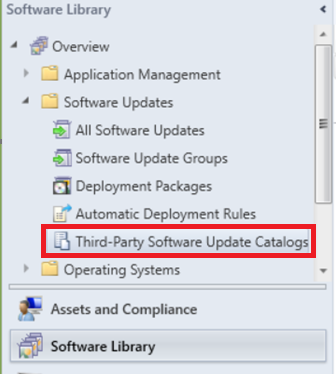
Wählen Sie im Menüband die Option Benutzerdefinierten Katalog hinzufügen aus.

Geben Sie auf der Seite Allgemein die folgenden Elemente an:
- Download-URL: Eine gültige HTTPS-Adresse des benutzerdefinierten Katalogs.
- Herausgeber: Der Name der organization, die den Katalog veröffentlicht.
- Name: Der Name des Katalogs, der in der Configuration Manager-Konsole angezeigt werden soll.
- Beschreibung: Eine Beschreibung des Katalogs.
- Support-URL (optional): Eine gültige HTTPS-Adresse einer Website, um Hilfe zum Katalog zu erhalten.
- Supportkontakt (optional): Kontaktinformationen, um Hilfe zum Katalog zu erhalten.
Klicken Sie auf "Weiter", um die Katalogzusammenfassung zu überprüfen und mit dem Abschließen des Assistenten für benutzerdefinierte Kataloge für Software-Updates von Drittanbietern fortzufahren.
Abonnieren eines Drittanbieterkatalogs und Synchronisieren von Updates
Wenn Sie in der Configuration Manager-Konsole einen Drittanbieterkatalog abonnieren, werden die Metadaten für jedes Update im Katalog mit den WSUS-Servern für Ihre SUPs synchronisiert. Durch die Synchronisierung der Metadaten können die Clients feststellen, ob eines der Updates anwendbar ist. Führen Sie die folgenden Schritte für jeden Katalog eines Drittanbieters aus, den Sie abonnieren möchten:
- Wechseln Sie in der Configuration Manager-Konsole zum Arbeitsbereich Softwarebibliothek. Erweitern Sie Software-Updates, und wählen Sie den Knoten Softwareupdatekataloge von Drittanbietern aus.
- Wählen Sie den Katalog aus, den Sie abonnieren möchten, und wählen Sie dann im Menüband Katalog abonnieren aus.

- Überprüfen und genehmigen Sie das Katalogzertifikat auf der Seite "Überprüfen und Genehmigen " des Assistenten.
Hinweis
Wenn Sie einen Softwareupdatekatalog eines Drittanbieters abonnieren, wird das Zertifikat, das Sie im Assistenten überprüfen und genehmigen, der Website hinzugefügt. Dieses Zertifikat ist vom Typ "Third-party Software Updates Catalog" (Katalog für Softwareupdates von Drittanbietern). Sie können sie über den Knoten Zertifikate unter Sicherheit im Arbeitsbereich "Verwaltung" verwalten.
- Wenn der Katalog des Drittanbieters v3 ist, werden Ihnen Seiten zum Auswählen von Kategorien und Bereitstellen von Inhalten angeboten. Weitere Informationen zum Konfigurieren dieser Optionen finden Sie im Abschnitt Katalogoptionen für Drittanbieter v3 .
- Wählen Sie Ihre Optionen auf der Seite "Zeitplan " aus:
- Einfacher Zeitplan: Wählen Sie das Intervall für Stunde, Tag oder Monat aus. Standardmäßig ist ein einfacher Zeitplan, der alle 7 Tage synchronisiert wird.
- Benutzerdefinierter Zeitplan: Legen Sie einen komplexen Zeitplan fest.
- Überprüfen Sie Ihre Einstellungen auf der Seite "Zusammenfassung", und schließen Sie den Assistenten ab.
- Nachdem der Katalog heruntergeladen wurde, müssen die Produktmetadaten aus der WSUS-Datenbank mit der Configuration Manager-Datenbank synchronisiert werden. Starten Sie die Synchronisierung der Softwareupdates manuell , um die Produktinformationen zu synchronisieren.
- Nachdem die Produktinformationen synchronisiert wurden, konfigurieren Sie den SUP, um das gewünschte Produkt mit dem Configuration Manager zu synchronisieren.
- Starten Sie die Synchronisierung der Softwareupdates manuell, um die Updates des neuen Produkts mit dem Configuration Manager zu synchronisieren.
- Wenn die Synchronisierung abgeschlossen ist, sehen Sie die Updates von Drittanbietern im Knoten Alle Updates. Diese Updates werden als reine Metadatenupdates veröffentlicht, bis Sie sie veröffentlichen möchten.
- Das Symbol mit dem blauen Pfeil steht für ein reines Metadaten-Softwareupdate.

- Das Symbol mit dem blauen Pfeil steht für ein reines Metadaten-Softwareupdate.
Veröffentlichen und Bereitstellen von Softwareupdates von Drittanbietern
Sobald sich die Updates von Drittanbietern im Knoten Alle Updates befinden, können Sie auswählen, welche Updates zur Bereitstellung veröffentlicht werden sollen. Wenn Sie ein Update veröffentlichen, werden die Binärdateien vom Anbieter heruntergeladen und im WSUSContent Verzeichnis auf dem SUP der obersten Ebene abgelegt.
Wechseln Sie in der Configuration Manager-Konsole zum Arbeitsbereich Softwarebibliothek. Erweitern Sie Software-Updates und wählen Sie den Knoten Alle Software-Updates.
Wählen Sie Kriterien hinzufügen aus, um die Liste der Updates zu filtern. Fügen Sie z. B. Vendor für HP hinzu. um alle Updates von HP anzuzeigen.
Wählen Sie die Updates aus, die von Ihrer organization benötigt werden. Wählen Sie "Updateinhalt für Drittanbietersoftware veröffentlichen" aus.
- Diese Aktion lädt die Updatebinärdateien vom Anbieter herunter und speichert sie dann im
WSUSContentVerzeichnis auf dem Softwareupdatepunkt der obersten Ebene.
- Diese Aktion lädt die Updatebinärdateien vom Anbieter herunter und speichert sie dann im
Starten Sie die Synchronisierung der Softwareupdates manuell , um den Status der veröffentlichten Updates von reinen Metadaten in bereitstellbare Updates mit Inhalt zu ändern.
Hinweis
Wenn Sie Softwareupdateinhalte von Drittanbietern veröffentlichen, werden alle Zertifikate, die zum Signieren des Inhalts verwendet werden, der Website hinzugefügt. Diese Zertifikate sind vom Typ "Third-Party Software Updates Content". Sie können sie über den Knoten Zertifikate unter Sicherheit im Arbeitsbereich Verwaltung verwalten.
Überprüfen Sie den Fortschritt in der
SMS_ISVUPDATES_SYNCAGENT.log. Das Protokoll befindet sich auf dem Softwareupdatepunkt der obersten Ebene im Ordner "Protokolle" des Standortsystems.Stellen Sie die Updates mithilfe des Prozesses "Softwareupdates bereitstellen " bereit.
Wählen Sie auf der Seite Downloadspeicherorte des Software-Updates-Assistenten die Standardoption zum Herunterladen von Softwareupdates aus dem Internet aus. In diesem Szenario wird der Inhalt bereits auf dem Softwareupdatepunkt veröffentlicht, über den der Inhalt für das Bereitstellungspaket heruntergeladen wird.
Clients müssen einen Scan ausführen und Updates auswerten, bevor Sie die Kompatibilitätsergebnisse sehen können. Sie können diesen Zyklus manuell über die Configuration Manager-Systemsteuerung auf einem Client auslösen, indem Sie die Aktion "Software-Updates-Scanzyklus" ausführen.
Katalogoptionen für Drittanbieter v3
V3-Kataloge ermöglichen kategorisierte Updates. Wenn Sie Kataloge verwenden, die kategorisierte Aktualisierungen enthalten, können Sie die Synchronisierung so konfigurieren, dass nur bestimmte Kategorien von Aktualisierungen enthalten sind, um die Synchronisierung des gesamten Katalogs zu vermeiden. Wenn Sie mit kategorisierten Katalogen sicher sind, dass Sie eine Kategorie bereitstellen werden, können Sie sie so konfigurieren, dass sie automatisch heruntergeladen und in WSUS veröffentlicht wird.
Wichtig
Diese Option ist nur für Updatekataloge von v3-Drittanbietern verfügbar, die Kategorien für Updates unterstützen. Diese Optionen sind für Kataloge deaktiviert, die nicht im v3-Format veröffentlicht werden.
Wechseln Sie in der Configuration Manager-Konsole zum Arbeitsbereich Softwarebibliothek. Erweitern Sie Software-Updates, und wählen Sie den Knoten Softwareupdatekataloge von Drittanbietern aus.
Wählen Sie den Katalog aus, den Sie abonnieren möchten, und wählen Sie im Menüband " Katalog abonnieren" aus.
Wählen Sie auf der Seite "Kategorien auswählen " Ihre Optionen aus:
Alle Updatekategorien synchronisieren (Standard)
- Synchronisiert alle Updates im Updatekatalog des Drittanbieters in Configuration Manager.
Kategorien für die Synchronisierung auswählen
- Wählen Sie aus, welche Kategorien und untergeordneten Kategorien in Configuration Manager synchronisiert werden sollen.

Wählen Sie aus, ob Sie Inhalte für den Katalog schrittweise aktualisieren möchten. Wenn Sie den Inhalt bereitstellen, werden alle Updates in den ausgewählten Kategorien automatisch auf Ihren Softwareupdatepunkt der obersten Ebene heruntergeladen, was bedeutet, dass Sie nicht sicherstellen müssen, dass sie bereits vor der Bereitstellung heruntergeladen wurden. Sie sollten Inhalte nur für Updates automatisch bereitstellen, die Sie voraussichtlich bereitstellen werden, um übermäßige Bandbreiten- und Speicheranforderungen zu vermeiden.
-
Inhalte nicht bereitstellen, nur zum Scannen synchronisieren (empfohlen)
- Laden Sie keine Inhalte für Updates im Katalog von Drittanbietern herunter
-
Automatisches Bereitstellen von Inhalten für ausgewählte Kategorien
- Wählen Sie die Updatekategorien aus, in die Inhalte automatisch heruntergeladen werden.
- Der Inhalt für Updates in ausgewählten Kategorien wird in das WSUS-Inhaltsverzeichnis des Softwareupdatepunkts der obersten Ebene heruntergeladen.

-
Inhalte nicht bereitstellen, nur zum Scannen synchronisieren (empfohlen)
Legen Sie Ihren Zeitplan für die Katalogsynchronisierung fest, und schließen Sie dann den Assistenten ab.
Bearbeiten eines vorhandenen Abonnements
Sie können ein vorhandenes Abonnement bearbeiten, indem Sie im Menüband oder im Kontextmenü Eigenschaften auswählen.
Wichtig
Einige Optionen sind nur für Updatekataloge von v3-Drittanbietern verfügbar, die Kategorien für Updates unterstützen. Diese Optionen sind für Kataloge deaktiviert, die nicht im v3-Format veröffentlicht werden.
Klicken Sie im Knoten Softwareupdatekataloge von Drittanbietern mit der rechten Maustaste auf den Katalog, und wählen Sie Eigenschaften oder Eigenschaften aus dem Menüband aus.
Sie können die folgenden Informationen auf der Registerkarte "Allgemein" anzeigen, aber nicht bearbeiten:
Hinweis
Wenn Sie hier Änderungen vornehmen möchten, müssen Sie einen neuen benutzerdefinierten Katalog hinzufügen. Sofern die Download-URL unverändert bleibt, müssen die vorhandenen Kataloge entfernt werden, bevor ein Katalog mit derselben Download-URL hinzugefügt werden kann.
- Download-URL: Die HTTPS-Adresse des benutzerdefinierten Katalogs.
- Herausgeber: Der Name der organization, die den Katalog veröffentlicht.
- Name: Der Name des Katalogs, der in der Configuration Manager-Konsole angezeigt werden soll.
- Beschreibung: Eine Beschreibung des Katalogs.
- Support-URL: Eine gültige HTTPS-Adresse einer Website, um Hilfe zum Katalog zu erhalten.
- Supportkontakt: Kontaktinformationen, um Hilfe zum Katalog zu erhalten.
Wählen Sie Ihre Optionen auf der Registerkarte Kategorien auswählen aus.
-
Alle Updatekategorien synchronisieren (Standard)
- Synchronisiert alle Updates im Updatekatalog des Drittanbieters in Configuration Manager.
-
Kategorien für die Synchronisierung auswählen
- Wählen Sie aus, welche Kategorien und untergeordneten Kategorien in Configuration Manager synchronisiert werden sollen.
-
Alle Updatekategorien synchronisieren (Standard)
Wählen Sie Ihre Optionen für die Registerkarte "Inhalt der Bereitstellungsaktualisierung " aus.
-
Inhalte nicht bereitstellen, nur zum Scannen synchronisieren (empfohlen)
- Laden Sie keine Inhalte für Updates im Katalog von Drittanbietern herunter
-
Automatisches Bereitstellen von Inhalten für ausgewählte Kategorien
- Wählen Sie die Updatekategorien aus, in die Inhalte automatisch heruntergeladen werden.
- Der Inhalt für Updates in ausgewählten Kategorien wird in das WSUS-Inhaltsverzeichnis des Softwareupdatepunkts der obersten Ebene heruntergeladen.
-
Inhalte nicht bereitstellen, nur zum Scannen synchronisieren (empfohlen)
Wählen Sie auf der Registerkarte "Zeitplan" aus, wie oft der Katalog synchronisiert werden soll.
- Einfacher Zeitplan: Wählen Sie das Intervall für Stunde, Tag oder Monat aus.
- Benutzerdefinierter Zeitplan: Legen Sie einen komplexen Zeitplan fest.
Katalogabmeldung und Löschen von benutzerdefinierten Katalogen
Klicken Sie im Knoten Softwareupdatekataloge von Drittanbietern mit der rechten Maustaste auf den Katalog, und wählen Sie Abonnement kündigen aus, um die Synchronisierung des Katalogs zu beenden. Sie können auch die Option Abbestellen im Menüband verwenden. Wenn Sie das Abonnement eines Katalogs kündigen, wird die Genehmigung für Katalogsignatur- und Aktualisierungsinhaltszertifikate entfernt. Vorhandene Updates werden nicht entfernt, aber Sie können sie möglicherweise nicht bereitstellen. Bei benutzerdefinierten Katalogen haben Sie auch die Möglichkeit, sie nach der Abmeldung zu löschen. Wählen Sie "Benutzerdefinierten Katalog löschen " entweder im Menüband oder im Kontextmenü für den Katalog aus. Durch das Löschen des benutzerdefinierten Katalogs wird er im Knoten Softwareupdatekataloge von Drittanbietern nicht mehr angezeigt.
Fortschritt von Softwareupdates von Drittanbietern überwachen
Die Synchronisierung von Softwareupdates von Drittanbietern wird von der SMS_ISVUPDATES_SYNCAGENT Komponente am Standardsoftwareupdatepunkt der obersten Ebene durchgeführt. Sie können die Statusmeldungen dieser Komponente anzeigen oder ausführlichere Status in der SMS_ISVUPDATES_SYNCAGENT.log. Dieses Protokoll befindet sich am Softwareupdatepunkt der obersten Ebene im Ordner "Protokolle" des Standortsystems. Standardmäßig lautet dieser Pfad "C:\Program Files\Microsoft Configuration Manager\Logs". Weitere Informationen zum Überwachen des allgemeinen Softwareupdateverwaltungsprozesses finden Sie unter Überwachen von Softwareupdates.
Auflisten zusätzlicher Updatekataloge von Drittanbietern
Damit Sie benutzerdefinierte Kataloge finden können, die Sie für Softwareupdates von Drittanbietern importieren können, gibt es eine Dokumentationsseite mit Links zu Kataloganbietern. Ab Configuration Manager 2107 können Sie auch Weitere Kataloge aus dem Menüband im Knoten Softwareupdatekataloge von Drittanbietern auswählen. Wenn Sie mit der rechten Maustaste auf den Knoten Softwareupdatekataloge von Drittanbietern klicken, wird ein Menüelement Weitere Kataloge angezeigt. Wenn Sie "Weitere Kataloge" auswählen, wird ein Link zu einer Dokumentationsseite geöffnet, die eine Liste zusätzlicher Anbieter von Softwareupdatekatalogen von Drittanbietern enthält.

Bekannte Probleme
- Der Computer, auf dem die Konsole ausgeführt wird, wird verwendet, um die Updates von WSUS herunterzuladen und dem Updatepaket hinzuzufügen. Dem WSUS-Signaturzertifikat muss auf dem Konsolencomputer vertraut werden. Ist dies nicht der Fall, können Probleme mit der Signaturprüfung beim Herunterladen von Updates von Drittanbietern auftreten.
- Der Synchronisierungsdienst für Softwareupdates eines Drittanbieters kann keine Inhalte für reine Metadatenupdates veröffentlichen, die WSUS von einer anderen Anwendung, einem Tool oder einem anderen Skript wie SCUP hinzugefügt wurden. Die Aktion "Inhalte für Softwareupdates von Drittanbietern veröffentlichen " schlägt bei diesen Updates fehl. Wenn Sie Updates von Drittanbietern bereitstellen müssen, die von diesem Feature noch nicht unterstützt werden, verwenden Sie für die Bereitstellung dieser Updates vollständig Ihren vorhandenen Prozess.
- Configuration Manager verfügt über eine neue Version für das Katalog-CAB-Dateiformat. Die neue Version enthält die Zertifikate für die Binärdateien des Anbieters. Diese Zertifikate werden dem Knoten Zertifikate unter Sicherheit im Arbeitsbereich "Verwaltung" hinzugefügt, sobald Sie den Katalog genehmigt und ihm vertrauen.
- Sie können weiterhin die ältere Version der Katalog-CAB-Datei verwenden, solange die Download-URL HTTPS ist und die Updates signiert sind. Der Inhalt kann nicht veröffentlicht werden, da sich die Zertifikate für die Binärdateien nicht in der CAB-Datei befinden und bereits genehmigt wurden. Sie können dieses Problem umgehen, indem Sie das Zertifikat im Knoten "Zertifikate" suchen, die Blockierung aufheben und dann das Update erneut veröffentlichen. Wenn Sie mehrere Updates veröffentlichen, die mit unterschiedlichen Zertifikaten signiert sind, müssen Sie die Blockierung jedes verwendeten Zertifikats aufheben.
- Weitere Informationen finden Sie unter den Status-Meldungen 11523 und 11524 in der folgenden Tabelle mit Status-Meldungen.
- Wenn der Softwareupdate-Synchronisierungsdienst eines Drittanbieters auf dem Softwareupdatepunkt der obersten Ebene einen Proxyserver für den Internetzugriff erfordert, schlägt die Prüfung digitaler Signaturen möglicherweise fehl. Um dieses Problem zu beheben, konfigurieren Sie die WinHTTP-Proxyeinstellungen auf dem Standortsystem. Weitere Informationen finden Sie unter Netsh-Befehle für WinHTTP.
- Wenn Sie ein CMG zum Speichern von Inhalten verwenden, werden die Inhalte für Updates von Drittanbietern nicht auf Clients heruntergeladen, wenn die ClienteinstellungDeltainhalt herunterladen, wenn verfügbar aktiviert ist.
- Wenn der Kataloganbieter das Signaturzertifikat des Katalogs geändert hat, seit Sie ihn zuletzt genehmigt oder abonniert haben, schlägt die Katalogsynchronisierung fehl, bis die Zertifizierung im Knoten "Zertifikate " genehmigt wird. Weitere Informationen finden Sie unter MessageID 11508 in der Tabelle Status Messages.
Statusmeldungen
| MessageID | Severity | Beschreibung | Mögliche Ursache | Mögliche Lösung |
|---|---|---|---|---|
| 11508 | Fehler | Fehler beim Überprüfen der Signatur für den Katalogkatalognamen <> in WSUS. Stellen Sie sicher, dass der Katalog abonniert ist und das Zertifikat> des Katalogs <nicht blockiert ist. Weitere Informationen finden Sie hier SMS_ISVUPDATES_SYNCAGENT.log . |
Die Signaturzertifizierung auf dem Katalog kann sich seit dem ursprünglichen Abonnement oder der letzten Genehmigung geändert haben. | Überprüfen und genehmigen Sie das Zertifikat im Knoten Zertifikate , damit der Katalog synchronisiert werden kann. |
| 11516 | Fehler | Fehler beim Veröffentlichen des Inhalts für das Update "Update-ID", da der Inhalt nicht signiert ist. Nur Inhalte mit gültigen Signaturen können veröffentlicht werden. | Configuration Manager lässt nicht die Veröffentlichung von nicht signierten Updates nicht zu. | Veröffentlichen Sie das Update auf alternative Weise.
Prüfen Sie, ob ein signiertes Update vom Hersteller verfügbar ist. |
| 11523 | Warnung | Katalog "X" enthält keine Inhaltssignaturzertifikate. Versuche, Updateinhalte für Updates aus diesem Katalog zu veröffentlichen, sind möglicherweise nicht erfolgreich, bis Inhaltssignaturzertifikate hinzugefügt und genehmigt wurden. | Diese Meldung kann auftreten, wenn Sie einen Katalog importieren, der eine ältere Version des CAB-Dateiformats verwendet. | Wenden Sie sich an den Kataloganbieter, um einen aktualisierten Katalog zu erhalten, der die Signaturzertifikate für Inhalte enthält.
Die Zertifikate für die Binärdateien sind nicht in der CAB-Datei enthalten, sodass der Inhalt nicht veröffentlicht werden kann. Sie können dieses Problem umgehen, indem Sie das Zertifikat im Knoten "Zertifikate" suchen, die Blockierung aufheben und dann das Update erneut veröffentlichen. Wenn Sie mehrere Updates veröffentlichen, die mit unterschiedlichen Zertifikaten signiert sind, müssen Sie die Blockierung jedes verwendeten Zertifikats aufheben. |
| 11524 | Fehler | Fehler beim Veröffentlichen der Update-"ID" aufgrund fehlender Updatemetadaten. | Möglicherweise wurde das Update außerhalb des Configuration Manager mit WSUS synchronisiert. | Synchronisieren Sie das Update mit Configuration Manager, bevor Sie versuchen, den Inhalt zu veröffentlichen.
Wenn ein externes Tool verwendet wurde, um das Update nur als Metadaten zu veröffentlichen, verwenden Sie dasselbe Tool, um den Updateinhalt zu veröffentlichen. |
Video zum Arbeiten mit Updates von Drittanbietern
PowerShell
Sie können die folgenden PowerShell-Cmdlets verwenden, um die Verwaltung von Updates von Drittanbietern in Configuration Manager zu automatisieren:
- Get-CMThirdPartyUpdateCatalog
- New-CMThirdPartyUpdateCatalog
- Remove-CMThirdPartyUpdateCatalog
- Set-CMThirdPartyUpdateCatalog
- Publish-CMThirdPartySoftwareUpdateContent
- Get-CMThirdPartyUpdateCategory
- Set-CMThirdPartyUpdateCategory