Hinweis
Für den Zugriff auf diese Seite ist eine Autorisierung erforderlich. Sie können versuchen, sich anzumelden oder das Verzeichnis zu wechseln.
Für den Zugriff auf diese Seite ist eine Autorisierung erforderlich. Sie können versuchen, das Verzeichnis zu wechseln.
Verwenden Sie Microsoft Intune, um die BitLocker-Verschlüsselung auf Geräten unter Windows und die Verschlüsselung personenbezogener Daten (PDE) auf Geräten zu konfigurieren, auf denen Windows 11 Version 22H2 oder höher ausgeführt wird. In diesem Artikel werden sowohl die Standard-BitLocker-Verschlüsselung als auch die automatische BitLocker-Verschlüsselungsszenarien behandelt.
Wichtig
Am 14. Oktober 2025 hat Windows 10 das Ende des Supports erreicht und erhält keine Qualitäts- und Funktionsupdates. Windows 10 ist eine zulässige Version in Intune. Geräte, auf denen diese Version ausgeführt wird, können sich weiterhin bei Intune registrieren und berechtigte Features verwenden, aber die Funktionalität wird nicht garantiert und kann variieren.
Tipp
Einige Einstellungen für BitLocker erfordern, dass das Gerät über ein unterstütztes TPM verfügt.
BitLocker-Verschlüsselungsszenarien
Intune unterstützt zwei primäre BitLocker-Verschlüsselungsansätze:
Standard BitLocker-Verschlüsselung: Benutzern werden möglicherweise Eingabeaufforderungen angezeigt und sie können mit dem Verschlüsselungsvorgang interagieren. Bietet Flexibilität bei der Auswahl des Verschlüsselungstyps und der benutzergesteuerten Verwaltung von Wiederherstellungsschlüsseln.
Automatische BitLocker-Verschlüsselung : Automatische Verschlüsselung, ohne dass Benutzerinteraktion oder Administratorrechte auf dem Gerät erforderlich sind. Ideal für Organisationen, die sicherstellen möchten, dass alle verwalteten Geräte verschlüsselt werden, ohne von Endbenutzeraktionen abhängig zu sein.
Tipp
Intune bietet einen integrierten Verschlüsselungsbericht, der Details zum Verschlüsselungsstatus von Geräten auf allen Ihren verwalteten Geräten anzeigt. Sobald Intune ein Windows Gerät mit BitLocker verschlüsselt hat, können Sie die BitLocker-Wiederherstellungsschlüssel im Verschlüsselungsbericht einsehen und verwalten.
Voraussetzungen
Lizenzierung und Windows-Editionen
Informationen zu Windows-Editionen, die die BitLocker-Verwaltung unterstützen, finden Sie unter Windows-Edition und Lizenzierungsanforderungen in der Windows-Dokumentation.
Rollenbasierte Zugriffssteuerungen
Um BitLocker in Intune zu verwalten, muss einem Konto eine Intune-Rolle für die rollenbasierte Zugriffssteuerung (Role-Based Access Control, RBAC) zugewiesen werden, die die Berechtigung Remoteaufgaben mit dem Recht BitLockerKeys rotieren (Vorschau) auf Ja enthält.
Sie können diese Berechtigung Ihren eigenen benutzerdefinierten RBAC-Rollen hinzufügen oder eine der folgenden integrierten RBAC-Rollen verwenden:
- Helpdeskoperator
- Endpoint Security Administrator
Wiederherstellungsplanung
Bevor Sie BitLocker aktivieren, sollten Sie Wiederherstellungsoptionen verstehen und planen, die den Anforderungen Ihrer Organization entsprechen. Weitere Informationen finden Sie unter Übersicht über die BitLocker-Wiederherstellung in der Windows-Sicherheitsdokumentation.
Richtlinientypen für die BitLocker-Verschlüsselung
Wählen Sie aus den folgenden Intune-Richtlinientypen aus, um die BitLocker-Verschlüsselung zu konfigurieren:
Endpunktsicherheitsrichtlinie (empfohlen)
Endpunktsicherheit > Die Datenträgerverschlüsselungsrichtlinie bietet eine fokussierte, sicherheitsspezifische BitLocker-Konfiguration:
- BitLocker-Profil – Dedizierte Einstellungen zum Konfigurieren der BitLocker-Verschlüsselung. Weitere Informationen finden Sie unter BitLocker-CSP.
- Verschlüsselungsprofil für personenbezogene Daten – Konfigurieren Sie PDE für die Verschlüsselung auf Dateiebene, die zusammen mit BitLocker für mehrschichtige Sicherheit funktioniert. Weitere Informationen finden Sie unter PDE CSP.
Richtlinie für die Gerätekonfiguration
Gerätekonfiguration > Das Endpoint Protection-Profil enthält BitLocker-Einstellungen als Teil einer umfassenderen Endpoint Protection-Konfiguration. Verfügbare Einstellungen bei BitLocker in Endpoint Protection-Profilen anzeigen.
Hinweis
Einschränkungen des Einstellungskatalogs: Der Einstellungskatalog enthält nicht die notwendigen TPM-Startauthentifizierungssteuerelemente, die für eine zuverlässige BitLocker-Aktivierung im Hintergrund erforderlich sind. Verwenden Sie Endpunktsicherheits- oder Gerätekonfigurationsrichtlinien für BitLocker-Szenarien.
Konfigurieren der Standard-BitLocker-Verschlüsselung
Die Standard BitLocker-Verschlüsselung ermöglicht die Benutzerinteraktion und bietet Flexibilität bei der Verschlüsselungskonfiguration.
Endpunktsicherheitsrichtlinie erstellen
Melden Sie sich beim Microsoft Intune Admin Center an.
Wählen Sie Endpunktsicherheit>Datenträgerverschlüsselung>Richtlinie erstellen aus.
Legen Sie die folgenden Optionen fest:
- Plattform: Windows
- Profil: Wählen Sie BitLocker oder Verschlüsselung persönlicher Daten

Konfigurieren Sie auf der Seite Konfigurationseinstellungen die Einstellungen für BitLocker so, dass sie Ihren geschäftlichen Anforderungen entsprechen:
- Konfigurieren Sie Verschlüsselungsmethoden für Betriebssysteme, Festplattenlaufwerke und Wechseldatenträger.
- Legen Sie Wiederherstellungsoptionen fest (Passwort- und Schlüsselanforderungen).
- Konfigurieren Sie die TPM-Startauthentifizierung nach Bedarf.
Wählen Sie Weiter aus.
Klicken Sie auf der Seite Bereich (Markierungen) auf Bereichstags auswählen, um den Bereich „Markierungen auswählen“ zu öffnen, in dem Sie dem Profil Bereichstags zuweisen.
Wählen Sie Weiter aus, um fortzufahren.
Wählen Sie auf der Seite "Aufgaben" die Gruppen aus, die dieses Profil erhalten. Weitere Informationen zum Zuweisen von Profilen finden Sie unter Zuweisen von Benutzer- und Geräteprofilen.
Wählen Sie Weiter aus.
Klicken Sie, wenn Sie fertig sind, auf der Seite Bewerten + erstellen auf Erstellen. Das neue Profil wird in der Liste angezeigt, wenn Sie den Richtlinientyp für das Profil auswählen, das Sie erstellt haben.
Tipp
Bitlocker-Pre-Boot-PIN-Änderungsereignisse werden in Ereignisanzeige unter Microsoft-Windows-Bitlocker-API/Management und der Taskkategorie "Bitlocker-PIN-Modifikation" mit der Ereignis-ID 789 aufgezeichnet.
Erstellen einer Gerätekonfigurationsrichtlinie
Tipp
Das folgende Verfahren konfiguriert BitLocker über eine Gerätekonfigurationsvorlage für den Endpunktschutz. Verwenden Sie zum Konfigurieren der Verschlüsselung personenbezogener Daten den Katalog mit den Einstellungen für die Gerätekonfiguration und die PDE-Kategorie .
Melden Sie sich beim Microsoft Intune Admin Center an.
Geräte> auswählenGerätekonfiguration>verwalten> Wählen Sie auf der Registerkarte Richtliniendie Option Erstellen aus.
Legen Sie die folgenden Optionen fest:
- Plattform: Windows 10 und höher
- Profiltyp: Wählen Sie "Vorlagen">Endpoint Protection und dann "Erstellen" aus.

Erweitern Sie auf der Seite Konfigurationseinstellungendie Windows-Verschlüsselung , und konfigurieren Sie die BitLocker-Einstellungen so, dass sie Ihren geschäftlichen Anforderungen entsprechen.

Wenn Sie BitLocker im Hintergrund aktivieren möchten, finden Sie in diesem Artikel unter Konfigurieren der automatischen BitLocker-Verschlüsselung in diesem Artikel zusätzliche Voraussetzungen und die spezifischen Einstellungskonfigurationen, die Sie verwenden müssen.
Wählen Sie Weiter aus, um fortzufahren.
Schließen Sie die Konfiguration weiterer Einstellungen ab, die für Ihre organization erforderlich sind.
Schließen Sie den Prozess der Richtlinienerstellung ab, indem Sie sie den entsprechenden Gerätegruppen zuweisen und das Profil speichern.
Konfigurieren der automatischen BitLocker-Verschlüsselung
Die automatische BitLocker-Verschlüsselung verschlüsselt Geräte automatisch ohne Benutzerinteraktion und bietet so eine nahtlose Verschlüsselungserfahrung für verwaltete Umgebungen.
Voraussetzungen für die automatische Verschlüsselung
Geräteanforderungen
Ein Gerät muss die folgenden Bedingungen für die Aktivierung von BitLocker im Hintergrund erfüllen:
Betriebssystem:
- Wenn sich Endbenutzer als Administratoren anmelden: Windows 10, Version 1803 oder höher oder Windows 11
- Wenn sich Endbenutzer als Standardbenutzer anmelden: Windows 10, Version 1809 oder höher oder Windows 11
Gerätekonfiguration:
- Microsoft Entra Join oder Microsoft Entra Hybrid Join
- TPM (Trusted Platform Module) 1.2 oder höher
- Nativer UEFI-BIOS-Modus
- Sicherer Start aktiviert
- Windows Recovery Environment (WinRE) konfiguriert und verfügbar
Hinweis
Wenn BitLocker im Hintergrund aktiviert wird, verwendet das System automatisch die vollständige Datenträgerverschlüsselung auf nicht modernen Standbygeräten und die verwendete Speicherplatzverschlüsselung auf modernen Standbygeräten. Der Verschlüsselungstyp hängt von den Hardwarefunktionen ab und kann nicht für Szenarien mit automatischer Verschlüsselung angepasst werden.
Weitere Informationen zum modernen Standbymodus finden Sie in der Windows-Hardwaredokumentation unter Was ist moderner Standbymodus .
Wichtig
Führen Sie vor dem Bereitstellen von BitLocker-Richtlinien im Hintergrund eine gründliche Bewertung Ihrer Umgebung durch:
- Identifizieren vorhandener Verschlüsselungssoftware : Verwenden Sie Gerätebestands- oder Ermittlungstools, um Geräte mit Drittanbieterverschlüsselung (McAfee, Symantec, Check Point usw.) zu identifizieren.
- Planen einer Migrationsstrategie – Entwickeln von Verfahren zum sicheren Entfernen vorhandener Verschlüsselungen vor der Bereitstellung von BitLocker.
- In Pilotgruppen testen – Überprüfen Sie das BitLocker-Verhalten im Hintergrund auf repräsentativen Geräten vor der allgemeinen Bereitstellung.
- Vorbereiten von Rollbackverfahren : Halten Sie Wiederherstellungs- und Rollbackpläne für den Fall bereit, dass Verschlüsselungskonflikte auftreten.
Bei BitLocker-Richtlinien im Hintergrund werden Benutzerwarnungen zu vorhandenen Verschlüsselungen umgangen, weshalb die Bewertung vor der Bereitstellung zur Vermeidung von Datenverlust unerlässlich ist.
Erforderliche Einstellungen für die automatische Verschlüsselung
Konfigurieren Sie die folgenden Einstellungen je nach ausgewähltem Richtlinientyp:
Endpunktsicherheitsrichtlinie für BitLocker im Hintergrund
Konfigurieren Sie für die Datenträgerverschlüsselungsrichtlinie für Endpunktsicherheit diese Einstellungen im BitLocker-Profil:
Geräteverschlüsselung = erforderlichAktiviert
Warnung für andere Datenträgerverschlüsselung = zulassenDeaktiviert

Warnung
Wenn Sie Warnung zulassen für andere Datenträgerverschlüsselung auf Deaktiviert festlegen, fährt BitLocker mit der Verschlüsselung fort, auch wenn andere Datenträgerverschlüsselungssoftware erkannt wird. Dies kann zu Folgendem führen:
- Datenverlust durch widersprüchliche Verschlüsselungsmethoden
- Systeminstabilität und Startfehler
- Komplexe Wiederherstellungsszenarien mit mehreren Verschlüsselungsebenen
Stellen Sie vor dem Bereitstellen von BitLocker-Richtlinien im Hintergrund sicher, dass in Ihrer Umgebung keine Verschlüsselungssoftware von Drittanbietern installiert ist. Erwägen Sie die Verwendung von Gerätebestandsberichten , um Geräte mit vorhandener Verschlüsselungssoftware zu identifizieren.
Wichtig
Nachdem Sie Warnung für andere Datenträgerverschlüsselung zulassen auf Deaktiviert festgelegt haben, wird eine andere Einstellung verfügbar:
- Standardbenutzerverschlüsselung = zulassenAktiviert
Diese Einstellung ist erforderlich, wenn Geräte von Standardbenutzern (keine Administratoren) verwendet werden. Dadurch kann die RequireDeviceEncryption-Richtlinie auch dann funktionieren, wenn der aktuell angemeldete Benutzer ein Standardbenutzer ist.
Zusätzlich zu den erforderlichen Einstellungen sollten Sie die Konfiguration der Rotation von Wiederherstellungskennwörtern in Betracht ziehen, um die automatische Rotation von Wiederherstellungskennwörtern zu aktivieren.
Gerätekonfigurationsrichtlinie für BitLocker im Hintergrund
Konfigurieren Sie für die Endpoint Protection-Richtlinie für die Gerätekonfiguration die folgenden Einstellungen in der Endpoint Protection-Vorlage :
- Warnung für andere Datenträgerverschlüsselung = Blockieren
- Standardbenutzern das Aktivieren der Verschlüsselung während des Microsoft Entra-Beitritts = gestattenZulassen von
- Benutzererstellung des Wiederherstellungsschlüssels = 256-Bit-Wiederherstellungsschlüsselzulassen oder nicht zulassen
- Benutzer Erstellung des Wiederherstellungskennworts = 48-stelliges Wiederherstellungskennwortzulassen oder anfordern
Warnung
Wenn Sie Warnung für andere Datenträgerverschlüsselung auf "Blockieren " festlegen, werden Warnungen über vorhandene Verschlüsselungssoftware unterdrückt, und BitLocker kann automatisch fortfahren. Damit entstehen dieselben Risiken wie bei Endpunktsicherheitsrichtlinien beschrieben. Vergewissern Sie sich vor der Bereitstellung, dass Ihre Umgebung frei von Verschlüsselung durch Drittanbieter ist.
TPM-Startauthentifizierung für automatische Verschlüsselung
Damit BitLocker im Hintergrund funktioniert, dürfen Geräte keine TPM-Start-PIN oder keinen Startschlüssel benötigen, da diese eine Benutzerinteraktion erfordern.
Konfigurieren von TPM-Einstellungen
Konfigurieren Sie die TPM-Startauthentifizierungseinstellungen, um Benutzerinteraktionen zu verhindern:
Endpunktsicherheitsrichtlinie – Legen Sie im BitLocker-Profil unter Betriebssystemlaufwerke zuerst die Option Zusätzliche Authentifizierung beim Start erforderlich auf Aktiviert fest. Nach der Aktivierung sind die folgenden TPM-Einstellungen verfügbar:
- TPM-Start-PIN = konfigurierenStart-PIN mit TPM nicht zulassen
- TPM-Startschlüssel = konfigurierenStartschlüssel mit TPM nicht zulassen
- TPM-Startschlüssel und PIN = konfigurierenStartschlüssel und PIN mit TPM nicht zulassen
- TPM-Start = konfigurierenTPM zulassen oder TPM anfordern
Gerätekonfigurationsrichtlinie – In der Endpoint Protection-Vorlage unter Windows-Verschlüsselung:
- Kompatibler TPM-Start = TPM zulassen oder TPM anfordern
- Kompatible TPM-Start-PIN = Start-PIN mit TPM nicht zulassen
- Kompatibler TPM-Startschlüssel = Startschlüssel mit TPM nicht zulassen
- Kompatibler TPM-Startschlüssel und PIN = Startschlüssel und PIN mit TPM nicht zulassen
Warnung
Achten Sie auf Richtlinien, die die Verwendung einer TPM-Start-PIN oder eines TPM-Startschlüssels ermöglichen. Beispielsweise kann die Sicherheits-Baseline für Microsoft Defender die TPM-Start-PIN und den TPM-Schlüssel standardmäßig aktivieren, wodurch die Aktivierung im Hintergrund blockiert wird. Überprüfen Sie Ihre Baselinekonfigurationen auf Konflikte, und konfigurieren Sie Geräte nach Bedarf neu, oder schließen Sie sie aus.
Verhalten des Verschlüsselungstyps
Der Verschlüsselungstyp (gesamter Datenträger oder nur verwendeter Speicherplatz) wird durch die folgenden Details bestimmt:
- Hardwarefunktionen – Gibt an, ob das Gerät Modern Standby unterstützt.
- Konfiguration der automatischen Verschlüsselung : Gibt an, ob die automatische Aktivierung konfiguriert ist.
- SystemDrivesEncryptionType-Einstellung – Falls explizit konfiguriert.
Standardverhalten
Wenn SystemDrivesEncryptionType nicht konfiguriert ist:
- Moderne Standbygeräte mit automatischer Verschlüsselung = Verschlüsselung nur verwendeter Speicherplatz.
- Nichtmoderne Standbygeräte mit automatischer Verschlüsselung = Vollständige Datenträgerverschlüsselung.
- Standardverschlüsselung (nicht im Hintergrund = Der Benutzer kann wählen oder richtliniendefiniert.
Überprüfen der Gerätefunktionen
Um zu überprüfen, ob ein Gerät den modernen Standbymodus unterstützt, führen Sie es über eine Eingabeaufforderung aus:
powercfg /a

Moderner Standby-fähig: Zeigt Standby (S0 Energiesparmodus im Leerlauf) an Netzwerk verbunden ist verfügbar. Nicht modern Standby-fähig: Zeigt Standby (S0 Energiesparmodus im Leerlauf) an. Network Connected wird nicht unterstützt.

Überprüfen des Verschlüsselungstyps
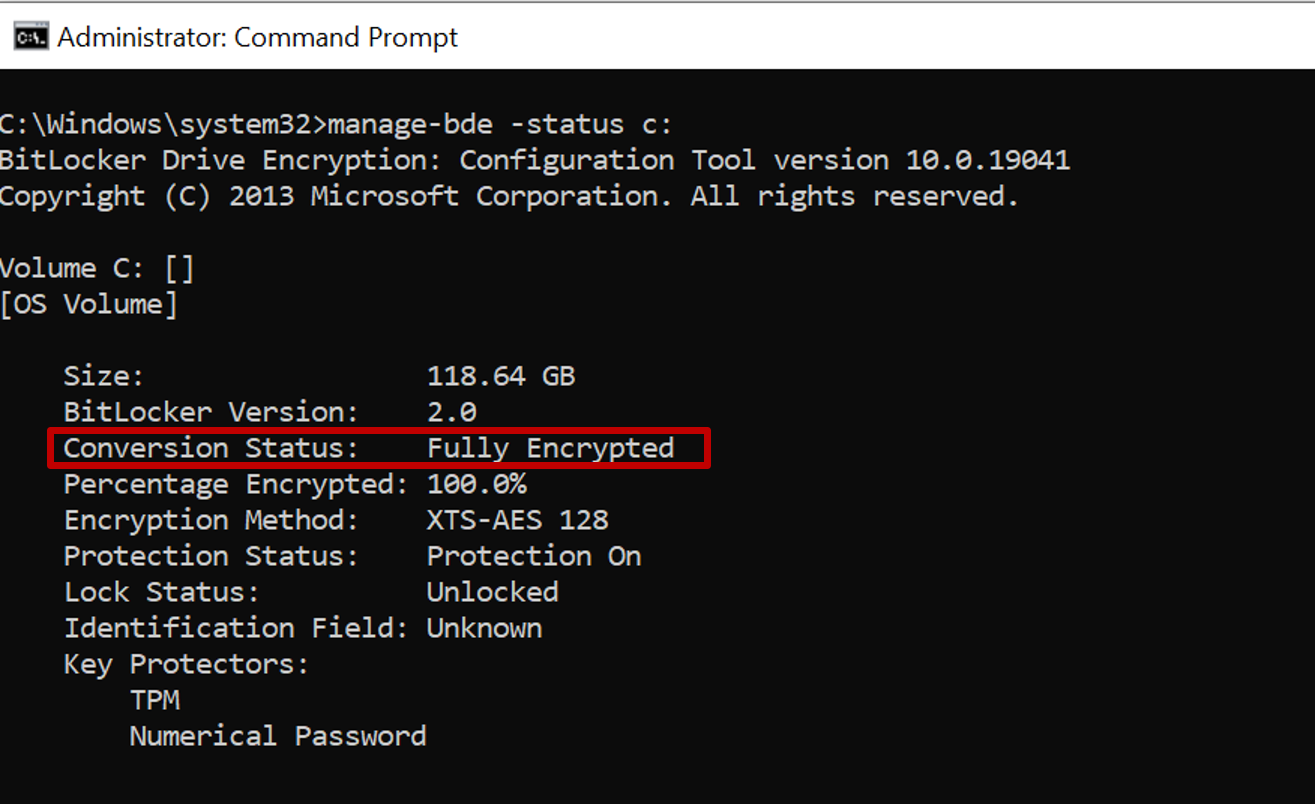
Um den aktuellen Verschlüsselungstyp zu überprüfen, führen Sie den Befehl über eine Eingabeaufforderung mit erhöhten Rechten aus:
manage-bde -status c:
Im Feld "Abschlussstatus" wird entweder "Nur verwendeter Speicherplatz " oder "Vollständig verschlüsselt" angezeigt.

Informationen zu Geräten, die die BitLocker-Richtlinie erhalten, finden Sie unter Überwachen der Datenträgerverschlüsselung.
Steuern des Verschlüsselungstyps mit dem Einstellungskatalog
Wenn Sie den Datenträgerverschlüsselungstyp zwischen vollständiger Datenträgerverschlüsselung und Verschlüsselung nur verwendeter Speicherplatz ändern möchten, verwenden Sie die Einstellung Laufwerkverschlüsselungstyp auf Betriebssystemlaufwerken erzwingen im Einstellungskatalog:
- Erstellen einer Richtlinie für den Einstellungskatalog
- Navigieren Sie zu Windows-Komponenten>BitLocker-Laufwerkverschlüsselung>Betriebssystemlaufwerke
- Wählen Sie den Laufwerkverschlüsselungstyp auf Betriebssystemlaufwerken erzwingen aus, und setzen Sie ihn auf "Aktiviert ", um Hinzufügen Wählen Sie den Verschlüsselungstyp aus: (Gerät). Konfigurieren Sie anschließend Wählen Sie den Verschlüsselungstyp: (Gerät) entweder auf vollständige Verschlüsselung oder Nur verwendeten Speicherplatz aus.

Verschlüsselung personenbezogener Daten (PDE)
Die Verschlüsselung personenbezogener Daten (PDE) bietet eine Verschlüsselung auf Dateiebene, die BitLocker ergänzt:
Die Verschlüsselung personenbezogener Daten unterscheidet sich von BitLocker darin, dass Dateien anstelle ganzer Volumes und Datenträger verschlüsselt werden. PDE tritt zusätzlich zu anderen Verschlüsselungsmethoden wie BitLocker auf. Im Gegensatz zu BitLocker, das Datenverschlüsselungsschlüssel beim Start freigibt, gibt PDE Datenverschlüsselungsschlüssel erst frei, wenn sich ein Benutzer mit Windows Hello for Business anmeldet.
- PDE verschlüsselt Dateien anstelle ganzer Volumes und Datenträger.
- Arbeitet mit BitLocker für mehrschichtige Sicherheit zusammen – PDE ist kein Ersatz für BitLocker.
- Erfordert die Windows Hello for Business-Anmeldung , um Verschlüsselungsschlüssel freizugeben.
- Verfügbar unter Windows 11 22H2 oder höher.
Weitere Informationen finden Sie unter PDE CSP.
Verwenden Sie zum Konfigurieren von PDE eine der folgenden Methoden:
- Endpunktsicherheitsrichtlinie mit dem Verschlüsselungsprofil für personenbezogene Daten .
- Einstellungskatalog mit der PDE-Kategorie .
Überwachen und Verwalten von BitLocker
Verschlüsselungsstatus anzeigen
Wählen Sieim Microsoft Intune Admin Center die OptionGerätemonitor-Verschlüsselungsbericht aus>>.
Überprüfen Sie den Verschlüsselungsstatus von Geräten, die BitLocker-Richtlinien erhalten haben.
Greifen Sie auf BitLocker-Wiederherstellungsschlüssel und Gerätekompatibilitätsinformationen zu.
Verwaltung des Wiederherstellungsschlüssels
Anzeigen von Wiederherstellungsschlüsseln für Intune-verwaltete Geräte
Intune bietet Zugriff auf den Microsoft Entra-Knoten für BitLocker, sodass Sie BitLocker-Schlüssel-IDs und Wiederherstellungsschlüssel für Ihre Windows-Geräte im Microsoft Intune Admin Center anzeigen können.
So zeigen Sie Wiederherstellungsschlüssel an:
- Melden Sie sich beim Microsoft Intune Admin Center an.
- Klicken Sie auf Geräte>Alle Geräte.
- Wählen Sie ein Gerät aus der Liste aus, und wählen Sie dann unter Überwachung die Option Wiederherstellungsschlüssel aus.
- Wählen Sie Wiederherstellungsschlüssel anzeigen aus. Dadurch wird ein Überwachungsprotokolleintrag unter der Aktivität "KeyManagement" generiert.
Wenn Schlüssel in Microsoft Entra ID verfügbar sind, werden die folgenden Informationen angezeigt:
- BitLocker-Schlüssel-ID
- BitLocker-Wiederherstellungsschlüssel
- Laufwerkstyp
Wenn sich Schlüssel nicht in Microsoft Entra ID befinden, zeigt Intune an, dass für dieses Gerät kein BitLocker-Schlüssel gefunden wurde.
Hinweis
Microsoft Entra ID unterstützt maximal 200 BitLocker-Wiederherstellungsschlüssel pro Gerät. Wenn Sie diesen Grenzwert erreichen, schlägt die automatische Verschlüsselung aufgrund der fehlgeschlagenen Sicherung der Wiederherstellungsschlüssel fehl, bevor die Verschlüsselung auf dem Gerät gestartet wird.
Erforderliche Berechtigungen: IT-Administratoren benötigen die microsoft.directory/bitlockerKeys/key/read Berechtigung in Microsoft Entra ID, um BitLocker-Wiederherstellungsschlüssel des Geräts anzuzeigen. Diese Berechtigung ist in diesen Microsoft Entra-Rollen enthalten:
- Administrator für Cloudgeräte
- Helpdesk-Administrator
- Globaler Administrator
Weitere Informationen zu Microsoft Entra-Rollenberechtigungen finden Sie unter Integrierte Microsoft Entra-Rollen.
Überwachungsprotokollierung: Alle BitLocker-Wiederherstellungsschlüsselzugriffe werden überwacht. Weitere Informationen finden Sie unter Azure-Portalüberwachungsprotokolle.
Wichtig
Wenn Sie das Intune-Objekt für ein mit Microsoft Entra verbundenes Gerät löschen, das durch BitLocker geschützt ist, löst der Löschvorgang eine Intune-Gerätesynchronisierung aus, und die Schlüsselschutzvorrichtungen für das Betriebssystemvolume werden entfernt. Dadurch befindet sich BitLocker auf diesem Volume in einem angehaltenen Zustand.
Anzeigen von Wiederherstellungsschlüsseln für an Mandanten angeschlossene Geräte
Wenn Sie das Szenario "Mandantenanfügung" verwenden, kann Microsoft Intune Wiederherstellungsschlüsseldaten für an den Mandanten angeschlossene Geräte anzeigen.
Voraussetzungen:
- Konfigurations-Manager-Standorte müssen Version 2107 oder höher ausführen
- Installieren Sie für Websites, auf denen 2107 ausgeführt wird, das Updaterollup KB11121541 für die Unterstützung von Microsoft Entra verbundenen Geräten.
- Ihr Intune-Konto muss über Intune RBAC-Berechtigungen zum Anzeigen von BitLocker-Schlüsseln verfügen
- Muss einem lokalen Benutzer mit der Konfigurations-Manager-Sammlungsrolle und der Berechtigung zum Lesen des BitLocker-Wiederherstellungsschlüssels zugeordnet sein
Weitere Informationen finden Sie unter Konfigurieren der rollenbasierten Verwaltung für Konfigurations-Manager.
Drehen von BitLocker-Wiederherstellungsschlüsseln
Sie können mithilfe einer Intune-Geräteaktion über eine Remoteverbindung den BitLocker-Wiederherstellungsschlüssel eines Geräts mit Windows 10, Version 1909 oder höher, und Windows 11 drehen.
Voraussetzungen für die Schlüsselrotation:
Auf den Geräten muss Windows 10, Version 1909 oder höher, oder Windows 11 ausgeführt werden
In Microsoft Entra eingebundene und hybrid eingebundene Geräte müssen die Schlüsselrotation über die BitLocker-Richtlinie aktiviert haben:
- Clientgesteuerte Kennwortrotation = für die WiederherstellungAktivieren der Rotation auf in Microsoft Entra eingebundenen Geräten oder Aktivieren der Rotation auf Microsoft Entra ID- und hybriden verbundenen Geräten
- Speichern von BitLocker-Wiederherstellungsinformationen in Microsoft Entra ID = Aktiviert
- Speichern von Wiederherstellungsinformationen in Microsoft Entra ID vor dem Aktivieren von BitLocker = Erforderlich
So rotieren Sie den BitLocker-Wiederherstellungsschlüssel:
Melden Sie sich beim Microsoft Intune Admin Center an.
Klicken Sie auf Geräte>Alle Geräte.
Wählen Sie ein Gerät aus der Liste aus.
Wählen Sie die Remoteaktion zur BitLocker-Schlüsselrotation aus. Wenn sie nicht sichtbar ist, wählen Sie die Auslassungspunkte (...) und dann die BitLocker-Schlüsselrotation aus.

Weitere Informationen zu BitLocker-Bereitstellungen und -Anforderungen finden Sie in der Vergleichstabelle für BitLocker-Bereitstellungen.
Self-Service-Wiederherstellung
Damit Endbenutzer ihre Wiederherstellungsschlüssel erhalten, ohne den Helpdesk anrufen zu müssen, ermöglicht Intune Self-Service-Szenarien über die Unternehmensportal-App und andere Methoden.
Optionen für den Self-Service-Zugriff:
- Unternehmensportal-App: Benutzer können über die Unternehmensportal-App auf BitLocker-Wiederherstellungsschlüssel zugreifen
- Portal "Mein Konto": Verfügbar bei account.microsoft.com für in Microsoft Entra eingebundene Geräte
- Microsoft Entra ID: Direktzugriff für in Microsoft Entra eingebundene Geräte
Administrative Kontrollen für den Self-Service-Zugriff:
Mandantenweite Umschaltfläche: Bestimmt, ob Benutzer, die keine Administratoren sind, Self-Service zur Wiederherstellung von BitLocker-Schlüsseln verwenden können:
- Standard: Nein (ermöglicht es allen Benutzern, ihre Schlüssel wiederherzustellen)
- Ja: Verhindert, dass Benutzer, die keine Administratoren sind, BitLocker-Schlüssel für ihre eigenen Geräte sehen
- Konfigurieren in den Microsoft Entra-Geräteeinstellungen
Integration des bedingten Zugriffs: Verwenden Sie Richtlinien für bedingten Zugriff, um konforme Geräte für den Zugriff auf BitLocker-Wiederherstellungsschlüssel zu verlangen:
- Einrichten der Richtlinie "Konformes Gerät erforderlich" in der Richtlinie für bedingten Zugriff
- Nicht konforme Geräte können nicht auf BitLocker-Wiederherstellungsschlüssel zugreifen
- BitLocker-Wiederherstellungsschlüssel werden als Unternehmensressourcen behandelt, die dem bedingten Zugriff unterliegen
Überwachungsprotokollierung für Self-Service: Alle Benutzerzugriffe auf Wiederherstellungsschlüssel werden protokolliert:
- Angemeldet in Microsoft Entra-Überwachungsprotokollen unter der Kategorie "Schlüsselverwaltung "
- Aktivitätstyp: BitLocker-Schlüssel lesen
- Enthält den Namen des Benutzerprinzipals und die Schlüssel-ID.
- Weitere Informationen finden Sie unter Microsoft Entra-Überwachungsprotokolle.
Problembehandlung
Häufige Probleme für BitLocker im Hintergrund
Problem: BitLocker erfordert trotz automatischer Konfiguration Benutzerinteraktionen
- Lösung: Überprüfen Sie, ob die TPM-Start-PIN oder die Schlüsseleinstellungen nicht aktiviert sind. Suchen Sie nach widersprüchlichen Sicherheitsbaselinerichtlinien.
Problem: Geräte erfüllen nicht die Voraussetzungen für die automatische Aktivierung
- Lösung: Stellen Sie sicher, dass Geräte alle Gerätevoraussetzungen erfüllen, einschließlich TPM-Version, UEFI-Modus und Microsoft Entra-Join-Status.
Problem: BitLocker kann nicht im Hintergrund verschlüsseln
- Lösung: Überprüfen Sie die Windows-Ereignisprotokolle auf BitLocker-bezogene Fehler. Vergewissern Sie sich, dass der sichere Start aktiviert und WinRE ordnungsgemäß konfiguriert ist.
Problem: Richtlinienkonflikte verhindern automatische Aktivierung
- Lösung: Verwenden Sie die Richtlinienkonflikterkennung in Intune, um widersprüchliche Einstellungen zwischen Richtlinien zu identifizieren.
Problembehandlung bei Wiederherstellungsschlüsseln
Für die Aktivierung von BitLocker im Hintergrund werden Wiederherstellungsschlüssel bei der Verschlüsselung automatisch in der Microsoft Entra ID gesichert. Überprüfen Sie:
- Geräte wurden erfolgreich in Microsoft Entra eingebunden (für die automatische Sicherung erforderlich)
- Keine Richtlinienkonflikte verhindern den automatischen Sicherungsprozess
- Wiederherstellungsschlüssel-Hinterlegung funktioniert über den Verschlüsselungsbericht
Nächste Schritte
- Verwalten der FileVault-Richtlinie für macOS-Geräte
- Datenträgerverschlüsselung überwachen
- Problembehandlung für die BitLocker-Richtlinie
- Bekannte Probleme bei BitLocker-Richtlinien
- Vergleichsdiagramm für die BitLocker-Bereitstellung
- BitLocker-Verwaltung für Unternehmen in der Windows-Sicherheitsdokumentation
- Übersicht über die Verschlüsselung personenbezogener Daten
- Self-Service-Szenarien für Endbenutzer über die Unternehmensportal-App