Hinweis
Für den Zugriff auf diese Seite ist eine Autorisierung erforderlich. Sie können versuchen, sich anzumelden oder das Verzeichnis zu wechseln.
Für den Zugriff auf diese Seite ist eine Autorisierung erforderlich. Sie können versuchen, das Verzeichnis zu wechseln.
Registrieren Sie Ihr Gerät bei der Intune-Unternehmensportal-App, um sicheren, mobilen Zugriff auf die E-Mails, Dateien und Apps Ihrer organization zu erhalten. Sobald Ihr Gerät registriert ist, gilt es als verwaltet. Ihre Organisation kann dem Gerät über einen MDM-Anbieter (Mobile Device Management, Verwaltung mobiler Geräte) wie Intune Richtlinien und Anwendungen zuweisen.
Während der Registrierung installieren Sie außerdem abgeleitete Anmeldeinformationen auf Ihrem Gerät. Ihre organization erfordert möglicherweise, dass Sie die abgeleiteten Anmeldeinformationen als Authentifizierungsmethode für den Zugriff auf Ressourcen oder zum Signieren und Verschlüsseln von E-Mails verwenden.
Wahrscheinlich müssen Sie abgeleitete Anmeldeinformationen einrichten, wenn Sie ein intelligentes Karte verwenden, um:
- Anmelden bei Geschäfts-Apps, WLAN und virtuellen privaten Netzwerken (VPN)
- Signieren und verschlüsseln Sie Geschäfts-, Schul- oder Uni-E-Mails mit S/MIME-Zertifikaten
In diesem Artikel werden Sie Folgendes tun:
- Registrieren Sie ein mobiles iOS- oder iPadOS-Gerät mit dem Intune-Unternehmensportal.
- Rufen Sie abgeleitete Anmeldeinformationen vom Anbieter für abgeleitete Anmeldeinformationen Ihrer Organisation, Intercede, ab.
Was sind abgeleitete Anmeldeinformationen?
Eine abgeleitete Anmeldeinformation ist ein Zertifikat, das von Ihren Smart Karte-Anmeldeinformationen abgeleitet und auf Ihrem Gerät installiert wird. Es gewährt Ihnen Remotezugriff auf Arbeitsressourcen und verhindert gleichzeitig, dass unbefugte Benutzer auf vertrauliche Informationen zugreifen.
Abgeleitete Anmeldeinformationen werden verwendet, um:
- Authentifizieren von Schülern und Mitarbeitern, die sich bei Geschäfts-, Schul- oder Uni-Apps, WLAN und VPN anmelden
- Signieren und verschlüsseln von Geschäfts-, Schul- oder Uni-E-Mails mit S/MIME-Zertifikaten
Abgeleitete Anmeldeinformationen sind eine Implementierung der NIST-Richtlinien (National Institute of Standards and Technology) für PIV-Anmeldeinformationen (Personal Identity Verification) aus SP 800-157 (Special Publication).
Voraussetzungen
Um die Registrierung abzuschließen, benötigen Sie Folgendes:
- Ihre von der Schule oder Firma bereitgestellte Smartcard-Karte
- Zugriff auf einen Computer oder einen Self-Service-Kiosk, an dem Sie sich mit Ihrem Smart Karte anmelden können
- Ihr mobiles Gerät
- Die auf Ihrem Gerät installierte Intune-Unternehmensportal-App für iOS und iPadOS
Gerät registrieren
Öffnen Sie die Unternehmensportal-App für iOS/iPadOS auf Ihrem Mobilgerät, und melden Sie sich mit Ihrem Geschäftskonto an.
Notieren Sie den Code, der auf dem Bildschirm angezeigt wird.
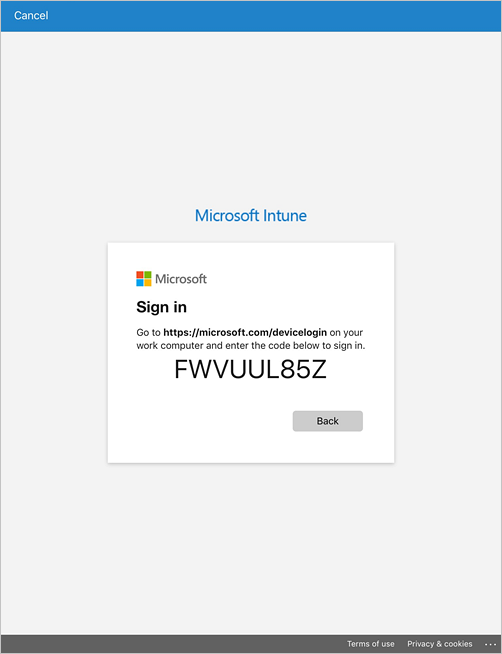
Wechseln Sie zu Ihrem Smart Karte-fähigen Gerät, und wechseln Sie zu https://microsoft.com/devicelogin.
Geben Sie den Code ein, den Sie zuvor aufgeschrieben haben.
Legen Sie Ihre Smartcard-Karte ein, um sich anzumelden.
Kehren Sie auf Ihrem Mobilgerät zur Unternehmensportal-App zurück, und befolgen Sie die Anweisungen auf dem Bildschirm, um Ihr Gerät zu registrieren.
Nach Abschluss der Registrierung werden Sie von Unternehmensportal aufgefordert, Ihre intelligenten Karte einzurichten. Tippen Sie auf die Benachrichtigung. Wenn Sie keine Benachrichtigung erhalten, überprüfen Sie Ihre E-Mail.

Auf dem Bildschirm "Mobile Smart Karte Access einrichten": a. Tippen Sie auf den Link zur Einrichtungsanleitung Ihrer organization. Wenn Ihre organization keine zusätzlichen Anweisungen zur Verfügung stellt, werden Sie zu diesem Artikel geleitet. b. Tippen Sie auf "Beginnen".

Wechseln Sie zu Ihrem Smart Karte-fähigen Gerät oder Selbstbedienungskiosk, und öffnen Sie die MyID-App. Melden Sie sich mit den Anmeldeinformationen Ihres Geschäfts an.
Wählen Sie die Option zum Anfordern Ihres Ausweises aus.
Wenn Sie gefragt werden, welches Profil Sie verwenden möchten, wählen Sie die Option zum Aktivieren mit einer mobilen Anmeldeinformation. Ein QR-Code wird angezeigt.
Kehren Sie zu Ihrem mobilen Gerät zurück. Tippen Sie auf dem Bildschirm "QR-Code abrufen" im Unternehmensportal > auf "Weiter".

Tippen Sie auf Kamera>OK verwenden.

Scannen Sie das Bild des QR-Codes auf Ihrem Smartcard-fähigen Karten-fähigen Gerät.
Warten Sie, bis das Unternehmensportal die Einrichtung Ihres Geräts abgeschlossen hat.
Nächste Schritte
Nach Abschluss der Registrierung haben Sie Zugriff auf geschäftliche Ressourcen wie E-Mail, WLAN und alle Apps, die Ihre Organization zur Verfügung stellt. Weitere Informationen zum Abrufen, Suchen, Installieren und Deinstallieren von Apps im Unternehmensportal finden Sie unter:
- Verwalten von Apps über die Website des Unternehmensportals
- Verwenden verwalteter Apps auf Ihrem Gerät
Benötigen Sie weitere Hilfe? Kontaktieren Sie die Supportabteilung Ihres Unternehmens. Die entsprechenden Kontaktinformationen finden Sie auf der Unternehmensportal-Website.