Hinweis
Für den Zugriff auf diese Seite ist eine Autorisierung erforderlich. Sie können versuchen, sich anzumelden oder das Verzeichnis zu wechseln.
Für den Zugriff auf diese Seite ist eine Autorisierung erforderlich. Sie können versuchen, das Verzeichnis zu wechseln.
Wichtig
MCP- und API-Plug-Ins werden als Aktionen innerhalb deklarativer Agents unterstützt. Sie sind nicht als eigenständige Erfahrungen in Microsoft 365 Copilot aktiviert.
API-Plug-Ins verbinden Ihre vorhandene REST-API mit Microsoft 365 Copilot. Sie können das Microsoft 365 Agents Toolkit verwenden, um ein Plug-In aus einer vorhandenen REST-API mit einer OpenAPI-Spezifikation zu generieren.
Voraussetzungen
- Anforderungen unter Anforderungen für Copilot-Erweiterungsoptionen
- Eine vorhandene REST-API mit einer OpenAPI-Spezifikation (in dieser exemplarischen Vorgehensweise wird die Beispiel-API für die Budgetverfolgung verwendet)
- Visual Studio Code
- Microsoft 365 Agents Toolkit
Tipp
Um die besten Ergebnisse zu erzielen, stellen Sie sicher, dass Ihre OpenAPI-Spezifikation den Richtlinien folgt, die unter So machen Sie ein OpenAPI-Dokument bei der Erweiterung von Copilot effektiv beschrieben.
Um dieser Anleitung zu folgen, laden Sie die Budget-Tracker-Beispiel-API herunter, und konfigurieren Sie sie für die Ausführung auf Ihrem lokalen Entwicklungscomputer. Erstellen Sie das Beispiel mindestens einmal, um die BudgetTracker.json Datei für die API zu generieren.
Erstellen des Plug-Ins
Hinweis
Die Screenshots und Verweise auf die Benutzeroberfläche in diesem Artikel verwenden eine Releaseversion des Microsoft 365 Agents Toolkit. Vorabversionen können von der dargestellten Benutzeroberfläche abweichen.
API-Plug-Ins sind eine ZIP-Datei, die die folgenden Dateien enthält.
- Die OpenAPI-Spezifikation für die REST-API.
- Ein Plug-in-Manifest , das auf die enthaltene OpenAPI-Spezifikation verweist und die verfügbaren Vorgänge, die Authentifizierungsmethode und die Antwortformate beschreibt.
Öffnen Sie Visual Studio Code. Wenn Agents Toolkit noch nicht installiert ist, finden Sie Installationsanweisungen unter Installieren von Agents Toolkit .
Wählen Sie in der linken Aktivitätsleiste das Symbol "Microsoft 365 Agents Toolkit " aus.
Wählen Sie im Aufgabenbereich Agents-Toolkit die Option "Neue Agentin/App erstellen " aus.
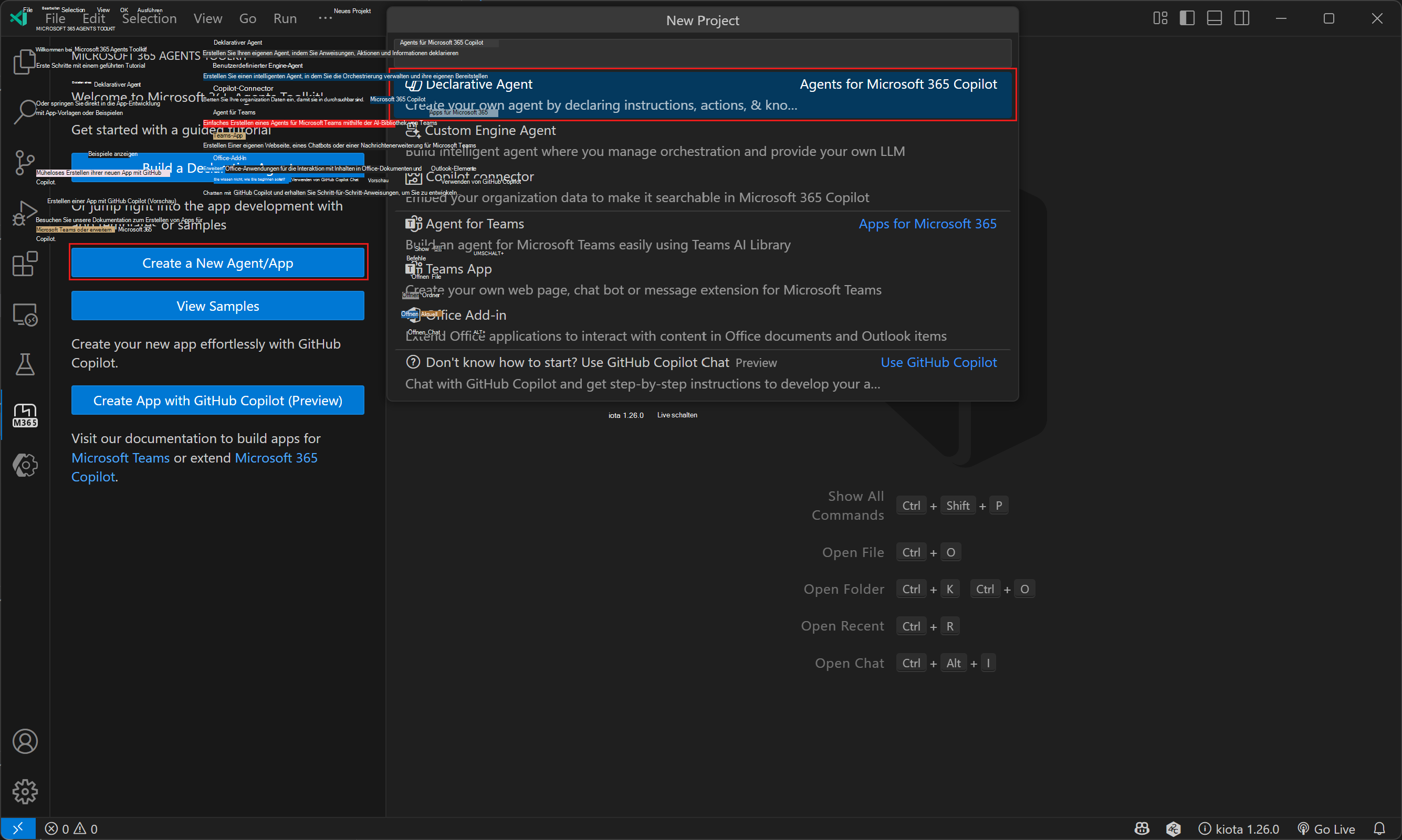
Wählen Sie Deklarativer Agent aus.
Wählen Sie Aktion hinzufügen und dann Mit einem OpenAPI-Beschreibungsdokument starten aus.
Wählen Sie Durchsuchen aus, und navigieren Sie zum Speicherort der OpenAPI-Spezifikation aus dem Budget Tracker-Beispiel unter ./openapi/BudgetTracker.json.
Wählen Sie alle Vorgänge aus, die für das Plug-In aktiviert werden sollen.

Wählen Sie einen Speicherort für das API-Plug-In-Projekt aus.
Geben Sie als Namen für das Plug-In ein
Budget Tracker.
Sobald Sie diese Schritte abgeschlossen haben, generiert Agents Toolkit die erforderlichen Dateien für das Plug-In und öffnet ein neues Visual Studio Code-Fenster, in dem das Plug-In-Projekt geladen ist.
Hinweis
Der Beweisschlüssel für den Codeaustausch (PKCE) ist standardmäßig aktiviert. Wenn Ihr Identitätsserver PKCE nicht unterstützt, deaktivieren Sie es, indem Sie die folgende Zeile zu m365agents.yml im API-Plug-In-Projekt hinzufügen.
isPKCEEnabled: false
Packen und Querladen des Plug-Ins
Öffne das Plug-In-Projekt in Visual Studio Code.
Wählen Sie in der linken Aktivitätsleiste das Symbol "Microsoft 365 Agents Toolkit " aus.
Wählen Sie im Bereich "Konten " die Option "Bei Microsoft 365 anmelden" aus. (Wenn Sie bereits angemeldet sind, fahren Sie mit dem nächsten Schritt fort.)
Vergewissern Sie sich, dass unter Ihrem Microsoft 365-Konto sowohl benutzerdefinierter App-Upload aktiviert als auch Copilot-Zugriff aktiviert angezeigt werden. Wenn dies nicht der Fall ist, wenden Sie sich an den Administrator Ihrer organization. Weitere Informationen finden Sie unter Anforderungen für Copilot-Erweiterungsoptionen.
Wählen Sie im Bereich "Lebenszyklus " die Option "Bereitstellen" aus.
Wenn Sie aufgefordert werden, die Client-ID für die OAuth-Registrierung einzugeben, geben Sie Ihre Plug-in-Client-ID ein.
Wenn Sie aufgefordert werden, den geheimen Clientschlüssel für die OAuth-Registrierung einzugeben, geben Sie Ihren geheimen Plug-In-Clientschlüssel ein.
Lesen Sie die Meldung im Dialogfeld, und wählen Sie "Bestätigen " aus, um fortzufahren.
Warten Sie, bis das Toolkit meldet, dass die Bereitstellung abgeschlossen ist.

Ihr Plug-In steht jetzt zum Testen mit Ihrem Benutzerkonto in Microsoft 365 Copilot in Microsoft Teams zur Verfügung.
Verwenden Sie das Plug-In
Öffnen Sie Teams in Ihrem Browser und melden Sie sich mit dem Microsoft 365-Konto an, das Sie zum Hochladen Ihres Plug-Ins verwendet haben.
Wählen Sie in der linken Aktivitätsleiste "Chat" aus.
Wählen Sie Copilot im Chat-Bereich aus.
Wählen Sie auf der rechten Seite in der Liste der Agents die Option Budget-Tracker aus. Wenn die Liste nicht verfügbar ist, wählen Sie das Symbol "Copilot-Chats und mehr " in der oberen rechten Ecke aus.
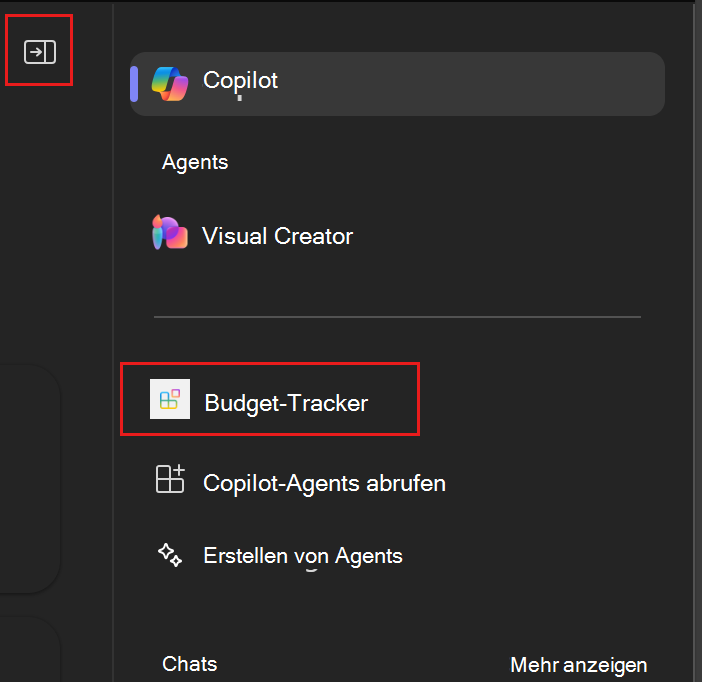
Stellen Sie eine Frage zu Budgets. Versuchen Sie zum Beispiel .
How much is left in the Fourth Coffee lobby renovation budget?Wenn Sie dazu aufgefordert werden, wählen Sie "Immer zulassen " oder "Einmal zulassen " aus, um fortzufahren.Wenn Sie zur Anmeldung aufgefordert werden, wählen Sie Bei Budgettracker anmelden aus.