Hinweis
Für den Zugriff auf diese Seite ist eine Autorisierung erforderlich. Sie können versuchen, sich anzumelden oder das Verzeichnis zu wechseln.
Für den Zugriff auf diese Seite ist eine Autorisierung erforderlich. Sie können versuchen, das Verzeichnis zu wechseln.
Wichtig
MCP- und API-Plug-Ins werden als Aktionen innerhalb deklarativer Agents unterstützt. Sie sind nicht als eigenständige Erfahrungen in Microsoft 365 Copilot aktiviert.
API-Plug-Ins verbinden eine REST-API mit Microsoft 365 Copilot. Mit dem Microsoft 365 Agents Toolkit können Sie schnell ein Plug-In und eine entsprechende REST-API generieren, die Sie als Ausgangspunkt für Ihre Plug-In-Entwicklung verwenden können.
- Anforderungen unter Anforderungen für Copilot-Erweiterungsoptionen
- Visual Studio Code
- Microsoft 365 Agents Toolkit
-
Node.js 20.x oder 22.x. Um Ihre installierte Version zu bestätigen, führen Sie aus
node --version.
Erstellen des Plug-Ins und der API
Hinweis
Die Screenshots und Verweise auf die Benutzeroberfläche in diesem Artikel verwenden eine Releaseversion des Microsoft 365 Agents Toolkit. Vorabversionen können von der dargestellten Benutzeroberfläche abweichen.
Öffnen Sie Visual Studio Code. Wenn Agents Toolkit noch nicht installiert ist, finden Sie Installationsanweisungen unter Installieren von Agents Toolkit .
Wählen Sie in der linken Aktivitätsleiste das Symbol "Microsoft 365 Agents Toolkit " aus.
Wählen Sie im Aufgabenbereich Agents-Toolkit die Option "Neue Agentin/App erstellen " aus.
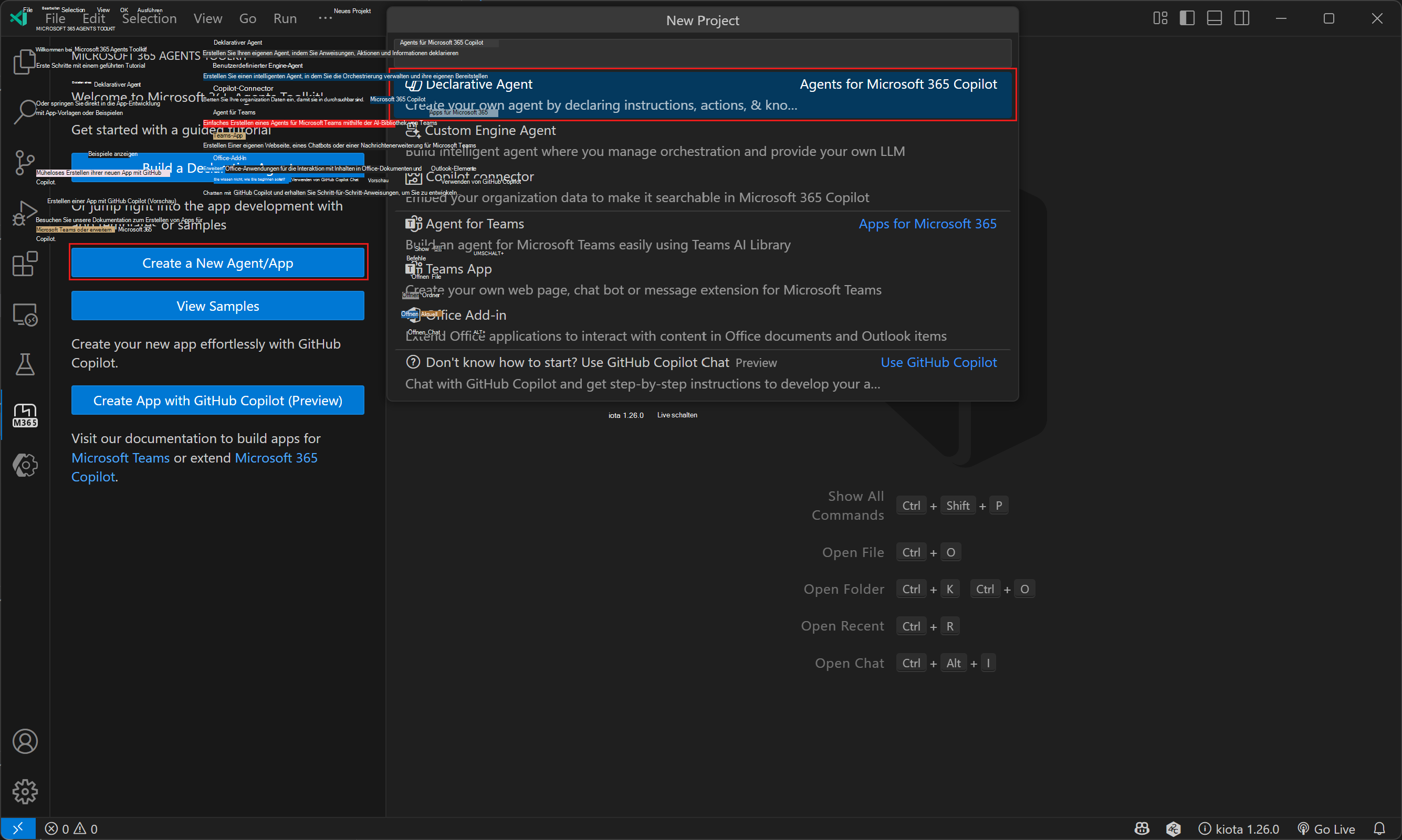
Wählen Sie Deklarativer Agent aus.
Wählen Sie Aktion hinzufügen und dann Mit neuer API starten aus.
Wählen Sie OAuth als Authentifizierungstyp aus.
Wählen Sie Ihre bevorzugte Programmiersprache aus: JavaScript oder TypeScript. Diese Anleitung setzt TypeScript voraus.
Wählen Sie einen Speicherort für das API-Plug-In-Projekt aus.
Geben Sie als Namen für Ihr Plug-in-Projekt ein
Repairs Agent.
Sobald Sie diese Schritte abgeschlossen haben, generiert Agents Toolkit die erforderlichen Dateien für das Plug-In und öffnet ein neues Visual Studio Code-Fenster, in dem das Plug-In-Projekt geladen ist. Weitere Informationen zum Projekt finden Sie in der README.md Datei im Stammverzeichnis des generierten Projekts.
Ausführen des Plug-Ins
Wählen Sie im Visual Studio Code-Fenster, während das Plug-In-Projekt geladen ist, das Symbol Microsoft 365 Agents Toolkit in der linken Aktivitätsleiste aus.
Wählen Sie im Bereich "Konten " die Option "Bei Microsoft 365 anmelden" aus. (Wenn Sie bereits angemeldet sind, fahren Sie mit dem nächsten Schritt fort.)
Vergewissern Sie sich, dass unter Ihrem Microsoft 365-Konto sowohl benutzerdefinierter App-Upload aktiviert als auch Copilot-Zugriff aktiviert angezeigt werden. Wenn dies nicht der Fall ist, wenden Sie sich an den Administrator Ihrer organization. Weitere Informationen finden Sie unter Anforderungen für Copilot-Erweiterungsoptionen.
Wählen Sie das Symbol Ausführen und Debuggen in der linken Aktivitätsleiste.
Wählen Sie entweder Debuggen in Copilot (Edge) oder Debuggen in Copilot (Chrome) aus, und drücken Sie dann F5 , um das Debuggen zu starten.
Agents Toolkit erstellt das Projekt, erstellt das Plug-In-Paket und lädt es für Ihr Benutzerkonto quer. Danach wird ein neues Browserfenster für die Microsoft Teams-App geöffnet.
Testen Sie das Plug-In
Wählen Sie in Microsoft Teams in Ihrem Browser Copilot aus.
Wählen Sie in der Agentenliste auf der rechten Seite die Option Reparieren Agentlocal . Wenn die Liste nicht verfügbar ist, wählen Sie das Symbol "Copilot-Chats und mehr " in der oberen rechten Ecke aus.
Senden Sie eine Nachricht zur Reparatur an Copilot. Versuchen Sie zum Beispiel .
Which repairs are assigned to Karin?
An diesem Punkt wird das Plug-In lokal auf Ihrem Entwicklungscomputer ohne Authentifizierung ausgeführt. Um eine Authentifizierung hinzuzufügen, stellen Sie die Lösung in Azure bereit.
Bereitstellen in Azure und Aktivieren der Authentifizierung
Wählen Sie in der linken Aktivitätsleiste das Symbol "Microsoft 365 Agents Toolkit " aus.
Wählen Sie im Bereich "Lebenszyklus " die Option "Bereitstellen" aus.
Wenn Sie nach einem Ressourcengruppennamen gefragt werden, übernehmen Sie entweder den Standardwert, oder ändern Sie ihn nach Bedarf, und drücken Sie die EINGABETASTE.
Wählen Sie einen Standort für die Ressourcengruppe aus.
Überprüfen Sie die Meldung im Dialogfeld. Wenn alles richtig aussieht, wählen Sie Bereitstellen , um fortzufahren.
Warten Sie, bis die Bereitstellungsschritte abgeschlossen sind, und wählen Sie dann im Bereich "Lebenszyklus" die Option "Bereitstellen" aus.
Sobald Sie diese Schritte ausgeführt haben, wird das Plug-In als Azure-Funktion mit Authentifizierung bereitgestellt.
Testen des Plug-Ins mit Authentifizierung
Wählen Sie in Microsoft Teams in Ihrem Browser Copilot aus.
Wählen Sie in der Liste Agenten auf der rechten Seite die Option Repairs Agentdev .
Senden Sie eine Nachricht zur Reparatur an Copilot. Versuchen Sie zum Beispiel .
Which repairs are assigned to Issac?